Siirry sisältöön
Potto AI

Tarkista background remover -tulos ennen kuin asetat sen

Muotokuva yksiväristä seinää vasten ennen ja jälkeen AI background remover -työkalun. Tulos on läpinäkyvyyden shakkilaudalla, jotta näet, mitä poistettiin. Vertaa leikkausta lähteeseen ennen kuin valitset taustan.

Muotokuva hymyilevästä miehestä tummassa takissa yksiväristä seinää vasten
Lähdevalokuva
Studiossa otettu profiilikuva, jonka tausta on poistettu background remover -työkalulla, hiuksen reunat ehjinä
transparent PNG

Ääriviiva ja aukot

Seuraa ensin ulkoääriviivaa ja sitten aukkoja: kaulan ja kauluksen välistä tilaa sekä kapeaa aluetta, jossa takki kohtaa olkapään. Sileä ääriviiva ei riitä, jos sisäinen aukko pysyy täytettynä tai osa vaatteesta katoaa. Leikkauksen on näytettävä kohde sellaisena kuin se on.

Reunat vaalealla ja tummalla

Aseta tulos todellisen kortin värille ja sitten tummalle taustalle. Vaalea kehä kankaan, hiusten tai turkin reunassa voi hävitä valkoisella ja erottua tummalla. Lataa transparent PNG ja arvioi reuna siinä koossa, jossa se näkyy.

Lasi, varjot ja heijastukset

Läpinäkyvä materiaali toistaa taustallaan olevan kohtauksen, joten tutki koko kohde, ei vain sen ääriviivaa. Varjo voi kuulua pinnalle tai kohteen muotoon, eikä uusi tausta rakenna sitä uudelleen. Vertaa lähteeseen erottaaksesi kohteen ympäristöstä.

Kolme kohdetta ja mitä AI background remover -työkalun on säilytettävä

Sama background remover käyttäytyy eri tavoin tuotteen, henkilön ja eläimen kohdalla. Päätä, mikä on selvittävä leikkauksesta, ja tarkista ne yksityiskohdat ensin.

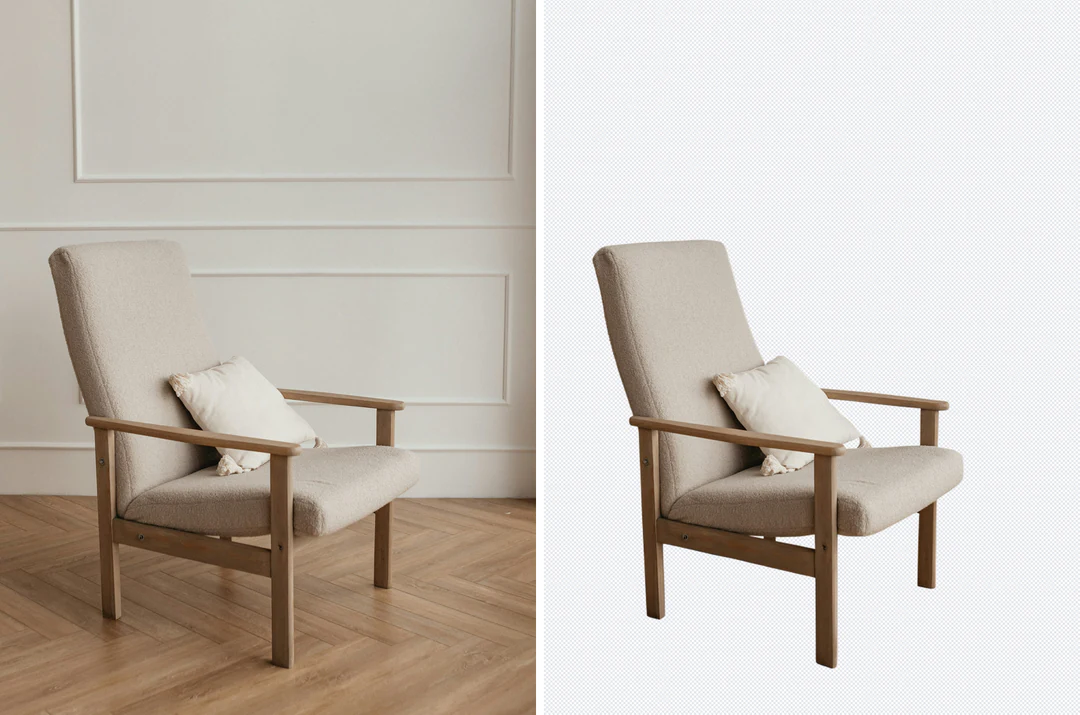
Tuoli kuvattuna huoneessa ja vieressä sama tuoli irrotettuna läpinäkyvälle taustalle

TuoliLäpinäkyvä

Valmistele tuote luetteloon

Päätä, mitkä yksityiskohdat ostajan on nähtävä: muoto, suljin, etiketti, kahvat tai kaapelit. Tarkista kapeat kahvat ja aukot lähteeseen verraten ja vertaa reunoja luettelon värillä ja tummalla taustalla. Siisti siluetti, josta puuttuu kaapeli, antaa silti tuotteesta väärän kuvan, eikä täynnä yksityiskohtia oleva lähde välttämättä eristä sitä kohdetta, jota tarkoitit.
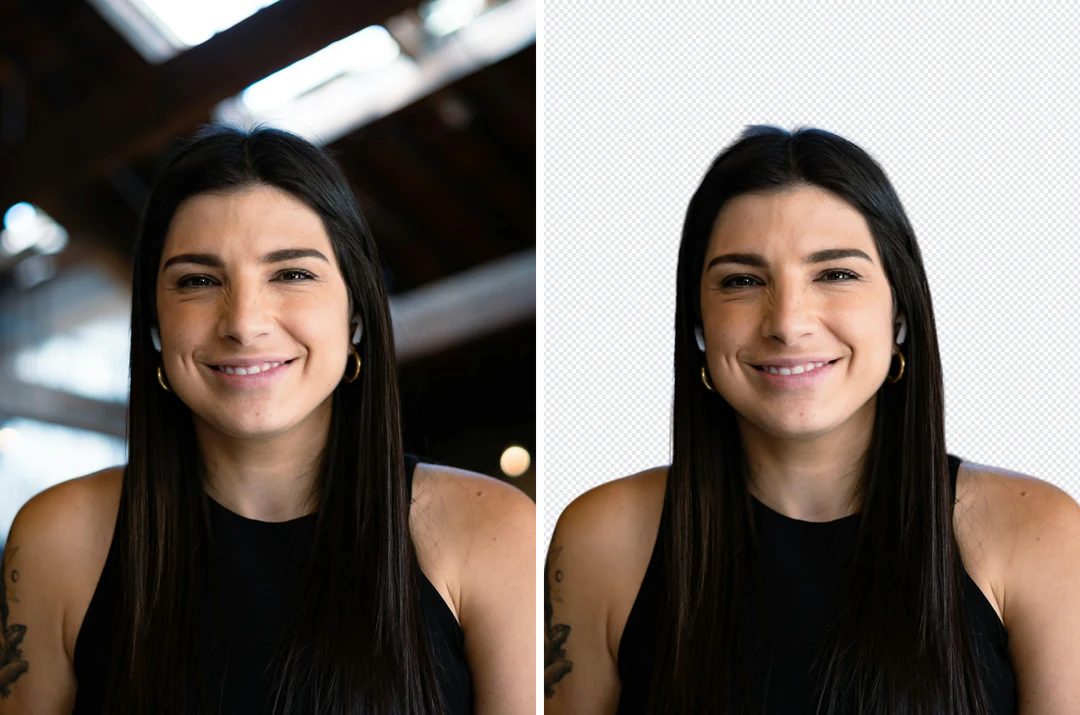

Pää- ja hartiaprofiilikuva toimistossa ja vieressä sama muotokuva irrotettuna läpinäkyvälle taustalle, hiusten reunat ehjinä

ToimistoLäpinäkyvä

Käytä muotokuvaa uudelleen menettämättä ääriviivaa

Valitse lähde, jossa kasvot ja hartiat ovat selkeät ja tarvitsemasi rajaus on jo kehyksen sisällä, koska poisto ei voi palauttaa sen ulkopuolella olevaa hartiaa tai kättä. Hiukset vaativat enemmän huomiota kuin takin reuna, sillä ohuet haituvat voivat säilyttää taustaväriä. Esikatsele vaalealla ja tummalla lopullisessa koossa ja tarkista silmälinja ja tilan määrä pään yllä.

Corgi irrotettu ruohikosta AI background remover -työkalulla läpinäkyvälle taustalle

SohvaLäpinäkyvä

Pidä turkki ja pienet piirteet näkyvissä

Lemmikkikuvat yhdistävät ohuen turkin, viikset ja pehmeän tarkennuksen. Aloita eläimestä, joka on tarkka ja erottuu ympäristöstään; tummalla eläimellä tummalla sohvalla ei ehkä ole palautettavaa reunaa. Tarkista korvat, hännät, tassut, kaulapannat ja viikset lähteeseen verraten kontrastoivalla pinnalla. Kadonnutta piirrettä ei piilota esikatselu.

Näin poistat taustan AI background remover -työkalulla

Kolme vaihetta yllä olevassa paneelissa, lähetyksestä läpinäkyvään PNG:hen.

  1. 1. Lähetä lähde, jossa on selkeä ääriviiva

    Lisää JPG-, PNG- tai WebP-kuva enintään 20 MB ja käytä alkuperäistä pakatun esikatselun kuvakaappauksen sijaan. Pidä koko kohde kehyksen sisällä, koska poisto ei laajenna sitä. Tummat kohteet tummilla taustoilla, hiukset kirjavien kuvioiden päällä ja lasi tekevät erottelusta epävarmempaa, joten säilytä alkuperäinen vertailua varten.

  2. 2. Poista tausta ja vertaa

    Poista tausta ja katso ensin kokonaissiluettia, koska puuttuva osa on tärkeämpi kuin himmeä hapsu. Tarkista sitten avoimet tilat, hiukset, läpinäkyvät alueet ja pienet etiketit lähteeseen verraten. Shakkilauta on esikatselu tyhjistä alueista, ei osa tiedostoa. Kohtele tulosta tarkistettavana luonnoksena.

  3. 3. Valitse tausta ja lataa

    Poisto maksaa 4 krediittiä kuvaa kohden, ja se näkyy Luo-painikkeessa ennen vahvistusta. Sen jälkeen voit säilyttää läpinäkyvyyden, käyttää tasaista väriä tai asettaa oman kuvasi leikkauksen taakse selaimessasi ilman lisäkrediittejä. Lataa PNG läpinäkyvästä versiosta tai PNG tai JPEG litistetystä yhdistelmästä.

Mitä AI background remover tekee kuvalle

Kolme asiaa ratkaisee, onko leikkaus valmis sijoitettavaksi: ääriviiva, hienot reunat ja lähde, josta aloitat.

  1. 01

    Selkeä ääriviiva koko kohteen ympärillä

    AI background remover löytää kohteen siluetin ja poistaa kaiken sen ulkopuolelta palauttaen läpinäkyvän PNG:n lähdemitoissa. Pidä koko kohde kehyksen sisällä, koska poisto ei voi laajentaa hartiaa tai kättä, joka rajattiin pois. Sen jälkeen voit säilyttää läpinäkyvyyden tai asettaa leikkauksen värin tai oman kuvasi päälle.

    • Maksaa 4 krediittiä kuvaa kohden, ilmoitetaan ennen vahvistusta
    • Taustan vaihtaminen selaimessasi ei maksa lisäkrediittejä
    Studiossa otettu profiilikuva, jonka tausta on poistettu background remover -työkalulla, hiuksen reunat ehjinä
    Shakkilauta näyttää poistetun alueen (transparent PNG).
  2. 02

    Turkki, hiukset ja pienet piirteet pysyvät näkyvissä

    Hiukset, viikset ja ohuet haituvat ovat leikkauksen vaikein osa. Aloita lähteestä, jossa kohde on tarkka ja erottuu ympäristöstään, ja tarkista sitten korvat, tassut ja haituvat alkuperäiseen verraten vaalealla ja tummalla taustalla, koska osa taustaväristä voi jäädä ohuiden reunojen viereen.

    • Tarkista reuna sekä vaalealla että tummalla taustalla
    • Tumma kohde tummalla taustalla jättää vain vähän reunaa löydettäväksi
    Corgi irrotettu ruohikosta AI background remover -työkalulla läpinäkyvälle taustalle
    Corgin leikkaus: tarkista viikset ja turkki lähteeseen verraten.
  3. 03

    Aloita lähteestä, joka erottuu siististi

    Yksiväristä seinää vasten oleva kohde, kuten tämä muotokuva, erottuu paljon luotettavammin kuin hiukset kirjavalla kuviolla, lasi tai tumma kohde tumman kohtauksen edessä. Käytä alkuperäistä tiedostoa pakatun esikatselun kuvakaappauksen sijaan ja pidä se tuloksen vieressä, jotta voit verrata ensin siluettia ja sitten himmeää hapsua.

    • Hyväksyy JPG, PNG tai WebP enintään 20 MB
    • Lasi toistaa taustallaan olevan kohtauksen, joten arvioi koko kohde
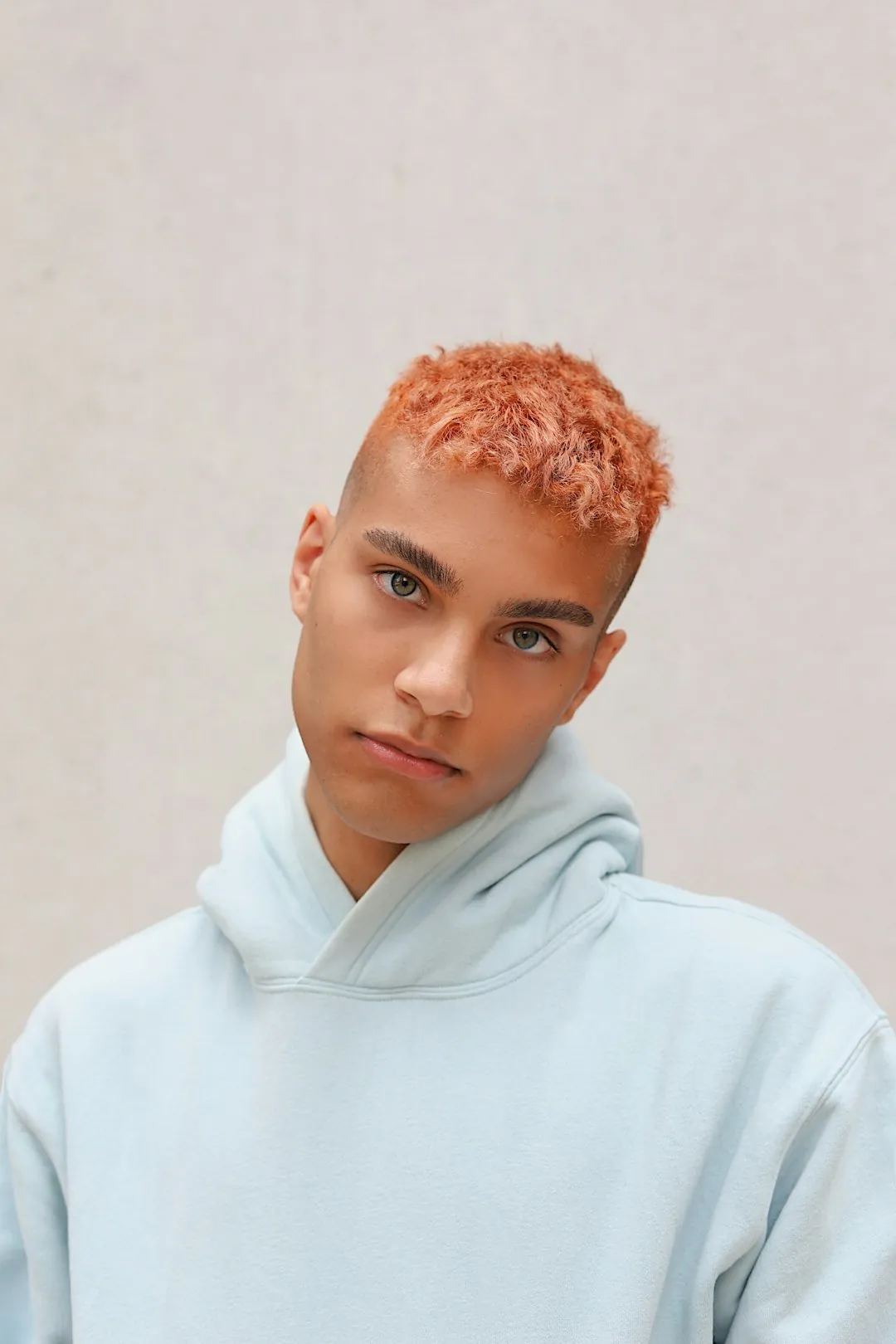
    Nuori mies, jolla on oranssit hiukset ja vaaleansininen huppari, yksiväristä vaaleaa seinää vasten
    Selkeä ääriviiva yksiväristä seinää vasten on helpoin tapaus.

Jatka Potto AI:n tutkimista

background remover eristää kohteen. Nämä työkalut hoitavat sen, mitä tapahtuu seuraavaksi.

Background remover – usein kysytyt kysymykset

Mitä background remover tekee, miten leikkaus tarkistetaan ja mitä tulos tiedostossa on.

  1. Mikä on background remover?

    Background remover eristää etualan kohteen ympäröivästä kuvasta. Potto AI tuottaa läpinäkyvän tuloksen, joka voidaan ladata tai asettaa värin tai oman taustakuvan päälle. Toimenpide vaatii näkyvän ääriviivan ja hienojen reunojen tarkistuksen; se ei takaa, että jokainen piilotettu tai läpinäkyvä osa erotetaan oikein.

  2. Mikä on läpinäkyvä tausta?

    Läpinäkyvä tausta sisältää alfatietoa, joka kertoo yhteensopivalle sovellukselle, mitkä alueet näyttävät sen, mitä kuvan takana on. Se ei ole valkoinen täyttö eikä shakkilautakuvio; shakkilauta on vain esikatselu tyhjistä alueista. JPEG ei tue alfaa, joten lataa läpinäkyvä versio PNG-muodossa ja testaa se kohdesovelluksessa.

  3. Säilytänkö läpinäkyvyyden, käytänkö väriä vai lisäänkö taustakuvan?

    Säilytä läpinäkyvyys, kun kohde sijoitetaan useisiin malleihin; tarkista, että viety tiedosto säilyttää sen ja että reuna toimii eri väreillä. Käytä tasaista väriä, joko esiasetuksista tai mukautetusta arvosta, yksinkertaiseen ja ennustettavaan taustaan; tarkista, että kohde erottuu selvästi. Lisää oma kuvasi vain, kun kohde kuuluu tiettyyn kohtaukseen; kuva täyttää kankaan keskitetyllä peittävällä rajauksella, joten sen reunojen lähellä oleva sisältö voi rajautua, ja perspektiivin, mittakaavan ja valaistuksen on silti näytettävä uskottavilta.

  4. Muuttaako taustan vaihtaminen kohteen valaistusta?

    Ei. Taustan poistaminen ja uuden kohtauksen rakentaminen ovat erillisiä tehtäviä: poisto eristää kohteen, ja tulosäätimet sommittelvat leikkauksen valitun värin tai kuvan päälle. Ne eivät muuta etualan valoa tai luo fyysisesti yhteensopivaa uutta varjoa, joten erilainen kuvakulma tai valon suunta voi silti näyttää väärältä. Käytä erillistä luovaa muokkausta, kun koko valokuvallinen kohtaus tarvitsee uuden valosuhteen.

  5. Tarvitsenko tilin käyttääkseni AI background remover -työkalua?

    Voit lähettää valokuvan ja katsoa säätimiä ennen kirjautumista. Taustan poistaminen ja lataaminen vaativat tilin; kirjautumisdialogi säilyttää valokuvasi paikallaan.

  6. Mitkä tiedostot voin lähettää, ja mitä AI background remover -työkalu tuottaa?

    Lähetä JPG, PNG tai WebP enintään 20 MB. Taustan poisto tuottaa läpinäkyvän PNG:n lähdemitoissa. Aloita alkuperäisestä valokuvasta, kun mahdollista, sillä toistuva tallentaminen ja koon muuttaminen lisää lohkoja ja hapsuja reunojen lähelle, ja pidä koko kohde kehyksen sisällä, koska poisto ei laajenna sitä. Lataa läpinäkyvä PNG, kun haluat käyttää leikkausta uudelleen; litistetty JPEG ei voi säilyttää alfaa.

  7. Miten tarkistan hiukset, turkin, lasin ja uuden taustan?

    Tarkista hiukset, turkki ja läpikuultavat kohteet sekä vaalealla että tummalla taustalla. Kapeat viivat tai kirjainmuodot voivat kadota, ja osa vanhasta taustaväristä voi jäädä reunoille. Lasi toistaa taustallaan olevan kohtauksen, joten arvioi koko kohde ja päätä, kuuluuko varjo uuteen asetteluun, koska työkalu ei säilytä tai rakenna varjoja luotettavasti.

  8. Miten tarkistan taustan poiston hinnan?

    Taustan poisto maksaa 4 krediittiä kuvaa kohden, ja summa näkyy Luo-painikkeessa ennen aloittamista. Jos tehtävä epäonnistuu, sen varatut krediitit vapautetaan. Valmiin leikkauksen asettaminen värin tai oman kuvan päälle tapahtuu selaimessasi eikä maksa ylimääräistä. Tilaukset ja krediittipaketit selitetään Hinnat-sivulla.

  9. Voinko käyttää tulosta kaupallisesti?

    Kyllä, maksullisella tilauksella; ilmaisella tilauksella tehdyt kuvat on tarkoitettu henkilökohtaiseen käyttöön. Potto ei lisää latauksiin vesileimaa. Poista taustoja vain valokuvista, jotka omistat tai joita saat muokata, ja tarkista reunat ennen kuin leikkaus menee tuoteluetteloon tai mainokseen, joissa puuttuva hihna tai kahva antaa tuotteesta väärän kuvan.

Potto AI

Poista tausta valokuvastasi

Lähetä valokuva, käytä AI background remover -työkalua ja tarkista reunat ennen lataamista.