

Siirry sisältöön
Potto AI

Vertaa watermark remover -tulosta sen lähteeseen

Sama valokuva ennen ja jälkeen sen, kun AI watermark remover puhdisti kerroksen. Korjattu alue on luotua yksityiskohtaa, joten vertaa sitä lähteeseen ennen kuvan käyttämistä uudelleen.

Aasi kalkitulla santorinilaisella kujalla, jossa on puoliläpinäkyvä ”© Lena Hart Photo” -merkki ja pyöreä LH-tunnus päällä
Lähde, jossa kerros
Aasi valkokaalitulla Santorinin kujalla, kun watermark remover poisti puoliläpinäkyvän tekstimerkin ja kulmamerkin
Puhdistuksen jälkeen

Täytetty alue

Aloita kohdasta, jossa kerros oli. Tarkista tasaisella pinnalla väri, rakeisuus ja reuna, jossa täyttö kohtaa alkuperäisen. Kuvioissa etsi toistoa tai rikkoutunutta kohdistusta. Kohteessa vertaa rakennetta riippumattomaan viitteeseen, jos sillä on merkitystä.

Koko kuva

Automaattinen puhdistus voi vaikuttaa muuhunkin kuin näkyvään merkkiin. Vertaa kasvoja, etikettejä, kylttejä, tuotteen säätimiä ja suoria linjoja kaukana kerroksesta lähteeseen ja seuraa mahdollista taustan reunaa korjatun alueen läpi.

Aiottu käyttö

Uskottava täyttö voi sopia koristeelliseen asetteluun ja silti pettää tosiasiallisessa tuotevalokuvassa tai arkistotietueessa. Tarkista koko tulos lopullisessa rajauksessaan ja säilytä merkitty lähde valitsemasi version kanssa.

Kolme kerrosta ja mitä AI watermark remover -työkalun on säilytettävä

Se, mitä merkin takana on, ratkaisee, miten vaikea korjaus on. Katso sitä ennen aloittamista ja säilytä alkuperäinen tiedosto.

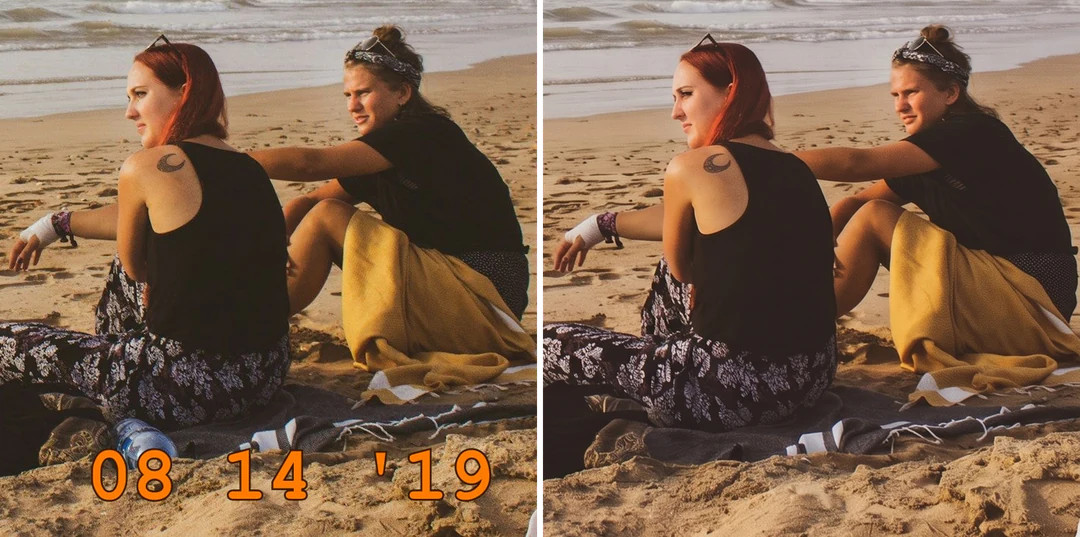
Henkilökohtainen valokuva, jonka kulmassa on oranssi päivämääräleima, ja vieressä sama kuva leiman poistamisen jälkeen

PäivämääräleimaPoistettu

Puhdista vanha päivämääräleima henkilökohtaisesta valokuvasta

Leima yksinkertaisen taustan päällä on eri tehtävä kuin kasvojen, kuvioidun vaatteen tai rakennuksen reunan yli menevä leima. Käytä lähdettä, jota saat muokata, ja tarkista peitetty alue viereiseen tekstuuriin verraten. Puhdistettu kuva on katselukappale; säilytä leimattu alkuperäinen, koska päivämäärällä voi olla merkitystä arkistollesi.
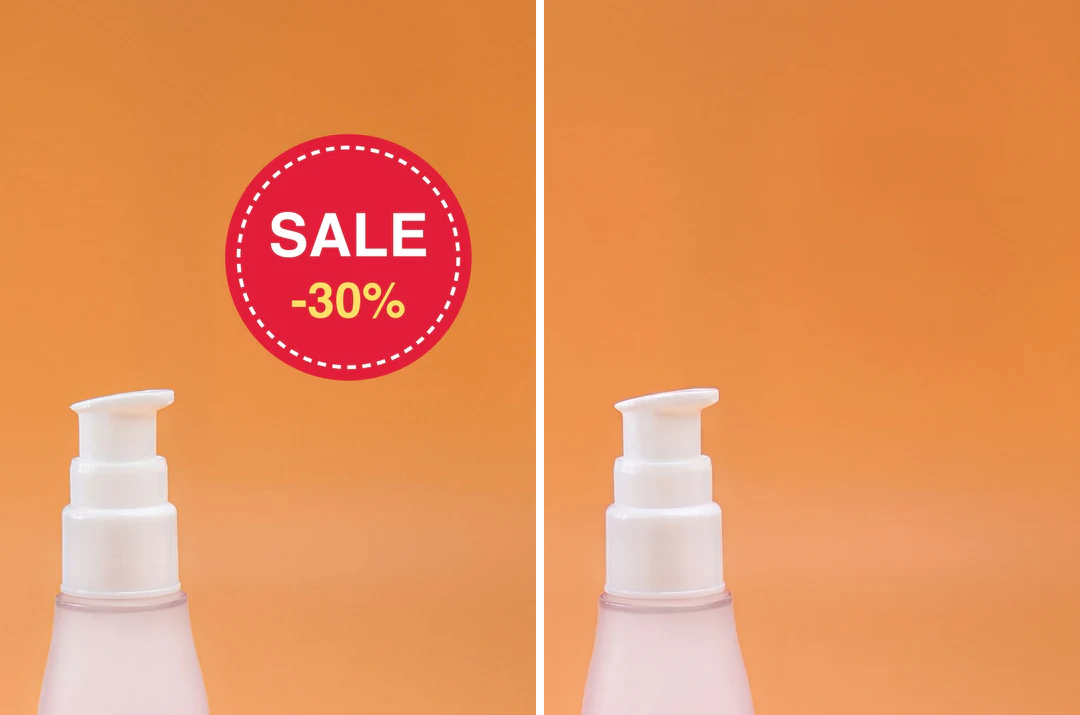
Tuotekuva, jossa on mainostarra, ja vieressä sama kuva tarran poistamisen jälkeen, pinta jatkuu

TarraPoistettu

Poista vanhentunut mainostarra omasta aineistostasi

Etsi ensin muokattava lähde tai puhdas vienti. Jos tarra on yksivärisellä taustalla, arvioi täyttö jatkuvuuden perusteella. Jos se on tuotteen päällä, malli voi keksiä pinnan tai etiketin, joten vertaa tuotetta hyväksyttyyn viitteeseen. Lisää uusi kampanja muokattavana tekstinä asettelutyökalussasi.

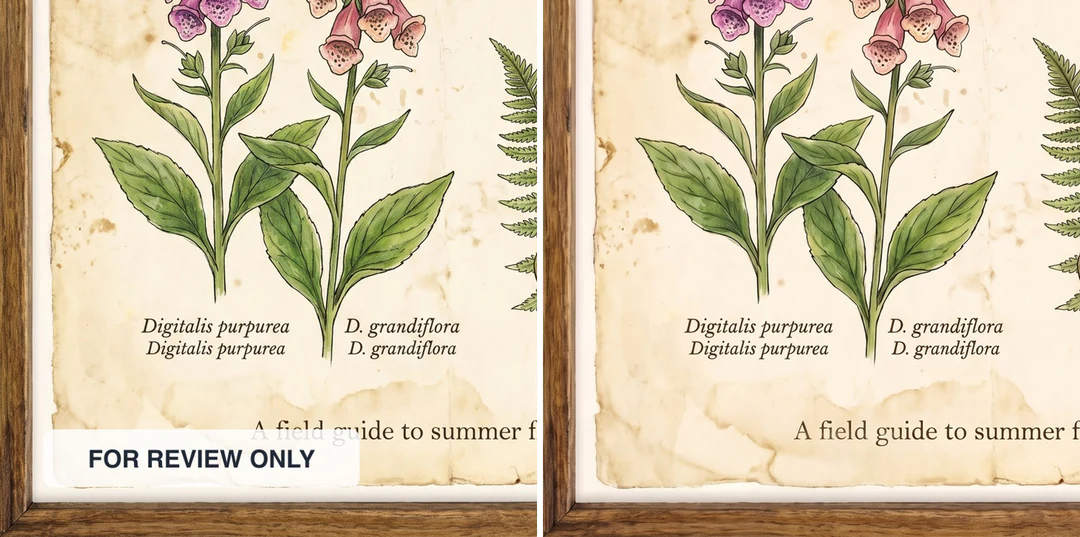
Kasvitieteellinen juliste, jossa on FOR REVIEW ONLY -nimiö, ja vieressä sama juliste nimiön poistamisen jälkeen, taideteos ennallaan

NimiöPoistettu

Valmistele omistamasi kuva uuteen esitykseen

Päätä, onko kerros ainoa ongelma, sillä sen poistaminen ei korjaa huonoa rajausta tai matalaa resoluutiota. Tarkista, että lähellä olevat kaaviot, kuvakkeet ja teksti eivät muuttuneet, eikä merkintä kantanut tarvittavaa varaumaa. Paikkaus, joka näyttää yksin hyvältä, voi paljastua, kun dian tausta vaihtuu.

Näin poistat vesileiman AI watermark remover -työkalulla

Kolme vaihetta yllä olevassa paneelissa: lähetä, suorita puhdistus ja vertaa sitten peitettyä aluetta lähteeseen.

  1. 1. Lähetä kuva, jota saat muokata

    Lisää JPG-, PNG- tai WebP-kuva enintään 10 MB, jonka omistat tai jota sinulla on lupa muokata. Huomioi ensin, mitä kerroksen takana on, koska työkalu luo korvaavan sisällön sen sijaan, että paljastaisi piilotetun alkuperäisen. Jos merkitsemätön alkuperäinen tai muokattava tiedosto on olemassa, käytä sitä sen sijaan.

  2. 2. Suorita automaattinen puhdistus

    Valintasivellintä ei ole; se kohdistuu koko kuvaan ja voi muuttaa muutakin kuin näkyvän merkin. Tämä sivu kohdistuu vesileiman kaltaisiin kerroksiin, ja poista teksti kuvasta -työkalu hoitaa päällekkäisen tekstin. Maksulliset tilaukset voivat lisätä jopa 10 kuvaa; jokainen on oma tehtävänsä, joten ryhmittele samankaltaiset kuvat ja tarkista jokainen tulos.

  3. 3. Tarkista jokainen tulos ja lataa

    Puhdistus maksaa 60 krediittiä kuvaa kohden, ja se näkyy Luo-painikkeessa ennen vahvistusta. Tulos säilyttää lähetysmuodon ja sovitetaan 2048 pikselin pitkälle reunalle: 4000 × 3000 lähde muuttuu kokoon 2048 × 1536, kun taas 1200 × 800 pysyy ennallaan. Säilytä täysikokoinen alkuperäisesi.

Mitä AI watermark remover tekee kuvalle

Puhdistus kohdistuu koko kuvaan ilman sivellintä. Nämä ryhmät näyttävät, mihin se kohdistuu, mitä se palauttaa ja miten tulos mitoitetaan.

  1. 01

    Merkit, leimat, tarrat ja nimiöt

    AI watermark remover etsii koko kuvasta kerroksen kaltaista sisältöä, kuten toistuvia merkkejä, kulmatunnuksia, päivämääräleimoja, tarroja ja tekstinimiöitä. Et maalaa maskia, etkä voi säilyttää yhtä lisättyä merkkiä ja poistaa toista. Se yrittää erottaa kerroksen kohtauksen sisällöstä, kuten kaupan kyltistä, mutta voi erehtyä.

    • Ei valintasivellintä: se kohdistuu koko kuvaan
    • Käytä kuvaa, jonka omistat tai jota sinulla on lupa muokata
    Aasi kalkitulla santorinilaisella kujalla, jossa on puoliläpinäkyvä ”© Lena Hart Photo” -merkki ja pyöreä LH-tunnus päällä
    Lähde, jossa on toistuva kerros koko valokuvan yli.
  2. 02

    Korjatut pikselit, ei piilotettu alkuperäinen

    Se, mitä kerroksen alla oli, ei ole lähettämässäsi tiedostossa, joten malli täyttää alueen uskottavalla yksityiskohdalla. Vertaa peitettyä aluetta viereiseen tekstuuriin ja säilytä merkitty alkuperäinen, koska puhdistettu kuva on tulkinta. Kun tarkalla sisällöllä on merkitystä, etsi sen sijaan merkitsemätön alkuperäinen.

    • Tarkista kasvot, tuote-etiketit ja suorat linjat
    • Kerroksen poisto ei myönnä oikeuksia kuvaan
    Aasi kalkitulla kadulla, kun watermark remover -työkalu poisti päällekkäiskuvan
    Puhdistuksen jälkeen: peitetty alue on luotua.
  3. 03

    Mitoitettu 2048 pikselin pitkälle reunalle, erissä

    Tulos säilyttää lähetysmuodon ja sovitetaan 2048 pikselin pitkälle reunalle, joten suurempi lähde skaalataan alas rajaamatta ja pienempi säilyttää mittansa. Maksulliset tilaukset voivat lisätä jopa 10 kuvaa kerralla, jokainen oma tehtävänsä 60 krediitillä, joten ryhmittele samankaltaiset kuvat ja tarkista jokainen tulos.

    • Yksi kuva voi onnistua, kun toinen hylätään
    • Säilytä täysikokoinen alkuperäisesi
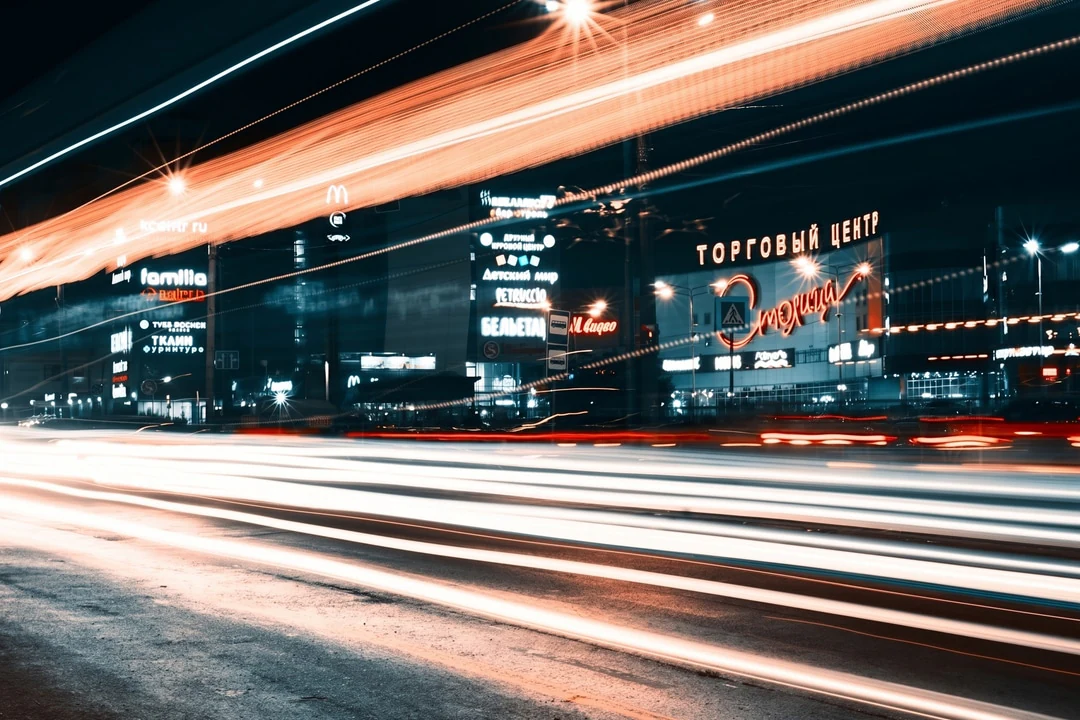
    Pitkällä valotuksella kuvattu yökatu, jossa on oransseja valojuovia ja valaistuja kauppakylttejä
    Leveä yökatu: skaalattu sopimaan, ei koskaan rajattu.

Jatka Potto AI:n tutkimista

watermark remover korjaa kerroksen alla olevan alueen. Nämä työkalut kattavat lähialueen tehtävät.

watermark remover – usein kysytyt kysymykset

Mitä watermark remover tekee, mitä automaattinen puhdistus voi muuttaa ja miten tulos tarkistetaan.

  1. Mikä on watermark remover?

    Watermark remover poistaa tai rakentaa uudelleen vesileiman kaltaisen kerroksen kuvassa. Potto AI tarjoaa automaattisen työnkulun sopiville lähteille ja palauttaa luodun puhdistustuloksen. Korjatut pikselit ovat tulkinta, ei palautettu piilotettu alkuperäinen. Käytä aineistoa, jonka saat muokata, ja vertaa koko tulosta.

  2. Onko kerroksen poisto sama kuin alkuperäisen palauttaminen?

    Ei. Kerros voi korvata tai peittää tietoa, joka puuttuu lähetetystä kuvasta. Malli täyttää alueen uskottavalla yksityiskohdalla. Käytä merkitsemätöntä alkuperäistä tai muokattavaa tiedostoa, kun tarkan sisällön merkitys on suuri, erityisesti kasvojen, tuote-etikettien ja todistekuvien kohdalla.

  3. Voinko valita yhden tarkan alueen manuaalisesti?

    Tämä sivu käsittelee kuvan automaattisesti eikä tarjoa manuaalista valintasivellintä. Se voi muuttaa alueita näkyvän merkin ulkopuolella. Tee erilainen luova muutos kuvankäsittelytyökalulla; tarkan tosiasiallisen palautuksen osalta etsi alkuperäinen lähde sen sijaan, että päättelet sen luodusta rekonstruktiosta.

  4. Mitä automaattinen puhdistus voi muuttaa kuvassani?

    Enemmän kuin itse merkkiä. Puhdistus kohdistuu koko kuvaan, joten kerroksen poistamisen lisäksi se voi pehmentää läheistä tekstuuria, muuttaa kylttiä tai tuote-etikettiä, jonka se luuli kerrokseksi, tai vaikuttaa useisiin lisättyihin merkkeihin kerralla. Päivämääräleima tasaisella pinnalla on helpoin tapaus; kasvojen poikki menevä tarra tai kuvioitu kohde on vaikein. Vertaa koko tulosta lähteeseen, ei vain kohtaa, jossa merkki oli.

  5. Tarvitsenko tilin käyttääkseni AI watermark remover -työkalua?

    Voit lähettää kuvan ja katsoa säätimiä ennen kirjautumista. Puhdistuksen suorittaminen ja lataaminen vaativat tilin; kirjautumisdialogi säilyttää kuvasi paikallaan.

  6. Mitä jos pyyntöni hylätään?

    Palveluntarjoaja voi hylätä kuvan ennen käsittelyä tai sen aikana, mukaan lukien merkkien logot, toistuvat vesileimat ja jotkin tunnistetut kuvat, vaikka uskoisit saavasi muokata tiedostoa. Hylkäys ei ole ratkaisu omistajuudesta eikä ennusta, miten muut kuvat käyttäytyvät, eikä saman pyynnön toistaminen ole luotettava korjaus. Etsi merkitsemätön alkuperäinen, muokattava lähde tai toinen aineisto, äläkä yritä naamioida suojattua merkkiä toisen työkalun avulla. Kysy epäonnistuneesta tehtävästä tuelta lähettämällä sivu, likimääräinen aika, näkyvä virhe ja tehtävätunniste, ei koskaan tilin salaisuuksia tai maksutietoja.

  7. Mitä syöttötiedostoja ja tulostemittoja AI watermark remover tukee?

    Lähetä JPG, PNG tai WebP enintään 10 MB. Puhdistuksen tulos säilyttää lähetysmuodon. Kuvat, jotka ovat suurempia kuin 2048 pikselin pitkä reuna, skaalataan sopimaan ilman rajausta tai venytystä; pienemmät kuvat säilyttävät mittansa. Esimerkiksi 4000 × 3000 lähde muuttuu kokoon 2048 × 1536, ja 1200 × 800 lähde pysyy kokona 1200 × 800. Säilytä täysikokoinen alkuperäinen ja tarkista koko käsitelty kuva sekä peitetty alue. Tuloksen suurentaminen myöhemmin ei voi palauttaa sitä, mitä kerros peitti.

  8. Voinko käsitellä erän, ja miten krediitit lasketaan?

    Maksulliset tilaukset voivat käsitellä jopa 10 kuvaa kerralla. Jokainen kuva on oma tehtävänsä, 60 krediittiä, ja Luo-painikkeen arvio kattaa erän ennen aloittamista. Varaukset ja vapautukset kohdistuvat kuhunkin kuvaan erikseen: yksi voi onnistua, kun toinen hylätään tai epäonnistuu, joten tarkista jokainen tulos. Valmiin puhdistuksen muokkaaminen on uusi pyyntö.

  9. Voinko käyttää tulosta kaupallisesti?

    Kyllä, maksullisella tilauksella; ilmaisella tilauksella tehdyt kuvat on tarkoitettu henkilökohtaiseen käyttöön. Potto ei lisää omaa vesileimaa. Kerroksen poistaminen ei anna sinulle oikeuksia alla olevaan kuvaan, joten käytä poistotyökalua vain kuviin, jotka omistat tai joita sinulla on lupa muokata, ja vertaa korjattua aluetta ennen julkaisua.

Potto AI

Puhdista kuvasi

Lähetä kuva, jota saat muokata, ja tarkista alue, jonka AI watermark remover korjasi, ennen lataamista.