



Siirry sisältöön
Potto AI

Poista teksti kuvasta ja tutki korjaus

Sama rannikkokuva ennen päällekkäistekstin poistoa ja sen jälkeen. Tekstinpoistotyökalu rakentaa jokaisen peitetyn alueen uudelleen sitä ympäröivästä sisällöstä, joten arvioi korjaus siinä koossa, jossa aiot käyttää kuvaa.

Aasi kalkitulla santorinilaisella kujalla, jossa on puoliläpinäkyvä ”© Lena Hart Photo” -merkki ja pyöreä LH-tunnus päällä
Alkuperäinen · päällekkäistekstillä
Aasi valkokaalitulla Santorinin kujalla, kun watermark remover poisti puoliläpinäkyvän tekstimerkin ja kulmamerkin
Jälkeen · teksti poistettu

Päällekkäisteksti poistettu

Kuvatekstit, otsikot, alaotsikot, tekstitaustat, päivämääräleimat ja kuvan päälle asetetut tekstitarrat poistetaan, ja peitetty alue rakennetaan uudelleen vastaamaan ympäröivää tekstuuria, väriä ja valoa. Uudelleenrakennettu alue on luotu, ei palautettu, joten se ei voi paljastaa, mitä päällekkäisteksti peitti.

Kohtauksen teksti säilytetty

Kohtaukseen kuuluva teksti, kuten kyltit, kadunnimet, tuotepakkaukset ja esineisiin painettu teksti, on tarkoitettu säilymään. Täsmäytys ei ole erehtymätön: merkintä, tarra ja graafinen kuvateksti voivat näyttää samalta, eikä sivellintä ole yhden päällekkäistekstirivin suojaamiseen.

Mitä kannattaa tarkistaa

Aloita täsmälleen niistä kohdista, joissa kirjaimet sijaitsivat: himmeät ääriviivat, toistuvat täplät ja äkilliset liukuvärin muutokset meressä, taivaassa tai seinissä. Vertaa sitten kasvoja, reunoja ja värejä koko kuvassa, koska kuva generoidaan uudelleen eikä merkittyjen pikselien taata pysyvän identtisinä.

Mihin tekstin poistaminen auttaa

Käytä Poista teksti kuvasta -työkalua kuviin, jotka omistat tai joita saat muokata, ja lisää sitten uusi tekstisi taitto-ohjelmassa.

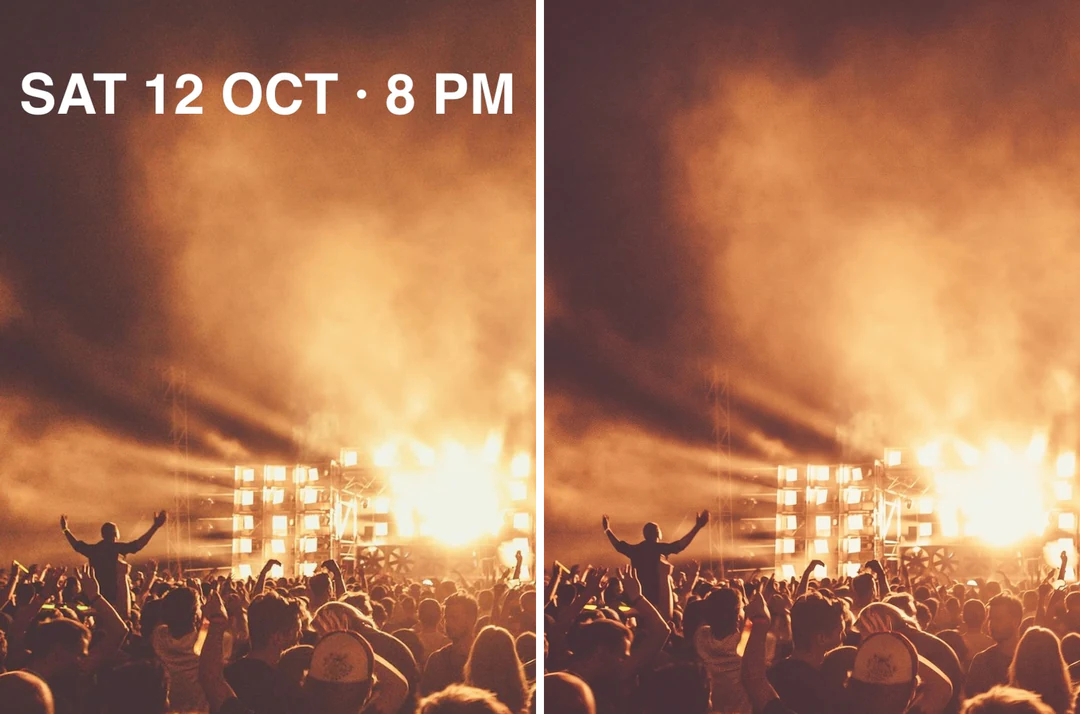
Tapahtumajuliste, jossa on päivämäärärivi, ja vieressä sama juliste, josta päivämäärä on poistettu ja tausta puhdas

PäiväysPuhdas tausta

Tapahtumajulisteet

Käytä kuvitusta uudelleen, kun omasta julisteestasi on jäljellä vain litistetty vienti. Työkalu ei voi suojata tapahtumapaikkariviä päivämäärää poistaessaan, joten muukin päällekkäisteksti voi muuttua; säilytä kopio kaikesta, jonka täytyy jäädä. Tarkista, missä kirjaimet ylittivät kasvoja tai yksityiskohtaisia muotoja, ja lisää sitten uusi otsikko ja päivämäärä muokattavana tekstinä.

Hajuvesituotekuva, jossa on vanhentunut SALE ENDED -merkki, ja vieressä sama kuva, josta merkki on poistettu

AlennusmerkkiPuhdas tuote

Tuotepromootiot

Vanhentunut alennusmerkki tai mainosrivi voi lähteä omistamastasi tuotekuvasta. Etsi ensin puhdas alkuperäinen luettelostasi. Jos jäljellä on vain merkitty kuva, tutki ääriviivaa, painettua pakkausta ja tekstuuria päällekkäistekstin lähellä, äläkä käytä liian sileää tulosta, joka muuttaa tuotetta.

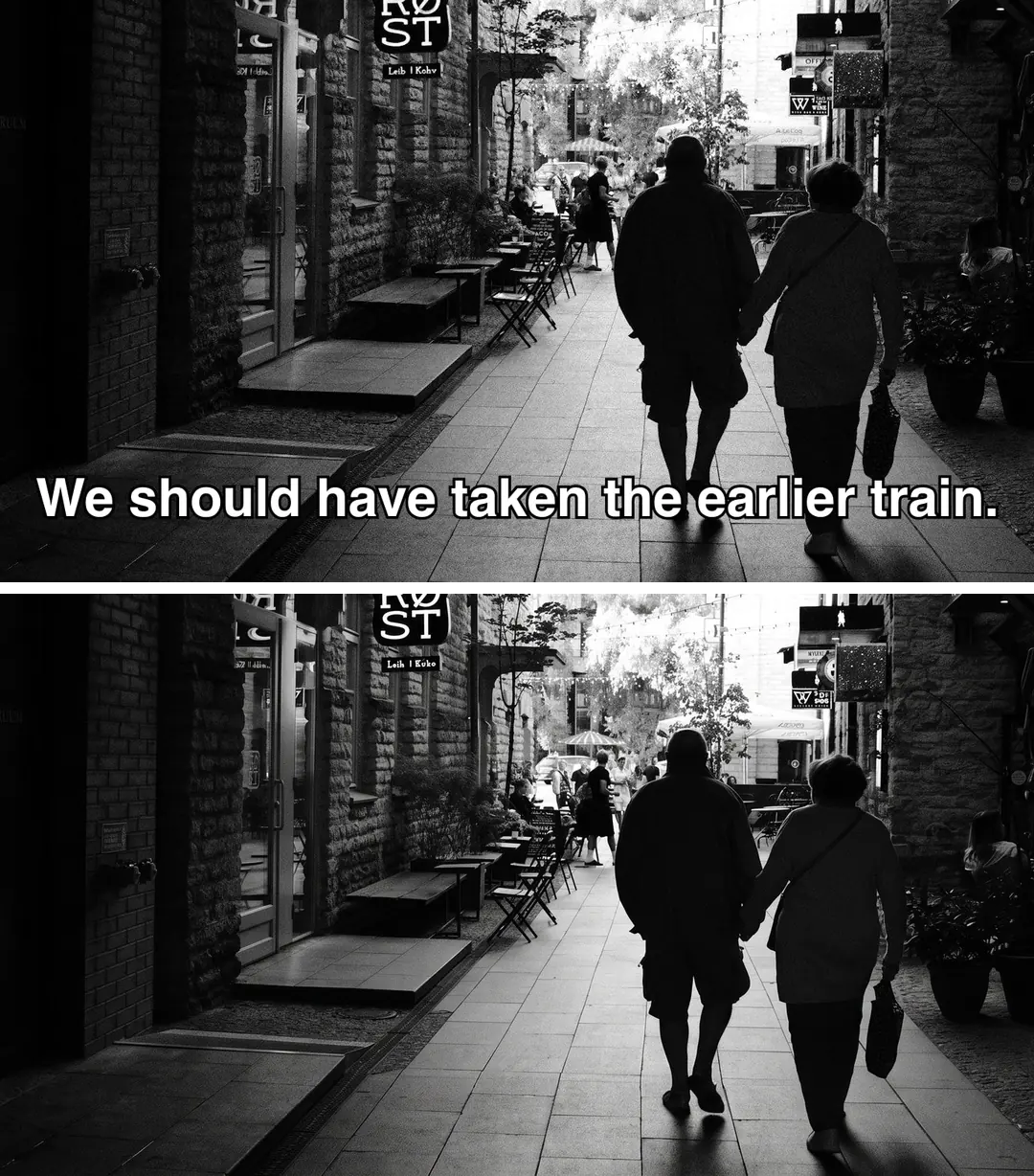
Video still-kuva, jossa on palaneet tekstitykset, ja vieressä sama still, josta tekstitykset on poistettu

AlaotsikkoPuhdas still-kuva

Videoiden still-kuvat

Ota still-kuva tekstittämättömästä viennistä, jos sellainen on, ja poista palaneet tekstitykset vain varakeinona. Yksi kuva ei voi katsoa naapurikehyksiä, joten liikkuvan käden tai kasvojen ympärillä oleva korjaus voi näyttää hyvältä pikkukuvana ja epäonnistua suurennettuna. Tekstinpoistotyökalu toimii yksittäisellä kuvalla eikä poista tekstityksiä koko videosta.

Näin poistat tekstin kuvasta

Kolme vaihetta yllä olevassa paneelissa.

  1. 1. Etsi muokattava lähde ja lähetä sitten

    Jos sanat ovat vielä tekstitasoina taittotiedostossasi, muokkaa tai piilota se taso sen sijaan; viety kuva sisältää vain pikseleitä. Muussa tapauksessa lähetä JPEG-, PNG- tai WebP-kuva, enintään 10 MB, jonka omistat tai jota saat muokata. Jokainen erän kuva on oma tehtävänsä.

  2. 2. Aja kerran ja tutki korjaus

    Valintasivellintä ei ole: jokaiseen kuvan päälle asetettuun tekstinpätkään kohdistutaan, joten poista tai merkitse muistiin kaikki, jonka täytyy jäädä. Vertaa korjattua aluetta alkuperäiseen ennen uudelleenajoa. Jos päällekkäisteksti peitti suurimman osan tärkeästä kohteesta, toistaminen ei voi tuottaa todellista yksityiskohtaa.

  3. 3. Lataa ja lisää uusi tekstisi

    Tekstin poistaminen maksaa 60 krediittiä kuvaa kohden, joka näkyy Luo-painikkeessa ennen vahvistusta. Tulos säilyttää lähetysmuodon ja on rajoitettu 2048 pikseliin pisimmällä reunalla, joten suurempi lähde palautuu pienempänä. Säilytä alkuperäinen ja lisää sitten vahvistettu teksti muokattavaan asetteluun.

Mitä Poista teksti kuvasta poistaa

Neljä kohtaa tekstin poistamisesta kuvasta: mihin kohdistutaan, mikä säilyy, miksi sivellintä ei ole ja miten korjaus tarkistetaan.

  1. 01

    Kuvatekstit, otsikot ja päivämääräleimat ovat kohteina

    Tekstinpoistotyökalu tähtää päällekkäistekstiin: kuvatekstit, otsikot, alaotsikot, tekstitaustat, päivämääräleimat ja kuvan päälle asetetut tekstitarrat. Peitetty alue rakennetaan uudelleen vastaamaan ympäristöään, joten tulos on luotu korjaus, ei palautettu alkuperäinen.

    • JPEG, PNG tai WebP, enintään 10 MB
    • Tulos säilyttää lähetysmuodon
    Aasi kalkitulla santorinilaisella kujalla, jossa on puoliläpinäkyvä ”© Lena Hart Photo” -merkki ja pyöreä LH-tunnus päällä
    Lähde, jossa on päällekkäistekstiä koko valokuvan alueella.
  2. 02

    Kohtauksen sisäinen teksti on tarkoitettu säilymään

    Kyltit, kadunnimet, pakkaukset ja esineisiin painettu teksti kuuluvat valokuvaan ja on tarkoitettu säilymään. Tarra, merkintä ja graafinen kuvateksti voivat näyttää samalta, joten tarkista, ettei mitään tarvitsemaasi korjattu pois.

    • Päällekkäisteksti ja kohtauksen teksti ovat eri asioita
    • Päätä, mikä täytyy jäädä, ennen kuin ajat työkalun
    Liitutaululle piirretty kahvilan menu, jossa on kuusi käsin kirjoitettua tuotetta ja hinnat, luotu AI image generator -työkalulla
    Menutaulun teksti kuuluu kohtaukseen. Tarkista se jokaisen poiston jälkeen.
  3. 03

    Ei sivellintä, ei maskia, yksi kierros

    Valintatyökalua ei ole: Poista teksti kuvasta kohdistuu jokaiseen kuvan päälle asetetun tekstinpätkään. Lähetä, paina Luo ja tutki korjattua aluetta. Jos rivin täytyy jäädä, kopioi se ensin ja lisää takaisin taitto-ohjelmassa jälkeenpäin.

    • 60 krediittiä kuvaa kohden, näkyy Luo-painikkeessa
    • Pisin reuna on rajoitettu 2048 pikseliin
    Aasi kalkitulla kadulla, kun watermark remover -työkalu poisti päällekkäiskuvan
    Siivouksen jälkeen: päällekkäisteksti on poissa ja seinä on täytetty.
  4. 04

    Tarkista korjattu alue täyskoossa

    Aloita sieltä, missä kirjaimet sijaitsivat: himmeät ääriviivat, toistuvat täplät ja äkilliset liukuvärin muutokset meressä, taivaassa tai seinissä. Vertaa sitten kasvoja, reunoja ja värejä koko kuvassa, koska uudelleengenerointi voi muuttaa pieniä asioita muualla. Toinen kierros maksaa taas krediittejä eikä voi tuottaa yksityiskohtaa, jonka päällekkäisteksti peitti.

    • Säilytä alkuperäinen tuloksen rinnalla
    • Lisää uusi teksti muokattavaan asetteluun
    Järvenrantapuisto ja vuoret laajennettu 4:3-valokuvasta 16:9-kehykseen uncrop-työkalulla
    Sileät taivaat ja vesi näyttävät korjaustäplät selvimmin.

Jatka Potto AI:n tutkimista

Kun ongelma ei ole päällekkäisteksti, nämä työkalut sopivat työhön paremmin.

Poista teksti kuvasta – usein kysytyt kysymykset

  1. Mikä on Poista teksti kuvasta?

    Poista teksti kuvasta -työkalu poistaa kuvan päälle asetetun tekstin ja rakentaa uudelleen alueen, jonka teksti peitti. Potto AI:n Poista teksti kuvasta -työkalu tekee automaattisen siivouksen, joka kohdistuu vain tekstiin, joten kuvatekstit, otsikot, alaotsikot ja päivämääräleimat tunnistetaan ilman sivellintä. Tulos on luotu rekonstruktio, ei palautettu piilotettu alkuperäinen eikä muokattava tekstitasoilla varustettu tiedosto. Vertaa sekä korjattua aluetta että koko kuvaa.

  2. Onko päällekkäistekstin poistaminen sama asia kuin kohtauksen sisäisen tekstin poistaminen?

    Ei. Kuvateksti tai päivämääräleima on kuvan päälle asetettua tekstiä, kun taas valokuvattu kyltti, kadunnimi tai tuotemerkintä on osa kohtausta. Tekstinpoistotyökalu on rakennettu poistamaan päällekkäisteksti ja säilyttämään kohtauksen teksti, mutta merkintä, tarra ja graafinen kuvateksti voivat näyttää samalta, joten tunnista, mitä pitäisi muuttaa, ja arvioi tulos sen mukaisesti. Tässä automaattisessa työnkulussa ei ole valintasivellintä, joka voisi taata erottelun.

  3. Voiko tämä korvata vanhan tekstin uudella tai käännetymmällä tekstillä?

    Tämä sivu poistaa tekstiä; se ei ladottua korvaavaa tekstiä. Kun olet tarkistanut siivouksen, lisää vahvistettu uusi teksti muokattavaan asetteluun, jossa on oikea käännös, fontti ja sijoittelu kohdetta varten. Tekstitön tulos ei ole valmis lokalisoitu taitto.

  4. Kannattaako ensin etsiä muokattava lähde?

    Kyllä. Jos sanat ovat vielä tekstitasoina taittotiedostossasi, muokkaa tai piilota se taso siellä; se säilyttää koskemattoman taustan pyytämättä mallia keksimään peitettyjä pikseleitä. Viety kuva yhdistää kirjaimet ja kuvituksen pikseleiksi. Käytä Poista teksti kuvasta -työkalua, kun jäljellä on vain vienti, ja säilytä alkuperäinen vertailua varten.

  5. Mitä tiedostoja ja kokoja voin käyttää?

    Lähetä JPEG-, PNG- tai WebP-kuva, enintään 10 MB, jonka omistat tai jota sinulla on lupa muokata. Tulos säilyttää lähetysmuodon ja sen pisin reuna on rajoitettu 2048 pikseliin, joten suurempi lähde palautuu pienempänä; säilytä koko alkuperäinen töitä varten, jotka tarvitsevat sen mitat. Eräkäyttöä sisältävät tilaukset voivat käsitellä jopa 10 kuvaa kerralla, ja jokainen kuva on erillinen tehtävä, joka tarvitsee oman tarkistuksensa. Tekstin poistaminen ei myönnä oikeuksia taustalla olevaan kuvaan.

  6. Miten poistan tekstiä kuvasta ilman sivellintä?

    Lähetä kuva ja paina Luo. Tekstinpoistotyökalu kohdistuu jokaiseen kuvan päälle asetettuun tekstinpätkään, joten mitään ei tarvitse valita eikä peittää. Jos rivin täytyy jäädä, kuten kuvateksti, jota vielä tarvitset, tee siitä ensin kopio ja lisää se takaisin taitto-ohjelmassa siivouksen jälkeen. Aja kerran, tarkista korjattu alue ja päätä vasta sitten, onko toinen kierros krediittiensä arvoinen.

  7. Mitä tuloksesta kannattaa tarkistaa?

    Aloita täsmälleen niistä kohdista, joissa päällekkäisteksti sijaitsi, ja etsi himmeitä ääriviivoja, tummia sirpaleita ja toistuvia kuvioita. Vertaa sitten kasvoja, esineiden reunoja, värejä ja rajausta koko kuvassa, koska uudelleengenerointi voi muuttaa pieniä asioita muualla. Katso lopuksi kuva kohdeasettelussaan. Hienovarainen väritäplä voi näkyä suurella yksivärisellä taustalla, vaikka se olisi näkymätön pikkukuvan koossa.

  8. Tarvitsenko tilin käyttääkseni Poista teksti kuvasta -työkalua?

    Voit lähettää kuvia ennen kirjautumista. Tekstin poistaminen avaa kirjautumisikkunan, ja lähetykset pysyvät Poista teksti kuvasta -työkalussa.

  9. Mitä jos Poista teksti kuvasta epäonnistuu kuvassa?

    Jokainen kuva on oma tehtävänsä: epäonnistunut näyttää syyn ja uuden yrityksen, ja sen krediitit vapautetaan vaikuttamatta muihin. Tekstinpoistotyökalun ajaminen uudelleen valmiiseen tulokseen on uusi, maksullinen pyyntö.

  10. Paljonko Poista teksti kuvasta maksaa?

    Tekstin poistaminen maksaa 60 krediittiä kuvaa kohden. Useiden kuvien kohdalla jokainen hinnoitellaan ja veloitetaan erikseen, ja kokonaissumma näkyy ennen vahvistusta.

Potto AI

Poista teksti kuvastasi

Lähetä kuva, jonka omistat, poista päällekkäisteksti ja tarkista korjattu alue ennen lataamista.





