
Siirry sisältöön
Potto AI

Poista ihmiset kuvasta: sama kohtaus ennen ja jälkeen

Yksi viitevalokuva ja tulos, josta taustan henkilöt on poistettu. Tulos käyttää tuettua kuvasuhdetta, joka on lähimpänä valokuvaasi.

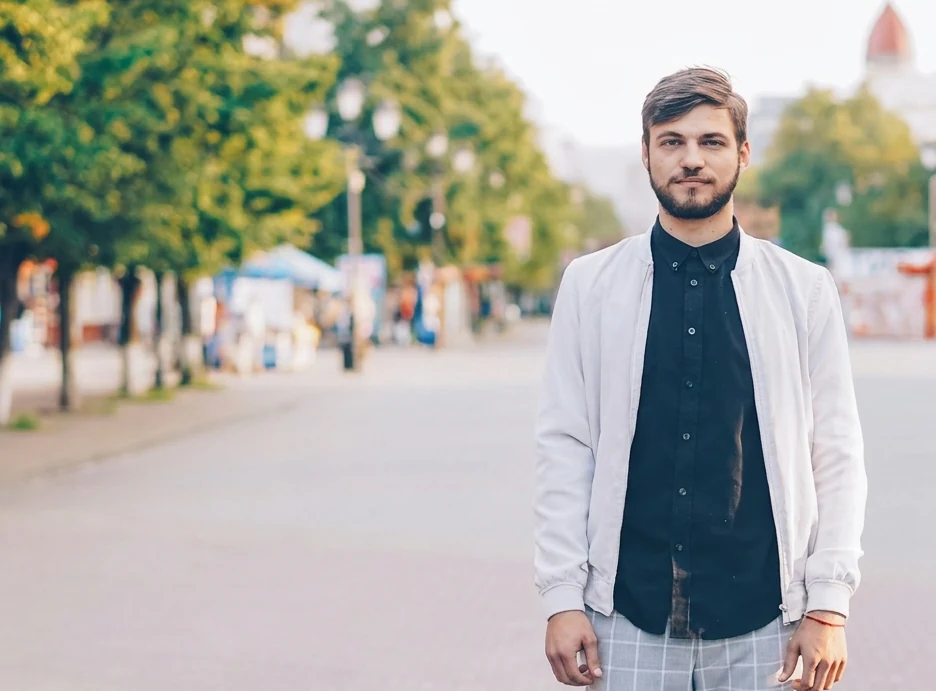
Alkuperäinen katukuva, jossa on henkilöitä pääkohteen takana
Alkuperäinen valokuva
Sama valokuva, josta taustan henkilöt on poistettu ja kohtaus täytetty
Poista ihmiset kuvasta -tulos

Mikä säilyi

Resepti pyytää mallia säilyttämään pääkohteen ja kaiken muun kohtauksessa samana. Vertaa kohdetta ensin alkuperäiseen valokuvaan: ääriviiva, kädet ja vaatteet ovat tärkeimpiä kohdissa, joissa poistettu henkilö oli niiden päällä.

Mikä muuttui

Pääkohteen takana olevat henkilöt korvataan yhteensopivalla arkkitehtuurilla, maalla ja valaistuksella luotuna taustatäyttönä. Tämä luotu täyttö ei ole näkymä siihen, mikä oli todella piilossa heidän takanaan, joten pidä sitä keksittynä paikkana kohtauksessa.

Mitä kannattaa tarkistaa

Tarkastele luotua täyttöä täyskoossa. Tutki päällysteen viivoja ja varjoja kohdissa, joissa poistetut henkilöt seisoivat, tarkista kaiteiden ja rakennusten reunojen taustaviivat täytön yli ja etsi jäljelle jääneitä heijastuksia. Toistuvat tekstuurit, kuten hiekka, ruoho tai tiili, voivat näyttää tahriintuneilta, kun katselet kuvaa täyskoossa.

Missä ihmisten poistaminen valokuvasta auttaa

Kolme yleistä tapausta, joissa poistat taustan henkilöitä valokuvista. Käytä siivottua kuvaa muokattuna kuvana ja pidä alkuperäinen, kun kohtauksella on dokumentaarista arvoa.

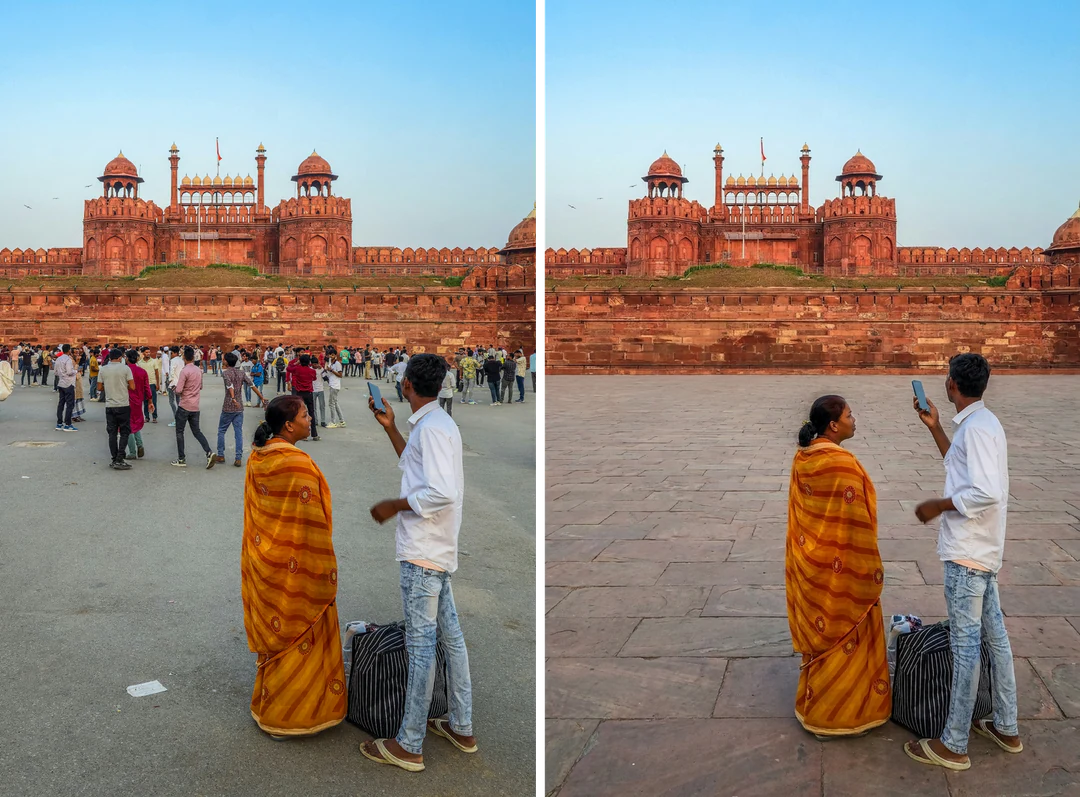
Matkavalokuva kahdesta henkilöstä linnoituksella väkijoukon ollessa taustalla, ja vieressä sama valokuva, josta väkijoukko on poistettu

Syötteen kuvasuhde · Matka

Matkamuotokuva

Valitse valokuva, jossa päähenkilö on selvästi erillään kauempana olevista ihmisistä. Vertaa luonnin jälkeen kohteen kasvoja, hiuksia ja vaatteiden reunoja ja tarkastele sitten, missä ohikulkijat seisoivat. Säilytä myös alkuperäinen kohtaus. Muokattu matkamuotokuva on muuttunut muisto, ei todiste siitä, että paikka oli tyhjä.
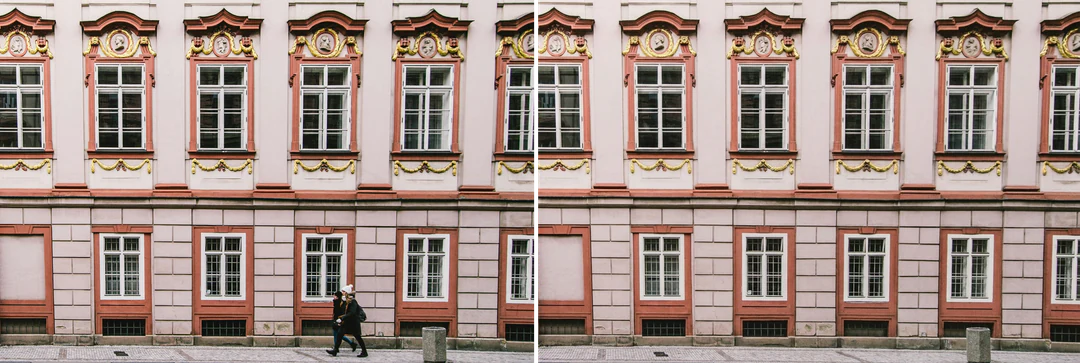
Katunäkymä, jossa pienet hahmot ovat toistuvien ikkunoiden edessä, ja vieressä sama näkymä, josta ne on poistettu

Syötteen kuvasuhde · Rakennus

Rakennus tai katunäkymä

Pienet hahmot voivat keskeyttää toistuvat ikkunat, pylväät tai päällysteen. Toistuvat rakenteet ovat paikkoja, joissa rekonstruointivirheet näkyvät ensin, joten laske näkyvät elementit ja seuraa viivoja muokatun alueen läpi. Jos ikkuna, kyltti tai sisäänkäynti näyttää keksityltä, älä käytä kuvaa tarkkana tallenteena.

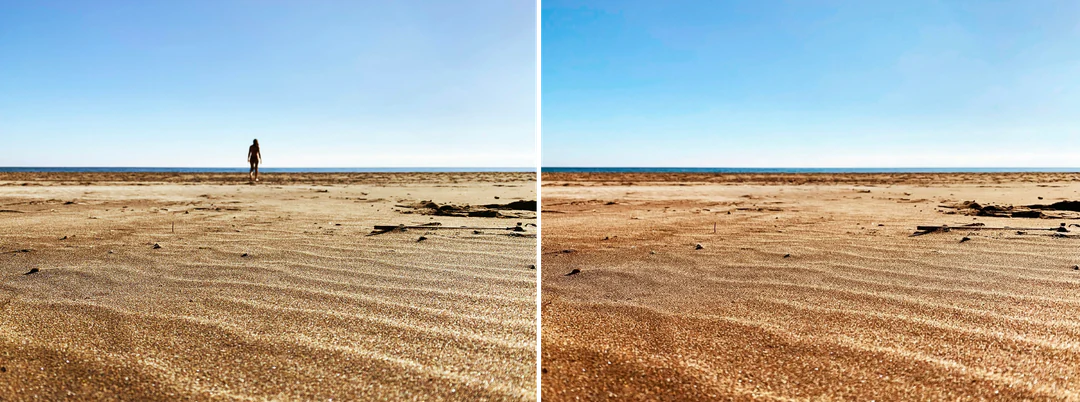
Rantavalokuva, jossa on kaukainen henkilö, ja vieressä sama valokuva, jossa hiekka ja horisontti jatkuvat

Syötteen kuvasuhde · Ulko

Ranta- tai puistovalokuva

Kaukainen henkilö hiekkaa, ruohoa tai taivasta vasten on yksinkertaisempi poistaa kuin henkilö vilkkaalla kadulla. Katso silti horisonttia, jalanjälkiä, varjoja ja kasvillisuutta. Uskottava siivous sopii henkilökohtaiseen kuvaan, mutta käytä alkuperäistä, kun valokuva tallentaa, ketkä olivat paikalla.

Näin poistat ihmiset valokuvasta

Lähetä valokuva, tarkista kiinteä tuloste ja tarkastele sitten täytettyä aluetta ennen lataamista.

  1. 1. Lähetä yksi kuva

    Lisää yksi JPG-, PNG- tai WebP-kuva enintään 20 MB lähdevalokuvaksesi. Valitse valokuva, jossa pääkohde on selkeä ja poistettavat henkilöt ovat siitä visuaalisesti erillään. Sivellintä tai henkilövalitsinta ei ole, joten tungoksinen ryhmä on huono syöte.

  2. 2. Tarkista kiinteät asetukset

    Valinnan, kuvasuhteen tai tyylin säätöä ei ole; paneeli näyttää kiinteän tulosteen, yhden PNG:n HD-koossa Nano Banana Pro -mallilla kuvasuhteessa, joka on lähimpänä valokuvaasi. Rajaa valokuva ensin, jos reunan häiriö voidaan yksinkertaisesti leikata pois.

  3. 3. Luo ja tarkastele

    Jokainen poista ihmiset kuvasta -tulos maksaa 45 krediittiä, mikä näkyy Luo-painikkeessa ennen vahvistusta. Kun tulos on valmis, tarkista, että oikeat henkilöt ovat poissa ja kohde säilyy, tarkastele täytettyä kohtausta huolellisesti sen viivoja pitkin ja lataa se sitten ja säilytä alkuperäinen.

Mitä Poista ihmiset kuvasta tekee kohtauksellesi

Henkilöiden poistaja kohdistuu taustalla oleviin henkilöihin ja pitää pääkohteen paikallaan.

  1. 01

    Valitse valokuva, jossa on yksi selkeä kohde

    Malli toimii pääkohteen takana oleviin henkilöihin, joten kohteen on erotuttava heistä. Sivellintä tai henkilövalitsinta ei ole, mikä pitää tehtävän yhtenä lähetyksenä mutta tekee tungoksisesta ryhmästä huonon syötteen.

    • Lähetä yksi JPG-, PNG- tai WebP-valokuva ilman valintavaihetta
    • Kohteen kanssa päällekkäin olevat henkilöt ovat vaikein tapaus
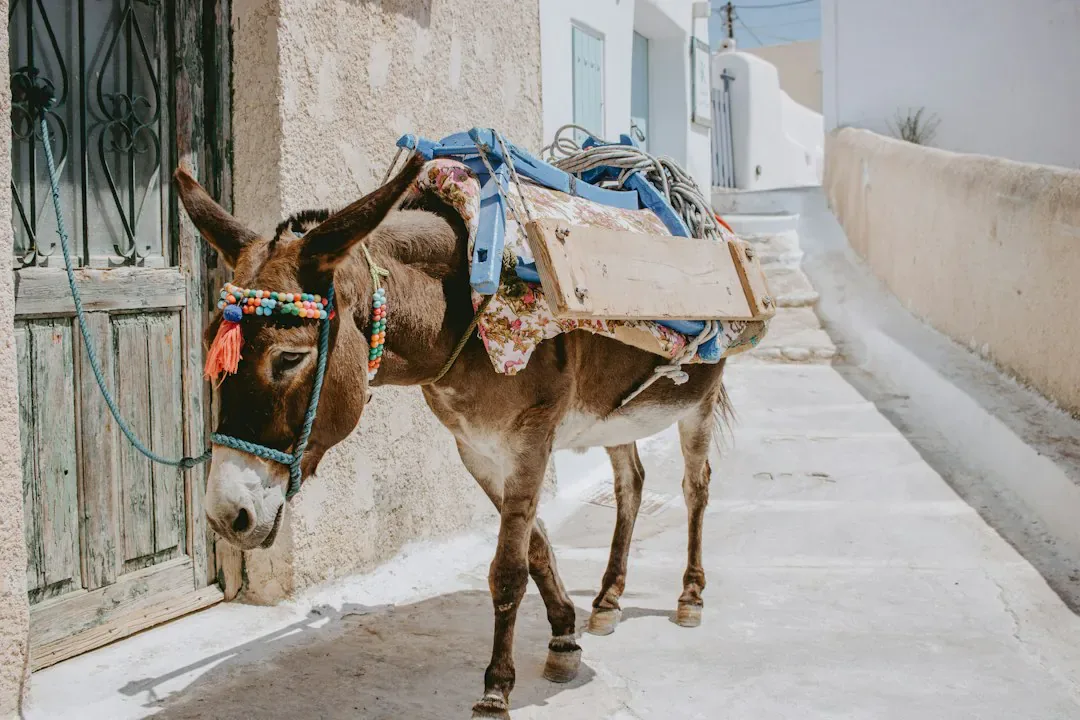
    Koristeltu aasi seisoo kapealla valkokaalitulla kujalla
    Valokuva, jossa pääkohde on helppo erottaa
  2. 02

    Aukko täytetään ympäröivällä kohtauksella

    Kohteen takana olevat henkilöt korvataan arkkitehtuurilla, maalla ja valaistuksella, jotka sopivat muuhun valokuvaan. Täyttö on luotu, joten se näyttää uskottavan jatkon kohtauksesta, ei sitä, mikä oli todella piilossa heidän takanaan.

    • Pääkohde ja muu kohtaus pidetään samana
    • Seuraa päällysteen viivoja, kaiteita ja varjoja täytetyn alueen läpi
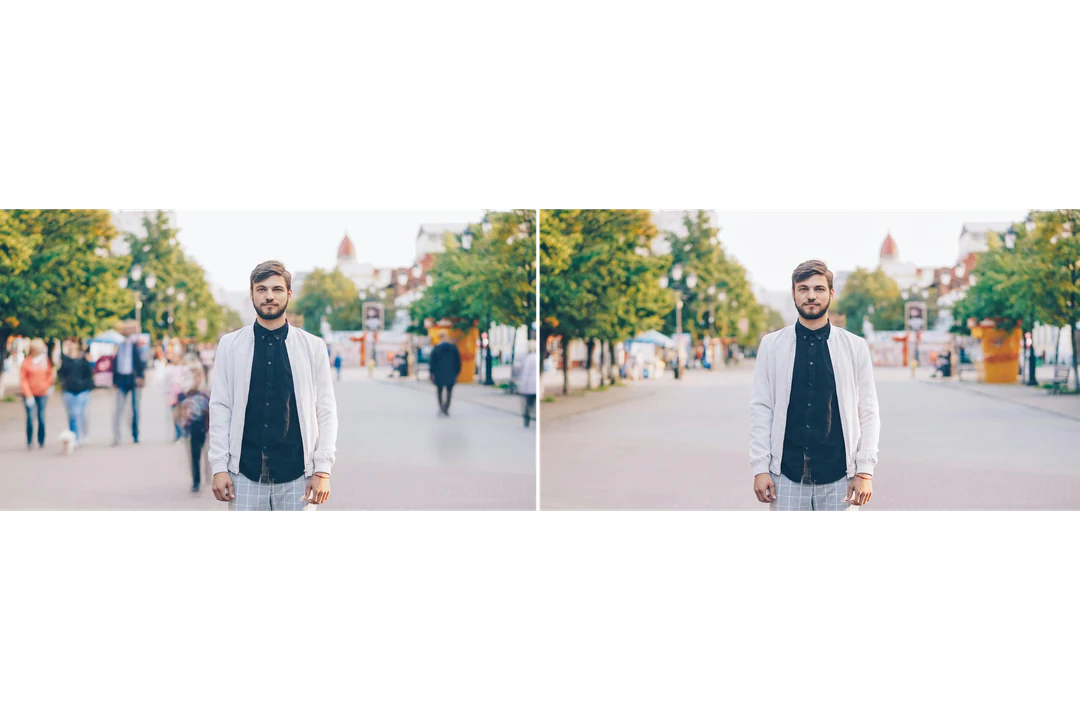
    Lähikuva kadusta miehen takana, josta taustan henkilöt poistettiin ja kohtaus täytettiin
    Tulos, josta taustan henkilöt on poistettu
  3. 03

    Säilytä alkuperäinen muokkauksen vieressä

    Ihmisten poistaminen muuttaa sitä, mitä valokuva tallentaa, vaikka tulos näyttäisi luonnolliselta. Tallenna siivottu kuva erillisenä tiedostona ja pidä koskematon alkuperäinen, jotta voit aina näyttää, miltä kohtaus todella näytti.

    • Yksi PNG HD-koossa, kuvasuhteessa, joka on lähimpänä valokuvaasi
    • Merkitse muokkaus, kun valokuva tallentaa todellisen paikan
    Alkuperäinen katukuva ja siivottu kuva, josta taustan henkilöt on poistettu, vierekkäin
    Alkuperäinen ja muokkaus vierekkäin

Jatka Potto AI:n tutkimista

Muita tapoja siivota tai muuttaa valokuvaa ihmisten poistamisen jälkeen.

Poista ihmiset kuvasta – usein kysytyt kysymykset

  1. Mitä ”Poista ihmiset kuvasta” tarkoittaa?

    Se tarkoittaa kuvan muokkaamista niin, että ei-toivotut henkilöt taustalla korvataan uskottavalla jatkolla kohtauksesta. Tämä malli toimii automaattisena henkilöiden poistajana: se kohdistuu pääkohteen takana oleviin henkilöihin ja pyytää säilyttämään pääkohteen muuttumattomana. Täytetty alue on luotu, ei palautettu heidän takanaan olleesta, joten vertaa kohtausta ja kohdetta ennen tuloksen käyttämistä.

  2. Voinko valita tietyn henkilön siveltimellä?

    Tämä esiasetus ei tarjoa manuaalista valintasivellinta eikä henkilövalitsinta. Se käyttää kiinteää ohjetta taustalla olevista henkilöistä. Jos tietty henkilö on poistettava, käytä mukautettua kuvankäsittelypyyntöä ja tarkista tulos. Epäselvät ryhmät voivat sopia huonosti automaattiseen siivoukseen.

  3. Näyttääkö täyttö todellisen piilossa olleen taustan?

    Ei. Malli tulkitsee, mikä voisi uskottavasti jatkua poistetun henkilön takana. Se ei voi palauttaa vahvistettua näkymää alueesta, joka puuttuu lähteestä. Poistetun henkilön takana ollut kyltti, taideteos tai ikkuna voi palata keksittyinä muotoina tai kirjainmuotoina, joten älä pidä sitä tarkkana sisältönä.

  4. Mitä minun pitäisi tarkastella pääkohteen ympäriltä?

    Vertaa pääkohteen ääriviivaa, käsiä, vaatteita ja esineitä lähellä kohtaa, jossa poistettu henkilö oli päällekkäin. Tarkastele sitten arkkitehtuuria, päällystystä, toistuvia tekstuureja ja varjoja täytössä. Näennäisesti siisti tausta ei riitä, jos tärkeät lähdetiedot muuttuivat.

  5. Milloin automaattinen poisto on väärä valinta?

    Automaattinen poisto on väärä valinta, kun sinun on poistettava yksi henkilö ryhmästä ja pidettävä kaikki muut täsmälleen ennallaan, kun henkilö peittää suuren osan pääkohteesta tai kun heidän takanaan oleva kohtaus sisältää tekstiä tai taideteosta, jonka on oltava tarkka. Se ei ole myöskään anonymisointityökalu: heijastukset ja muut sivulliset voivat jäädä. Käytä sen sijaan toista oikeaa valokuvaa, rajausta tai kapeampaa muokkausta.

  6. Pitäisikö minun säilyttää alkuperäinen valokuva?

    Kyllä. Pidä alkuperäinen valokuva muuttumattomana ja tallenna siivottu tulos erillisenä tiedostona. Poistetut henkilöt ja täytetyt ympäristöt ovat merkittäviä muutoksia, vaikka tulos näyttäisi luonnolliselta. Kun henkilöiden läsnäolo on faktatietoa, kuten tapahtuman tallenne, käytä alkuperäistä ja kuvaile siivottu kuva muokatuksi.

  7. Kuinka paljon ihmisten poistaminen valokuvasta maksaa ja minkä tiedoston saan?

    45 krediittiä malliajoa kohden yhdestä PNG:stä HD-koossa tuetussa kuvasuhteessa, joka on lähimpänä valokuvaasi, ja varalla on 4:3, tehtynä Nano Banana Pro -mallilla. Summa näkyy Luo-painikkeessa ennen vahvistusta. HD on tulostetaso, ei painokoon tae, joten tarkista ladatut mitat ennen tuloksen sijoittamista taittoon.

Potto AI

Poista ihmiset valokuvastasi

Lähetä yksi valokuva, jossa on selkeä pääkohde, tarkista arvioitu krediittien kulutus ja vertaa valmis kuva alkuperäiseen ennen sen käyttämistä.