




Siirry sisältöön
Potto AI

AI Photo Editor

Lähetä valokuva, kuvaile muutos selkein sanoin ja vertaa muokattua yksityiskohtaa kaikkeen, mitä halusit säilyttää.

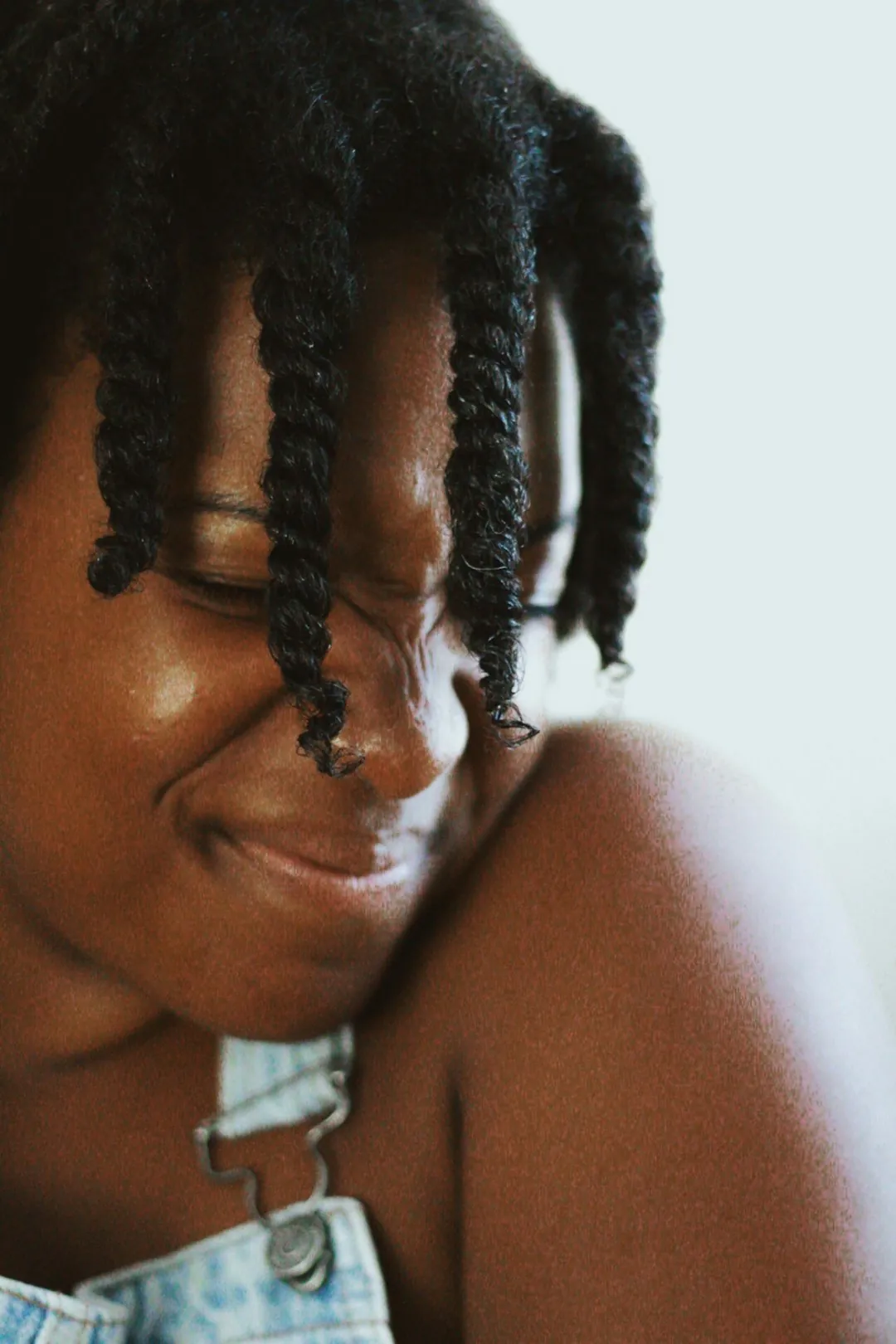
Hymyilevän ihmisen potretti tasaisessa päivänvalossa ennen muokkausta
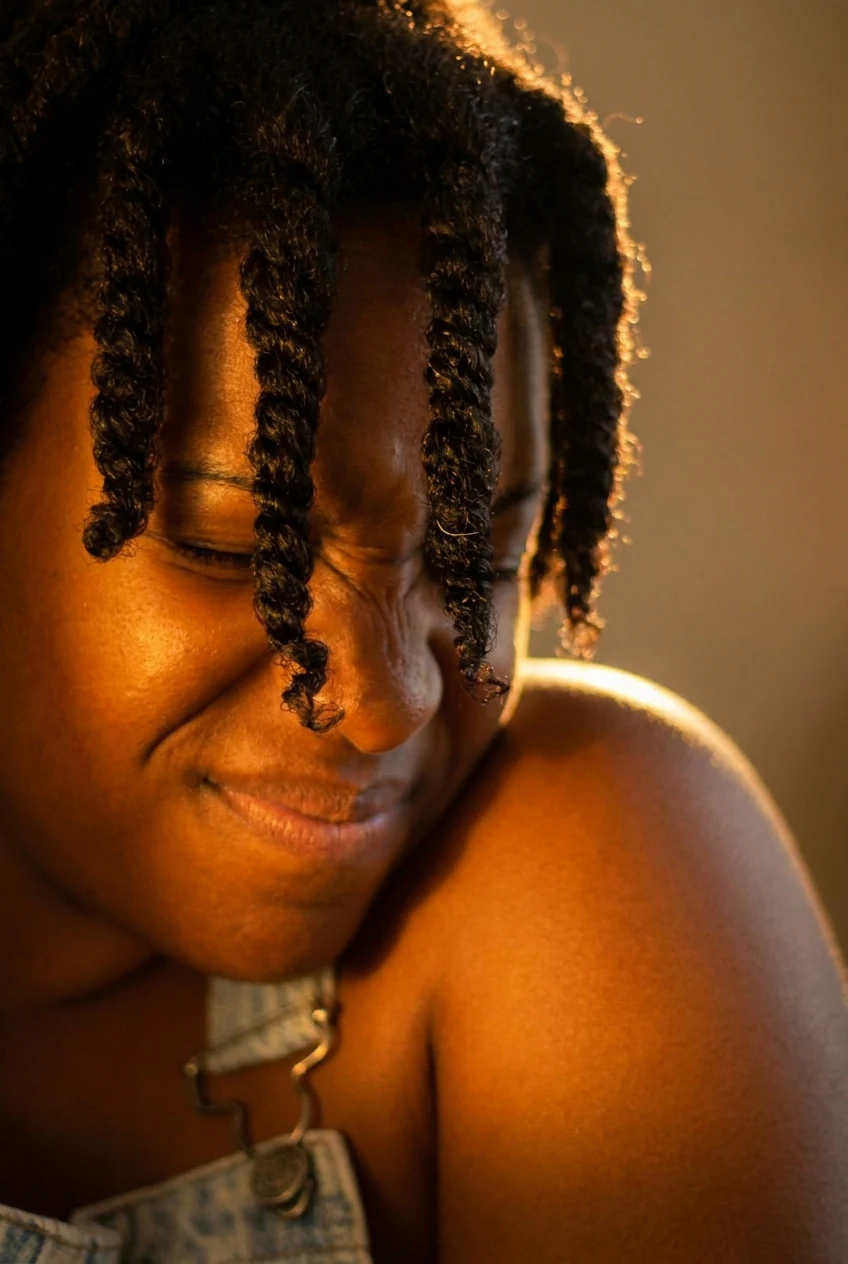
Sama muotokuva AI photo editor -työkalulla uudelleen valaistuna lämpimällä kultaisen tunnin valolla
EnnenTekoälyn luoma

”Lisää lämmin kultainen tunti -valaistus”

Tarkista AI-valokuvamuokkaus lähteeseensä

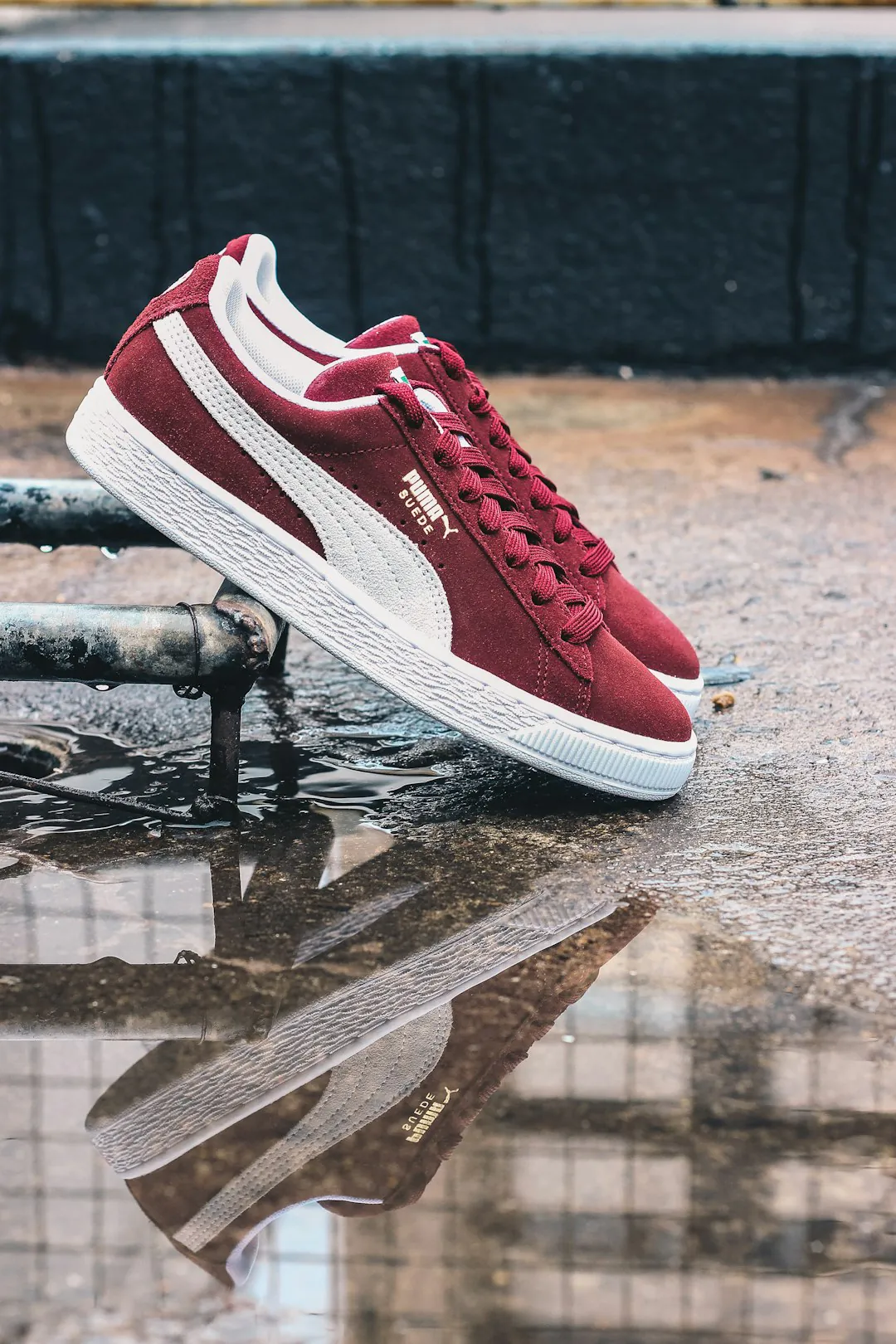
Sama lenkkarivalokuva ennen ja jälkeen yhden AI photo editor -ohjeen: muuta kengän väri siniseksi ja jätä nauhat, pohja ja tausta rauhaan. Tarkista ensin pyydetty muutos ja sitten kaikki, mitä et pyytänyt muuttamaan.

Valokuva valkoisesta lenkkarista ennen muokkausta
Lähdevalokuva
Punaiset mokkanahkaiset lenkkarit värjätty laivastonsinisiksi AI photo editor -työkalulla, valkoinen raita ja pohja ennallaan
Muokattu tulos

Pyydetty muutos

Varmista, että muokkaus osui oikeaan osaan. Kun samankaltaisia osia on useita, malli voi tulkita sijainnin eri tavoin, joten vertaa nimeämääsi aluetta ja etsi paikattua reunaa tai toistuvaa kuviota. Nimeä osa sijainnin ja naapurien mukaan, kuten kengän yläosa valkoisen pohjan yläpuolella, ei pelkän värin perusteella.

Pyytämättömät muutokset

Paikallinen ohje ei takaa muun osan säilymistä muuttumattomana. Vertaa kasvoja, käsiä, pientä tekstiä, logoja ja suoria viivoja lähteeseen. Siisti täyttö yhdessä kohdassa voi piilottaa muutoksen muualla, ja hiukset ja vaatetuksen reunat paljastavat sen ensimmäisenä. Seuraa myös muokatun alueen rajaa sauman tai rakeisuuden muutoksen varalta.

Todellinen sijoittelu

Testaa valittu lataus kohderajauksessaan todellisella otsikolla ja tekstillä. Rauhallisempi tausta voi silti kilpailla pienen tekstin kanssa, ja sivun ylätunnisteessa toimivat kasvot voivat olla liian pienet mobiilikortissa. Lataa asettelusi tarvitsema PNG tai JPEG ja arvioi sitä tiedostoa, ei esikatselua.

Kolme AI photo editor -muokkausta ja mitä kussakin tarkistetaan

Sama editori hoitaa hyvin erilaisia pyyntöjä, ja jokainen vaatii erilaisen tarkistuksen. Nimeä muutos suoraan ja tarkista sitten yksityiskohdat, joita se todennäköisimmin häiritsee.

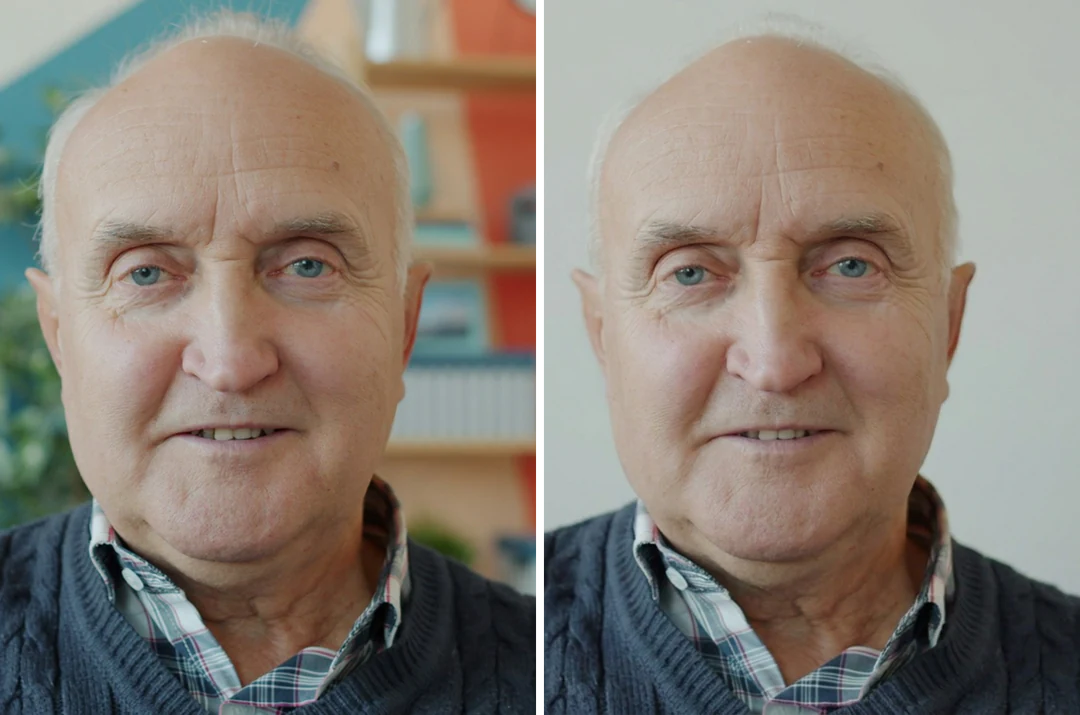
Muotokuva levottomassa huoneessa ja sen vieressä sama muotokuva yksinkertaisen seinän edessä, kasvot muuttumattomina

Levoton huoneYksinkertainen seinä

Yksinkertaista muotokuvan tausta

Muotokuvassa voi olla oikea ilme, vaikka taustalla oleva huone häiritsee. Nimeä taustan muutos, kerro mikä korvaa huoneen, kuten yksinkertainen seinä, ja pidä ensimmäinen pyyntö ympäristössä. Vertaa sitten silmiä, suuta, hiustenvaihtumista, silmälaseja ja vaatetusta lähteeseen ja tarkista hiusten ja hartioiden reuna halo- tai värierojen varalta.
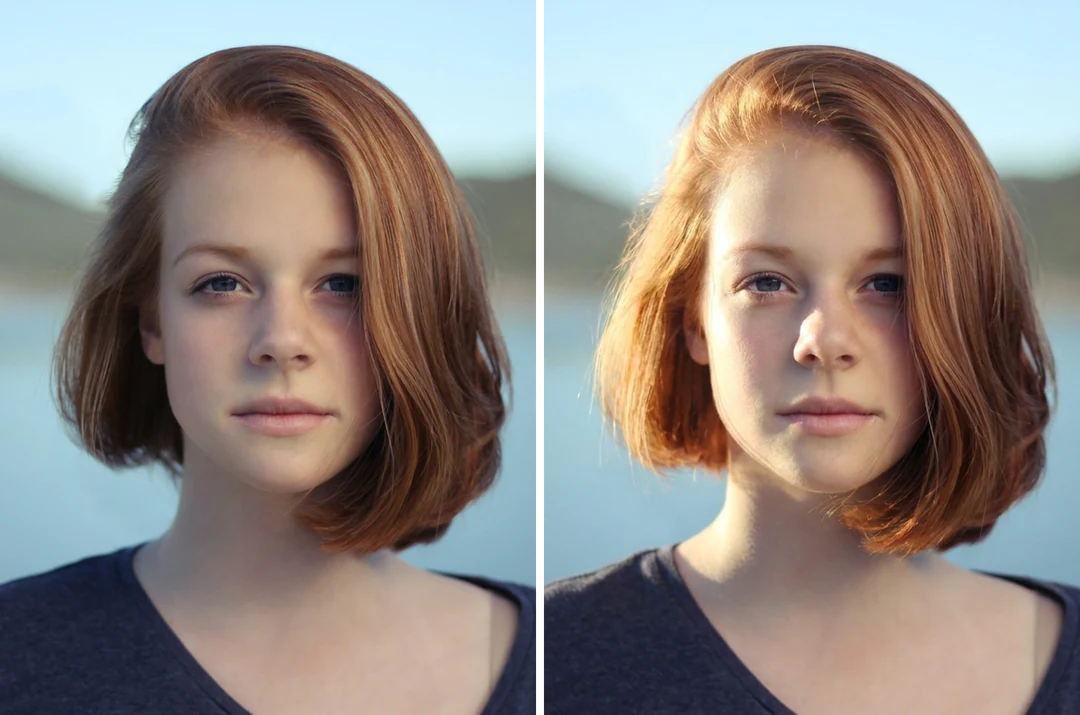
Muotokuva tasaisessa valossa ja sen vieressä sama muotokuva pehmeässä ikkunavalossa yhdeltä sivulta

Tasainen valoIkkunavalo

Muuta tunnelmaa valaistuksella

Pyydä vaikutelmaa, kuten pehmeämpää ikkunavaloa tai pienempää kontrastia kohteen ja taustan välillä, ja nimeä alue, johon se kohdistuu. Pidä tulosta tulkittuna ilmeenä, älä kalibroituna valotuksen korjauksena. Tarkista varjojen suunta, heijastukset ja kosketuskohdat ja vertaa esineiden värejä, koska tunnelman muutos voi siirtää sitä, miltä materiaalit näyttävät. Raja ensimmäinen pyyntö yhteen valaistusmuutokseen, jotta näet, mikä aiheutti kunkin eron.

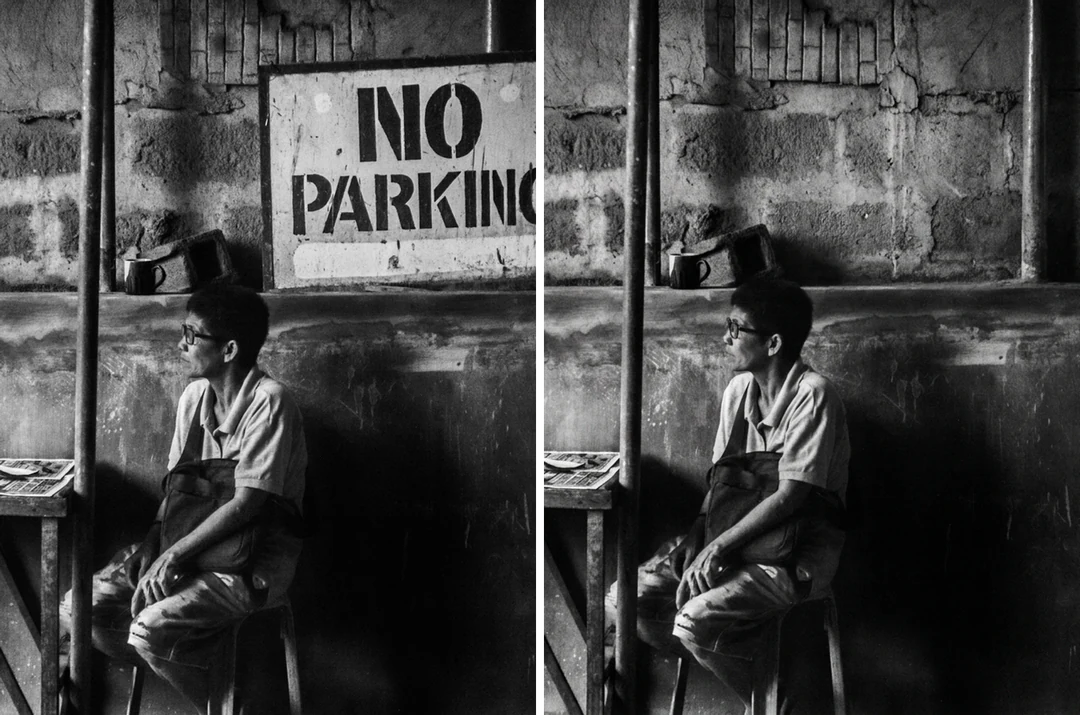
Katukuva, jossa kohteen takana on kyltti, ja sen vieressä sama kuva, jossa kyltti on poistettu ja seinää jatkettu

KylttiPoistettu

Poista häiriötekijä

Kerro, mikä ei-toivottu esine poistetaan: tunnista se ulkonäön ja sijainnin perusteella ja kuvaile, mitä sen tulisi ympäröidä jälkeenpäin. Sen takana oleva alue ei näy lähteessä, joten seinä tai lattia, joka täyttää sen, on luotu jatko, ei palautettu todiste. Aja se omana pyyntönään sen sijaan, että yhdistäisit sen muihin muokkauksiin, jotta paikattu alue on helppo havaita. Vesileiman tai tekstin poistoon käytä alla lueteltuja erikoistyökaluja.

Näin käytät AI photo editor -työkalua

Kolme vaihetta yllä olevassa paneelissa: kirjoita ohje, valitse asetukset ja tarkista sitten koko kuva.

  1. 1. Lähetä lähde ja kirjoita yksi ohje

    Käytä alkuperäistä kuvaa kuvakaappauksen tai voimakkaasti pakatun kopion sijaan ja pidä koskematon kopio vertailua varten. Noudata lähetysalueella näkyviä tiedostovaatimuksia. Kuvaile yksi näkyvä muutos enintään 4 000 merkillä ja lisää viitekuvia (enintään 14) vain, kun kukin vastaa tiettyyn kysymykseen.

  2. 2. Valitse malli, kuvasuhde ja tulosteet

    Valitse malli, valikosta kuvasuhde (10 vaihtoehtoa, 1:1:stä 21:9:ään), resoluutio (HD, 2K tai 4K), tulostemuoto (PNG tai JPEG) ja yksi, kaksi tai neljä tulostetta. Aseta kuvasuhde ennen sommittelun arviointia, koska eri muoto muuttaa sitä, mikä on kehyksessä. Ylimääräiset tulosteet auttavat vain, kun tiedät, mitä vertailet.

  3. 3. Luo ja tarkista koko kuva

    Yksi Nano Banana HD -kuva maksaa 23 krediittiä ja yksi Nano Banana Pro HD -kuva 45. Mallin, resoluution tai tulostemäärän muuttaminen muuttaa arviota, jonka palvelin laskee uudelleen. Esimerkiksi neljä Nano Banana HD -tulostetta on 92 krediittiä. Tarkista ensin pyydetty alue, sitten kuvan muut osat ja lataa lopuksi valitsemasi versio.

Mitä AI photo editor voi tehdä valokuvallesi

Jokainen alla oleva ryhmä on yksi muutostyyppi, jota voit pyytää. Tee yksi muutos pyyntöä kohden, niin tulosta on helppo verrata lähteeseesi.

  1. 01

    Kuvaile yksi muutos selkein sanoin

    Kirjoita muutos niin kuin kuvailisit sen retusoijalle: nimeä esine, kerro missä se on ja kerro, mitä siinä tulisi olla jälkeenpäin. Ohje voi olla enintään 4 000 merkkiä, ja yksi selkeä muutos on paljon helpompi tarkistaa kuin viiden kohdan lista.

    • Nimeä esine ja sen sijainti, ei pelkkä väri
    • Säästä toinen muutos toiseen pyyntöön
    Nainen nojautuu kameraa kohti trooppisella rannalla, kun hänen asunsa on vaihdettu kermanväriseen puseroon
    Esimerkkimuokkaus: asu vaihdettu yhdellä ohjeella.
  2. 02

    Poista ei-toivottu esine kehyksestä

    Osoita henkilö, kyltti tai sotku, jonka haluat poistaa, ja kerro, mitä aukon tulisi ympäröidä. Sen takana oleva alue ei ollut koskaan näkyvissä valokuvassasi, joten täyte on luotu jatko, ei palautettu todiste. Aja poisto omana pyyntönään, jotta paikattu alue on helppo havaita.

    • Kuvaile, mitä tilan tulisi täyttää jälkeenpäin
    • Vertaa viereistä tekstuuria sauman tai toistuvan kuvion varalta
    Aasi kantamuksineen kalkitulla kujalla, kun ihmiset on poistettu
    Esimerkkimuokkaus: ihmiset poistettu katukuvasta.
  3. 03

    Muokkaa kohtauksen tyyliä piirtämättä sitä uudelleen

    Pyydä erilaista tunnelmaa, viimeistelyä tai valoa, ja editori työskentelee lähettämäsi huoneen tai kohtauksen pohjalta. Pidä tulosta tulkittuna ilmeenä, älä kalibroituna valotuksen korjauksena: varjot, heijastukset ja materiaalien värit voivat siirtyä yhdessä, joten yksi muutos pyyntöä kohden näyttää, mikä aiheutti kunkin eron.

    • Nimeä vaikutelma ja alue, johon se kohdistuu
    • Tarkista varjojen suunta ja kosketuskohdat
    Makuuhuone, jossa on kehystetty aavikkokuva, kaareva lattialamppu ja valkoinen lepotuoli tyylimuutoksen jälkeen
    Esimerkkimuokkaus: makuuhuoneen tyyli muutettu asettelun säilyessä.
  4. 04

    Valitse malli, kuvasuhde ja resoluutio

    Valitse Nano Banana 23 krediitillä tai Nano Banana Pro 45 krediitillä HD-kuvaa kohden, aseta sitten yksi 10 kuvasuhteesta, HD, 2K tai 4K, yksi, kaksi tai neljä tulostetta sekä PNG tai JPEG. Palvelin laskee arvion uudelleen ennen kuin vahvistat.

    • Lisää yhteensä enintään 14 kuvaa, lähde mukaan lukien
    • Aseta kuvasuhde ennen sommittelun arviointia
    Valkoiset nappikuulokkeet vaaleanharmaalla pinnalla neliömäisessä tuotevalokuvassa
    Esimerkkimuokkaus: tuotekuva neliömäisessä kuvasuhteessa.

Jatka Potto AI:n tutkimista

AI photo editor muuttaa sitä, mikä on jo kehyksessä. Nämä työkalut kattavat sen vieressä olevat tehtävät.

AI photo editor – usein kysytyt kysymykset

Mitä AI photo editor tekee, miten ohje muotoillaan ja mitä muokatusta kuvasta tarkistetaan.

  1. Mikä on AI photo editor?

    AI photo editor, jota kutsutaan myös AI image editoriksi, muuttaa olemassa olevaa valokuvaa kirjallisen ohjeen perusteella manuaalisten työkalujen sijaan. Potto AI:ssa lähetät valokuvan, kuvailet muutoksen, valitset mallin ja asetukset ja vertaat tuloksia. Toisin kuin tasoihin perustuva editori, tuloste on uusi luotu kuva, joten paikallinenkin ohje voi muuttaa muita näkyviä yksityiskohtia.

  2. Voinko määrittää yhden esineen tai alueen muokattavaksi AI photo editor -työkalussa?

    Kyllä. Nimeä esine tai alue ja kuvaile, miltä sen tulisi näyttää jälkeenpäin, ja kerro sen sijainti, kun samankaltaisia esineitä on läsnä. Pikselintarkkaa maskia ei ole, joten muokkaus ohjautuu sanoistasi eikä valinnasta; vertaa koko tulosta, mukaan lukien osat, joita et pyytänyt muuttamaan.

  3. Miten muotoilen ohjeen kuvan muokkaamiseksi AI photo editor -työkalulla?

    Nimeä esine, kerro missä se on ja kerro, mitä siinä tulisi olla jälkeenpäin, yhdessä enintään 4 000 merkin pyynnössä. Esimerkiksi korvaa puhujan takana oleva kirkas kyltti yksinkertaisella seinällä ja pidä kasvot, hiukset ja vaatetus ennallaan. Sen luetteleminen, mikä on säilyttävä samana, auttaa, mutta se on pyyntö eikä lukko. Jos haluat toisen muutoksen, tee toinen pyyntö, jotta näet, mikä ohje tuotti minkä eron.

  4. Voinko lisätä viitekuvia, kun muokkaan valokuvaa?

    Kyllä, AI photo editor hyväksyy viitekuvia. Voit liittää yhteensä enintään 14 kuvaa, ja lähdevalokuva lasketaan mukaan tähän rajaan. Lisää viite vain, kun se vastaa tiettyyn kysymykseen, kuten asu, joka puetaan kohteelle, tai valaistus, joka sovitetaan, ja kerro ohjeessa, mitä varten kukin kuva on. Viite ohjaa tulosta eikä estä kuvan muita osia muuttumasta. Kun haluat uuden kuvan muokatun alkuperäisen sijaan, käytä Image to Image AI -toimintoa.

  5. Minkä lähdevalokuvan minun tulisi lähettää?

    Käytä alkuperäistä kuvaa, kun sinulla on se, älä kuvakaappausta tai voimakkaasti pakattua kopiota, ja pidä koskematon kopio vertailua varten. Pienet kasvot tai vähäyksityiskohtainen alue ei saa todellista yksityiskohtaa muokkauksesta. Jos rajaus tehdään ensin, pidä riittävästi ympäröivää kontekstia, jotta muokkaus pysyy yhtenäisenä, äläkä lähetä tilin salaisuuksia, maksutietoja tai asiaankuulumatonta yksityistä sisältöä.

  6. Miten minun tulisi arvioida todellisen henkilön muokkausta?

    Vertaa ilmettä, silmien väliä, suuta, hiustenvaihtumista, silmälaseja ja näkyvää vaatetusta lähteeseen ja tarkista sitten lopullinen rajaus sen näyttökoossa. Jos muutettu piirre esittää henkilön väärin, hylkää se ehdokas tai valitse eri lähde; editorin pyytäminen säilyttämään identiteetti on pyyntö, ei tae.

  7. Tarvitsenko tilin käyttääkseni AI photo editor -työkalua?

    Voit lukea esimerkit, lähettää valokuvan ja kirjoittaa ohjeen ennen kirjautumista. Luominen avaa kirjautumisikkunan, ja valokuvasi, ohjeesi ja viitteesi pysyvät työtilassa.

  8. Mitä jos AI photo editor -pyyntö epäonnistuu tai haluan keskeyttää sen?

    Tehtävä näyttää, miksi se pysähtyi, ja tarjoaa uuden yrityksen, ja varatut krediitit vapautetaan. Vaihda valokuva, jos lähetys epäonnistui. Peruuta käynnissä oleva muokkaus sen tehtävän säätimistä, sillä esikatselun sulkeminen ei pysäytä sitä. Toisen muokkauksen pyytäminen valmiista tuloksesta on uusi, veloitettava pyyntö.

  9. Miten tarkistan hinnan ennen kuin muokkaan valokuvaa AI photo editor -työkalulla?

    Arvio on Luo-painikkeessa ja päivittyy jokaisen asetuksen myötä. Yksi HD-kuva maksaa 23 krediittiä mallilla Nano Banana ja 45 mallilla Nano Banana Pro; korkeammat resoluutiot ja useammat tulosteet maksavat enemmän, joten neljä Nano Banana HD -tulostetta on 92 krediittiä. Toinen muokkaus valmiista tuloksesta on uusi pyyntö. Tilaukset ja krediittipaketit selitetään Hinnat-sivulla.

Potto AI

Muokkaa valokuvaasi sanoin

Lähetä lähde, kuvaile yksi muutos AI photo editor -työkalulle ja tarkista koko kuva ennen lataamista.









