Siirry sisältöön
Potto AI

Tarkista läpinäkyvä tausta vaaleilla ja tummilla pinnoilla

Sama muotokuva ennen taustan poistoa ja sen jälkeen, tallennettuna transparent PNG -tiedostona. Shakkilauta merkitsee läpinäkyvän taustan; se on esikatselu, ei osa tiedostoa. Testaa transparent PNG vaalealla ja tummalla värillä ennen käyttöä.

Muotokuvavalokuva vaalean seinän edessä ennen taustan poistoa
Alkuperäinen valokuva
Studiossa otettu profiilikuva, jonka tausta on poistettu background remover -työkalulla, hiuksen reunat ehjinä
transparent PNG

Mikä säilyi

Kohde säilyttää ääriviivansa, mukaan lukien hiukset, silmälasit ja käsivarren ja vartalon väliset aukot. Myös alkuperäisen valokuvan valaistus säilyy; transparent PNG -kuvaa ei valaista uudelleen uutta kohtausta varten. Vertaa leikkausta alkuperäiseen samalla zoomilla, sillä vain etualan reunan pitäisi muuttua.

Mikä poistettiin

Seinä, lattia ja muu ympäristö muuttuvat läpinäkyviksi alfakanavassa. Himmennetty varjo tai heijastus voi jäädä kiinni, joten katso kohteen alta ja ympäriltä näennäisesti tyhjää tilaa. Se, mikä on transparent PNG:n takana asettelussasi, näkyy läpinäkyvän taustan läpi, joten jäljelle jäänyt seinän väri näkyy helpoimmin kontrastisella pinnalla.

Mitä kannattaa tarkistaa

Aseta transparent PNG tummalle ja vaalealle värille. Vaalea reunus voi hävitä valkoisella ja näkyä laivastonsinisellä. Lasi, hienot hiukset tai ketjut ja taustan väriä lähellä oleva kohde vaativat tarkimman katsauksen. Tarkista etualan reuna ja alfakanava uudelleen jokaisella pinnalla, jolla aiot kuvaa käyttää.

Mihin läpinäkyvä tausta sopii

Läpinäkyvä tausta antaa yhden etualan toimia useissa asetteluissa, koska alfakanava pitää tyhjät alueet avoimina. Tarkista transparent PNG sillä pinnalla, jolle se todella tulee.

Studiossa otettu profiilikuva, jonka tausta on poistettu background remover -työkalulla, hiuksen reunat ehjinä

SeinäLäpinäkyvä

Puhujan muotokuva esitysdialla

Läpinäkyvä tausta asettaa puhujan suoraan tummansiniselle dialle. Tarkista poistamisen jälkeen hiusten ulkoreuna ja käsivarren ja vartalon välinen tila, johon osa seinää voi jäädä. Testaa värillistä taustaa transparent PNG:n takana ennen muotokuvan koon valintaa. Tumma dia paljastaa vaaleat reunukset, jotka vaalea piilottaa, joten testaa dian omalla värillä.


Tuotevalokuva pöydältä ja vieressä sama tuote irrotettuna läpinäkyvälle taustalle

PöytätasoLäpinäkyvä

Tuotekuva luetteloasetteluihin

Yksi tuoteleikkaus voi palvella luetteloruutua, esitystä ja ilmoitusta. Säilytä kahvan aukot, reuna ja ääriviiva ja tarkista, jäikö maavarjo jäljelle: se voi auttaa yhdellä pinnalla ja näyttää tahralta toisella. Vertaa mittakaavaa naapurituotteisiin ja varmista kohteen kuvavaatimukset PNG-tiedostolle. Läpinäkyvä pakkaus on vaikein tapaus, koska alfakanavan on pidettävä osittaista läpinäkyvyyttä itse esineen sisällä.

Corgi irrotettu ruohikosta AI background remover -työkalulla läpinäkyvälle taustalle

RuohoLäpinäkyvä

Lemmikkieläimen leikkaus tarraa tai kollaasia varten

Turkki on helppo, kun ääriviiva on selvä, mutta vaikea ruohoa tai kuviollisia huonekaluja vasten, joissa irtoavat karvat voivat pudota pois alfakanavasta. Arvioi korvat ja ilme ennen irtokarvoja ja kokeile transparent PNG -kuvaa oikealla taustalla; tumma lemmikki voi kadota tummaan asetteluun. Testaa vaaleaa turkkia tummalla värillä ja tummaa turkkia vaalealla. Mahdollinen tarran ääriviiva tai stanssauspolku on myöhempi asetteluvalinta, ei osa tätä sivua.

Näin luot läpinäkyvän taustan

Kaksi säätöä ja lataus.

  1. 1. Lähetä yksi kuva

    Lisää yksi JPEG-, PNG- tai WebP-kuva, enintään 20 MB pyyntöä kohden, jonka kohteella on luettava ääriviiva. Tumma tummalla, hiukset vilkkaan kuvion päällä, lasi ja heijastukset tekevät erottelusta epävarman. Tulos on PNG-tiedosto, jossa on alfakanava, eikä työkalussa ole manuaalista sivellintä, joten säilytä alkuperäinen valokuva vertailua varten.

  2. 2. Tarkista läpinäkyvä tulos

    Shakkilauta esikatselee alfakanavaa; se ei ole mukana latauksessa. Zoomaa ja siirrä esikatselua tarkistaaksesi raajojen väliset aukot, kahvan aukot ja hiukset täyskoossa, ja testaa sitten värillistä taustaa tai omaa taustakuvaasi. Taustakuva täyttää kankaan keskitetyllä peittävällä rajauksella, joten sen reunojen lähellä oleva sisältö voi rajautua pois.

  3. 3. Lataa tarvitsemasi tiedosto

    Lataa läpinäkyvä tausta PNG-tiedostona, koska JPEG ei voi sisältää alfaa. Värillisellä tai kuvataustalla voit ladata PNG- tai JPEG-tiedoston, mutta se tiedosto on litistetty. Tehtävä maksaa 4 krediittiä, joka näkyy Luo-painikkeessa. Säilytä transparent PNG -tiedosto master-tiedostonasi ja testaa sen alfakanava kohdesovelluksessa.

Mitä läpinäkyvä tausta antaa sinulle

Neljä asiaa, jotka tämä sivu tekee läpinäkyvälle taustalle: alfakanava, reuna, säilytettävä tiedosto ja pinnat, joilla voit testata sitä.

  1. 01

    Oikeita läpinäkyviä pikseleitä, ei valkoista täyttöä

    Transparent PNG -työkalu poistaa taustan ja tallentaa kohteen läpinäkyville pikseleille, joten yhteensopiva asettelu näyttää, mitä sen takana on. Esikatselun shakkilauta merkitsee vain läpinäkyvät alueet eikä ole osa latausta.

    • Lataa transparent PNG, koska JPEG ei voi sisältää alfaa
    • Säilytä PNG uudelleenkäytettävänä master-tiedostona
    Studiossa otettu profiilikuva, jonka tausta on poistettu background remover -työkalulla, hiuksen reunat ehjinä
    Transparent PNG säilyttää kohteen ääriviivan eikä mitään muuta.
  2. 02

    Hiukset, turkki ja ääriviivat säilyttävät muotonsa

    Leikkaus seuraa kohteen ääriviivaa, mukaan lukien hiukset, turkki ja käsivarren ja vartalon väliset aukot, ja alkuperäisen valokuvan valaistus säilyy. Himmennetty varjo tai vaalea reunus voi jäädä, joten tarkista läpinäkyvä tausta täyskoossa.

    • Zoomaa ja siirrä esikatselua tarkistaaksesi aukot
    • Lasi, ohuet ketjut ja tummat hiukset tummalla seinällä ovat vaikeita tapauksia
    Corgi irrotettu ruohikosta AI background remover -työkalulla läpinäkyvälle taustalle
    Turkin reunat ovat kohta, jossa leikkaus näyttää laatunsa.
  3. 03

    Yksi PNG leikkausta varten, litistetyt kopiot kun tarvitset niitä

    Läpinäkyvä tausta ladataan PNG-tiedostona alfakanavan kera. Aseta kohde yksiväriselle värille tai omalle kuvalle, niin voit ladata litistetyn tuloksen PNG- tai JPEG-muodossa kohteisiin, jotka odottavat peittävää kuvaa.

    • 4 krediittiä kuvaa kohden, näkyy Luo-painikkeessa
    • JPEG-, PNG- tai WebP-lähde, enintään 20 MB
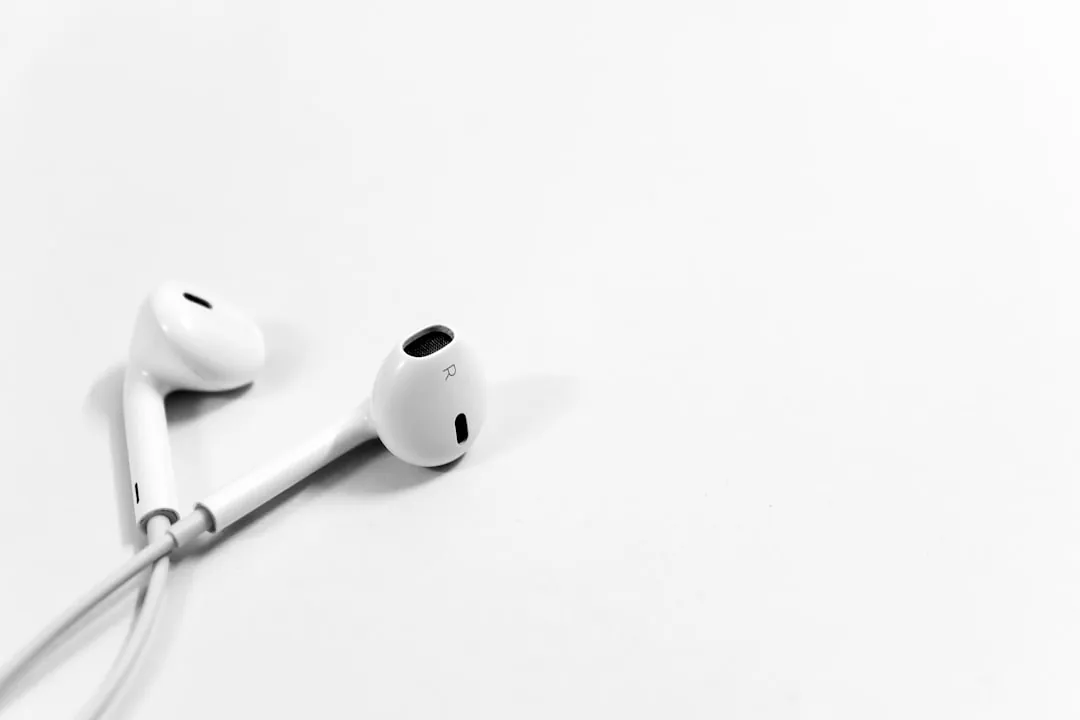
    Valkoiset nappikuulokkeet pelkistetyllä valkoisella pöytätasolla
    Tuotevalokuva lähteenä. Tarkista vaaleat kohteet vaaleilla taustoilla huolellisesti.
  4. 04

    Testaa leikkausta vaaleilla ja tummilla pinnoilla

    Aseta kohde värille tai omalle taustakuvalle ennen lataamista. Vaalea reunus, joka häviää valkoisella, voi näkyä laivastonsinisellä, joten nopea testi kertoo, kestääkö transparent PNG kohteessaan.

    • Kahdeksan esiasetettua väriä, mikä tahansa mukautettu väri tai oma kuva
    • Pintojen kokeileminen ei aloita uutta poistotehtävää
    Hymyilevä mies tummassa takissa vaaleaa seinää vasten
    Lähdevalokuva. Taustat esikatsellaan leikkauksen päällä selaimessasi.

Jatka Potto AI:n tutkimista

Kun tarvitset jotain muuta kuin transparent PNG, nämä työkalut kattavat lähitehtävät.

Transparent PNG -taustaa koskevat usein kysytyt kysymykset

  1. Mikä on läpinäkyvä tausta?

    Läpinäkyvä tausta tallentaa alfatietoa, jotta muu sisältö näkyy kuvan tyhjien alueiden läpi yhteensopivassa sovelluksessa. Se ei ole valkoinen täyttö eikä shakkilautakuvio. Potto AI luo läpinäkyvän taustan poistamalla kuvan taustan ja tarjoaa latauksena transparent PNG -tiedoston, jonka alfakanava on ehjä.

  2. Mikä on transparent PNG -työkalu?

    Transparent PNG -työkalu poistaa kuvasta taustan ja tallentaa kohteen läpinäkyville pikseleille. Potto AI:n transparent PNG -työkalu ottaa yhden JPEG-, PNG- tai WebP-kuvan, enintään 20 MB pyyntöä kohden, siinä ei ole manuaalista sivellintä, ja se palauttaa transparent PNG -tiedoston. Käytä sitä, kun tarvitset uudelleenkäytettävän leikkauksen; käytä Vaihda tausta -työkalua, kun haluat kohteen heti värilliselle taustalle tai toiseen kuvaan.

  3. Mikä on alfakanava?

    Alfakanava kuvaa läpinäkyvyyttä kuvan jokaisessa pikselissä. Täysin läpinäkyvät alueet paljastavat, mitä kuvan takana on, ja osittainen läpinäkyvyys säilyttää pehmeämmät reunat. PNG-tiedosto voi sisältää alfakanavan, tavallinen JPEG ei, vaikka PNG voi silti sisältää peittävän täytön. Tarkista alfakanava asettamalla transparent PNG kahdelle eri värille kohdesovelluksessa.

  4. Miksi läpinäkyvä kuva näyttää katseluohjelmassani valkoiselta?

    Jotkin katseluohjelmat näyttävät läpinäkyvät pikselit valkoisella taustalla ja jättävät alfakanavan huomiotta. Aseta transparent PNG värillisen muodon päälle yhteensopivassa taitto-ohjelmassa tarkistaaksesi sen. Varmista myös, että latasit läpinäkyvän taustan version etkä litistettyä värillistä koostetta tai kuvakaappausta shakkilaudan esikatselusta.

  5. Minkä tiedoston minun kannattaa ladata?

    Lataa läpinäkyvä tausta PNG-tiedostona ja säilytä se uudelleenkäytettävänä master-tiedostona, sillä vain PNG-tiedosto sisältää alfakanavan. Jos lisäät yksivärisen värin tai oman taustakuvasi, voit ladata litistetyn koosteen PNG- tai JPEG-muodossa; se sopii kohteisiin, jotka odottavat peittävää kuvaa. Kuvakaappaus shakkilaudasta on vain tarkistusmuistiinpano, ja transparent PNG on edelleen rasterikuva, ei muokattava vektorilogo.

  6. Mitä muuta kuin läpinäkyvyyttä voin muuttaa?

    Voit valita yksivärisen värin esiasetuksista tai mukautetun värin, tai käyttää omaa taustakuvaasi, joka täyttää kankaan keskitetyllä peittävällä rajauksella. Tarjolla ei ole valmiiden taustojen kirjastoa, ei manuaalista sivellintä eikä tasokohtaista vientiä, ja ladattu kooste sisältää valmiit pikselit. Hyvin suuret koosteet pienennetään mahtumaan 16 000 000 pikselin kankaalle, joten tarkista ladatut mitat.

  7. Voinko tehdä läpinäkyväksi vain osan kuvasta?

    Et. Työkalu erottaa kohteen taustastaan ja tekee koko taustasta läpinäkyvän; siinä ei ole sivellintä, pyyhekumia eikä aluevalintaa. Jos tarvitset muutoksen yhteen alueeseen koko läpinäkyvän taustan sijaan, kuvaile muutos sen sijaan AI photo editor -työkalussa.

  8. Mitkä kohteet ovat vaikeita irrottaa?

    Lasi ja heijastavat esineet saavat värejä ympäristöstään, joten alkuperäinen tausta voi jäädä ääriviivan sisään. Ohuet ketjut, irtonainen turkki, pitsi, ohuet varret ja savu voivat jättää alfakanavaan puutteelliset reunat, ja valkoinen kuppi valkoisella pöydällä tai mustat hiukset tummalla seinällä voivat menettää rajansa. Tarkista transparent PNG lopullisessa koossa ja valokuvaa kohde uudelleen selvemmällä erottelulla, jos voit.

  9. Tarvitsenko tilin tehdäkseni läpinäkyvän taustan?

    Voit lähettää valokuvan ennen kirjautumista. Taustan poistaminen avaa kirjautumisikkunan, ja valokuva pysyy transparent PNG -työkalussa.

  10. Mitä jos läpinäkyvän taustan tekeminen epäonnistuu?

    Tehtävä näyttää syyn ja tarjoaa uuden yrityksen, ja krediitit vapautetaan. Jos lähetys epäonnistui, käytä JPEG-, PNG- tai WebP-tiedostoa kokorajan sisällä. Toisen taustan valitseminen sen jälkeen tapahtuu selaimessasi, eikä siitä veloiteta.

  11. Paljonko läpinäkyvä tausta maksaa?

    Taustan poistaminen maksaa 4 krediittiä kuvaa kohden. Transparent PNG -tiedoston lataaminen tai vaihtaminen värilliseen tai kuvataustaan ei maksa enempää.

Potto AI

Tee transparent PNG

Lähetä valokuva, poista tausta ja tarkista transparent PNG vaalealla ja tummalla värillä ennen lataamista.