Siirry sisältöön
Potto AI

Terävöitä kuva ja vertaa sitä lähteeseen

Sama kuva käsinkirjoitetuista sivuista hieman pehmeänä lähteenä ja terävöittämisen jälkeen. Päätä ensin, mikä on pysyttävä luettavana, kun terävöität kuvan, ja arvioi sitten terävöitetty tulos siinä koossa, jossa käytät sitä.

Samat käsinkirjoitetut sivut 540×810 ennen suurennusta, pehmeät musteviivat
Lähde · hieman pehmeä
Samat käsinkirjoitetut sivut terävöittämisen jälkeen 2-kertaisena, musteviivat ja paperin reunat terävämpinä
Terävöitetty · 2×

Mikä säilyi

Näkymä, rajaus ja mittasuhteet pysyvät samoina, koska valokuva suurennetaan eikä piirretä uudelleen uudeksi näkymäksi. Koskematon lähde on edelleen jokaisen muodon, kasvon ja sanan todellinen viite.

Mitä tulkittiin

Suurentaminen lisää pikseleitä, ja niiden hieno yksityiskohta on pääteltyä, joten kuva tulkitaan eikä sitä terävöitetä käänteisesti. Toistuvat viivat voivat näyttää terävämmiltä muuttaen samalla muotoaan, ja lukukelvoton sana voi saada uskottavan kirjaimen, jota ei koskaan kirjoitettu. Tekstuurit, kuten paperi, kangas ja iho, piirretään uudelleen.

Mitä kannattaa tarkistaa

Vertaa lähdettä ja terävöitettyä tulosta vastaavassa koossa. Tarkastele suoria reunoja kaksinkertaisten ääriviivojen varalta, tasaisia alueita uuden tekstuurin varalta ja kasvoja ilmeen varalta. Arvioi kasvot ilmeen ja piirteiden mittasuhteiden perusteella, ei sen perusteella, miltä ripset näyttävät. Jos terävöitetty kuva on terävämpi mutta vähemmän hyödyllinen, säilytä alkuperäinen.

Missä terävöittämistä kannattaa kokeilla

Nämä kolme sumeaa valokuvaa ovat pehmeitä eri syistä. Ennen kuin terävöität kuvan yksityiskohtia, nimeä tarkoitus ja päätä sitten, kuinka paljon tulkintaa on hyväksyttävää.

Sama seepiamuotokuva 540×898 ennen suurennusta, pehmeä ja vähäyksityiskohtainen

Pehmeä2×

Perhevalokuva pieneen albumiin

Ihmiset ovat tunnistettavissa mutta hieman pehmeitä, ja käyttö on albumin sivu, ei henkilöllisyystodistus. Aloita kameran tiedostosta, ei viestikopiosta, ja terävöitä valokuva kerran; valokuvan terävöittäminen kahdesti auttaa harvoin. Vertaa ensin ilmeitä: silmät, hymy ja hiusraja. Ripset, iirikset ja pisamat piirretään uudelleen suurennuksen aikana, joten tarkista, että ne vastaavat edelleen henkilöä. Kiillotettu kasvot, jotka näyttävät eri henkilöltä, ovat huono kauppa. Säilytä alkuperäinen ja nimeä terävöitetty kopio selkeästi.

Pieni varhainen digitaalinen valokuva rannikosta ja vieressä sen 4x terävöitetty versio

Pieni4×

Varhainen digikuva nykyajan näytölle

Vanha kamerakuva näyttää sumealta, koska siinä on vähän pikseleitä. Suurentaminen antaa tilaa, mutta ylimääräiset pikselit on päätelty, joten pidä terävöitettyä tulosta uutena toisintona. Tarkista ensin suuret muodot, kuten rantaviiva ja kattolinjat, sitten toistuva yksityiskohta, kuten ikkunat ja oksat. Etsi parempi alkuperäinen ennen kuin terävöität arkistokopion. Lähde, joka on jo 2 048 pikseliä pitkältä sivultaan, ei voi käyttää 2-kertaista suurennusta.

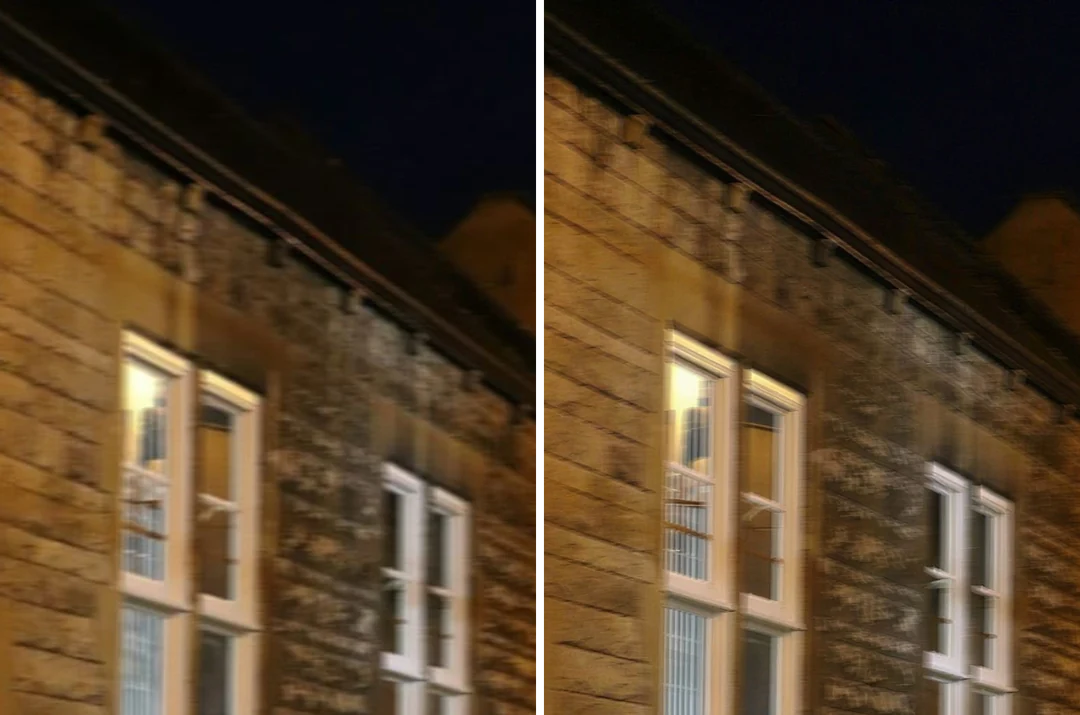
Hämärä käsivaralta otettu katukuva, jossa on hieman liikettä, 2-kertaisesti terävöitetyn versionsa vieressä, ikkunankehykset lähikuvassa

Liikkuva2×

Käsivaralta otettu näkymä, jossa on hieman liikettä

Hämärä käsivarakuva voi sisältää sekä kameran tärinää että liikkuvia ihmisiä, joten yksi puhdas seinä kertoo vähän muusta. Tarkista suorat viivat, kuten ikkunankehykset ja valopylväät, kaksinkertaisten ääriviivojen varalta ja kädet sulautuneiden muotojen varalta. Jos toinen ruutu on olemassa, vertaa sitä ensin. Aloita 2-kertaisesta, koska suurempi kokoluokka jättää enemmän tilaa keksitylle yksityiskohdalle. Tällä sivulla ei ole liikkeenpoiston säädintä, joten voimakas vana jää sumeaksi valokuvaksi, jota tämä unblur image ei voi perua.

Näin terävöität kuvan

Kolme säätöä yllä olevassa paneelissa.

  1. 1. Tunnista sumennus ja lähetä valokuva

    Katso rajaa, jonka pitäisi olla selkeä. Tasainen pehmeys viittaa ohi menneeseen tarkennukseen, yhteen suuntaan menevät vanat liikkeeseen ja lohkot pakkaukseen. Lisää sitten JPEG-, PNG- tai WebP-kuva, enintään 10 MB, mieluiten alkuperäinen tiedosto, ja tarkista koko siinä paikassa, jossa aiot käyttää sitä. Valokuva, joka näytetään pienenä, ei välttämättä tarvitse terävöittämistä lainkaan, eikä unblur image voi lisätä tietoa, jota ei koskaan tallennettu.

  2. 2. Valitse 2× tai 4× kohteen mukaan

    Kun suurennus on 2-kertainen, pitkän sivun raja on 2 048 pikseliä ja 4-kertaisena 4 096. Nimet kuvaavat pyydettyä suurennusta, eivät sitä, kuinka paljon sumennusta katoaa; mikään kokoluokka ei poista sumennusta itsestään. Pieni diakuva tarvitsee paljon vähemmän pikseleitä kuin leveä tausta, ja suurempi kokoluokka voi paljastaa tulkittuja virheitä sen sijaan että ratkaisisi ne. Tulosrivi kertoo alkuperäisen koon, uuden koon ja todellisen kertoimen.

  3. 3. Luo ja tarkista yksi yritys

    Terävöittäminen maksaa 2 krediittiä kuvaa kohden 2-kertaisena ja 6 krediittiä 4-kertaisena, mikä näkyy Luo-painikkeessa ennen vahvistusta. Vertaa lähdettä ja tulosta vastaavassa koossa ja tarkastele sitten muutamaa keskeistä rajausta ja lopullista asettelua. Säilytä lähde äläkä aja samaa kuvaa uudelleen ilman syytä.

Mitä terävöittäminen tekee pehmeälle valokuvalle

Unblur Image suurentaa valokuvan ja tulkitsee yksityiskohdan. Nämä neljä kohtaa näyttävät, missä siitä on apua ja missä on oltava varovainen.

  1. 01

    Pehmeät valokuvat palaavat siistimmillä reunoilla

    Unblur Image antaa pehmeille reunoille enemmän pikseleitä, joten ne erottuvat selkeämmin suuremmassa koossa. Tämä tekee siitä sopivan lempeään pehmeyteen, kuten matalalla resoluutiolla skannattuun perhevedokseen, mutta ei keinoa pelastaa pahoin epäonnistunutta otosta.

    • Paras pehmeyteen, joka johtuu matalasta resoluutiosta
    • Näkymä, rajaus ja mittasuhteet pysyvät samoina
    Pehmeä vintage-studiomuotokuva 2-kertaisen terävöittämisen jälkeen, kasvot ja kangas terävämpinä
    Pehmeä vintage-muotokuva 2-kertaisen terävöittämisen jälkeen. Vertaa kasvoja lähteeseen.
  2. 02

    Pieni, pehmeä lähde voi käyttää 4×:ää

    Varhaiset digikuvat ja pienet lataukset ovat usein sekä pehmeitä että pieniä. Valitse 4-kertainen, kun valokuvan on täytettävä nykyajan näyttö, ja 2-kertainen, kun sen tarvitsee kasvaa vain vähän. Pitkä sivu on rajoitettu 2 048 pikseliin 2-kertaisena ja 4 096:een 4-kertaisena, joten tulos voi olla pienempi kuin nimetty kerroin.

    • 2 krediittiä 2-kertaisena ja 6 krediittiä 4-kertaisena, näkyy Luossa
    • JPEG, PNG tai WebP, enintään 10 MB
    Sama kellokuva 360×268 ennen suurennusta, sumea ranneke ja kellotaulu
    Pieni, pehmeä lähde. Valitse kokoluokka kohteen mukaan.
  3. 03

    Hienovarainen liike arvioidaan, ei peruta

    Liikesumennus sumentaa yksityiskohdan sen sijaan että vain pehmentäisi sitä, joten Unblur Image tulkitsee kuvan sen sijaan että peruisi liikkeen. Käsivaralta otettu näkymä, jossa on hieman liikettä, voi näyttää vakaammalta, kun taas voimakas vana jää yleensä näkyviin.

    • Vertaa suoria reunoja kaksinkertaisten ääriviivojen varalta
    • Tarkista tasaiset alueet uuden tekstuurin varalta
    Yökatunäkymä, jossa on pitkän valotuksen valojuovia
    Pitkän valotuksen valojuovat. Liike kuvassa tulkitaan, ei peruta.
  4. 04

    Lukukelvoton teksti ja kasvot jäävät epävarmoiksi

    Unblur Image ei voi palauttaa nimiä, numeroita eikä pientä kirjainmuotoa, jota valokuva ei koskaan tallentanut, ja päätelty yksityiskohta voi näyttää terävältä ja olla silti väärä. Pidä kasvoja, kylttejä ja käsialaa vahvistamattomina ja tarkista ne lähdettä vasten ennen tuloksen käyttöä.

    • Älä käytä terävöitettyä kopiota todisteena
    • Säilytä lähdetiedosto tuloksen vieressä
    Samat käsinkirjoitetut sivut 540×810 ennen suurennusta, pehmeät musteviivat
    Käsialaa, jota ei koskaan tallennettu, ei voi palauttaa.

Jatka Potto AI:n tutkimista

Kun sumennus on vain osa ongelmaa, nämä työkalut hoitavat sen, mitä Unblur Image ei tee.

Unblur image – usein kysytyt kysymykset

Mitä terävöittäminen tekee täällä, miten unblur image eroaa terävöintiliukusäätimestä ja mitä terävöitetystä valokuvasta kannattaa tarkistaa.

  1. Mitä unblur image tarkoittaa?

    Unblur image tarkoittaa pehmeän tai sumean kuvan tekemistä helpommin luettavaksi. Potto AI:lla tämä tapahtuu suurentamalla kuva 2× tai 4× ja rakentamalla sen hieno yksityiskohta uudelleen, ei kääntämällä sumennusta, joten voimakas liikesumennus jää. Terävämpi yksityiskohta on pääteltyä, joten vertaa tulosta lähteeseen äläkä pidä sitä palautettuna tietona.

  2. Mikä on unblur image ja miten Potto AI terävöittää valokuvan?

    Unblur image on työkalu, joka yrittää saada sumean valokuvan näyttämään terävämmältä. Potto AI:n unblur image suurentaa kuvan 2× tai 4× ja piirtää yksityiskohdan uudelleen suuremmassa koossa. Pehmeät reunat ja tekstuurit voivat näyttää sen jälkeen teräviltä, mutta se yksityiskohta on mallin tulkinta valokuvastasi, ei kameran ohittaman tiedon palautus.

  3. Mikä ero on pehmeydellä ja liikesumennuksella?

    Pehmeys johtuu pienistä mitoista, pakkauksesta tai ohi menneestä tarkennuksesta; liikesumennus sumentaa yksityiskohdan yhteen suuntaan kuvan oton aikana. Molemmat voivat esiintyä yhdessä. Kummallekaan syylle ei ole erillisiä säätimiä, joten aloita parhaasta lähteestä, joka sinulla on, ja etsi tuloksesta keksittyjä reunoja.

  4. Eroaako terävöittäminen suurentamisesta?

    Tässä ei: terävöittäminen käyttää samaa 2× ja 4× suurennusta kuin Image Upscaler, joten sivun vaihtaminen ei avaa tehokkaampaa unblur image -työkalua. Käytä sitä sivua, joka vastaa kysymystäsi. Jos naarmut, haalistuma tai fyysinen vaurio ovat pääongelma, käytä Vanhojen valokuvien entisöintiä; jos kuva on jo terävä mutta liian pieni, käytä Image Upscaler -työkalua.

  5. Voinko palauttaa lukukelvottomat nimet tai numerot?

    Älä käytä luotua terävämmältä näyttävää sanaa todisteena alkuperäisestä. Vahvista nimet, numerot ja symbolit toisesta luotettavasta lähteestä tai kirjoita tunnetut sisällöt uudelleen erillisenä tekstinä. Kuitit, henkilöllisyysasiakirjat, tallenteet, kuvakaappaukset, valvontakuvat ja rekisterikilvet eivät sovellu materiaaliksi tulkinnalle, jota saatetaan pitää palautettuna totuutena. Jos tiedot ovat välttämättömiä, etsi parempi valokuva kuin sumea kuva tai alkuperäinen asiakirja.

  6. Mitä tiedostoja ja kokoja voin käyttää?

    Lähetä JPEG-, PNG- tai WebP-kuvat, enintään 10 MB. 2× -vaihtoehdon suurin tulosteen pitkä sivu on 2 048 pikseliä ja 4×:n 4 096, joten todellinen suurennus voi olla pienempi kuin nimetty kerroin. Lähde, joka on jo rajalla tai sen yli, ei voi käyttää tätä kokoa, ja erässä yksi tällainen kuva tekee koon käyttökelvottomaksi koko ryhmälle. Jokaisesta kuvasta tulee oma tehtävänsä.

  7. Vaihtaako terävöittäminen kuvan kokoa tai tiedostomuotoa?

    Ei. Tulos säilyttää valokuvan mittasuhteet: kun kokoraja tulee vastaan, koko kuva skaalataan sopimaan, ei koskaan rajata eikä venytetä. Se säilyttää myös lähettämäsi muodon, joten JPEG palaa JPEG:nä, PNG PNG:nä ja WebP WebP:nä.

  8. Mitä minun kannattaa tarkistaa terävöitetystä tuloksesta?

    Aseta lähde ja terävöitetty tulos vierekkäin vastaavassa koossa. Tarkista koko sommitelma ja sitten muutama merkityksellinen rajaus, kuten silmät, esineen ääriviiva tai horisontti, ja lopuksi todellinen asettelu. Varo liian säännöllisiä hiuksia, toistuvia tiiliä, muovisen näköistä ihoa, vaaleita ääriviivoja ja levotonta tekstuuria muuten tasaisilla alueilla. Uudelleen luonti antaa toisen tulkinnan, ei vahvistusta, joten säilytä lähde.

  9. Tarvitsenko tilin terävöittääkseni kuvan?

    Voit lähettää sumean kuvan ja valita 2× tai 4× ennen kirjautumista. Terävöittämisen aloittaminen avaa kirjautumisdialogin, ja kuvasi pysyy paikallaan.

  10. Mitä jos kuvan terävöittäminen epäonnistuu?

    Tehtävä näyttää, miksi se pysähtyi, ja tarjoaa uudelleenyrityksen, ja krediitit vapautetaan. Vaihda tiedosto, jos lähetys epäonnistui. Terävöittämisen ajaminen uudelleen valmiille tulokselle on uusi, veloitettu pyyntö.

  11. Paljonko kuvan terävöittäminen maksaa?

    Terävöittäminen maksaa 2 krediittiä 2-kertaisena ja 6 krediittiä 4-kertaisena. Summa on painikkeessa ennen vahvistusta, ja epäonnistunut tehtävä vapauttaa krediittinsä.

Potto AI

Terävöitä valokuvasi

Lähetä sumea valokuva, valitse 2× tai 4× ja vertaa terävöitettyä tulosta lähteeseen ennen lataamista.