Przejdź do treści
Potto AI

AI Art Generator

Wybierz medium, paletę i kompozycję dla ilustracji lub grafiki, a potem sprawdź, jak współgrają w wyniku.

Wpisz prompt, aby wygenerować

Wypróbuj przykład

Porównaj dwa media z jednego promptu AI art generator

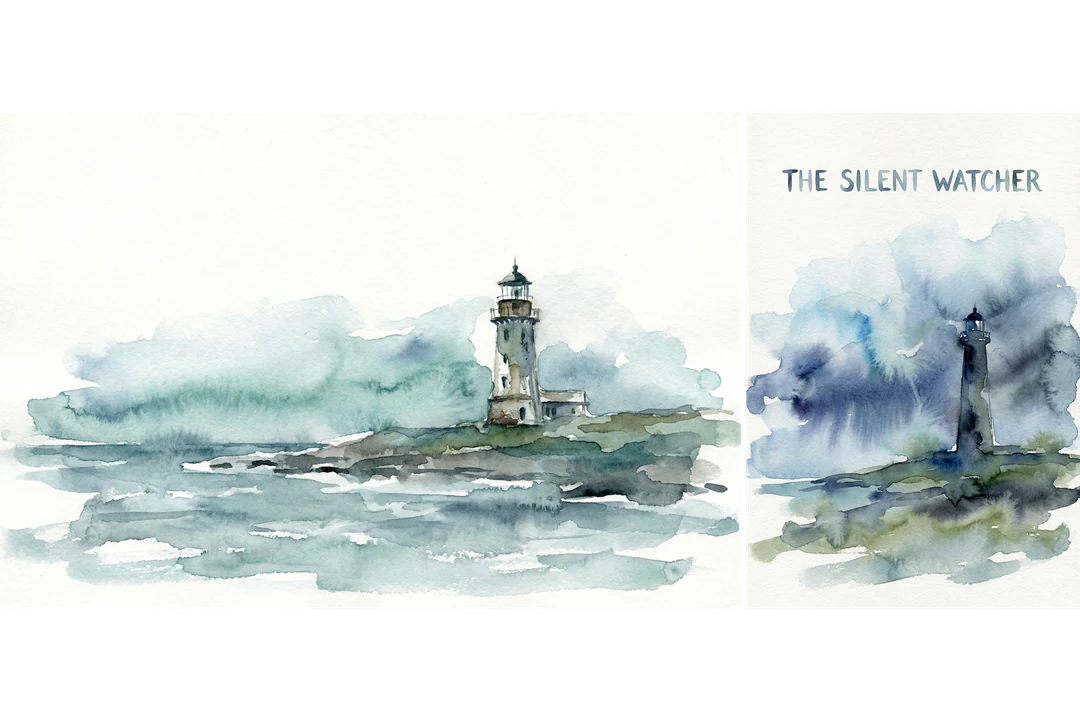
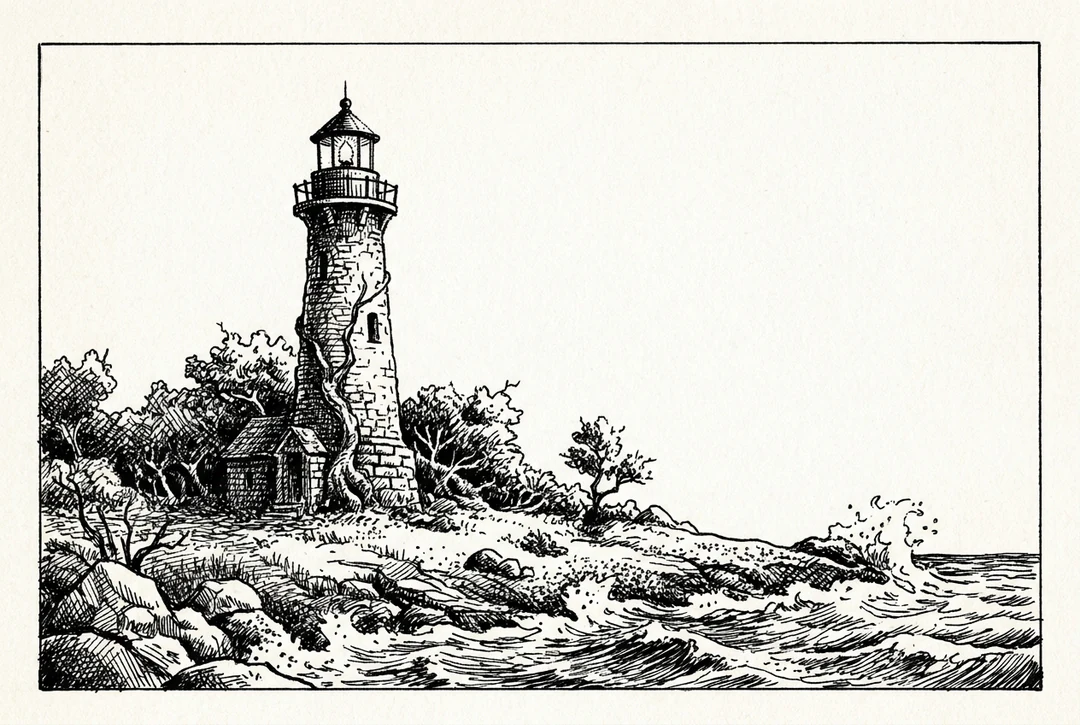
Ta sama latarnia na niskim przylądku, wygenerowana dwa razy. Zmieniło się tylko medium, z luźnej akwareli na gęsty tusz, więc różnice biorą się z zabiegu, a nie z nowej sceny.

Latarnia morska na niskim przylądku w luźnych akwarelowych plamach
W stylu akwareli · 3:2
Ta sama latarnia i przylądek jako gęsta ilustracja tuszem ze szrafowaniem
Ilustracja tuszem · 3:2

Co zostało

Latarnia, przylądek, linia horyzontu i kadr 3:2 są takie same na obu obrazach. Zamieniono tylko słowo medium w promptcie, co czyni oba wyniki porównywalnymi na pierwszy rzut oka.

Co się zmieniło

Akwarelowe plamy mają tendencję do zmiękczania krawędzi i pozwalają wieży zlać się z niebem. Tusz dodaje twarde kontury i szrafowanie, a ciemna skała staje się cięższa. Faktura, krawędź i struktura walorowa się zmieniły; kompozycja nie.

Co sprawdzić

Czy latarnia pozostaje punktem ogniskowym? Czy ciemne obszary nie są zbyt ciężkie dla układu? Czy faktura przetrwa w końcowym rozmiarze? Oceń każdy obraz w jego prawdziwym umiejscowieniu i pamiętaj, że plik to obraz rastrowy, a nie edytowalne pociągnięcia ani ścieżki wektorowe.

Użyj grafiki AI do rozdziałów, światów gry i plakatów

Każde z tych zadań wymaga innego sprawdzenia. Opisz wygląd słowami, które widać, a potem oceń obraz tam, gdzie się znajdzie.

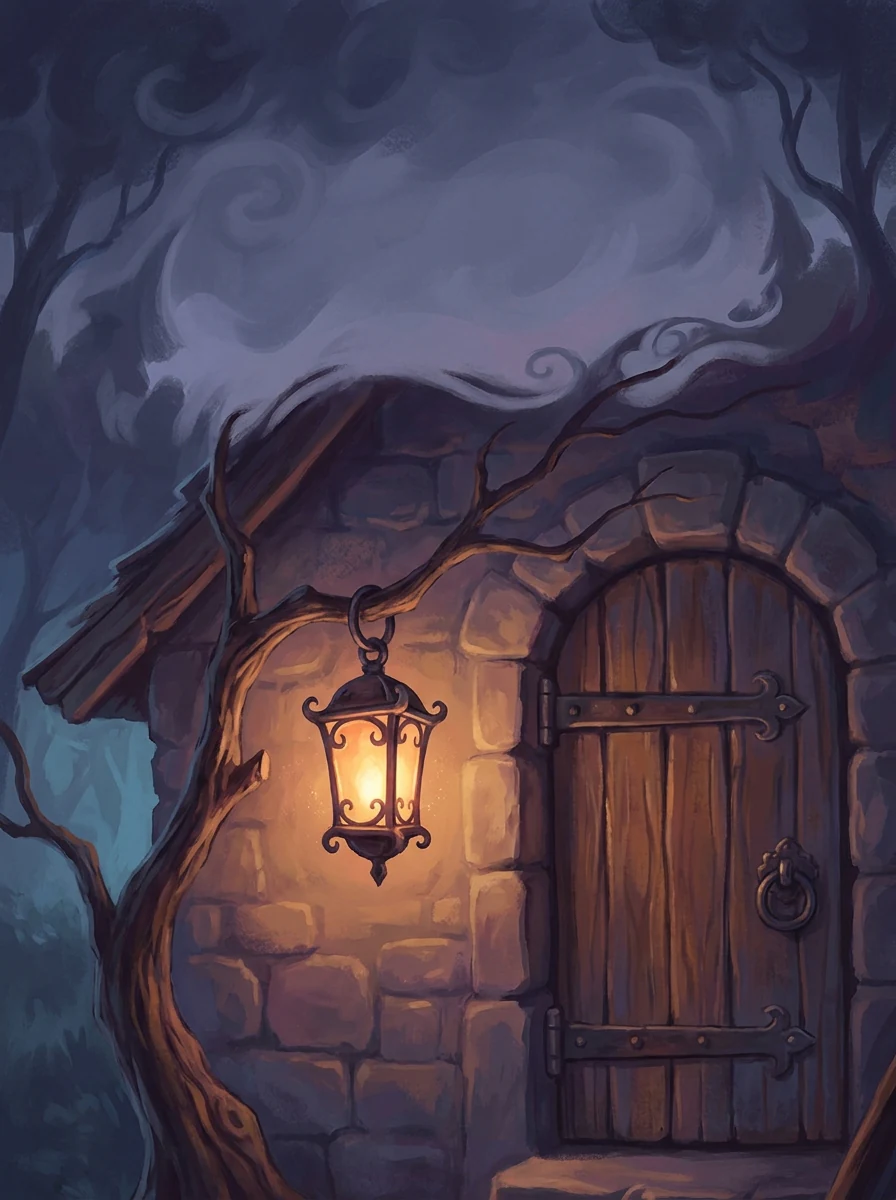
Latarnia obok drzwi jako ilustracja otwierająca rozdział, z miejscem na tytuł

3:4 · Otwarcie rozdziału

Ilustracja otwierająca rozdział opowiadania

Wybierz jeden obraz, który ma znaczenie dla rozdziału, na przykład latarnię przy drzwiach, i zostaw kilka obiektów, aby ogniskowy kształt pozostał czytelny w wąskiej kolumnie. Opisz przestrzeń zarezerwowaną na tytuł, a potem dodaj dokładne brzmienie w programie do układu, nie w wygenerowanych pikselach.
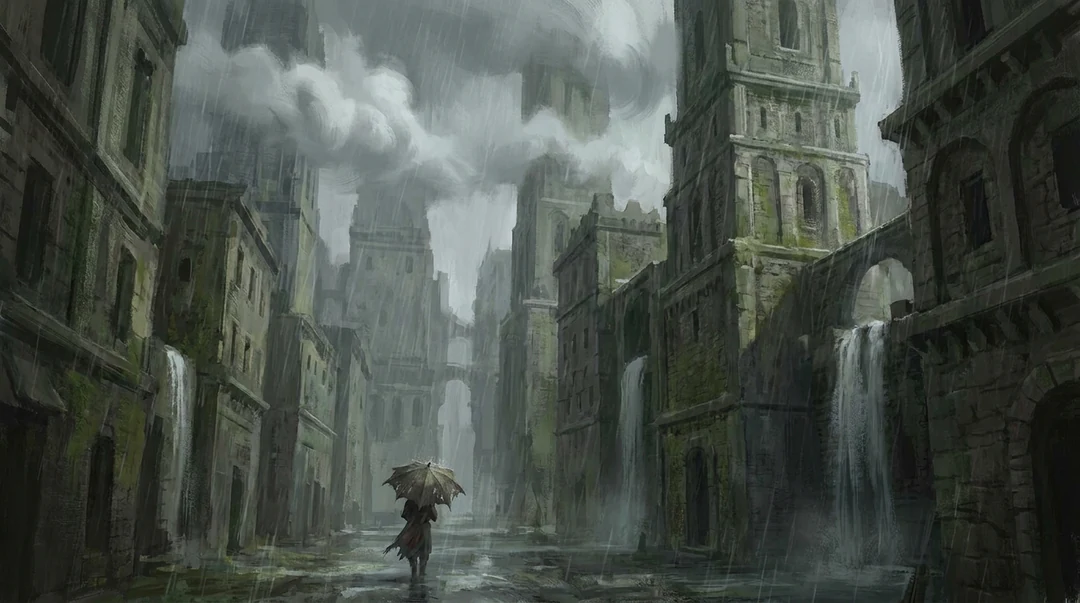
Concept środowiska gry z kamiennych budynków w deszczu z małą postacią dla skali

16:9 · Środowisko gry

Concept art środowiska do gry lub settingu planszowego

Opisz skalę budynków, materiały, pogodę i punkt widzenia, i dodaj małą postać dla skali. Wynik pokazuje nastrój i ogólny układ, a nie zmierzoną mapę czy zasoby gotowe do gry. Sprawdź drzwi, schody i mosty, które mogą wyglądać wiarygodnie, ale nie łączyć się.

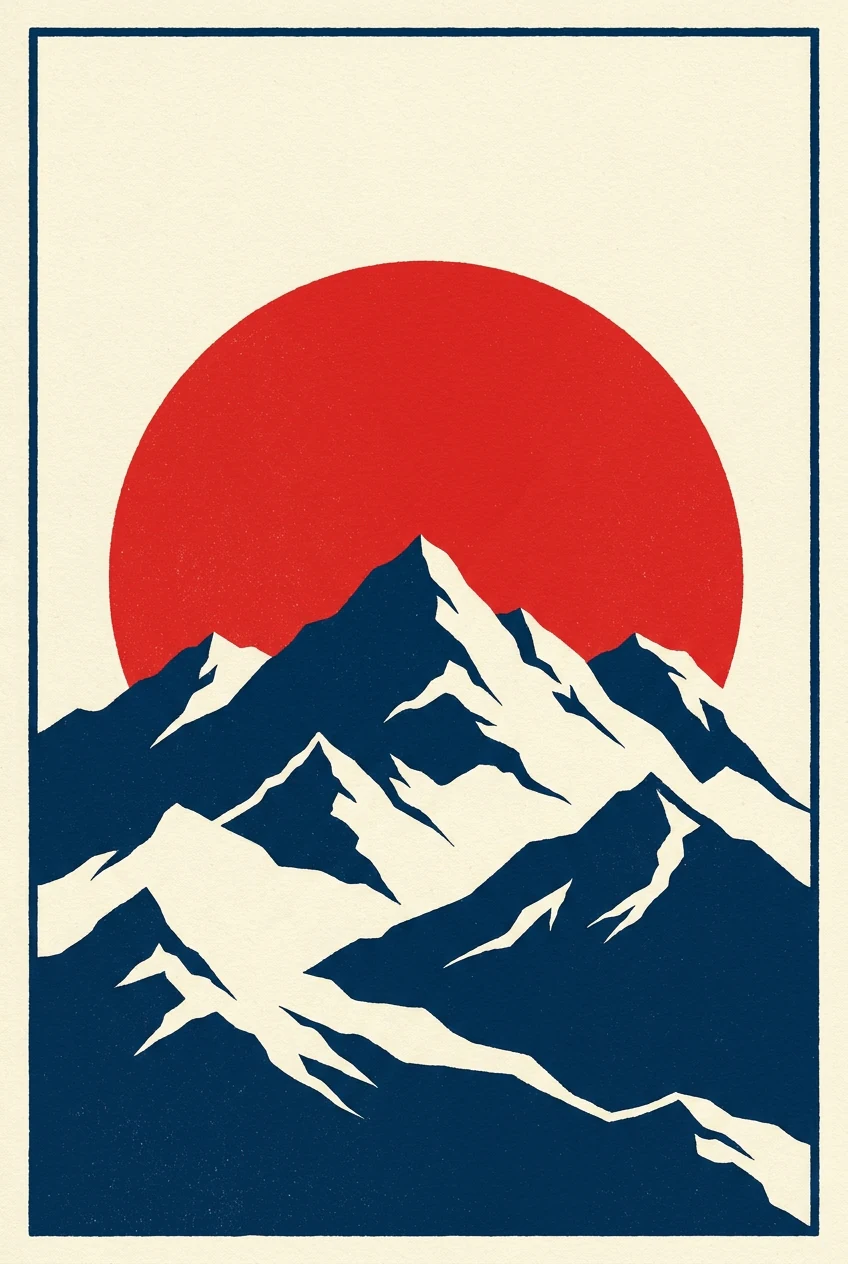
Plakat grafiki AI z czerwonym słońcem nad granatowymi ośnieżonymi górami w ograniczonej palecie z cienką kremową ramką

2:3 · Grafika plakatowa

Grafika na plakat z czytelną hierarchią

Zacznij od jednego dominującego kształtu lub sceny, ograniczonej palety i mocnego kontrastu światła i cienia. Poproś o otwartą przestrzeń, gdzie trafi typografia, i ustaw słowa później. Sprawdź marginesy i narożniki pod kątem zbłąkanych znaków podobnych do liter i przetestuj wysoki kadr plakatu na tle kwadratowego.

Jak tworzyć grafikę z AI art generator

Trzy elementy sterujące w karcie tworzenia powyżej.

  1. 1. Opisz grafikę i dodaj referencje

    Napisz temat, punkt widzenia, oświetlenie, medium i paletę w maksymalnie 4000 znaków, słowami, które recenzent może sprawdzić. Dodaj do 14 obrazów referencyjnych tylko wtedy, gdy każdy odpowiada na pytanie, takie jak temat, kompozycja lub kierunek wizualny, i powiedz w promptcie, jakie zadanie ma każdy obraz.

  2. 2. Wybierz model, proporcje i liczbę

    Wybierz Nano Banana lub Nano Banana Pro, obsługiwane proporcje, HD, 2K lub 4K, PNG lub JPEG oraz jeden, dwa lub cztery obrazy. Najpierw ustaw proporcje: 16:9 pasuje do banera, a 3:4 do okładki. Kilka propozycji pomaga tylko wtedy, gdy każda testuje jasne pytanie.

  3. 3. Generuj, przeglądaj i powtarzaj

    Nano Banana HD kosztuje 23 kredyty za obraz, a Nano Banana Pro HD 45, co pokazuje przycisk Generuj przed potwierdzeniem. Obejrzyj cały obraz i jego kluczowy szczegół w pełnym rozmiarze, zmieniaj jedną lub dwie decyzje na iterację i zachowaj prompt z zapisanym wynikiem.

O czym decydujesz w AI art generator

Cztery artystyczne wybory, każdy ustawiany słowami i sprawdzany w wyniku.

  1. 01

    Nazwij medium i powierzchnię

    Luźna akwarela, gęsty tusz, gwasz i farba cyfrowa pozostawiają widoczne ślady. Nazwij medium w pierwszym zdaniu promptu, aby AI art generator potraktował je jako główną instrukcję, a nie szczegół. Ta sama scena w dwóch mediach to najszybszy sposób, by zobaczyć, co zmienia medium.

    • Nazwany sposób malowania lub jakość linii
    • Ta sama scena w dwóch mediach do porównania
    Ilustracja tuszu kota wygenerowana z referencyjnego zdjęcia
    Wynik szablonu Rysunek tuszem wykonany z referencyjnego zdjęcia
  2. 02

    Utrzymaj paletę na całym obrazie

    Ograniczona paleta powstrzymuje obraz przed rozjechaniem się. Nazwij dwa lub trzy główne kolory, powiedz „stonowane chłodne kolory” albo poproś o odważny płaski kolor, gdy chcesz efekt pop-artu. Sprawdź, czy akcenty nadal się czytają w rozmiarze, w którym grafika będzie pokazywana.

    • Dwa lub trzy nazwane kolory
    • Akcenty sprawdzone w końcowym rozmiarze
    Portret pop-art z odważnymi płaskimi kolorami wygenerowany z referencyjnego zdjęcia
    Wynik szablonu Portret pop-art z odważnym płaskim kolorem
  3. 03

    Zaplanuj miejsce na tytuł lub układ

    Grafika na plakat lub stronę rozdziału potrzebuje pustych obszarów. Powiedz, gdzie idzie otwarta przestrzeń, na przykład górna trzecia na tytuł, i gdzie leży główny kształt. Latarnia na przylądku jest inaczej ułożona w scenie 3:2 niż w plakacie 2:3. Dodaj samo liternictwo w swoim narzędziu do układu.

    • Otwarta przestrzeń umieszczona celowo
    • Proporcje ustawione pod plakat, rozdział lub scenę
    Latarnia na przylądku skomponowana na scenę 3:2 i plakat 2:3
    Jedna scena skomponowana na kadr pejzażowy i plakatowy
  4. 04

    Dodaj referencje dla tematu lub stylu

    Dołącz do 14 obrazów referencyjnych, gdy postać, obiekt lub wygląd ma zostać przeniesiony, i powiedz w promptcie, co wnosi każdy z nich. AI art generator łączy wtedy referencję z nazwanym przez Ciebie medium. Obejrzyj wynik na tle referencji, bo szczegóły nadal mogą się przesunąć.

    • Do 14 referencji
    • Każda referencja z jednym zadaniem
    Portret olejny wygenerowany z referencyjnego zdjęcia portretowego
    Wynik szablonu Zdjęcie na obraz olejny wykonany z referencyjnego portretu

Poznawaj dalej Potto AI

Wybierz stronę pasującą do grafiki, którą chcesz zrobić dalej.

Częste pytania o AI art generator

  1. Czym jest AI art generator?

    AI art generator, nazywany czasem kreatorem grafiki AI, tworzy grafikę z opisu tekstowego i opcjonalnych referencji. Żądanie może opisać temat, kompozycję, paletę i zabieg w stylu medium. Potto AI udostępnia wygenerowane obrazy rastrowe do przeglądu i pobrania. Wynik nie jest fizycznym oryginałem ani edytowalnym zbiorem pociągnięć pędzla.

  2. Jak powinienem opisać medium artystyczne?

    Opisz widoczne cechy, takie jak plamy koloru, twarde kontury, szrafowanie, faktura papieru, ograniczone kolory lub płaska hierarchia kształtów. Na przykład poproś o luźne akwarelowe plamy z miękkimi krawędziami albo o gęste kontury tuszu z krzyżowym szrafowaniem i ciężką ciemną skałą. Połącz te cechy z celem grafiki. Utrzymuj temat stabilny przy porównywaniu mediów, aby wyniki odpowiadały na to samo pytanie wizualne.

  3. Czy mogę użyć wyniku jako grafiki wektorowej lub warstwowej?

    Zwykłe pobranie to obraz rastrowy, a nie ścieżki wektorowe czy edytowalny dokument warstwowy. Użyj procesu projektowego, aby zbudować takie materiały, jeśli są wymagane. Wygenerowane liternictwo i szczegół obiektów również należy sprawdzić przed przekazaniem do produkcji; wygląd podobny do grafiki nie ustanawia edytowalności pliku.

  4. Czy mogę umieścić dokładny tekst w grafice?

    Wygenerowane liternictwo może zawierać błędy lub zbłąkane znaki, więc dodaj dokładne słowa w swoim programie do układu, gdzie pisownia i umiejscowienie pozostają edytowalne. Poproś o otwartą przestrzeń tam, gdzie trafi tekst, i sprawdź marginesy i narożniki pod kątem znaków podobnych do liter, zanim umieścisz obraz.

  5. Czy mogę wydrukować wynik?

    Sprawdź rzeczywiste wymiary pikselowe pobranego pliku z wymaganiami swojej drukarki, zanim złożysz zamówienie. Etykiety HD, 2K i 4K to poziomy wyniku, a nie specyfikacja druku, a generator nie dodaje spadu ani edytowalnego układu do druku. Sprawdź próbę w docelowym rozmiarze, bo jasność ekranu i papier zmieniają odbiór kolorów.

  6. Ile obrazów referencyjnych mogę dodać?

    Do 14, zależnie od wybranego modelu i wymagań przesłania pokazanych w interfejsie. Powiedz, co dostarcza każdy obraz: temat, kompozycję lub kierunek wizualny. Kilka obrazów nie gwarantuje zachowania każdego szczegółu, a sprzeczne referencje mogą dać niepewną mieszankę.

  7. Jak poprawić wynik, który prawie mi się podoba?

    Zapisz prompt z wybranym wynikiem, a potem zanotuj, co jeszcze wymaga pracy, na przykład zatłoczony pierwszy plan lub kolory konkurujące z nagłówkiem. Zmień jedną lub dwie powiązane decyzje w następnym żądaniu, aby zobaczyć, co spowodowało różnicę. Każda poprawka to nowe żądanie, które znów może zużyć kredyty. Przekazując plik współpracownikowi, dołącz umiejscowienie, kadrowanie i prompt dla kontekstu.

  8. Czy potrzebuję konta, aby korzystać z AI art generator?

    Możesz napisać prompt grafiki, dodać referencje i wybrać ustawienia przed zalogowaniem. Generuj otwiera okno logowania, a prompt zostaje w AI art generator.

  9. Co, jeśli generowanie grafiki AI nie powiedzie się?

    Nieudana grafika pokazuje powód i ponowienie, a jej kredyty są zwalniane. Zatrzymaj trwające żądanie za pomocą elementu anulowania. Wygenerowanie kolejnej wersji gotowej grafiki to nowe, płatne zlecenie.

  10. Ile kosztuje AI art generator?

    Każda grafika kosztuje 45 kredytów z Nano Banana Pro w HD lub 2K albo 23 z Nano Banana w HD; 4K i więcej obrazów kosztują więcej. Suma jest na przycisku Generuj przed potwierdzeniem.

Potto AI

Utwórz swoją grafikę

Opisz medium, paletę i kompozycję, a potem obejrzyj wynik w jego prawdziwym układzie. Sprawdź szacowany koszt w kredytach na przycisku Generuj przed startem.