




Przejdź do treści
Potto AI

Edytor zdjęć AI

Prześlij zdjęcie, opisz zmianę prostymi słowami i porównaj edytowany szczegół ze wszystkim, co chciałeś zachować.

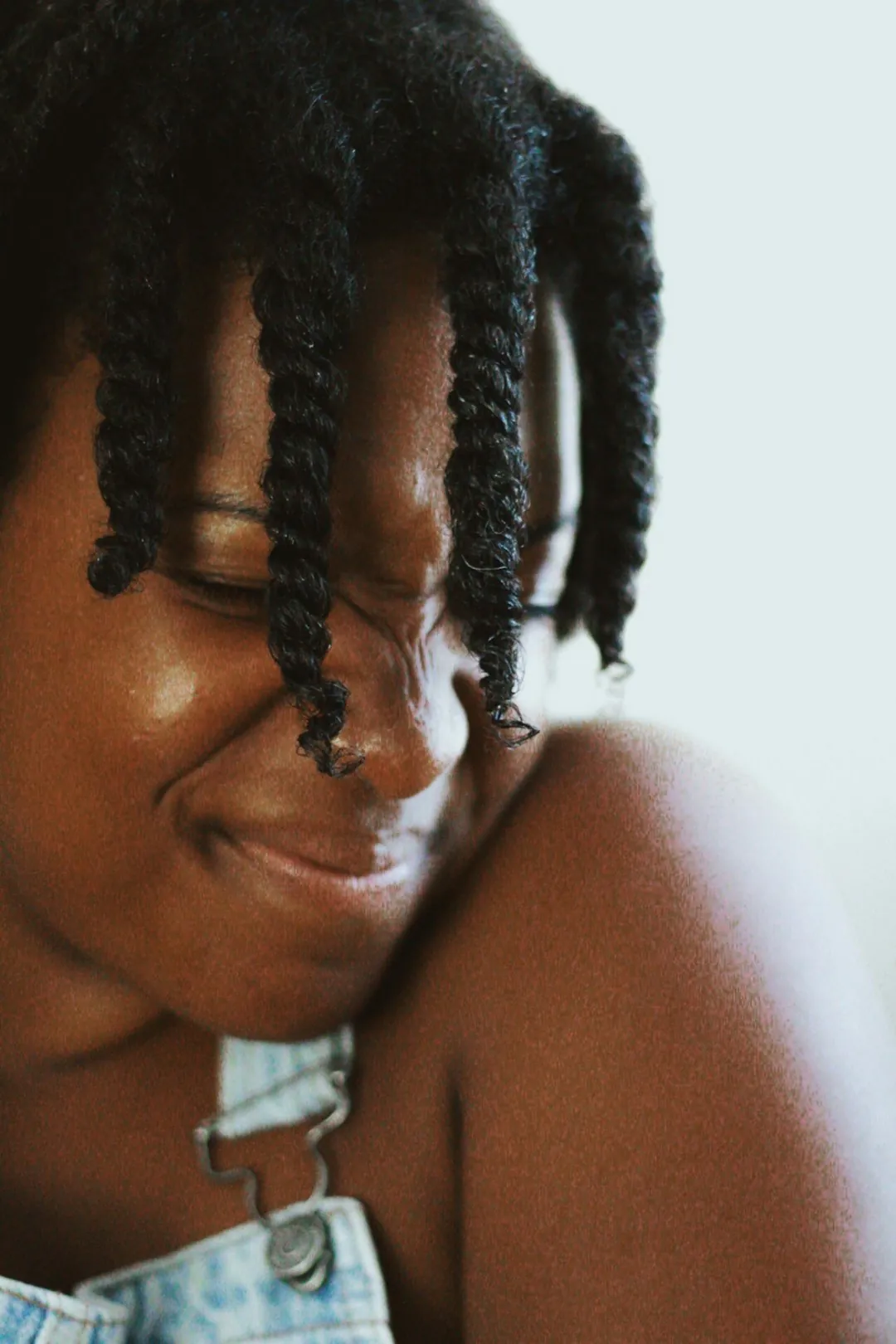
Portret uśmiechniętej osoby w płaskim świetle dziennym, przed edycją
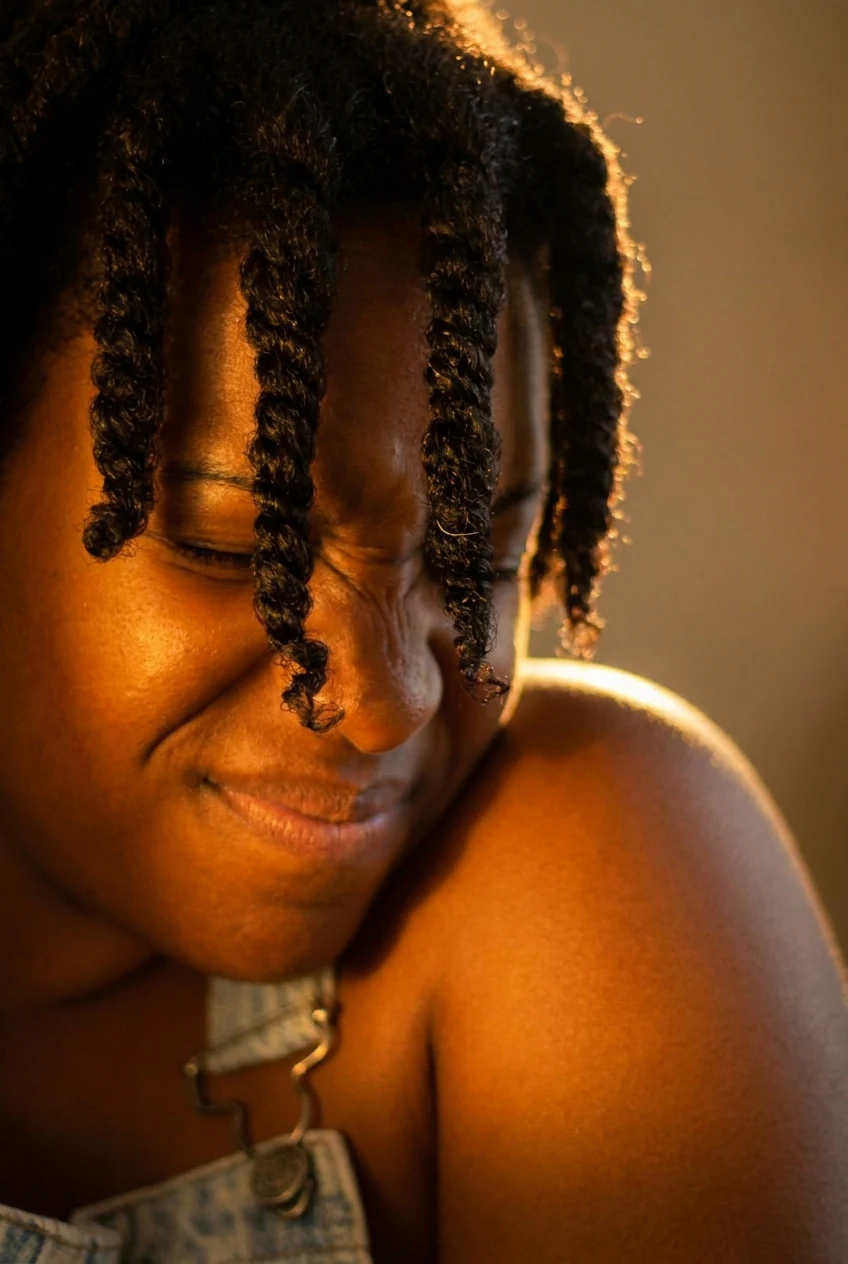
Ten sam portret oświetlony ponownie ciepłym światłem złotej godziny przez edytor zdjęć AI
PrzedWygenerowane przez AI

„Dodaj ciepłe światło złotej godziny”

Sprawdź edycję zdjęcia AI względem źródła

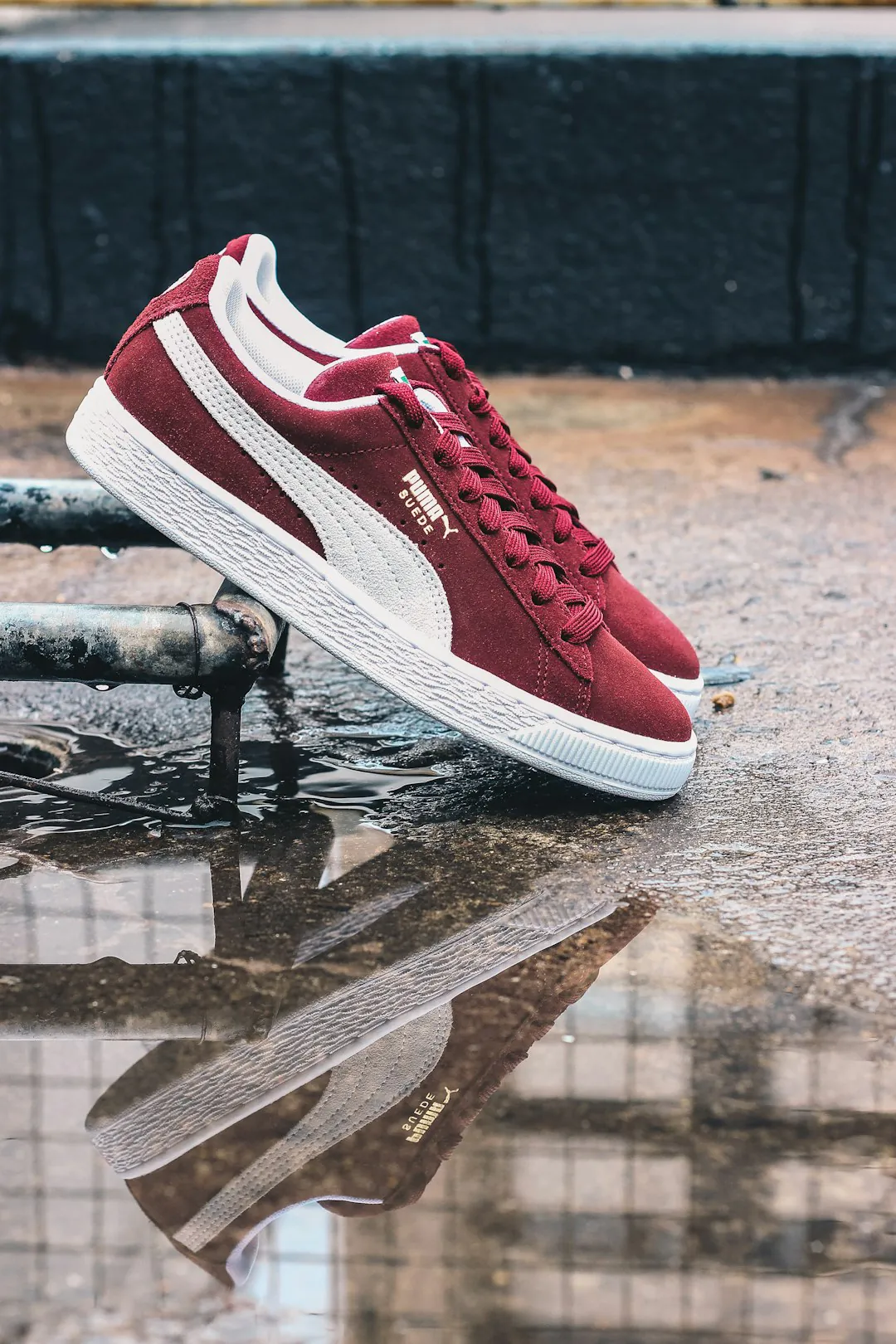
To samo zdjęcie sneakersów przed i po jednej instrukcji dla edytora zdjęć AI: zmień kolor buta na niebieski, a sznurówki, podeszwę i tło zostaw w spokoju. Najpierw sprawdź zamówioną zmianę, a potem wszystko, czego nie prosiłeś zmieniać.

Zdjęcie białego sneakersa przed edycją
Zdjęcie źródłowe
Czerwone zamszowe sneakersy przemalowane na granatowo w edytorze zdjęć AI, biały pasek i podeszwa bez zmian
Edytowany wynik

Zamówiona zmiana

Potwierdź, że edycja trafiła w właściwą część. Gdy występuje kilka podobnych części, model może odczytać położenie inaczej, więc porównaj nazwany obszar i poszukaj załatanej krawędzi lub powtórzonego wzoru. Nazwij część przez jej położenie i sąsiedztwo, na przykład cholewka buta nad białą podeszwą, a nie tylko przez kolor.

Nieproszone zmiany

Miejscowa instrukcja nie gwarantuje niezmienionej reszty. Porównaj twarze, dłonie, drobny tekst, loga i proste linie ze źródłem. Zgrabne wypełnienie w jednym miejscu może ukryć zmianę gdzie indziej, a najpierw pokazują ją krawędzie włosów i ubrania. Prześledź też obramowanie edytowanego obszaru pod kątem szwu lub zmiany ziarna.

Rzeczywiste umiejscowienie

Przetestuj wybrany plik do pobrania w docelowym kadrze z prawdziwym tytułem i tekstem. Spokojniejsze tło może wciąż konkurować z drobnym drukiem, a twarz, która działa w nagłówku strony, może być zbyt mała na mobilnej karcie. Pobierz PNG albo JPEG, którego potrzebuje Twój układ, i oceń ten plik, a nie podgląd.

Trzy edycje w edytorze zdjęć AI i co w każdej sprawdzić

Ten sam edytor obsługuje bardzo różne zlecenia, a każde wymaga innego przeglądu. Nazwij zmianę wprost, a potem sprawdź szczegóły, które najłatwiej zaburzyć.

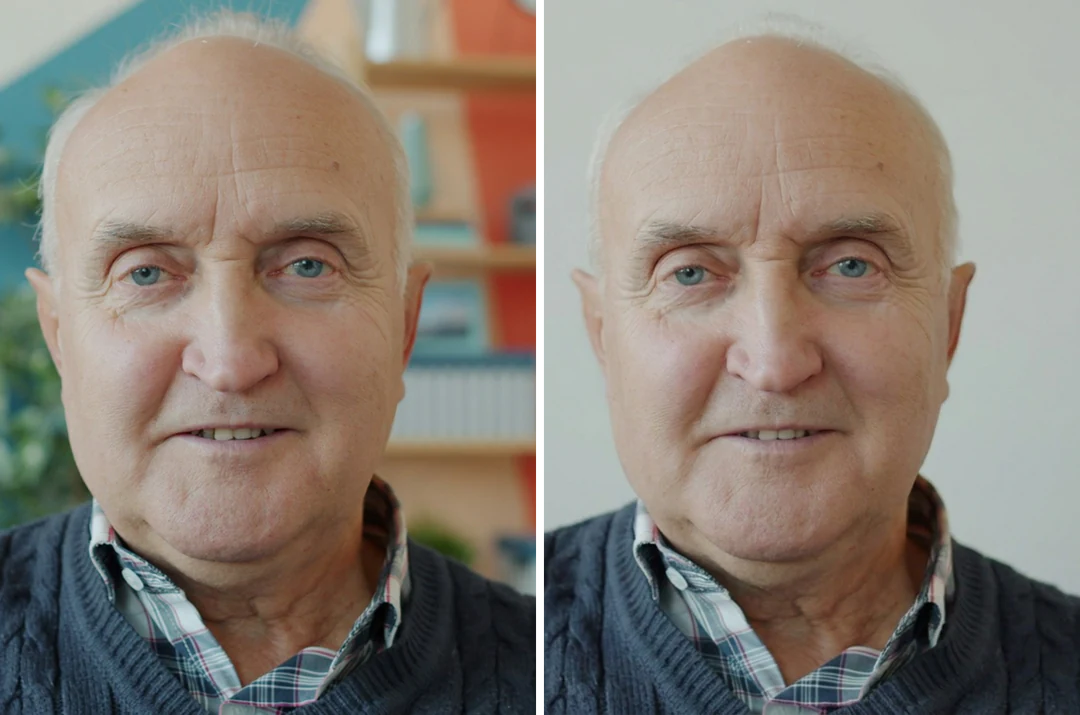
Portret w zatłoczonym pomieszczeniu obok tego samego portretu na tle gładkiej ściany, z twarzą bez zmian

Zatłoczone pomieszczenieGładka ściana

Uprość tło portretu

Portret może mieć właściwy wyraz twarzy, gdy pomieszczenie za nim rozprasza. Nazwij zmianę tła, powiedz, co zastępuje pomieszczenie, na przykład gładka ściana, i skup pierwsze zlecenie na otoczeniu. Potem porównaj oczy, usta, linię włosów, okulary i ubranie ze źródłem oraz sprawdź brzeg wokół włosów i ramion pod kątem aureoli lub niedopasowanego koloru.
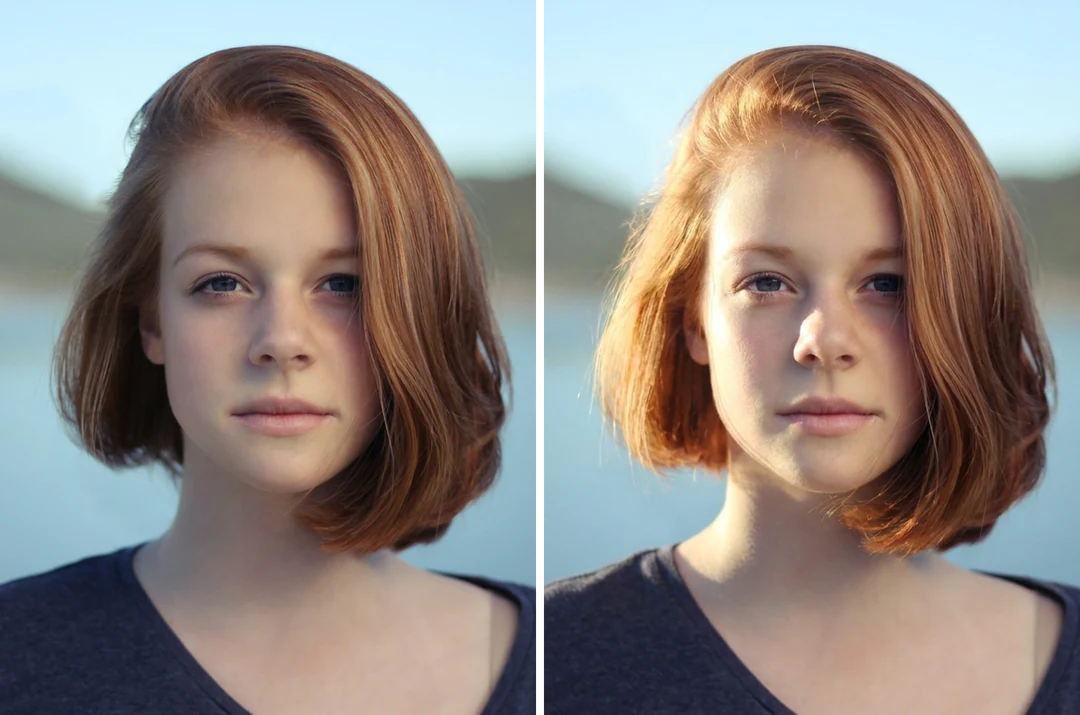
Portret w płaskim świetle obok tego samego portretu z miękkim światłem z okna z jednej strony

Płaskie światłoŚwiatło z okna

Zmień nastrój przez oświetlenie

Poproś o efekt, na przykład miększe światło z okna lub mniejszy kontrast między tematem a tłem, i nazwij obszar, którego dotyczy. Traktuj wynik jako interpretację wyglądu, a nie skalibrowaną korektę ekspozycji. Sprawdź kierunek cieni, odbicia i punkty styku oraz porównaj kolory obiektów, bo zmiana nastroju może przesunąć wygląd materiałów. Ogranicz pierwsze zlecenie do jednej zmiany oświetlenia, aby wiedzieć, co dało którą różnicę.

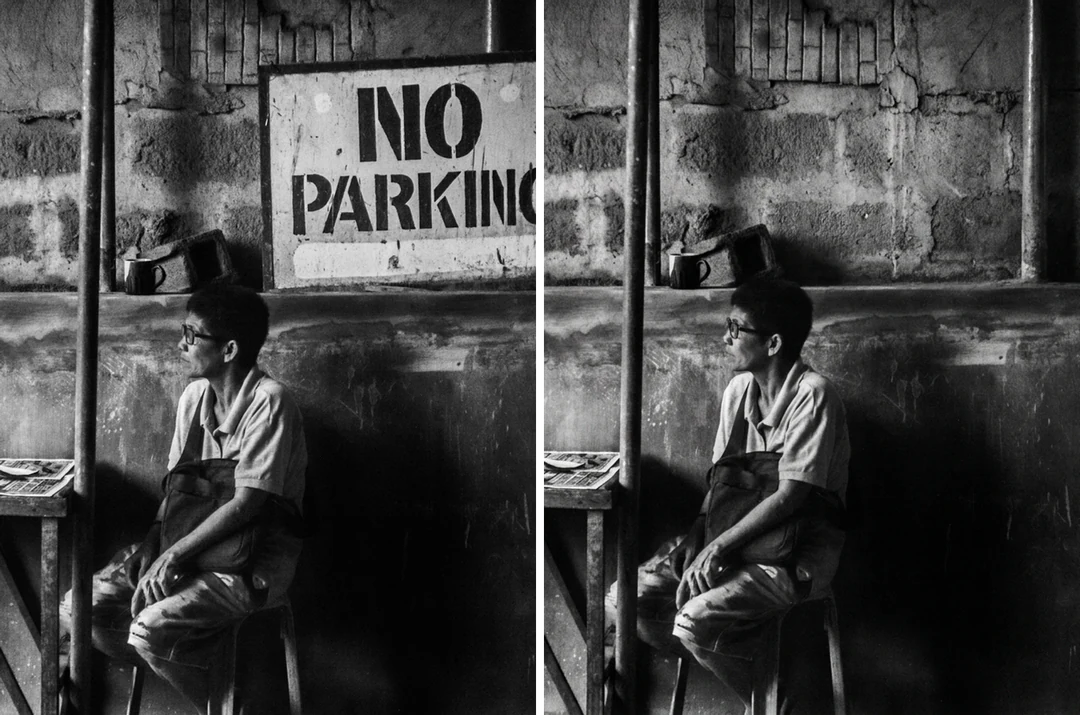
Zdjęcie uliczne z szyldem za tematem obok tego samego zdjęcia z usuniętym szyldem i dokończoną ścianą

SzyldUsunięty

Usuń rozpraszacz

Powiedz, który niechciany obiekt usunąć: wskaż go wyglądem i położeniem oraz opisz, co ma go otaczać później. Obszar za nim nie jest widoczny w źródle, więc ściana czy podłoga, która go wypełnia, to wygenerowana kontynuacja, a nie odzyskany dowód. Zrób to jako osobne zlecenie, zamiast łączyć z innymi edycjami, aby załatany obszar był łatwy do wychwycenia. Do usuwania znaku wodnego lub tekstu użyj dedykowanych narzędzi wymienionych poniżej.

Jak korzystać z edytora zdjęć AI

Trzy kroki w panelu powyżej: napisz instrukcję, wybierz ustawienia, a potem przejrzyj cały obraz.

  1. 1. Prześlij źródło i napisz jedną instrukcję

    Użyj oryginalnego obrazu, a nie zrzutu ekranu czy mocno skompresowanej kopii, i zachowaj nietkniętą kopię do porównania. Stosuj się do wymagań pliku pokazanych w obszarze przesyłania. Opisz jedną widoczną zmianę w maksymalnie 4 000 znaków, a obrazy referencyjne (do 14) dodawaj tylko wtedy, gdy każdy odpowiada na konkretne pytanie.

  2. 2. Wybierz model, proporcje i wyniki

    Wybierz model, proporcje obrazu z menu (dostępnych jest 10, od 1:1 do 21:9), rozdzielczość (HD, 2K lub 4K), format wyjściowy (PNG albo JPEG) i jeden, dwa lub cztery wyniki. Ustaw proporcje przed oceną kompozycji, bo inny kształt zmienia to, co jest w kadrze. Dodatkowe wyniki pomagają tylko wtedy, gdy wiesz, co porównujesz.

  3. 3. Generuj i przejrzyj cały obraz

    Jeden obraz HD w Nano Banana kosztuje 23 kredyty, a jeden obraz HD w Nano Banana Pro 45. Zmiana modelu, rozdzielczości lub liczby wyników zmienia szacowany koszt w kredytach, który serwer przelicza na nowo. Na przykład cztery wyniki HD w Nano Banana to 92 kredyty. Sprawdź najpierw zamówiony obszar, potem resztę obrazu, a następnie pobierz wybraną wersję.

Co edytor zdjęć AI potrafi zrobić z Twoim zdjęciem

Każda grupa poniżej to jeden rodzaj zmiany, o jaki możesz poprosić. Rób jedną zmianę na zlecenie, a wynik łatwo sprawdzić względem źródła.

  1. 01

    Opisz jedną zmianę prostymi słowami

    Napisz zmianę tak, jak zleciłbyś ją retuszerowi: nazwij obiekt, powiedz, gdzie jest, i powiedz, co ma się tam znaleźć później. Instrukcja może mieć do 4 000 znaków, a jedna jasna zmiana jest znacznie łatwiejsza do sprawdzenia niż lista pięciu.

    • Nazwij obiekt i jego położenie, a nie tylko kolor
    • Drugą zmianę zostaw na drugie zlecenie
    Kobieta pochylająca się do kamery na tropikalnej plaży po zmianie stroju na kremową bluzkę
    Przykładowa edycja: strój zmieniony jedną instrukcją.
  2. 02

    Usuń niechciany obiekt z kadru

    Wskaż osobę, szyld lub bałagan, które chcesz usunąć, i powiedz, co ma otaczać lukę. Obszar za nimi nigdy nie był widoczny na Twoim zdjęciu, więc to, co go wypełnia, jest wygenerowaną kontynuacją, a nie odzyskanym dowodem. Zrób usuwanie jako osobne zlecenie, aby załatany obszar był łatwy do wychwycenia.

    • Opisz, co ma wypełnić przestrzeń później
    • Porównaj sąsiednią fakturę pod kątem szwu lub powtórzonego wzoru
    Osioł niosący ładunki na wybielonej uliczce po usunięciu ludzi
    Przykładowa edycja: usunięcie ludzi ze sceny ulicznej.
  3. 03

    Zmień styl sceny bez przerysowywania jej

    Poproś o inny nastrój, wykończenie lub światło, a edytor pracuje na podstawie przesłanego pomieszczenia lub sceny. Traktuj wynik jako interpretację wyglądu, a nie skalibrowaną korektę ekspozycji: cienie, odbicia i kolory materiałów mogą się przesunąć razem, więc jedna zmiana na zlecenie pokazuje, co dało którą różnicę.

    • Nazwij efekt i obszar, którego dotyczy
    • Sprawdź kierunek cieni i punkty styku
    Sypialnia z oprawionym zdjęciem pustyni, zakrzywioną lampą podłogową i białym fotelem po zmianie stylu
    Przykładowa edycja: sypialnia w nowym stylu z zachowanym układem.
  4. 04

    Wybierz model, proporcje i rozdzielczość

    Wybierz Nano Banana za 23 kredyty lub Nano Banana Pro za 45 kredytów za obraz HD, a potem ustaw jedną z 10 proporcji obrazu, HD, 2K lub 4K, jeden, dwa lub cztery wyniki oraz PNG albo JPEG. Serwer przelicza szacowany koszt w kredytach na nowo przed potwierdzeniem.

    • Dodaj do 14 obrazów łącznie, w tym źródło
    • Ustaw proporcje, zanim ocenisz kompozycję
    Białe słuchawki douszne na jasnoszarej powierzchni na kwadratowym zdjęciu produktowym
    Przykładowa edycja: zdjęcie produktu w kwadratowych proporcjach.

Poznawaj dalej Potto AI

Edytor zdjęć AI zmienia to, co już jest w kadrze. Te narzędzia obejmują zadania, które stoją obok.

Częste pytania o edytor zdjęć AI

Co robi edytor zdjęć AI, jak sformułować instrukcję i co sprawdzić w edytowanym obrazie.

  1. Czym jest edytor zdjęć AI?

    Edytor zdjęć AI, nazywany też edytorem obrazów AI, zmienia istniejące zdjęcie na podstawie pisemnej instrukcji, a nie ręcznych narzędzi. W Potto AI przesyłasz zdjęcie, opisujesz zmianę, wybierasz model i ustawienia, a potem porównujesz wyniki. W odróżnieniu od edytora warstwowego wynik jest nowym wygenerowanym obrazem, więc nawet miejscowa instrukcja może zmienić inne widoczne szczegóły.

  2. Czy mogę wskazać jeden obiekt lub obszar do zmiany w edytorze zdjęć AI?

    Tak. Nazwij obiekt lub obszar i opisz, jak ma wyglądać później, a gdy występują podobne obiekty, podaj jego położenie. Nie ma maski co do piksela, więc edycją kierują Twoje słowa, a nie zaznaczenie; porównaj cały wynik, w tym części, których nie prosiłeś zmieniać.

  3. Jak sformułować instrukcję, aby edytować obraz w edytorze zdjęć AI?

    Nazwij obiekt, powiedz, gdzie jest, i powiedz, co ma się tam znaleźć później, w jednym zleceniu do 4 000 znaków. Na przykład zastąp jasny szyld za mówcą gładką ścianą i zachowaj twarz, włosy i ubranie bez zmian. Wymienienie tego, co ma pozostać takie samo, pomaga, ale to prośba, a nie blokada. Jeśli chcesz drugą zmianę, złóż drugie zlecenie, aby widzieć, która instrukcja dała którą różnicę.

  4. Czy mogę dodać obrazy referencyjne, edytując zdjęcie?

    Tak, edytor zdjęć AI przyjmuje obrazy referencyjne. Możesz dołączyć do 14 obrazów łącznie, a zdjęcie źródłowe liczy się do tego limitu. Dodaj referencję tylko wtedy, gdy odpowiada na konkretne pytanie, na przykład jaki strój założyć na temat lub jakie oświetlenie dopasować, i powiedz w instrukcji, do czego służy każdy obraz. Referencja kieruje wynikiem i nie powstrzymuje zmiany innych części zdjęcia. Gdy chcesz nowy obraz zamiast zmienionego oryginału, użyj Image to Image.

  5. Które zdjęcie źródłowe mam przesłać?

    Użyj oryginalnego obrazu, jeśli go masz, a nie zrzutu ekranu czy mocno skompresowanej kopii, i zachowaj nietkniętą kopię do porównania. Maleńka twarz lub obszar o niskim szczególe nie zyska prawdziwego szczegółu w edycji. Jeśli najpierw przytniesz, zachowaj dość otaczającego kontekstu, by edycja pozostała spójna, i nie przesyłaj sekretów konta, danych płatniczych ani niezwiązanego z tematem prywatnego materiału.

  6. Jak ocenić edycję prawdziwej osoby?

    Porównaj wyraz twarzy, rozstaw oczu, usta, linię włosów, okulary i widoczne ubranie ze źródłem, a potem sprawdź końcowy kadr w rozmiarze wyświetlania. Jeśli zmieniona cecha przekłamuje osobę, odrzuć tę propozycję albo wybierz inne źródło; prośba o zachowanie tożsamości to prośba, nie gwarancja.

  7. Czy potrzebuję konta, aby korzystać z edytora zdjęć AI?

    Możesz przeczytać przykłady, przesłać zdjęcie i napisać instrukcję przed zalogowaniem. Generowanie otwiera okno logowania, a Twoje zdjęcie, instrukcja i referencje zostają w obszarze roboczym.

  8. Co, jeśli zlecenie edytora zdjęć AI się nie powiedzie albo chcę je zatrzymać?

    Zadanie pokazuje, dlaczego się zatrzymało, i oferuje ponowienie, a zarezerwowane kredyty są zwalniane. Zastąp zdjęcie, jeśli przesyłanie się nie powiodło. Anuluj uruchomioną edycję w jej kontrolkach zadania, bo zamknięcie podglądu jej nie zatrzymuje. Prośba o kolejną edycję ukończonego wyniku to nowe, płatne zlecenie.

  9. Jak sprawdzić koszt przed edycją zdjęcia w edytorze zdjęć AI?

    Szacowany koszt w kredytach jest na przycisku Generuj i aktualizuje się przy każdym ustawieniu. Jeden obraz HD kosztuje 23 kredyty z Nano Banana i 45 z Nano Banana Pro; wyższe rozdzielczości i więcej wyników kosztują więcej, więc cztery wyniki HD w Nano Banana to 92 kredyty. Kolejna edycja ukończonego wyniku to nowe zlecenie. Subskrypcje i pakiety kredytów wyjaśnia Cennik.

Potto AI

Edytuj zdjęcie słowami

Prześlij źródło, opisz jedną zmianę dla edytora zdjęć AI i sprawdź cały obraz przed pobraniem.









