Przejdź do treści
Potto AI

Sprawdź wynik image upscaler względem źródła

Ta sama ilustracja przed i po powiększeniu 2x w image upscaler. Obie pokazano w tej samej szerokości wyświetlania, a potem obejrzano w pełnym rozmiarze. Patrz dalej niż na ostrość.

Ten sam portret ołówkiem w 448×600 przed powiększeniem, miękki i ubogi w szczegół
Źródło
Portret grafitowym ołówkiem powiększony 4x w image upscaler, pociągnięcia włosów i ziarno papieru ostre
Powiększone 2x

Liternictwo i kształty

Ostry z wyglądu znak może zmienić znaczenie, a zmiękczona przekątna może stać się wymyślonym konturem. Porównaj rzeczywiste znaki, powtórzone części i drobne krawędzie ze źródłem. Więcej pikseli może ułatwić zobaczenie zinterpretowanego szczegółu, nie czyniąc go poprawnym.

Gładkie i ciemne obszary

Gładka ściana lub miękkie tło może zyskać fakturę, której nigdy nie miało, a ciemne obszary mogą pokazać wymyśloną strukturę. Zdecyduj, czy te zmiany są nieszkodliwe w zamierzonym użyciu. Gdy obie wersje działają, zachowaj tę z mniejszą liczbą niechcianych zmian.

Rozmiar na miejscu

Umieść wynik w rzeczywistej szerokości wyświetlania, a potem obejrzyj ważne obszary w pełnym rozmiarze. Każdy widok znajduje problemy, które umyka drugiemu. Porównaj źródło i wynik w dopasowanych rozmiarach, bo jedno przybliżone i jedno oddalone daje fałszywe wrażenie poprawy.

Trzy obrazy i co image upscaler musi zachować

Skala podąża za miejscem docelowym, a każdy rodzaj obrazu wymaga innego przeglądu. Zdecyduj, co musi pozostać niezawodne, i sprawdź to najpierw.

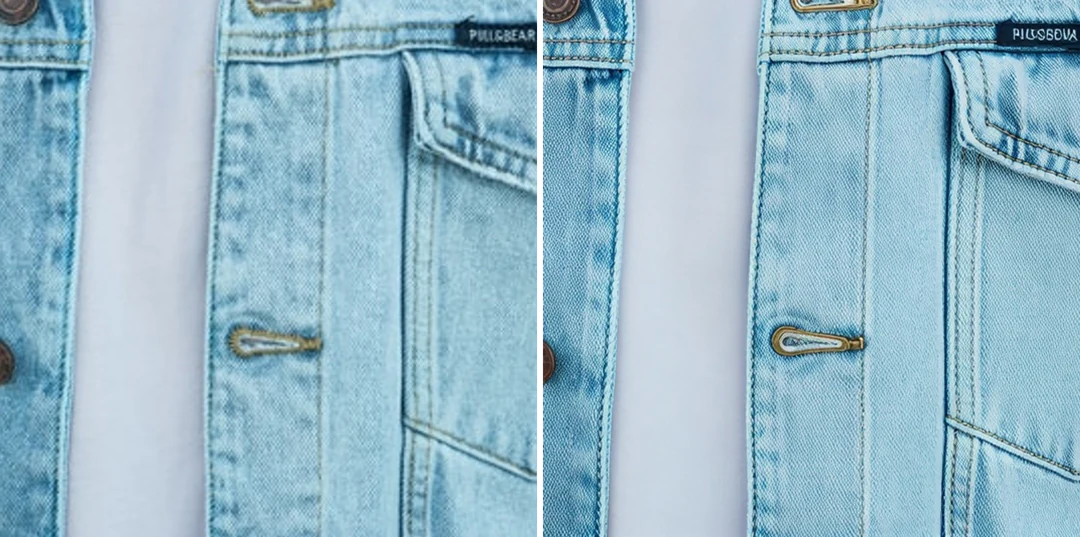
Zdjęcie produktu w 800 pikselach obok tego samego zdjęcia powiększonego do 1 600 pikseli, z szwami i guzikami w zbliżeniu

8001,600 px

Przygotuj małe zdjęcie produktu do większej oferty

Poproś najpierw fotografa lub dostawcę o lepszy oryginał; prawdziwe ujęcie zawiera więcej szczegółu niż powiększony podgląd. Jeśli musisz powiększyć, sprawdź obrysy, guziki, szwy, zapięcia i nadrukowane informacje, bo ostrzejsza faktura nie jest automatycznie tą właściwą. Trzymaj źródło i wynik pod różnymi nazwami, aby wersja pochodna nigdy nie została wzięta za oryginał.
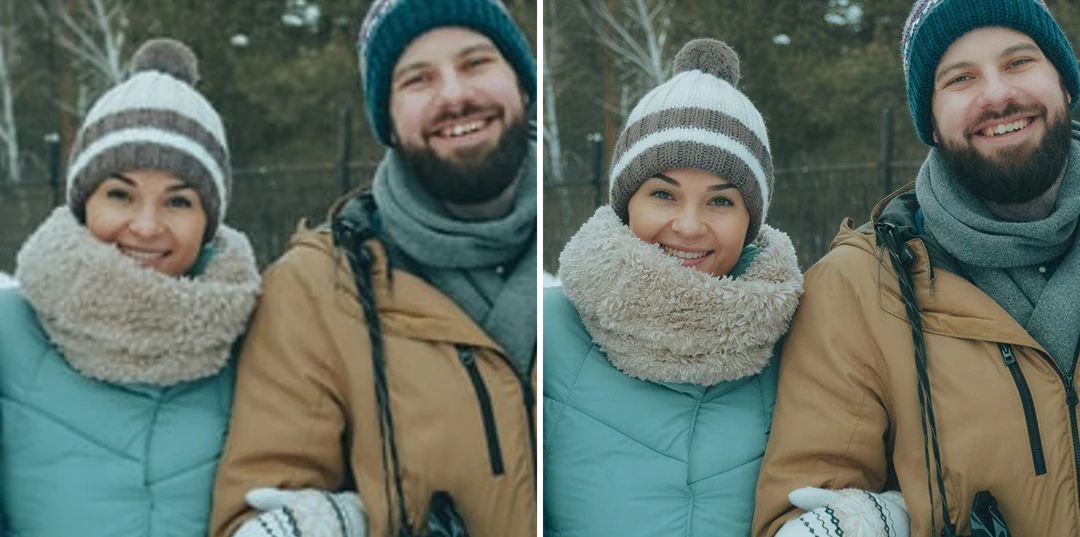
Małe zdjęcie 600 pikseli czterech osób w zimowych szalikach obok tego samego zdjęcia powiększonego do 2 400 pikseli, twarze w pełnym rozmiarze

6002,400 px

Ułatw obejrzenie rodzinnego zdjęcia

Poszukaj oryginalnego skanu lub odbitki przed przesłaniem. Po powiększeniu porównaj oczy, usta, linię włosów i biżuterię, bo wiarygodna twarz niekoniecznie jest tą samą twarzą. Powiększanie nie przywraca wyblakłych kolorów ani nie usuwa zadrapań, a wygenerowany szczegół twarzy nie jest dowodem historycznym. Trzymaj niezmieniony skan obok kopii do oglądania.

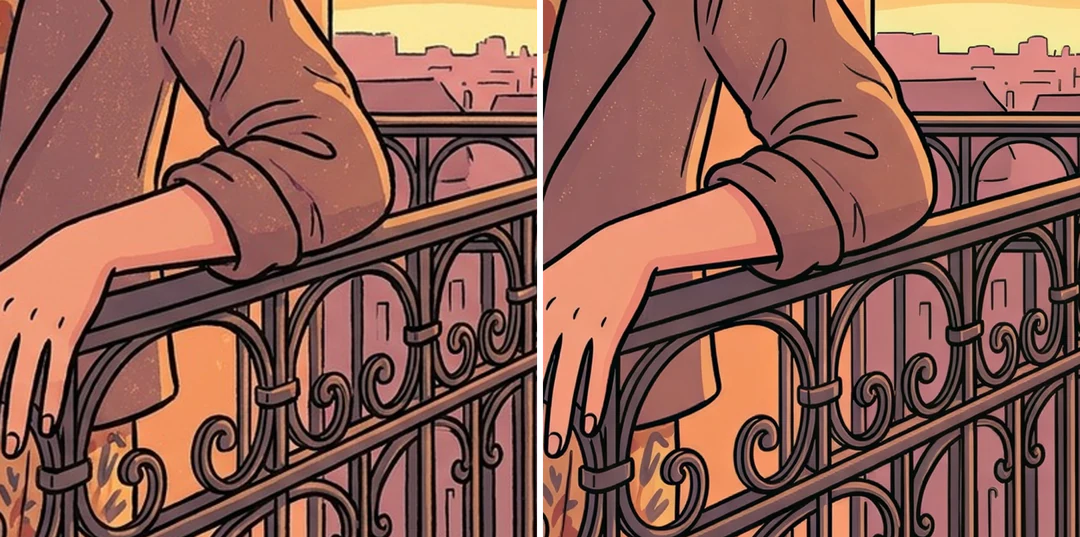
Wygenerowana ilustracja w 1 200 pikselach obok wersji 2 400 pikseli, przybliżona na palcach i balustradzie

1,2002,400 px

Powiększ wygenerowaną grafikę bez ukrywania jej wad

Image upscaler naprawia rozmiar, a nie anatomię, liternictwo czy geometrię źródła. Obejrzyj palce, balustrady, odbicia i powtarzające się jednostki wzoru, bo powiększenie czyni istniejące problemy łatwiejszymi do zobaczenia. Jeśli sam koncept wymaga poprawy, wróć do kroku tworzenia i trzymaj poprawę oraz powiększenie jako osobne decyzje.

Jak powiększyć obraz narzędziem image upscaler

Trzy kroki w panelu powyżej: prześlij, wybierz 2x lub 4x, a potem porównaj ze źródłem.

  1. 1. Prześlij najlepsze dostępne źródło

    Dodaj obraz JPG, PNG lub WebP do 10 MB, używając najwcześniejszej kopii, jaką masz, a nie wersji z czatu lub zrzutu ekranu, bo wielokrotne zapisy stratne zostawiają bloki, które model może odczytać jako fakturę. Płatne plany mogą dodać do 10 obrazów w jednej partii; każdy staje się własnym zadaniem. Zachowaj nietkniętą kopię.

  2. 2. Wybierz 2x lub 4x pod miejsce docelowe

    Najpierw zmierz przestrzeń, którą obraz ma wypełnić. Dłuższa krawędź wyjścia jest ograniczona do 2 048 pikseli dla 2x i 4 096 dla 4x, więc źródło 1 500 na 1 000 nie może osiągnąć 3 000 na 2 000 przy 2x i jest skalowane, aby pasowało. Źródło już na limicie nie może użyć tej opcji. Czytaj rozmiar wyjścia, a nie etykietę.

  3. 3. Generuj, porównaj i pobierz

    2x kosztuje 2 kredyty za obraz, a 4x kosztuje 6, co pokazuje przycisk Generuj przed potwierdzeniem. Porównaj źródło i wynik w dopasowanym rozmiarze wyświetlania, a potem obejrzyj twarze, liternictwo i krawędzie w pełnym rozmiarze. Pobierz zaakceptowany obraz, potwierdź jego rzeczywiste wymiary i umieść go bez rozciągania.

Co image upscaler robi z Twoim obrazem

Image upscaler dodaje piksele do kadru, który już masz. Te grupy pokazują, gdzie to pomaga, a gdzie trzeba spojrzeć dwa razy.

  1. 01

    Wybierz skalę pod przestrzeń, którą musisz wypełnić

    Zmierz przestrzeń, którą obraz ma wypełnić, zanim wybierzesz skalę. Dłuższa krawędź wyjścia jest ograniczona do 2 048 pikseli dla 2× i 4 096 pikseli dla 4×, więc zlecenie, które przekroczyłoby limit, jest skalowane, aby pasowało, a rzeczywisty mnożnik jest mniejszy. Czytaj rozmiar wyjścia, a nie etykietę.

    • 2× kosztuje 2 kredyty, a 4× kosztuje 6 kredytów za obraz
    • Źródło już na limicie nie może użyć tej opcji
    Portret grafitowym ołówkiem powiększony 4x w image upscaler, pociągnięcia włosów i ziarno papieru ostre
    Przykład: ilustracja szkicu po powiększeniu 2×.
  2. 02

    Czystsze krawędzie i faktura w większym rozmiarze

    Model interpretuje szczegół, który widzi, więc obrysy, szwy i powierzchnie wyglądają czyściej w pełnym rozmiarze. Ostrzejsza faktura nie jest automatycznie tą właściwą, więc sprawdź guziki, zapięcia, tarcze i nadrukowane informacje na zdjęciu produktu względem źródła, zanim trafi do oferty.

    • Porównaj źródło i wynik w dopasowanym rozmiarze wyświetlania
    • Obejrzyj liternictwo i drobne znaki w pełnym rozmiarze
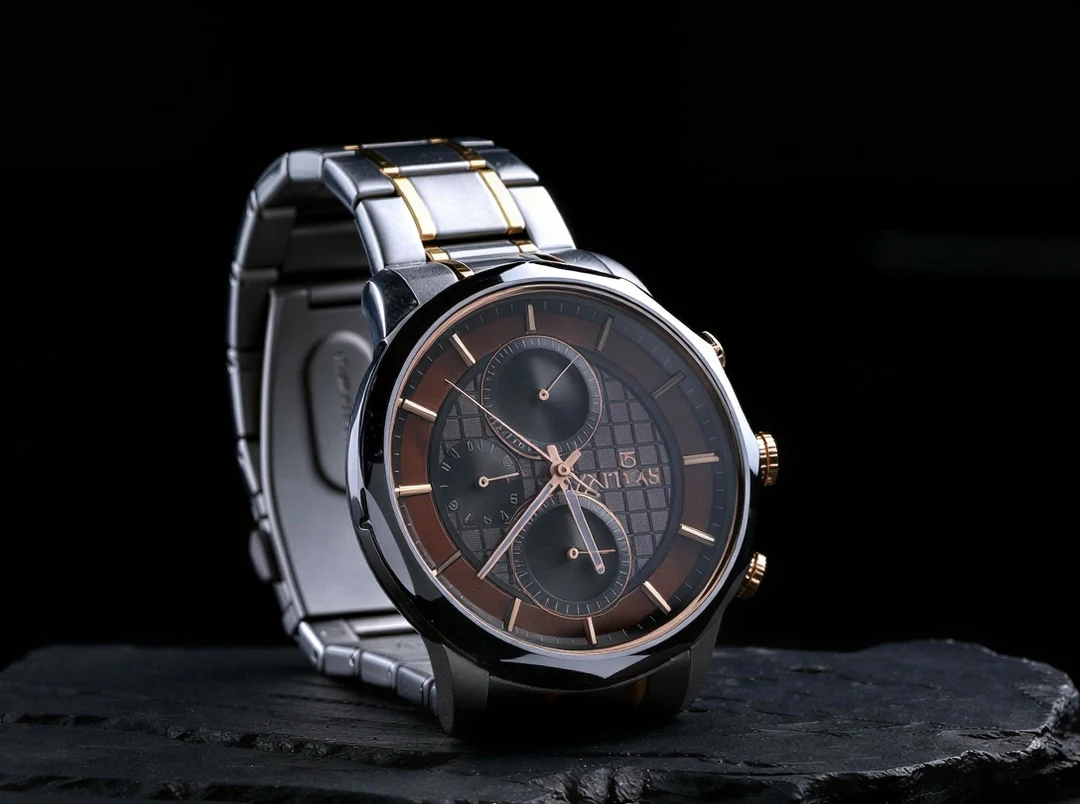
    Chronograf na stalowej bransolecie na ciemnym łupku
    Przykład: powiększone zdjęcie zegarka. Sprawdź tarczę i bransoletę.
  3. 03

    Ten sam kadr, powiększony bez przycinania i rozciągania

    Proporcje są zachowane, więc powiększanie nigdy nie przycina ani nie rozciąga źródła i nie dodaje sceny wokół. Jeśli układ potrzebuje przestrzeni poza kadrem, to inne zadanie niż powiększanie. Płatne plany mogą dodać do 10 obrazów w jednej partii, a każdy obraz to osobne zadanie.

    • Wynik zachowuje format przesłania: JPG, PNG lub WebP
    • Nieudany obraz nie blokuje ukończonych
    Park nad jeziorem i góry rozszerzone ze zdjęcia 4:3 do kadru 16:9 narzędziem uncrop
    Krajobraz 16:9 zachowuje proporcje w obu skalach.
  4. 04

    Ułatw obejrzenie starej fotografii

    Stare odbitki to częsty powód, by powiększyć obraz: mały skan staje się dość duży, aby obejrzeć go na ekranie lub wydrukować ponownie. Zeskanuj oryginał w najwyższej możliwej rozdzielczości przed przesłaniem, bo lepszy skan bije większe powiększenie, i traktuj każdy ostrzejszy szczegół twarzy jako zinterpretowany, a nie odzyskany.

    • Wygenerowany szczegół twarzy nie jest dowodem oryginału
    • Trzymaj nietknięty skan obok wyniku
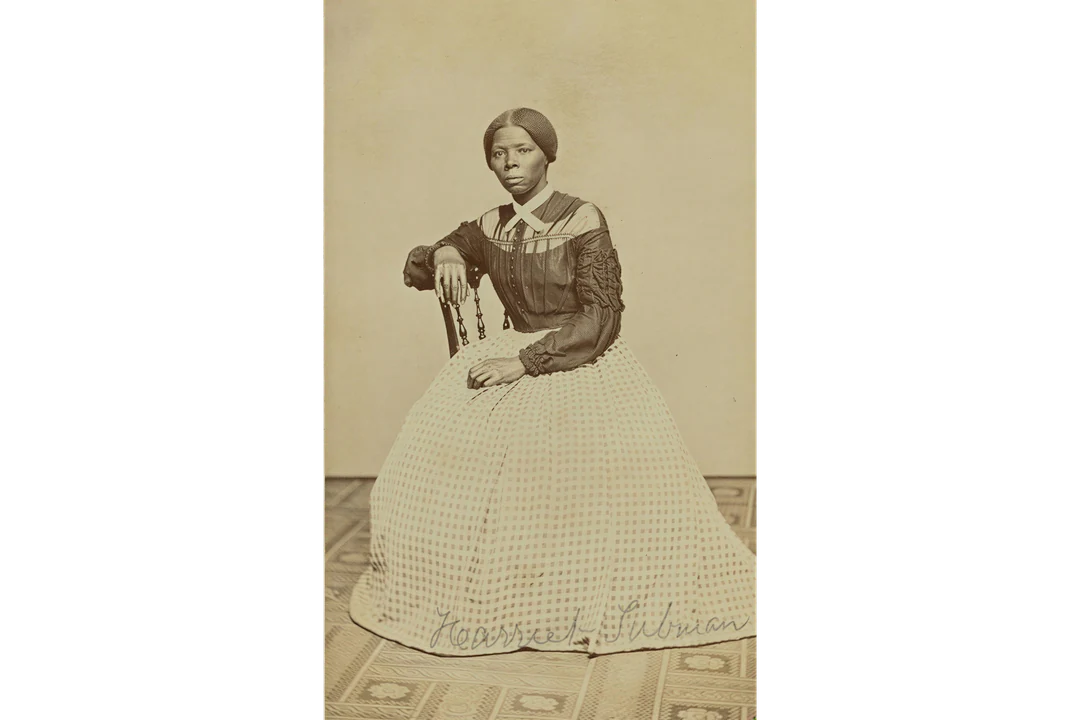
    Stary sepiowy portret studyjny siedzącej kobiety w długiej kraciastej sukni
    Stary portret studyjny: porównaj twarz ze skanem.

Poznawaj dalej Potto AI

Image upscaler dodaje piksele do tego samego kadru. Te narzędzia obejmują to, czego jeszcze może potrzebować obraz.

Częste pytania o image upscaler

Co robi image upscaler, jak wybrać 2x lub 4x i co sprawdzić, gdy powiększasz obraz.

  1. Czym jest image upscaler?

    Image upscaler zwiększa wymiary pikselowe obrazu, przetwarzając widoczny szczegół. Potto AI oferuje opcje 2x i 4x z limitami wyjścia. Wynik pozostaje obrazem rastrowym w proporcjach źródła, a nowo zinterpretowany szczegół nie jest dowodem oryginalnego wyglądu.

  2. Czy 2x lub 4x zawsze pomnoży dokładne wymiary?

    Nie. Dłuższa krawędź wyjścia jest ograniczona do 2 048 pikseli dla 2x i 4 096 dla 4x. Zlecenie, które przekroczyłoby limit, daje mniejszy rzeczywisty mnożnik, a źródło już na limicie lub powyżej nie może użyć tej opcji. W partii jeden niekompatybilny obraz może sprawić, że wybrana skala będzie niedostępna dla grupy. Przeczytaj wymiary źródła i wyjścia przed wyborem.

  3. Jak wybrać skalę bez przycinania i rozciągania?

    Proporcje są zachowane: powiększanie nie przycina ani nie rozciąga źródła. Wybierz skalę pod przestrzeń, którą obraz ma wypełnić, a nie dlatego, że 4x brzmi mocniej. Powiększony obraz, który przekroczyłby limit, jest skalowany w dół, aby pasował; poziom już osiągnięty przez źródło jest niedostępny. Jeśli układ potrzebuje dodatkowej przestrzeni na krawędziach, to inne zadanie niż powiększanie.

  4. Czy powiększanie odzyska twarze, tekst lub brakujący szczegół?

    Nie. Powiększanie powiększa istniejący kadr; nie dodaje otaczającej sceny, nie odzyskuje liternictwa, którego nie da się odczytać, ani nie ustala dokładnego szczegółu małej twarzy. Wynik może wyglądać przekonująco ostro, zmieniając przy tym liczbę, etykietę lub rysę twarzy, więc porównaj każde słowo i cechę, które mają znaczenie, ze źródłem. W przypadku zrzutu ekranu lub diagramu zrób go ponownie w potrzebnym rozmiarze albo zostaw słowa jako edytowalny tekst. Wady wygenerowanej grafiki są powiększane razem ze wszystkim innym.

  5. Czy potrzebuję konta, aby korzystać z image upscaler?

    Możesz przesłać obrazy i wypróbować opcje 2x i 4x przed zalogowaniem. Powiększanie i pobieranie wymagają konta; okno logowania zostawia Twoje obrazy na miejscu.

  6. Jakie pliki i partie mogę przesłać do image upscaler?

    Prześlij JPG, PNG lub WebP do 10 MB na obraz; wynik zachowuje format przesłanego pliku. Użyj najwcześniejszej kopii, jaką masz, bo wielokrotny zapis i kompresja w komunikatorach dodają bloki, które model może odczytać jako fakturę. Płatne plany obsługują do 10 obrazów w jednej partii. Każdy obraz ma niezależne zadanie i wynik kredytowy, więc nieudany obraz nie blokuje ukończonych wyników. Pobierz wszystko pakuje dostępne wyniki w plik ZIP.

  7. Jak sprawdzić koszt powiększenia obrazu?

    2x kosztuje 2 kredyty za obraz, a 4x kosztuje 6, a szacowany koszt w kredytach na przycisku Generuj aktualizuje się przy zmianie skali. W partii każdy obraz jest naliczany osobno, a nieudany obraz zwalnia tylko własne zarezerwowane kredyty. Plany i pakiety kredytów wyjaśnia Cennik.

  8. Czy mogę użyć wyniku komercyjnie?

    Tak, w płatnym planie; obrazy utworzone w darmowym planie służą do użytku osobistego. Potto nie dodaje znaku wodnego do pobrań. Powiększaj tylko obrazy, które posiadasz lub możesz użyć, i sprawdź powiększone etykiety, liczby i twarze względem źródła przed wydrukiem lub stroną produktu, bo dodany szczegół jest interpretowany, a nie odzyskany.

Potto AI

Powiększ swój obraz

Prześlij obraz, wybierz 2x lub 4x w image upscaler i porównaj wynik ze źródłem przed pobraniem.