Przejdź do treści
Potto AI

GPT Image 2.5 Sunburst

Edytuj zdjęcie w GPT Image 2.5 Sunburst, nazywając jedną zmianę, której chcesz, albo wygeneruj nowy obraz z promptu, a potem porównaj wynik ze swoim źródłem.

gpt-image-2.5-sunburstOd HD do 4KDo 14 referencjiPNG lub JPEG
Wpisz prompt, aby wygenerować

Wypróbuj przykład

Od zdjęcia i jednej instrukcji do edycji w GPT Image 2.5 Sunburst

Zacznij edycję obrazu w GPT Image 2.5 Sunburst od zdjęcia, które chcesz zmienić. Najpierw zapisz zmianę, potem wymień wszystko, co ma zostać, i sprawdź wynik względem oryginału.

Nazwij zmianę, potem nazwij to, co ma zostać

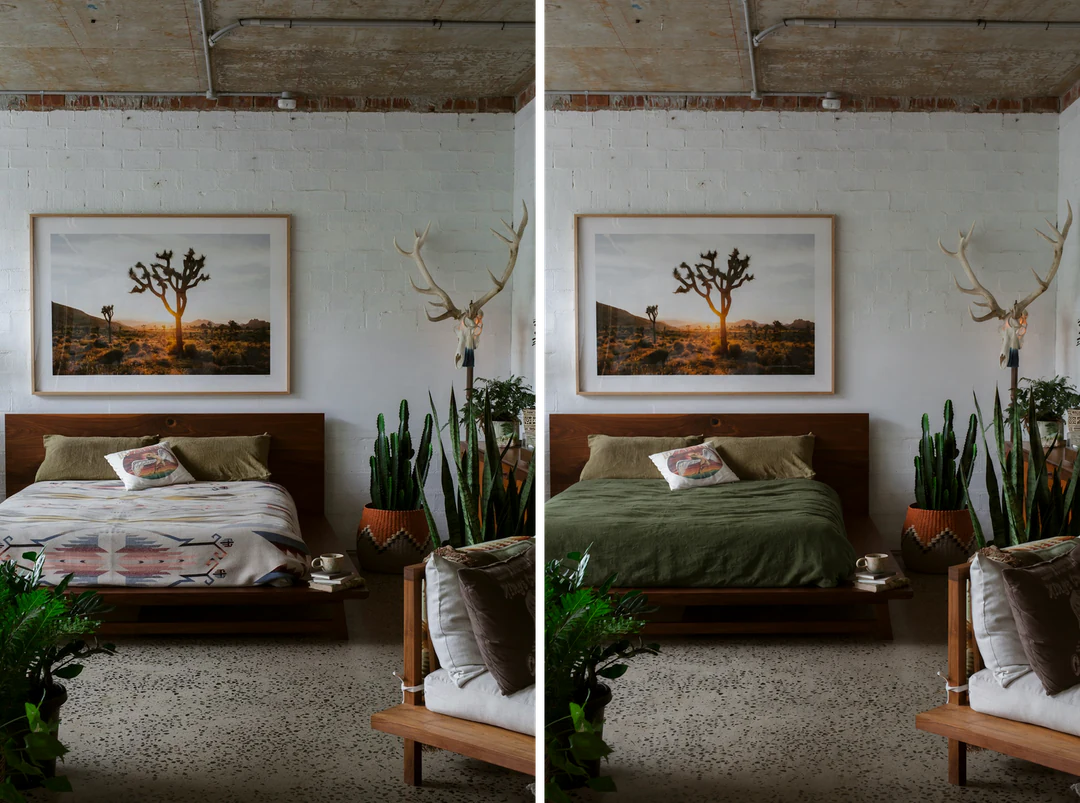
Precyzyjna edycja wymaga dwóch decyzji: jednej zmiany i krótkiej listy rzeczy do zachowania. Prześlij zdjęcie swojego pokoju, zapisz zmianę w pierwszym zdaniu, a listę do zachowania w drugim, i zostaw resztę obrazu w spokoju. Para pokazuje oryginalne zdjęcie obok wyniku tej instrukcji, edytowanego w GPT Image 2.5 Sunburst.

Zmiana
Zastąp wzorzysty koc gładkim ciemnozielonym lnem.
Zachowaj
Poduszki, drewniana rama łóżka, zdjęcie w ramce, rośliny i oświetlenie.
Sprawdź
Miejsce, w którym nowa tkanina styka się z ramą, i sposób układania się fałd.
Sypialnia przed i po edycji w GPT Image 2.5 Sunburst, która zamienia wzorzysty koc na gładki zielony len.
Oryginalne zdjęcie obok edytowanego wyniku

Zmień tylko pościel: zastąp wzorzysty koc gładkim ciemnozielonym lnem i zachowaj naturalne fałdy. Zachowaj poduszki, drewnianą ramę łóżka, zdjęcie pustyni w ramce, rośliny, ścianę i oświetlenie dokładnie tak, jak są.

Zmień światło i zachowaj scenę

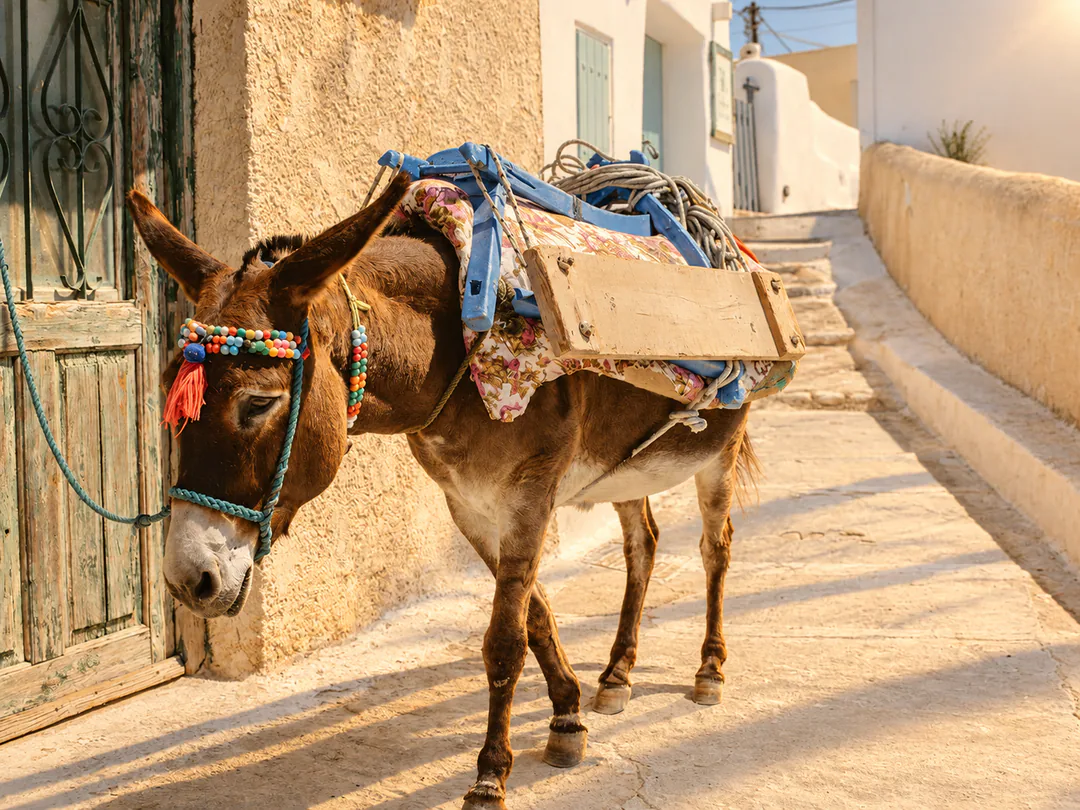
Prześlij obsługiwany obraz i powiedz, co ma pozostać rozpoznawalne, a co ma się zmienić. Tutaj zmienia się tylko światło: osioł, siodło, uzda, zielone drzwi i ściany są wskazane jako stałe. Taka instrukcja kieruje edycją, ale nie gwarantuje dokładnej kopii, więc porównaj cienie, krawędzie i drobne szczegóły ze źródłem, zanim użyjesz wyniku.
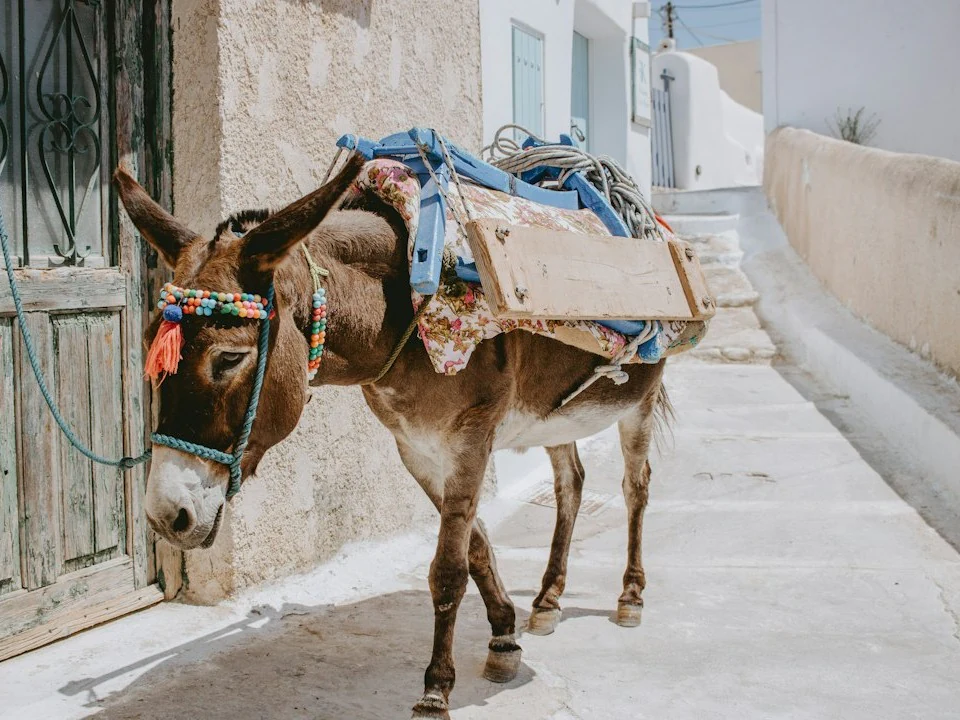
Osioł w kolorowej uździe z obładowanym siodłem na jasnej wybielonej uliczce, użyty jako zdjęcie referencyjne.
Zdjęcie referencyjne
Ten sam osioł i uliczka po edycji w GPT Image 2.5 Sunburst, w ciepłym późnopopołudniowym świetle z długimi cieniami.
Wynik: ta sama uliczka w późnopopołudniowym świetle

Jak edytować zdjęcie w GPT Image 2.5 Sunburst

Trzy działania w kreatorze powyżej.

  1. 1. Dodaj zdjęcie i nazwij jedną zmianę

    Edytuj w GPT Image 2.5 Sunburst, dodając zdjęcie, które chcesz zmienić, jako referencję, do 14 łącznie. W polu promptu, do 4 000 znaków, zapisz najpierw zmianę, a potem rzeczy do zachowania. Odwołuj się do dodatkowych referencji po pozycji, na przykład obraz 2, i powiedz, do czego służy każda z nich.

  2. 2. Wybierz proporcje i poziom wyjścia

    Wybierz GPT Image 2.5 Sunburst, a potem proporcje obrazu swojego źródła, aby kadr nie został skomponowany od nowa. Wybierz HD, 2K lub 4K oraz jeden, dwa lub cztery obrazy. Zacznij od HD, testując sformułowanie, a potem podnieś poziom dla wersji, której użyjesz.

  3. 3. Generuj, porównaj i pobierz

    Przejrzyj szacowany koszt na przycisku Generuj: 5 kredytów za obraz w HD, 9 w 2K i 15 w 4K, pomnożone przez liczbę obrazów, więc dwa obrazy w 2K kosztują 18. Porównaj wynik ze swoim oryginałem w rzeczywistym rozmiarze wyświetlania, a potem pobierz go lub edytuj ponownie.

Co GPT Image 2.5 Sunburst edytuje w zdjęciu

Cztery rodzaje edycji obrazu w GPT Image 2.5 Sunburst, każdy z instrukcją, która nazywa jedną zmianę i wymienia to, co zostaje. Każda para pokazuje oryginał obok edytowanego wyniku.

  1. 01

    Zmień słowa i zachowaj układ

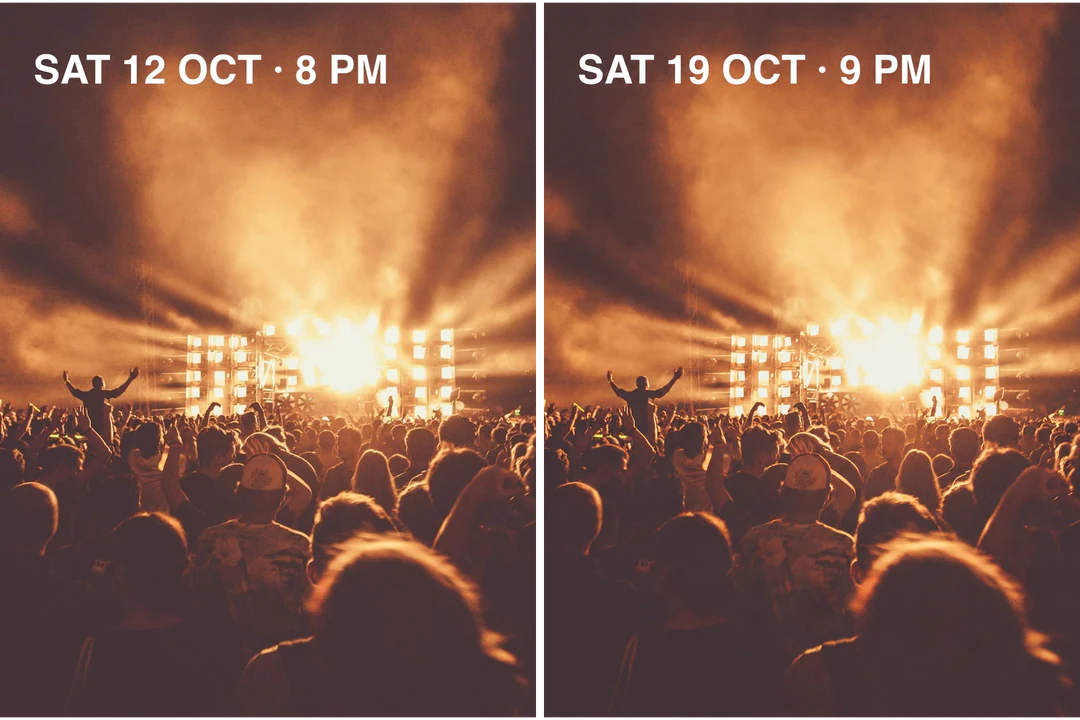
    Podaj dokładny nowy tekst, powiedz, gdzie znajduje się wiersz, i nazwij, co zachować: krój pisma, rozmiar, kolor i zdjęcie za nim. Edytuj zdjęcie w GPT Image 2.5 Sunburst, zmieniając nadrukowany wiersz: data na tym plakacie zmienia się z SAT 12 OCT · 8 PM na SAT 19 OCT · 9 PM. Przeczytaj każdy znak wyniku, a zatwierdzone sformułowania trzymaj w edytowalnym tekście układu, gdy muszą być dokładne.

    • Podaj dokładne nowe sformułowanie
    • Nazwij krój pisma, rozmiar i kolor do zachowania
    Plakat koncertu przed i po edycji w GPT Image 2.5 Sunburst, która zmienia wiersz z datą na SAT 19 OCT.
    Oryginalny plakat obok edytowanego wiersza z datą
  2. 02

    Zmień powierzchnię i zachowaj produkt

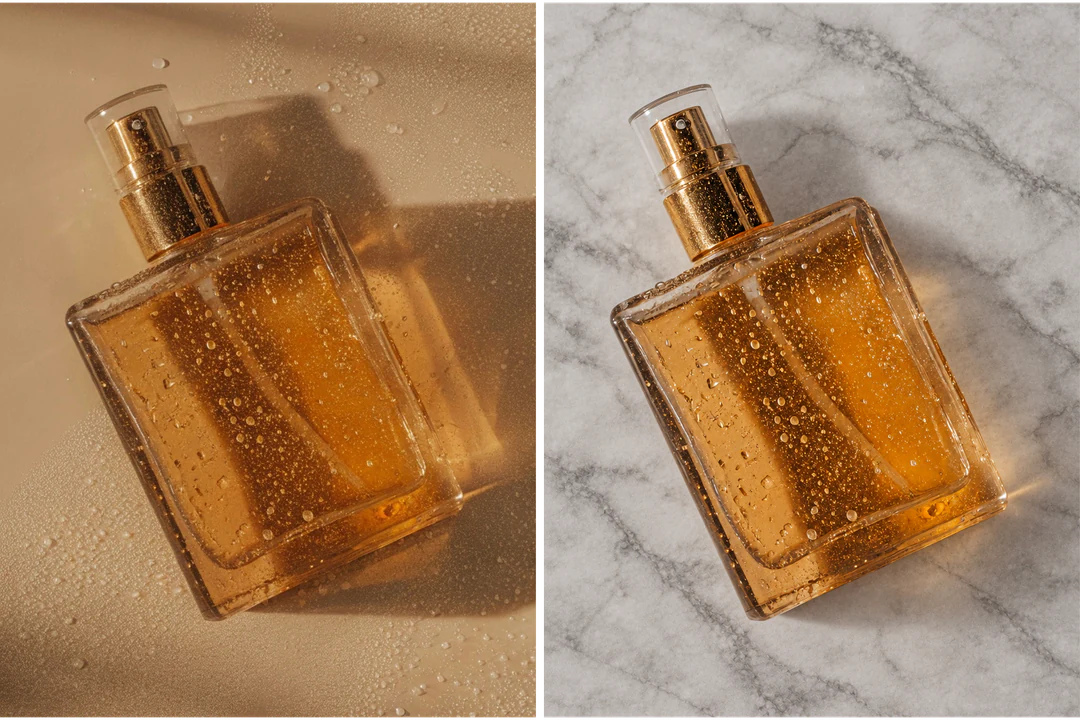
    Edytuj zdjęcie w GPT Image 2.5 Sunburst, gdy produkt potrzebuje nowego tła. Nazwij nową powierzchnię i jej światło, a potem wymień szczegóły produktu, które nie mogą się ruszyć: kształt butelki, płyn, metalową zakrętkę i krople na szkle. Sprawdź odbicia i cień kontaktowy, w których edycja najczęściej się zdradza.

    • Opisz nową powierzchnię i jej światło
    • Wymień szczegóły produktu do zachowania
    Butelka perfum przed i po edycji w GPT Image 2.5 Sunburst, która zamienia beżową powierzchnię na jasnoszary marmur.
    Oryginalne zdjęcie obok nowej powierzchni
  3. 03

    Usuń to, czego nie powinno być

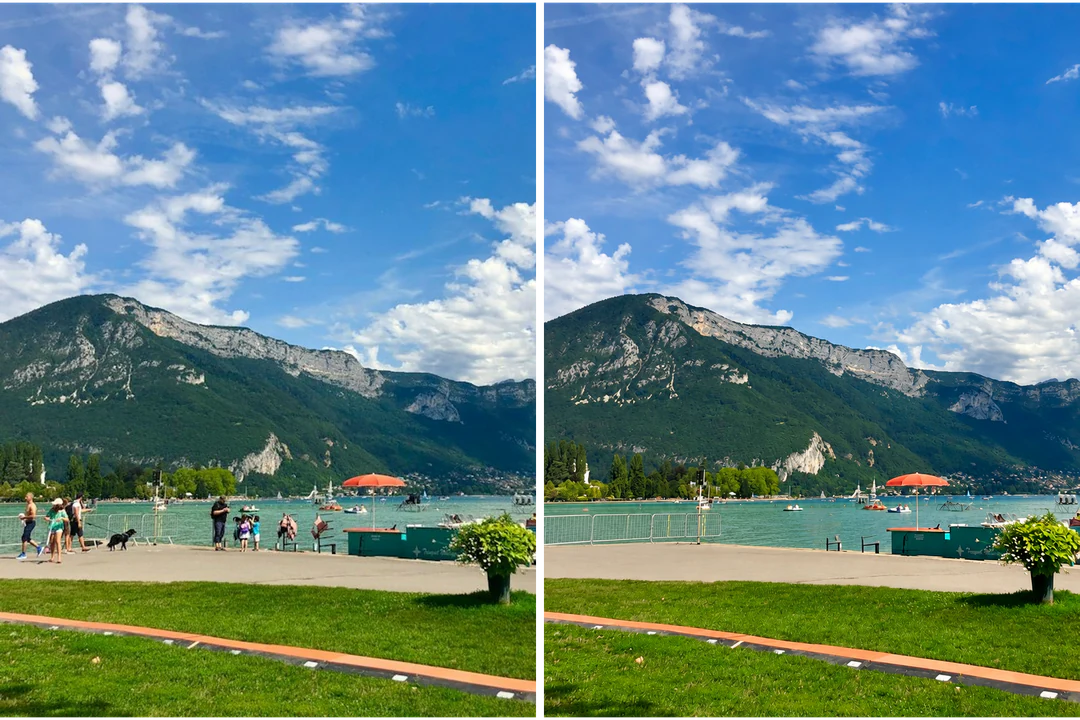
    Usuń osoby w GPT Image 2.5 Sunburst, prosząc o usunięcie w jednym zdaniu, i nazwij, co zostaje: góry, woda, parasole i donica. Model sam wypełnia puste miejsce, więc przyjrzyj się ziemi i linii wody tam, gdzie wcześniej stały osoby, i powtórz instrukcję na oryginale, jeśli coś zostało.

    • Nazwij każdy obiekt do usunięcia
    • Nazwij krajobraz, który ma zostać
    Promenada nad jeziorem przed i po tym, jak GPT Image 2.5 Sunburst usunął każdą osobę i psa ze sceny.
    Oryginalne zdjęcie obok oczyszczonej promenady
  4. 04

    Połącz zdjęcia w jednej scenie

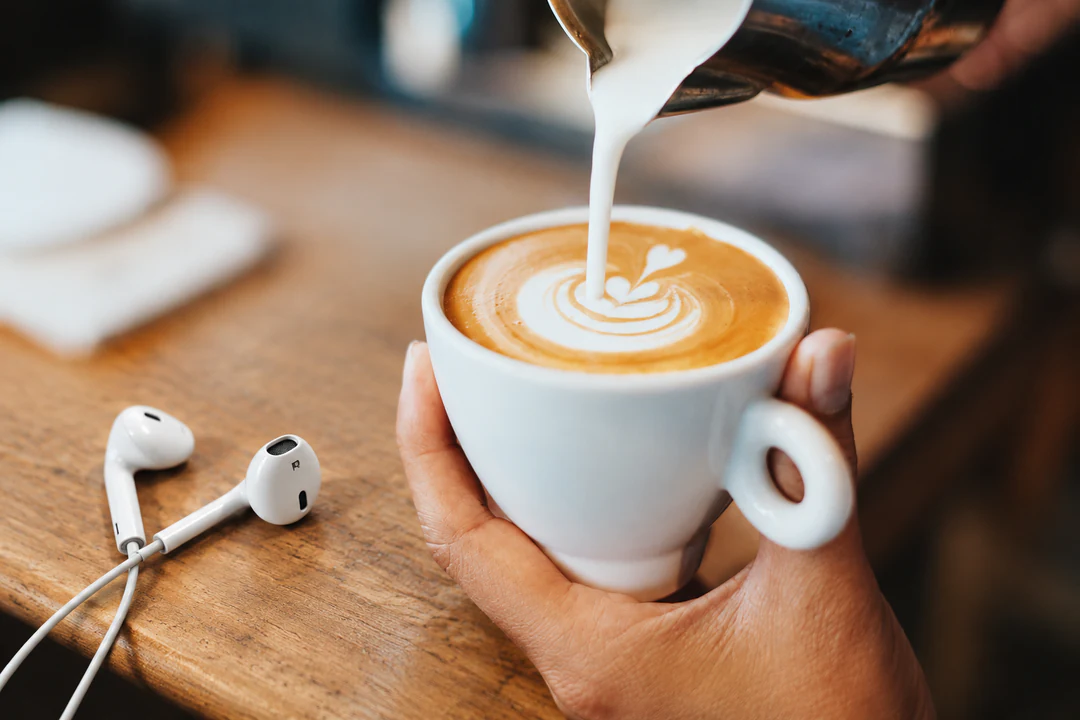
    Połącz zdjęcia w GPT Image 2.5 Sunburst, dodając do 14 referencji i wyznaczając każdej zadanie po jej pozycji. Tutaj obraz 1 dostarcza parę słuchawek dousznych, a obraz 2 dostarcza blat kawiarni, a prompt prosi o słuchawki na blacie w tym samym ciepłym świetle. Kilka referencji kieruje edycją i nie gwarantuje dokładnej kopii, więc porównaj etykiety i proporcje z każdym źródłem.

    • Nadaj każdej referencji jedno zadanie
    • Odwołuj się do referencji po pozycji
    Białe słuchawki douszne leżące na drewnianym blacie kawiarni obok latte, połączone z dwóch zdjęć w GPT Image 2.5 Sunburst.
    Słuchawki z obrazu 1 umieszczone na blacie z obrazu 2

GPT Image 2.5 Sunburst, Flare czy Nano Banana Pro do zadania

Wszystkie trzy przyjmują tekst i obrazy referencyjne i oferują HD, 2K i 4K. Sunburst i Flare mają te same kredyty, a Nano Banana Pro kosztuje więcej za obraz, więc porównaj je na jednym opisie, zanim wybierzesz.

Porównanie modeli
GPT Image 2.5 SunburstGPT Image 2.5 FlareNano Banana Pro
Najlepszy doPrecyzyjna edycja obrazów, wiernie realizująca poleceniaSzybkie, wysokiej jakości generowanie i edycja obrazów na co dzieńRozdzielczość 4K i jakość wspierana rozumowaniem, stworzone dla profesjonalistów
RozdzielczośćHD · 2K · 4KHD · 2K · 4KHD · 2K · 4K
Obrazy referencyjneDo 14Do 14Do 14
Kredyty za obraz5 HD · 9 2K · 15 4K5 HD · 9 2K · 15 4K45 HD · 45 2K · 80 4K

Pracuj dalej nad edytowanym obrazem

Edytuj ponownie w GPT Image 2.5 Sunburst, gdy jedna część wciąż wymaga uwagi. Użyj narzędzia, gdy następny krok to stałe zadanie, na przykład wycięcie, większy plik albo nowy kadr.

Częste pytania o GPT Image 2.5 Sunburst

  1. Czym jest GPT Image 2.5 Sunburst?

    GPT Image 2.5 Sunburst to model obrazów OpenAI do generowania i edycji obrazów na podstawie tekstu i obrazów, który OpenAI nazywa swoim najzdolniejszym modelem do generowania i edycji obrazów. OpenAI kieruje go do procesów, w których precyzja edycji liczy się najbardziej. W Potto AI działa w stałym ustawieniu średniej jakości, obsługuje wyjście HD, 2K i 4K i przyjmuje do 14 obrazów referencyjnych.

  2. Czym jest edycja obrazu w GPT Image 2.5 Sunburst?

    Edycja obrazu w GPT Image 2.5 Sunburst polega na tym, że zaczynasz od przesłanego zdjęcia i opisujesz zmianę słowami, a model zwraca nowy obraz zgodny z Twoją instrukcją. Mówisz, co zmienić, a co zachować, na przykład pościel w pokoju albo datę na plakacie. Wynik to wygenerowany od nowa obraz, a nie poprawka na poziomie pikseli, więc porównaj go ze swoim źródłem.

  3. Czy GPT Image 2.5 Sunburst może zmienić tylko jedną część obrazu?

    Możesz poprosić o jedną zmianę i wymienić wszystko, co ma pozostać bez zmian, a model pracuje na podstawie tej instrukcji. Kreator przyjmuje pisemne instrukcje, a nie zaznaczenie pędzlem, więc granicę edycji wyznacza Twoje sformułowanie. Nazwij obiekt do zmiany, nazwij obiekty do zachowania i sprawdź obszary wokół edycji w wyniku.

  4. Czy wszystko poza moją edycją zostaje identyczne w GPT Image 2.5 Sunburst?

    Nie. Model rysuje nowy obraz na podstawie Twojego źródła i instrukcji, więc drobne różnice mogą pojawić się poza edycją. Porównaj krawędzie, drobne liternictwo, twarze, dłonie i powtarzalne wzory z oryginałem. Jeśli coś się przesunęło, skróć instrukcję do jednej zmiany, powtórz, co ma zostać, albo wróć do oryginalnego zdjęcia.

  5. Ile obrazów referencyjnych mogę dodać do GPT Image 2.5 Sunburst?

    Do 14 łącznie. Dodawaj referencję tylko wtedy, gdy ma zadanie, na przykład zdjęcie do edycji, produkt do umieszczenia lub scenę, w której ma się znaleźć, i odwołuj się do nich po pozycji, na przykład obraz 1 i obraz 2. Kilka obrazów nie gwarantuje przeniesienia każdego szczegółu, więc porównaj ważne szczegóły z każdym źródłem.

  6. Czy GPT Image 2.5 Sunburst może zmienić tekst wewnątrz obrazu?

    Możesz o to poprosić, podając dokładne nowe słowa, mówiąc, gdzie znajduje się wiersz, i nazywając krój pisma, rozmiar i kolor do zachowania. Przeczytaj każdy znak wyniku, bo model wciąż może przekręcić lub zmienić styl wiersza. Gdy sformułowanie musi być dokładne, trzymaj zatwierdzony tekst w edytowalnym układzie i użyj wygenerowanego obrazu jako tła.

  7. Czym GPT Image 2.5 Sunburst różni się od GPT Image 2.5 Flare?

    W Potto AI oba kosztują tyle samo: 5, 9 i 15 kredytów za obraz w HD, 2K i 4K, i oba przyjmują do 14 referencji. Potto opisuje Sunburst jako model do precyzyjnej edycji obrazów z mocnym trzymaniem się instrukcji, a Flare do szybkiego, wysokiej jakości codziennego generowania i edycji. Przepuść ten sam opis przez oba przed wyborem, bo żadna nazwa nie obiecuje lepszego wyniku dla każdego zadania.

  8. Kiedy porównać GPT Image 2.5 Sunburst z Nano Banana Pro?

    Porównaj je, gdy ten sam opis pozostawia otwartą ważną decyzję, na przykład jak dobrze precyzyjna edycja zachowuje resztę zdjęcia albo jak drobny szczegół trzyma się w 4K. Sunburst kosztuje 5, 9 i 15 kredytów za obraz, a Nano Banana Pro kosztuje 45, 45 i 80. Zachowaj identyczne zdjęcie, prompt, proporcje i kryteria oceny, aby porównanie odpowiadało na jedno pytanie.

  9. Jakie rozmiary i formaty zwraca GPT Image 2.5 Sunburst?

    Zwraca pliki PNG lub JPEG w 10 proporcjach obrazu w HD, 2K i 4K. Obraz 1:1 to 1024 na 1024 piksele w HD, 1920 na 1920 w 2K i 2880 na 2880 w 4K, a obraz 16:9 to 1280 na 720, 2560 na 1440 i 3840 na 2160. OpenAI oznacza poziom 4K jako eksperymentalny, więc sprawdź wynik 4K w pełnym rozmiarze. Do edycji wybierz proporcje swojego źródła, aby kadr nie został skomponowany od nowa.

  10. Jak dopracować edycję, która podoba mi się tylko częściowo, w GPT Image 2.5 Sunburst?

    Nazwij pojedynczy szczegół, który jest błędny, i napisz kolejną instrukcję wokół niego, zachowując części, które zadziałały. Każda runda generuje cały obraz od nowa, więc szczegóły mogą się przesuwać, gdy łańcuchowo zlecisz kilka edycji na tym samym wyniku. Jeśli niechciane zmiany się piętrzą, wróć do oryginalnego zdjęcia i wykonaj zmianę w jednej jasnej instrukcji.

  11. Ile kosztuje GPT Image 2.5 Sunburst?

    Kosztuje 5 kredytów za obraz w HD, 9 w 2K i 15 w 4K. Liczba obrazów mnoży cenę, więc dwa obrazy w 2K kosztują 18 kredytów, a cztery obrazy w HD 20. Przycisk Generuj pokazuje sumę przed potwierdzeniem.

  12. Czy potrzebuję konta, aby korzystać z GPT Image 2.5 Sunburst?

    Możesz napisać prompt, dodać zdjęcia referencyjne i wybrać ustawienia przed zalogowaniem. Przycisk Generuj otwiera okno logowania, a wszystko, co wpisałeś, zostaje w kreatorze.

  13. Co, jeśli zlecenie w GPT Image 2.5 Sunburst się nie powiedzie?

    Zadanie wyjaśnia, dlaczego się zatrzymało, i oferuje ponowienie, a jego kredyty są zwalniane. Zatrzymaj uruchomione zlecenie kontrolką anulowania, bo opuszczenie strony go nie zatrzymuje. Ponowne generowanie po gotowym obrazie to nowe zlecenie.

Potto AI

Wykonaj następną edycję w GPT Image 2.5 Sunburst

Edytuj w GPT Image 2.5 Sunburst: dodaj zdjęcie, nazwij jedną zmianę i wymień, co ma zostać. Przejrzyj szacowany koszt, wygeneruj i porównaj wynik ze swoim źródłem, zanim go użyjesz.