
Przejdź do treści
Potto AI

Renowacja starych zdjęć: ten sam skan przed i po

Jeden uszkodzony skan i wygenerowany z niego odrestaurowany obraz, w obsługiwanych proporcjach najbliższych Twojemu skanowi.

Uszkodzony skan starego zdjęcia przed renowacją
Oryginalny skan
To samo zdjęcie z naprawionymi zadrapaniami, plamami i blaknięciem
Wynik renowacji starych zdjęć

Co zostało

Przepis prosi model o zachowanie oryginalnej tonacji, kompozycji, kadrowania, osób i twarzy. Porównaj najpierw każdą twarz z oryginalnym skanem, a potem sprawdź, czy nikt się nie przesunął, nie zmienił pozy ani nie zgubił akcesorium.

Co się zmieniło

Zadrapania, plamy, zagięcia i blaknięcie zostają naprawione, a ostrość i kontrast delikatnie poprawione. Tam, gdzie uszkodzenie ukryło szczegół, naprawa jest interpretacją modelu. Porównaj naprawione szczegóły ze źródłami, zanim je zaakceptujesz, bo wygenerowana próba renowacji może wyglądać ostrzej, nie odzyskując niczego, co skan utracił.

Co sprawdzić

Przejrzyj szczegóły twarzy tam, gdzie uszkodzenie przecięło oko lub usta, i porównaj uszkodzone obszary przed naprawą i po niej. Zaznacz niepewne szczegóły twarzy jako niepewne. Traktuj zrekonstruowane znaki lub pismo jako niepewne, bo liternictwo może wyglądać na czytelne, a wciąż być błędne. Trzymaj oryginalny skan obok wyniku.

Gdzie pasuje renowacja starych zdjęć

Trzy typowe powody renowacji starego zdjęcia. W każdym z nich odrestaurowany obraz to wygenerowana naprawa, a oryginalny skan pozostaje zapisem.

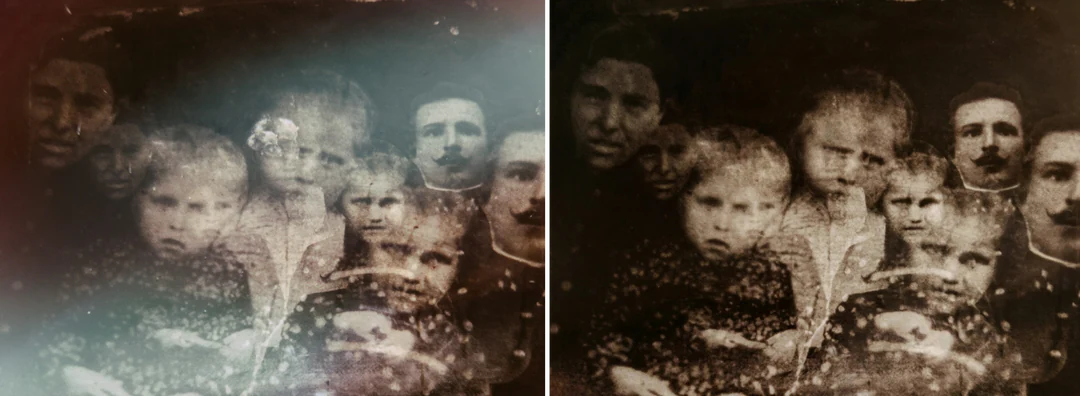
Uszkodzone stare zdjęcie rodzinne obok odrestaurowanej wersji: dominanta koloru i część zadrapań zredukowane, plamy pleśni pozostają

Proporcje wejścia · Portret

Portret rodzinny z zadrapaniami

Zacznij od wyraźnego skanu uszkodzonej fotografii źródłowej i zanotuj zadrapania przecinające twarze lub ubranie. Po wygenerowaniu porównaj wyrazy twarzy i proporcje, zanim ocenisz, jak czysty wygląda obraz. Usunięte zadrapanie pomaga tylko wtedy, gdy osoba pod nim jest niezmieniona. Zachowaj oryginalny skan bez zmian obok odrestaurowanej wersji i oznacz edycję jako renowację.
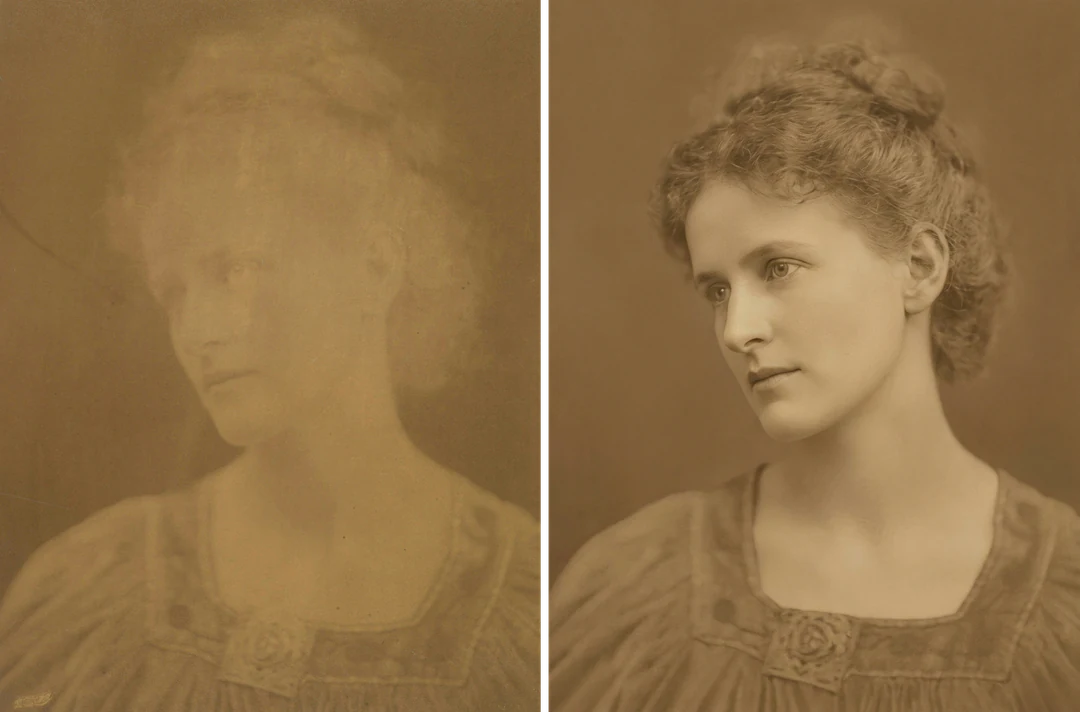
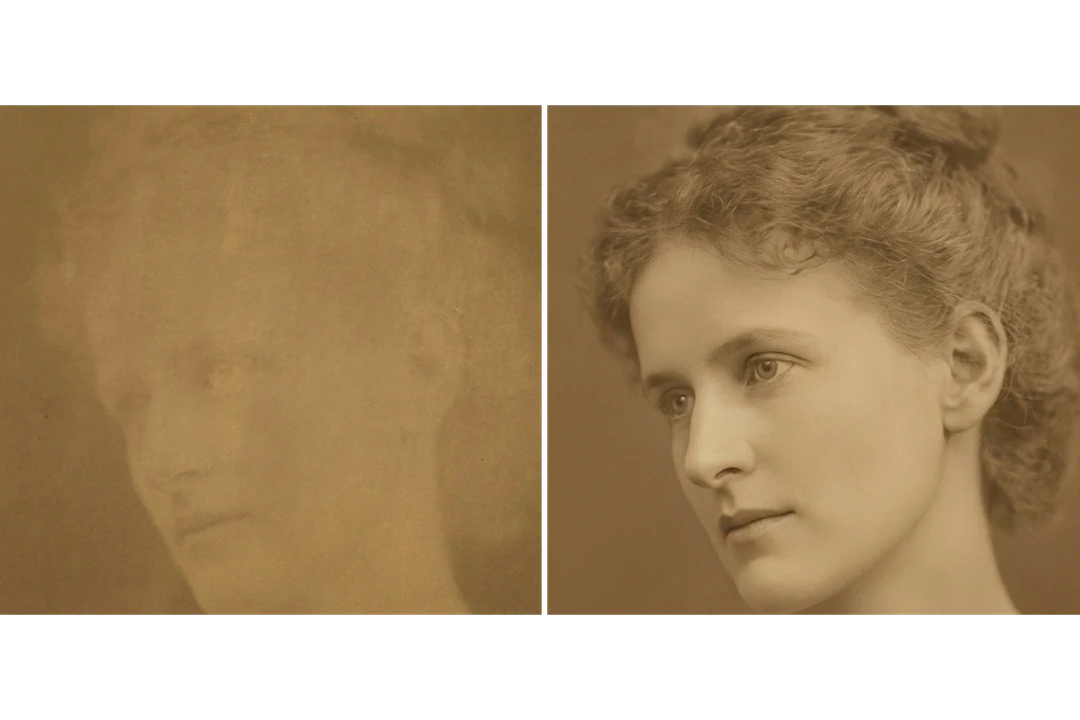
Wyblakły sepiowy portret ze słabym kontrastem obok odrestaurowanej wersji z wyraźniejszymi cieniami i światłami

Proporcje wejścia · Wyblakłe

Wyblakła odbitka ze słabym kontrastem

Użyj najlepszej kopii cyfrowej, jaką masz, i sprawdź, czy osoby łatwiej odróżnić. Porównaj cienie i światła oraz twarze, bo silniejszy kontrast może ukryć szczegół w ciemnym ubraniu lub jasnym tle. Wybierz wynik, który służy ekspozycji, nie twierdząc, że jego tonacje są dokładne.

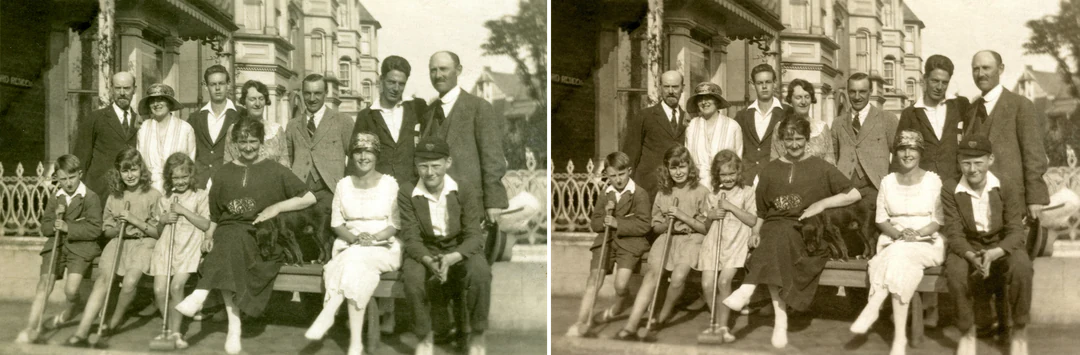
Stare zdjęcie grupowe dorosłych i dzieci na ławce obok jego odrestaurowanej wersji

Proporcje wejścia · Grupa

Zdjęcie grupowe do archiwum rodzinnego

Sprawdź każdą twarz, w tym osoby na brzegach i te małe, zacienione. Przygotuj porównanie do archiwum rodzinnego z oryginalnym skanem, odrestaurowanym obrazem i notatkami o niepewnych obszarach. Poproś krewnych o pomoc w potwierdzeniu, kto jest na zdjęciu, i trzymaj imiona oraz daty w osobnych zapisach.

Jak odrestaurować stare zdjęcie

Prześlij skan, sprawdź stały wynik, a potem porównaj twarze i uszkodzone obszary przed pobraniem.

  1. 1. Prześlij swój najlepszy skan

    Dodaj jeden obraz JPG, PNG lub WebP do 20 MB. Zeskanuj całą odbitkę z brzegami i zachowaj oryginalny skan bez zmian jako osobny plik; świeży skan niesie więcej szczegółu niż kopia przesłana przez kilka wiadomości.

  2. 2. Sprawdź stałe ustawienia

    Nie ma selektora stylu, proporcji ani rozmiaru; panel pokazuje stały wynik, jeden PNG w HD z Nano Banana Pro w proporcjach najbliższych Twojemu skanowi. Oryginalna tonacja pozostaje, a dodanie koloru to osobne zadanie.

  3. 3. Generuj i porównaj

    Każdy wynik renowacji starych zdjęć kosztuje 45 kredytów, co pokazuje przycisk Generuj przed potwierdzeniem. Gdy renowacja jest gotowa, porównaj najpierw twarze, a potem każdy uszkodzony obszar ze skanem, i pobierz tylko wtedy, gdy służy zamierzonemu użyciu.

Co renowacja starych zdjęć robi z uszkodzoną odbitką

Renowacja zdjęć AI, która naprawia uszkodzenia i zachowuje samą fotografię bez zmian.

  1. 01

    Dobry skan daje naprawie więcej do pracy

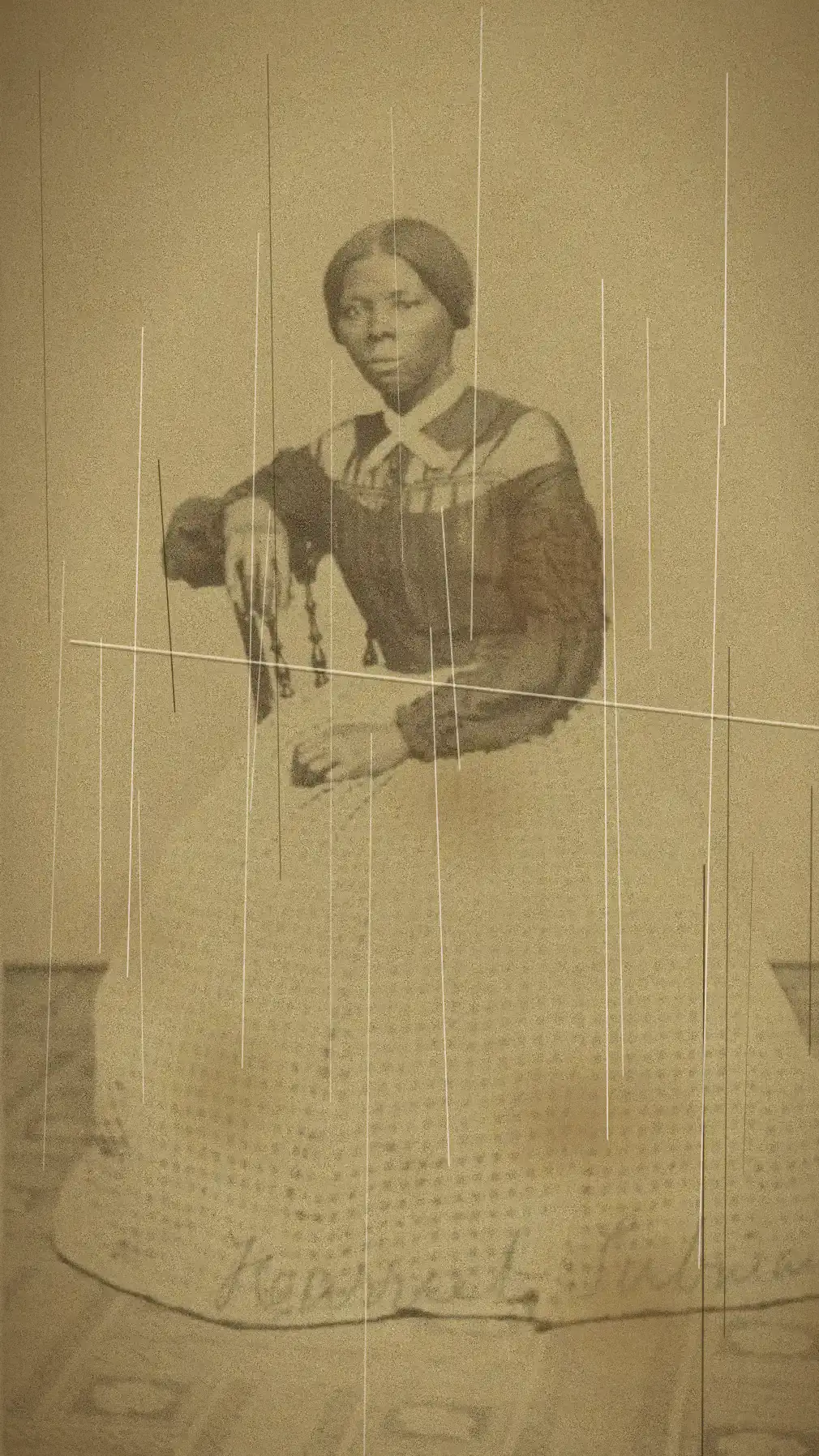
    Renowacja starych zdjęć zaczyna się od Twojego skanu, więc szczegół, który nigdy nie trafił do pliku, nie może wrócić. Zeskanuj całą odbitkę z brzegami i ewentualnym pismem i zachowaj oryginalny skan bez zmian jako osobny plik.

    • Jeden skan JPG, PNG lub WebP na uruchomienie
    • Świeży skan niesie więcej szczegółu niż przesłana kopia
    Sepiowy skan siedzącej kobiety w długiej sukni z zadrapaniami i blaknięciem
    Oryginalny skan z zadrapaniami i blaknięciem
  2. 02

    Zadrapania, plamy i blaknięcie zostają naprawione

    Naprawa obejmuje zadrapania, plamy, zagięcia i blaknięcie, a potem delikatnie podnosi ostrość i kontrast. Tonacja, kompozycja, kadrowanie, osoby i twarze mają pozostać takie, jak były, więc wynik to wciąż rozpoznawalnie ta sama fotografia.

    • Oryginalna tonacja pozostaje; dodanie koloru to osobne zadanie
    • Tam, gdzie uszkodzenie ukryło szczegół, naprawa jest interpretacją
    Sepiowy portret tej samej siedzącej kobiety z naprawionymi zadrapaniami i blaknięciem
    Wynik obróbki renowacyjnej
  3. 03

    Sprawdź twarze i pismo samodzielnie

    Naprawiona twarz lub linijka odręcznego pisma mogą wyglądać przekonująco, a wciąż być błędne. Porównaj najpierw każdą twarz z oryginalnym skanem, traktuj zrekonstruowane znaki lub podpisy jako niepewne i trzymaj uszkodzony oryginał obok odrestaurowanej wersji.

    • Spójrz uważnie tam, gdzie uszkodzenie przecięło oko lub usta
    • Przechowuj imiona i daty w osobnym zapisie
    Odrestaurowana twarz i oryginalny skan starego zdjęcia porównane w tym samym rozmiarze
    Kontrola twarzy i uszkodzeń

Poznawaj dalej Potto AI

Następne kroki dla odrestaurowanego skanu.

Częste pytania o renowację starych zdjęć

  1. Czym jest renowacja starych zdjęć?

    Renowacja starych zdjęć naprawia uszkodzenia i blaknięcie w starej fotografii. Ten szablon renowacji zdjęć AI generuje naprawę zadrapań, plam, zagięć i słabego kontrastu, prosząc o zachowanie oryginalnej tonacji, osób i twarzy. Szczegóły, które ukryło uszkodzenie, są rekonstruowane, więc wynik nie dowodzi, że oryginalna twarz czy scena zostały odzyskane dokładnie.

  2. Czy renowacja to to samo co koloryzacja?

    Nie. Renowacja zajmuje się uszkodzeniami i wyblakłym szczegółem; koloryzacja dodaje prawdopodobne kolory do monochromatycznego źródła. Ten przepis prosi o zachowanie oryginalnej tonacji. Do osobnego konceptu koloru użyj koloryzacji zdjęć i trzymaj etapy oddzielnie, zamiast traktować wymyślony kolor jako dowód historyczny.

  3. Który skan najlepiej nadaje się do renowacji starych zdjęć?

    Użyj najlepszego dostępnego skanu całej odbitki, z widocznymi brzegami i ewentualnym pismem, i nie dodawaj filtrów, które ukrywają uszkodzenia. Świeży skan niesie więcej szczegółu niż mały obraz przesłany przez kilka wiadomości, a powiększenie pliku nie odtwarza szczegółu utraconego przez uszkodzenie czy kompresję. Przyjmowane są JPG, PNG i WebP, do 20 MB, jeden obraz na uruchomienie. Zachowaj nietknięty skan jako osobny plik.

  4. Czy może odzyskać twarz ukrytą przez uszkodzenie?

    Może wygenerować prawdopodobny szczegół twarzy, ale nie może zweryfikować informacji nieobecnej w źródle. Porównaj rozpoznawalne cechy z innymi wiarygodnymi zapisami lub fotografiami, jeśli są dostępne. Jeśli uszkodzone oko lub usta są krytyczne, czystszy skan źródłowy jest mocniejszym dowodem niż bardziej wypielęgnowany wygenerowany domysł.

  5. Czy mogę zaufać naprawionemu tekstowi lub pismu?

    Nie. Uszkodzony znak, etykieta lub odręczna notatka mogą wyglądać na przekonująco naprawione, zawierając wymyślone litery, a szablon renowacji starych zdjęć nie jest narzędziem do transkrypcji wyblakłego pisma. Traktuj każdy zrekonstruowany tekst jako niepewny, chyba że oryginał lub inny wiarygodny zapis go potwierdza, i trzymaj daty oraz imiona w osobno zweryfikowanych podpisach.

  6. Czy powinienem zachować uszkodzony oryginał?

    Tak. Zachowaj najlepszy skan bez zmian i zapisz odrestaurowany wynik osobno. Wspiera to porównanie, przyszłą pracę z lepszego źródła i uczciwy zapis tego, co naprawiono. Trzymaj historyczne imiona lub daty w osobno zweryfikowanych podpisach, zamiast oczekiwać, że wygenerowany obraz je ustali.

  7. Czy mogę też dodać kolor lub powiększyć zdjęcie?

    Nie w tym samym uruchomieniu; ta strona tylko naprawia uszkodzenia i zachowuje oryginalną tonację. Po renowacji użyj koloryzacji zdjęć, aby zaproponować prawdopodobny kolor, Image Upscaler, aby dodać piksele na większy wydruk, albo edytora zdjęć AI, aby opisać słowami jedną dalszą korektę.

  8. Czy działa na zdjęciach kolorowych, jak i czarno-białych?

    Tak. Naprawia uszkodzenia na obu i zachowuje istniejącą tonację zdjęcia: sepiowa odbitka pozostaje sepiowa, a wyblakła kolorowa odbitka zachowuje swoje kolory, zamiast zyskiwać nowe. Aby dodać kolor do czarno-białego zdjęcia, najpierw je tu odrestauruj, a potem użyj koloryzacji zdjęć na naprawionej kopii.

  9. Ile kredytów zużywa renowacja starych zdjęć?

    45 kredytów za uruchomienie za jeden PNG w HD w obsługiwanych proporcjach najbliższych Twojemu skanowi, wykonany w Nano Banana Pro. Szacowany koszt w kredytach pojawia się na przycisku Generuj, zanim cokolwiek zostanie naliczone.

Potto AI

Odrestauruj swoje stare zdjęcie

Prześlij swój najlepszy skan, przejrzyj szacowany koszt w kredytach i porównaj odrestaurowany obraz z oryginałem przed użyciem.