
Przejdź do treści
Potto AI

Koloryzacja zdjęć: ten sam czarno-biały obraz przed i po

Jedno czarno-białe zdjęcie i wygenerowany z niego pokolorowany obraz. Wynik podąża za obsługiwanymi proporcjami najbliższymi Twojemu zdjęciu, z 3:4 jako wartością domyślną.

Oryginalna czarno-biała fotografia przed koloryzacją
Oryginalne czarno-białe zdjęcie
Pokolorowana wersja tej samej fotografii
Wynik koloryzacji zdjęć

Co zostało

Przepis prosi o zachowanie kompozycji, każdego szczegółu, faktury i każdego rysu twarzy dokładnie tak, jak na zdjęciu. Porównaj twarze, obrysy obiektów i położenia z oryginałem w tym samym rozmiarze, aby zobaczyć, czy coś się przesunęło.

Co się zmieniło

Dodawany jest tylko kolor: naturalnie wyglądające odcienie skóry, kolory ubrania i otoczenia. Te kolory to prawdopodobny szacunek, a nie zapis prawdziwych. Ciepła ściana czy zielony płaszcz mogą wyglądać dobrze, a wciąż być błędne dla rzeczywistej sceny.

Co sprawdzić

Prześledź krawędzie koloru tam, gdzie skóra spotyka włosy, rękawy spotykają dłonie, a obiekty się nakładają. Szukaj koloru wylewającego się przez krawędź, jednego ubrania zmieniającego odcień bez powodu lub niedopasowanych odbić. Sprawdź twarze i małe obiekty względem oryginału, bo model może je zmienić. Spójrz też na szare obszary, takie jak płaszcz czy ściana, bo płaski szary może wyglądać jak niedokończony obszar obok kolorowych sąsiadów.

Gdzie pasuje koloryzacja zdjęć

Trzy typowe zastosowania. W każdym z nich kolor to interpretacja, a oryginalny skan pozostaje zapisem.

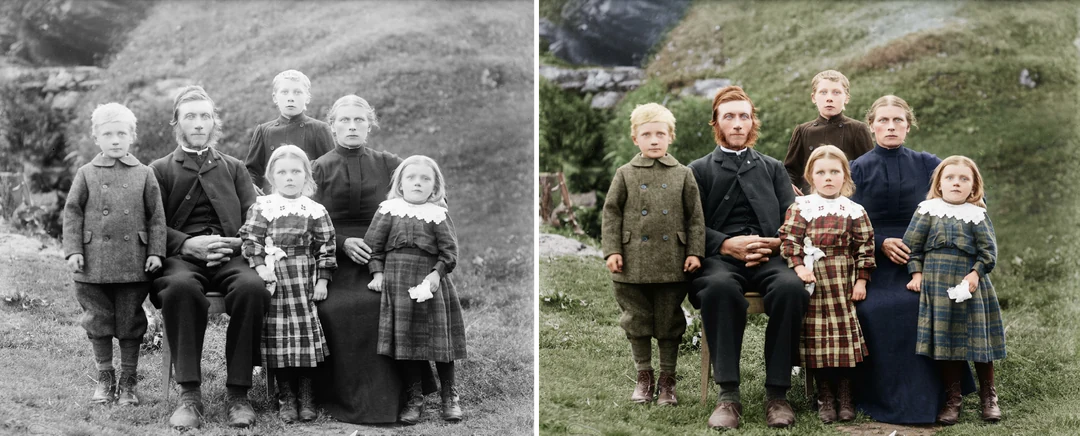
Czarno-biała fotografia rodzinna obok jej pokolorowanej wersji

Rodzina · Pamiątka

Fotografia rodzinna

Użyj wyraźnego skanu i po koloryzacji sprawdź każdą twarz, włosy i ubranie. Dodane kolory mogą pomóc krewnym połączyć się z obrazem, ale mogą nie odpowiadać temu, co ludzie naprawdę nosili. Pokaż wynik obok oryginału, oznacz go jako pokolorowany i zachowaj czarno-biały skan dla zapisu rodzinnego.
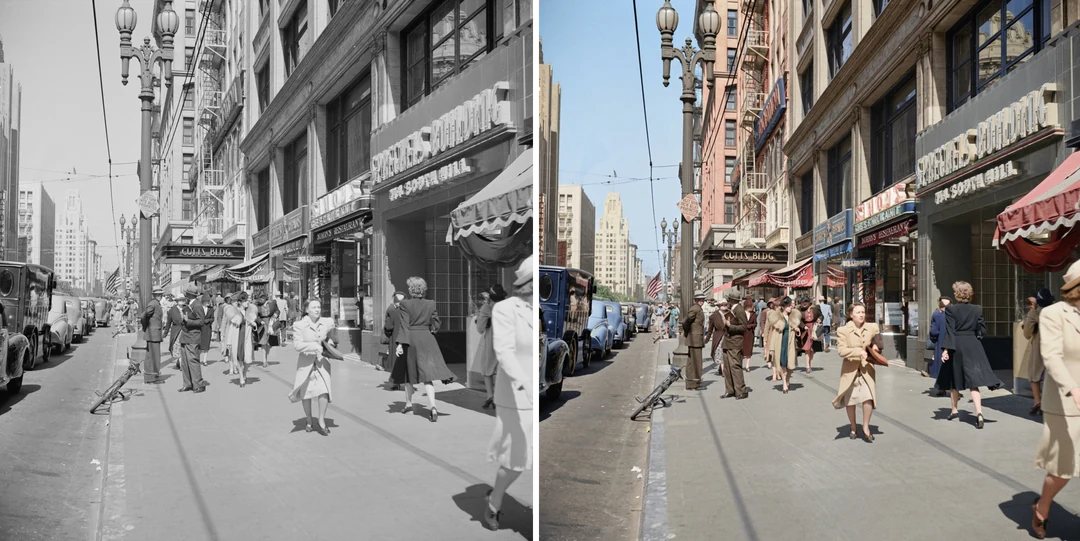
Czarno-biała scena uliczna obok jej pokolorowanej wersji ze znakami, niebem i samochodami w szacowanych kolorach

Ulica · Krajobraz

Scena uliczna lub krajobraz

Cegły, farba, znaki, niebo i woda otrzymują szacowane kolory. Sprawdź, czy kolor pozostaje wewnątrz granic obiektów i czy budynki lub horyzont się nie zmieniły. Pora roku, pogoda i pora dnia mocno zmieniają prawdziwe kolory, więc opisuj wynik jako jedną prawdopodobną wersję sceny.

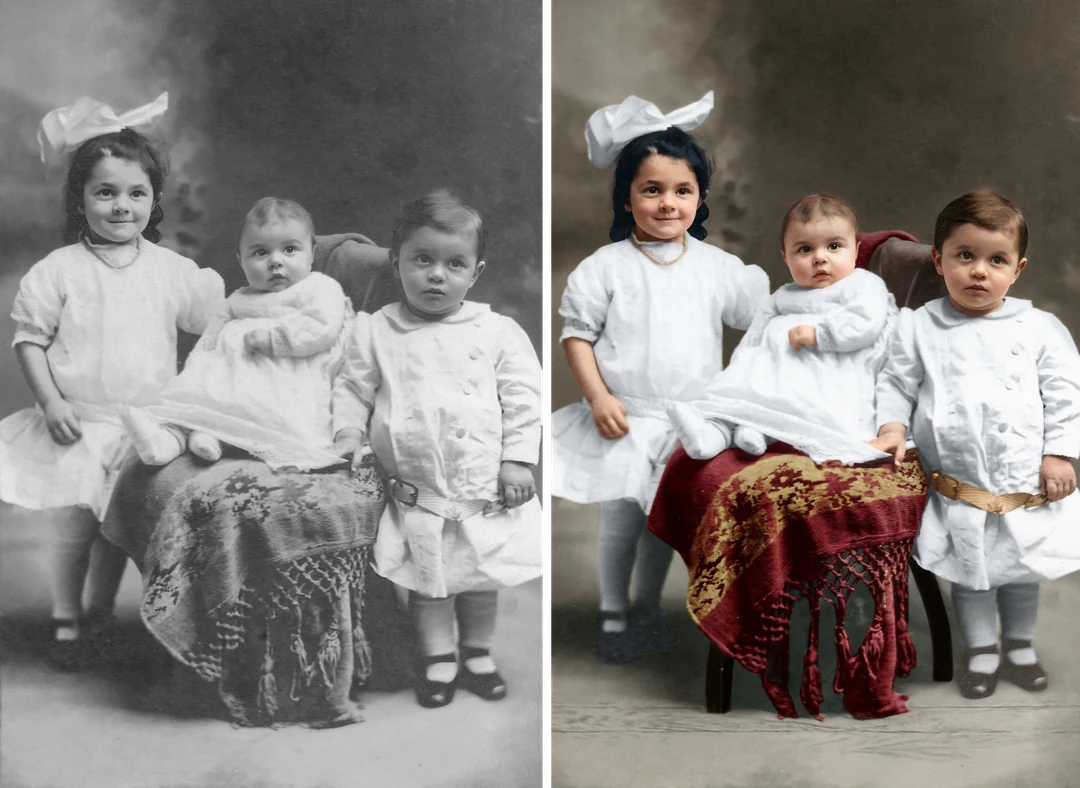
Czarno-białe zdjęcie trójki małych dzieci obok pokolorowanej wersji tego samego zdjęcia

Nauczanie · Studium

Edukacja lub studium twórcze

Postaw oryginał obok pokolorowanego obrazu, aby omówić, jak kolor zmienia to, co widzimy. Oznacz oba wyraźnie i zapytaj widzów, które szczegóły są udokumentowane, a które wywnioskowane. Jeśli kolor munduru, flagi lub produktu ma znaczenie, sprawdź niezależne źródło przed twierdzeniem. Krótki podpis mówiący, które kolory są szacowane, pomaga odbiorcom poprawnie odczytać obraz.

Jak pokolorować czarno-białe zdjęcie

Prześlij czarno-białe zdjęcie, sprawdź stały wynik, a potem porównaj krawędzie koloru i twarze z oryginałem.

  1. 1. Prześlij jedno czarno-białe zdjęcie

    Dodaj jeden obraz JPG, PNG lub WebP do 20 MB, na przykład skan lub zdjęcie odbitki. Wybierz ostry skan, na którym skóra, włosy, ubranie i tło mają wyraźne krawędzie. Zachowaj oryginalny plik bez zmian i prześlij kopię. Najpierw odetnij krawędzie i obramowania skanera, bo nie wnoszą nic do pokolorowanego obrazu.

  2. 2. Sprawdź stałe ustawienia

    Nie ma wyboru koloru ani selektora stylu; panel pokazuje stały wynik, jeden PNG w HD z Nano Banana Pro w obsługiwanych proporcjach najbliższych Twojemu zdjęciu, z 3:4 jako wartością domyślną. Jeśli zdjęcie jest porysowane lub wyblakłe, najpierw je napraw jako osobny krok.

  3. 3. Generuj i porównaj

    Każdy wynik koloryzacji zdjęć kosztuje 45 kredytów, co pokazuje przycisk Generuj przed potwierdzeniem. Gdy wynik jest gotowy, porównaj go z oryginałem, sprawdź krawędzie koloru i twarze, a potem pobierz go i oznacz jako pokolorowany.

Co koloryzacja zdjęć dodaje do czarno-białego obrazu

Koloryzator zdjęć dodaje kolor i zachowuje każdy szczegół tam, gdzie był.

  1. 01

    Zacznij od ostrego czarno-białego skanu

    Koloryzacja zdjęć pracuje na przesłanym pliku, więc wybierz skan, na którym skóra, włosy, ubranie i tło mają wyraźne krawędzie. Najpierw odetnij obramowania skanera i napraw zadrapania lub blaknięcie jako osobny krok przed koloryzacją.

    • Jeden obraz JPG, PNG lub WebP na uruchomienie
    • Zachowaj oryginalny plik i prześlij kopię
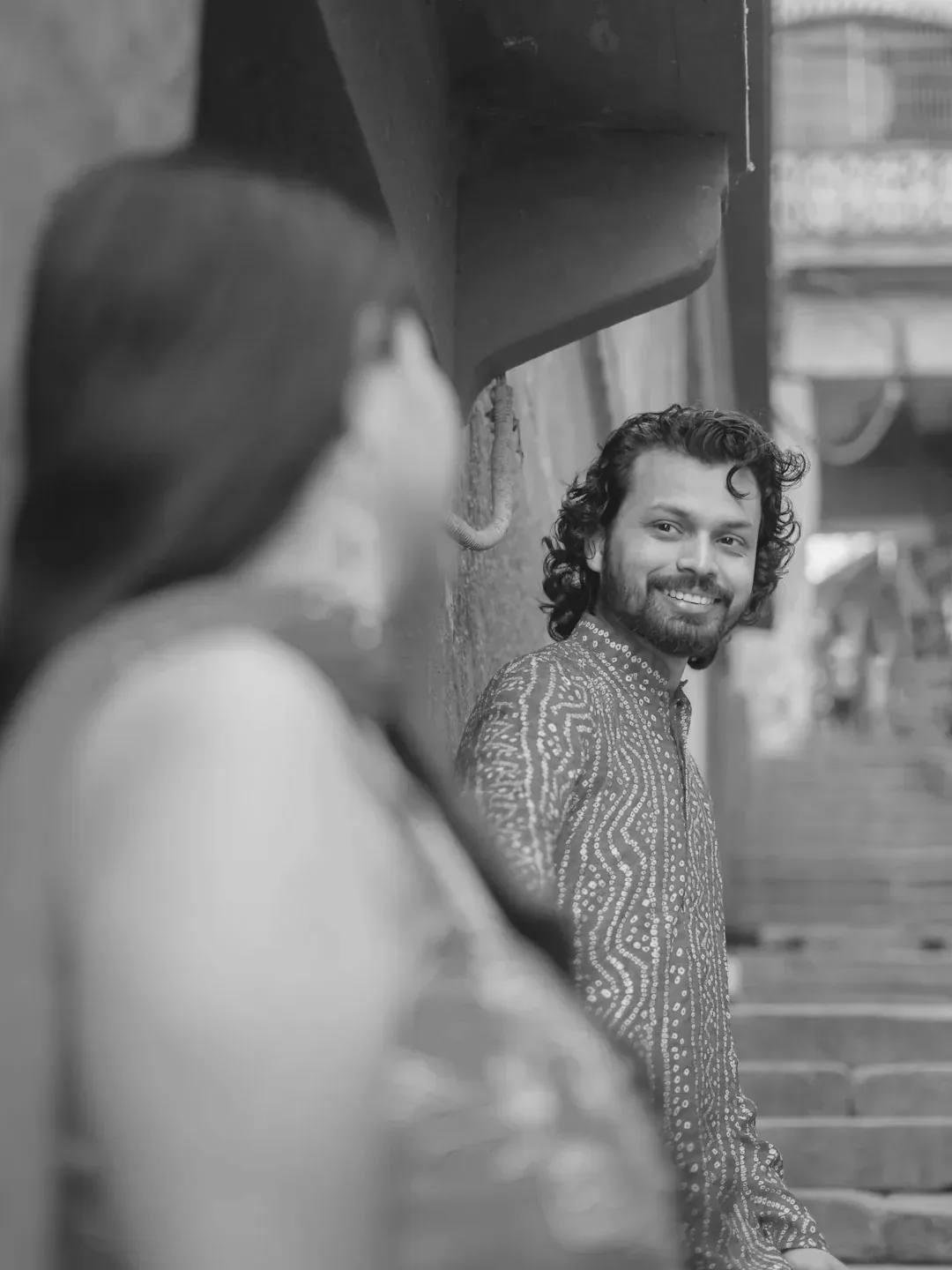
    Czarno-białe zdjęcie mężczyzny i kobiety w wąskiej uliczce
    Oryginalne czarno-białe zdjęcie
  2. 02

    Naturalnie wyglądający kolor, nic więcej się nie rusza

    Dodawane są realistyczne odcienie skóry, kolory ubrania i otoczenia, a kompozycja, faktura i każdy rys twarzy mają pozostać dokładnie tak, jak na zdjęciu. Paleta to prawdopodobny szacunek modelu, a nie zapis prawdziwych kolorów, więc ciepła ściana czy zielony płaszcz mogą wyglądać dobrze, a wciąż być błędne.

    • Bez wyboru koloru i menu stylów: szablon wybiera
    • Proporcje podążają za zdjęciem, z 3:4 jako wartością domyślną
    Kolorowa wersja tego samego zdjęcia ulicznego z ciepłymi odcieniami skóry i kolorami ubrania
    Wynik koloryzacji zdjęć
  3. 03

    Sprawdź krawędzie i oznacz jako pokolorowane

    Prześledź krawędzie koloru tam, gdzie skóra spotyka włosy, rękawy spotykają dłonie, a obiekty się nakładają, i szukaj koloru wylewającego się przez granicę lub ubrania zmieniającego odcień. Kolory ważne historycznie wymagają osobnego źródła.

    • Porównaj twarze i małe obiekty z oryginałem
    • Pokaż oryginał obok pokolorowanego obrazu
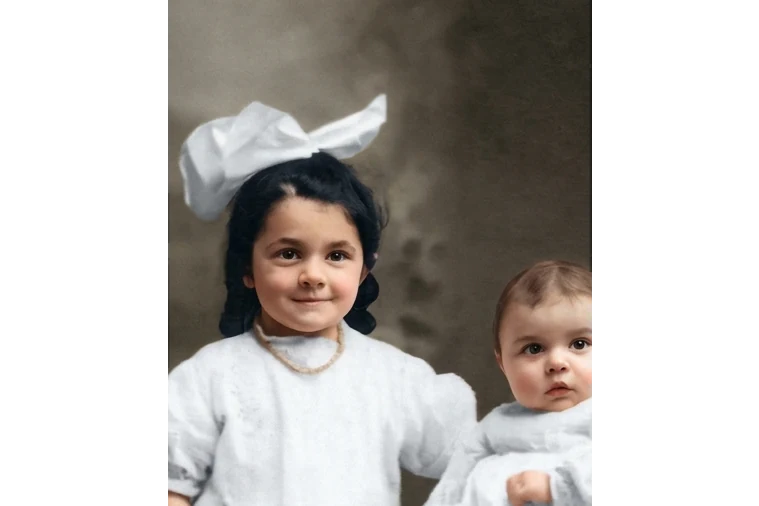
    Krawędzie koloru wokół twarzy dziecka i białej sukienki w pokolorowanym zdjęciu, obejrzane w pełnym rozmiarze
    Kontrola krawędzi koloru

Poznawaj dalej Potto AI

Powiązane sposoby poprawy starego lub monochromatycznego zdjęcia.

Częste pytania o koloryzację zdjęć

  1. Co oznacza koloryzacja zdjęć?

    Koloryzacja zdjęcia to dodanie koloru do czarno-białej lub monochromatycznej fotografii. Ten szablon działa jako koloryzator zdjęć: proponuje naturalne, prawdopodobne kolory skóry, ubrania i otoczenia, prosząc o zachowanie kompozycji, faktury i twarzy dokładnie tak, jak są. Nie odzyskuje prawdziwych oryginalnych kolorów ani nie ustala faktów historycznych, więc zachowaj źródło i porównaj oba.

  2. Które zdjęcie najlepiej nadaje się do koloryzacji?

    Użyj ostrego czarno-białego skanu lub zdjęcia odbitki, z wyraźnymi granicami między skórą, włosami, ubraniem i tłem. Osoby, sceny uliczne i krajobrazy działają jako wejścia. Przyjmowane są JPG, PNG i WebP, do 20 MB. Zachowaj oryginalny plik bez zmian i prześlij kopię. Jeśli zdjęcie jest porysowane lub mocno wyblakłe, najpierw je napraw i pokoloruj naprawioną kopię.

  3. Czy koloryzacja to to samo co renowacja?

    Nie. Koloryzacja dodaje interpretację koloru; renowacja zajmuje się uszkodzeniami, blaknięciem lub wyglądającym na brakujący szczegółem. Użyj szablonu renowacji, gdy naprawa jest głównym zadaniem. Jeśli używasz obu, zapisz etapy osobno i nie traktuj wygenerowanych kolorów ani naprawionych szczegółów jako zweryfikowanej historii.

  4. Jak sprawdzić historycznie ważne kolory?

    Porównaj je z wiarygodnymi zapisami, innymi fotografiami lub udokumentowanymi informacjami o materiale. Traktuj wybory modelu jako prawdopodobne domysły, gdy nie ma dowodów. Naturalny kolor skóry czy przekonujący kolor munduru nie dowodzą dokładności. Zapisuj znane poprawki osobno, zanim poprosisz o edycję.

  5. Jakie błędy wizualne powinienem przejrzeć?

    Sprawdź granice koloru wokół skóry, włosów, ubrania i nakładających się obiektów, a potem porównaj fakturę, twarze i położenie obiektów ze źródłem. Czyste krawędzie koloru i wierna kompozycja to osobne kryteria. Użyteczny wynik nie powinien wymagać nieproszonych zmian strukturalnych, aby wyglądać kolorowo.

  6. Czy mogę wybrać kolory lub naprawić uszkodzenia jednocześnie?

    Nie. Nie ma wyboru koloru; szablon wybiera jedną prawdopodobną paletę i tylko dodaje kolor. Najpierw napraw zadrapania i blaknięcie renowacją starych zdjęć, a potem pokoloruj naprawioną kopię. Aby poprawić jeden kolor, o którym wiesz, że jest błędny, opisz tę zmianę później w edytorze zdjęć AI.

  7. Ile kosztuje koloryzacja zdjęcia i jaki plik otrzymuję?

    45 kredytów za uruchomienie za jeden PNG w HD w obsługiwanych proporcjach najbliższych Twojemu zdjęciu, z 3:4 jako wartością domyślną, wykonany w Nano Banana Pro. Kwota pojawia się na przycisku Generuj przed potwierdzeniem.

Potto AI

Pokoloruj swoje zdjęcie

Prześlij jedno czarno-białe zdjęcie, przejrzyj szacowany koszt w kredytach i porównaj pokolorowany wynik ze swoim oryginałem przed użyciem.