Potto AI

Convertir PPT a video

Convierte PowerPoint en video con IA: sube una presentación y obtén un video explicativo narrado, no una exportación diapositiva por diapositiva. Potto lee las diapositivas, las reescribe como escenas con motion graphics, voz en off y subtítulos y te permite editar cada escena antes de exportar un MP4.

De una diapositiva de PowerPoint a un fotograma de video

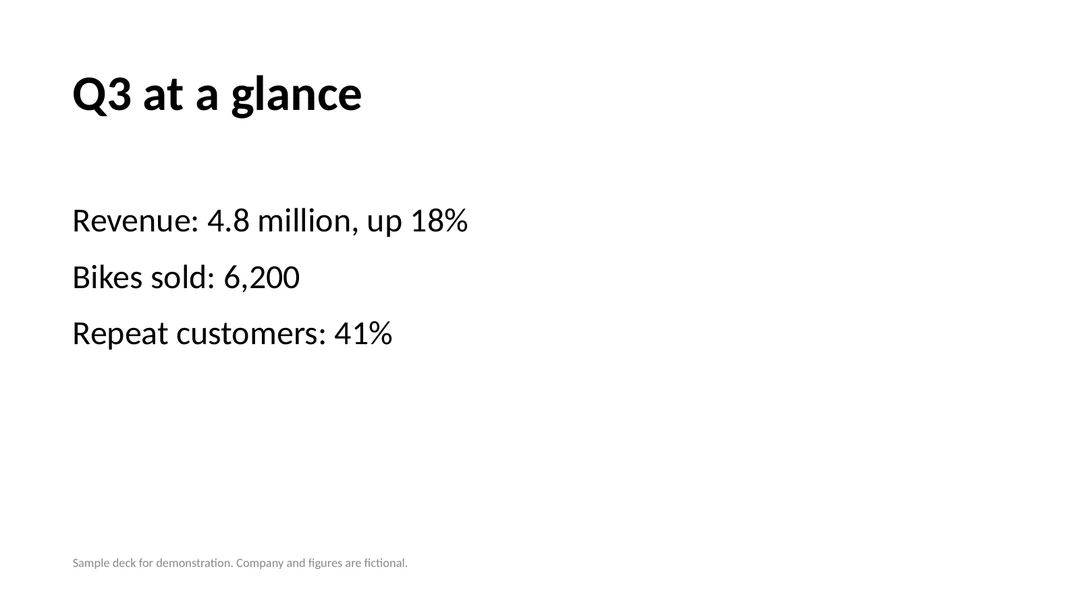
La diapositiva 2 del PowerPoint de ejemplo junto al fotograma en que se convirtió al pasar de PPT a video en formato horizontal. Las cifras en pantalla proceden de esa diapositiva; la historia que las rodea se convierte en narración.

Diapositiva 2 de una presentación de PowerPoint de ejemplo titulada Q3 at a glance, con ingresos, bicicletas vendidas y clientes recurrentes
Diapositiva 2 de PowerPoint · Q3 at a glance
Fotograma de video · 0:12 · 16:9

Qué debe conservar la conversión de PPT a video

El aumento del 18% en ingresos, las 6200 bicicletas vendidas y el 41% de clientes recurrentes permanecen en pantalla como una breve lista animada con sus etiquetas. Las cifras, unidades y nombres de una diapositiva deben conservarse exactamente, por lo que deben aparecer en un fotograma y no solo en la narración.

Qué se convirtió en narración

Una diapositiva contiene viñetas que un presentador explicaría en voz alta. Sin un presentador en la sala, la IA para convertir PowerPoint a video transforma esa explicación que falta en un guion de voz en off y subtítulos, para que cada viñeta tenga una frase de contexto en el orden en que la muestran las escenas.

Qué revisar antes de exportar

Compara cada cifra en pantalla con el PPT y revisa que los subtítulos conserven las unidades y los matices, como el aumento del 18%. La IA elige cuáles de las primeras 12 diapositivas mostrar, así que confirma que las que necesitas aparezcan en alguna escena.

Adapta tu PowerPoint al video que necesitas crear

Para convertir PPT a video y lograr que la gente lo vea hasta el final, indica a la IA quién lo verá y qué debe recordar. El tipo de presentación determina después la duración, qué diapositivas vale la pena mostrar y qué debe omitir el guion.

16:9 · 47s

Revisiones empresariales y presentaciones para inversionistas

Empieza con una conclusión y entre tres y cinco cifras que la respalden; entre 30 y 60 segundos suelen bastar para una revisión trimestral o un resumen de una propuesta. Muestra tu gráfico clave, explica los riesgos con palabras sencillas y omite las diapositivas del apéndice. Para convertir PPT a video también para redes sociales, crea una versión vertical a partir de la misma presentación.

16:9 · 34s

Presentaciones de capacitación e incorporación

Convierte un módulo en un video, en lugar de todo un curso. Conserva los pasos en el orden en que se enseñan, con una regla o tarea por escena, y termina con lo que debe hacer después la persona recién incorporada. Los nombres exactos de las políticas, las cifras y las fechas límite deben aparecer en pantalla, no solo en la voz en off.

16:9 · 40s

Diapositivas de clases y conferencias

La conversión de diapositivas a video funciona mejor con una clase a la vez: empieza con una pregunta, muestra los diagramas que el público necesita ver y deja que la narración transmita las diapositivas llenas de texto. Añade los puntos de tu exposición a la descripción, porque una presentación por sí sola suele omitir lo que dirías en clase.

Cómo convertir PPT a video

Pasa de PowerPoint a video en tres pasos con el creador de arriba. Las vistas previas son gratis y el precio en créditos aparece antes de exportar.

  1. 1. Sube tu PPT e indica un objetivo

    Sube un archivo .pptx de hasta 20 MB y escribe una frase sobre a quién va dirigido el video y qué debe recordar el público. Deja Tipo de video en Automático o elige un uso como Video explicativo o Historia de datos. Potto lee el texto de hasta 100 diapositivas y un proyecto admite hasta 8 adjuntos.

  2. 2. Revisa el guion, las escenas y la narración

    Compara el guion y el storyboard de la IA con las diapositivas originales. Edita el texto en pantalla y la voz en off de cualquier escena, cambia una captura, elige un punto de enfoque o regenera o sustituye una ilustración. Comprueba que los nombres y las cifras sigan coincidiendo con las diapositivas.

  3. 3. Previsualiza y exporta un MP4

    Mira una vista previa gratis en tu navegador. Cuando estés listo para convertir PPT a video, exporta un MP4 en 1080p a 30 fps en 16:9, 9:16 o 1:1. Solo se cobran créditos al exportar, según la duración, la narración y las ilustraciones.

Qué hace la IA para convertir PowerPoint a video con tus diapositivas

PowerPoint puede guardar una presentación como video, y muchas herramientas para convertir diapositivas a video añaden una voz a cada una. La IA de Potto para convertir PPT a video reescribe un PowerPoint para verlo: los títulos, las cifras y las viñetas se convierten en composiciones y gráficos animados con narración y subtítulos. Así, el resultado se ve como un video explicativo terminado y no como diapositivas con voz.

  1. 01

    Un guion escrito con IA a partir de tu PowerPoint

    Potto lee el texto de cada diapositiva y Claude Opus 5.5 prepara un esquema, un storyboard y un guion de voz en off; las escenas se renderizan con Remotion, con ilustraciones generadas con IA y voz en off. Si la presentación es larga, solo se utiliza la parte inicial para escribir el guion, así que coloca primero las diapositivas clave.

    • Lectura de hasta 100 diapositivas de texto
    • Esquema, storyboard y guion preparados con IA
    Escena inicial del ejemplo de revisión trimestral
  2. 02

    Tus diapositivas como material para las escenas

    Las primeras 12 diapositivas de tu presentación pueden usarse como imágenes en tu video. La IA para convertir PowerPoint a video elige las que encajan en cada escena del storyboard, por lo que algunas pueden no aparecer; después puedes sustituirlas por capturas o elegir un punto de enfoque. No se reproducen las animaciones de PowerPoint; Potto añade su propio movimiento.

    • Primeras 12 diapositivas disponibles como elementos visuales
    • La IA elige los elementos visuales escena por escena
    Una escena del ejemplo de revisión vertical
  3. 03

    Los colores, la fuente y el logo de tu marca

    Selecciona un kit de marca o activa la marca predeterminada y sus cuatro colores se aplicarán a los elementos visuales. Elige entre las fuentes Inter, Space Grotesk y Bricolage; tu logo aparece en las escenas de apertura y cierre.

    • Cuatro colores de marca en los elementos visuales
    • Logo en las escenas de apertura y cierre
    Ejemplo de resumen de informe cuadrado creado a partir de un PDF
  4. 04

    Narración en 32 idiomas, con subtítulos

    Elige uno de los 32 idiomas de narración o deja que Potto detecte el idioma automáticamente. Los subtítulos resaltan cada palabra al pronunciarse. La música de fondo procede de la biblioteca de pistas originales de Potto, se elige según el estilo y la duración y puedes cambiarla. Escucha una vez para revisar los nombres, las cifras y las abreviaturas de la presentación.

    • 32 idiomas de narración o detección automática
    • Subtítulos palabra por palabra
    Una escena del ejemplo de manual PDF
  5. 05

    Una presentación, en horizontal y vertical

    Potto exporta un MP4 en 1080p a 30 fps en 16:9 (1920×1080), 9:16 (1080×1920) o 1:1 (1080×1080). La relación de aspecto no modifica el precio, así que la misma presentación puede convertirse en un video horizontal para reuniones y una versión vertical para redes sociales; los ejemplos de revisión muestran una presentación en ambos formatos.

    • Encuadres 16:9, 9:16 y 1:1
    • La relación de aspecto no afecta al precio
    Una presentación de revisión en 16:9 y 9:16

Descubre más de Potto AI

Convertir PPT a video es una forma de empezar. Estas páginas ofrecen otros puntos de partida, desde un PDF hasta tus cifras.

Preguntas frecuentes sobre convertir PPT a video

Qué significa convertir PPT a video, en qué se diferencia de exportar en PowerPoint y qué límites de diapositivas, opciones de edición y precios debes conocer antes de exportar.

  1. ¿Qué significa convertir PPT a video?

    Convertir PPT a video, también llamado convertir PowerPoint a video, consiste en transformar una presentación en un video que se pueda ver sin presentador, donde las imágenes, la narración y los subtítulos transmiten el contenido de las diapositivas. El método más sencillo para pasar de diapositivas a video muestra cada una durante unos segundos, con o sin audio grabado. Potto convierte PPT a video con IA: lee el texto de tus diapositivas, escribe un storyboard y un guion, transforma títulos, cifras y viñetas en motion graphics, utiliza algunas diapositivas como imágenes y renderiza un MP4. No graba imágenes ni genera un presentador digital.

  2. ¿En qué se diferencia convertir PPT a video con IA de exportar un video en PowerPoint?

    La exportación de video de PowerPoint graba tus diapositivas tal como están: cada una permanece en pantalla un tiempo definido, con la narración, los tiempos, las animaciones y las transiciones que hayas añadido. La IA de Potto para convertir PPT a video parte del contenido: escribe un guion y una voz en off que no tienes que grabar, reconstruye las diapositivas como escenas animadas y permite elegir un formato 16:9, 9:16 o 1:1. Exporta desde PowerPoint si quieres la presentación exactamente como la diseñaste; usa la IA para convertir PowerPoint a video si quieres crear un video explicativo a partir de ella.

  3. ¿Cómo puedo convertir PPT a video?

    Para convertir PPT a video, sube tu archivo .pptx al creador de la parte superior, escribe una frase sobre tu público y tu objetivo e inicia el proyecto. Potto prepara un guion, un storyboard, la narración y los subtítulos; tú los editas escena por escena, previsualizas gratis en el navegador y exportas un MP4 cuando el contenido esté listo.

  4. ¿Qué presentaciones funcionan mejor para convertir PPT a video con IA?

    Las presentaciones con texto real en las diapositivas funcionan mejor: revisiones de resultados, presentaciones para inversionistas, módulos de capacitación y diapositivas de clase. La IA de Potto para convertir PowerPoint a video escribe el guion con el texto que puede leer, así que los títulos claros, las cifras exactas y las viñetas breves le aportan más información útil. Las diapositivas que solo contienen imágenes, o texto guardado dentro de una imagen, aportan poco al guion; para convertir esas diapositivas a video, incluye sus puntos en tu descripción.

  5. ¿Cuántas diapositivas puede leer Potto?

    Potto lee el texto de hasta 100 diapositivas y cada archivo .pptx puede tener 20 MB. Si una presentación es muy larga, solo se utiliza su parte inicial para escribir el guion, por lo que no debes esperar que se cubran todas las secciones. Las primeras 12 diapositivas pueden usarse como elementos visuales y la IA para convertir PPT a video elige las que encajan con el storyboard, así que no todas aparecen en tu video.

  6. ¿Se conservan las animaciones y transiciones de mis diapositivas?

    No. Para convertir PPT a video, Potto toma el texto de las diapositivas e imágenes fijas de hasta las primeras 12, por lo que no reproduce las animaciones, transiciones ni tiempos definidos en PowerPoint. El movimiento procede de las escenas animadas de Potto. Tampoco se utilizan los clips de audio o video insertados en una presentación, y actualmente Potto no admite un video existente para analizarlo o editarlo.

  7. ¿Puedo editar el guion y las escenas antes de exportar?

    Sí. Antes de exportar, puedes editar lo que ha preparado la IA para convertir PPT a video: el texto en pantalla y el guion de voz en off de cada escena. En los elementos visuales puedes cambiar una captura, elegir su punto de enfoque, regenerar una ilustración con IA o sustituirla por un archivo que subas. Vuelve a previsualizar después de cada cambio.

  8. ¿Puedo convertir documentos Word, PDF u otras diapositivas en video?

    Sí. La conversión de Word a video funciona igual que la de PPT a video: sube un archivo .docx con los mismos límites de 20 MB, 100 páginas de texto y las primeras 12 páginas como elementos visuales. Los archivos PDF también funcionan; la conversión de PDF a video sirve para informes, materiales de clase y manuales. Si creaste las diapositivas en otra aplicación de presentaciones, descárgalas primero como .pptx o PDF y sigue los mismos tres pasos para pasar de diapositivas a video.

  9. ¿El video conserva los colores y las fuentes de mi marca?

    Sí, cuando seleccionas un kit de marca o activas la marca predeterminada. Sus cuatro colores de marca se aplican a los elementos visuales; puedes elegir la fuente Inter, Space Grotesk o Bricolage, y tu logo aparece en las escenas de apertura y cierre.

  10. ¿Qué formatos y tamaños puedo exportar?

    Potto exporta un MP4 en 1080p a 30 fps, renderizado a partir de tus escenas en lugar de grabado desde una presentación. Elige 16:9 (1920×1080) para una pantalla de sala de reuniones o un sitio web, 9:16 (1080×1920) para teléfonos o 1:1 (1080×1080) para redes sociales. El formato 4:5 y la exportación GIF no están disponibles.

  11. ¿Cuántos créditos cuesta exportar una conversión de PPT a video?

    Generar y previsualizar un proyecto de presentación a video en tu navegador es gratis; Potto solo cobra créditos al exportar. El precio depende de la duración del video y la narración y de cuántas ilustraciones con IA uses; la relación de aspecto no lo modifica. Por ejemplo, un video de 30 segundos con narración en inglés y sin ilustraciones cuesta 153 créditos, y añadir 2 ilustraciones eleva el costo a 199 créditos. Cada cuenta puede iniciar hasta 30 proyectos de video y generar 60 ilustraciones al día.

Potto AI

Convierte tus diapositivas en video

Sube una presentación de PowerPoint, revisa las escenas y el guion y consulta el precio en créditos antes de convertir PPT a video en formato MP4.