
Saltar al contenido
Potto AI

Imagen a imagen con IA

Crea una imagen nueva a partir de una foto que ya tengas: asigna una función clara a cada referencia y comprueba qué detalles se conservaron y cuáles cambiaron.

Escribe un prompt para generar

Prueba un ejemplo

De la foto de referencia al resultado de imagen a imagen con IA

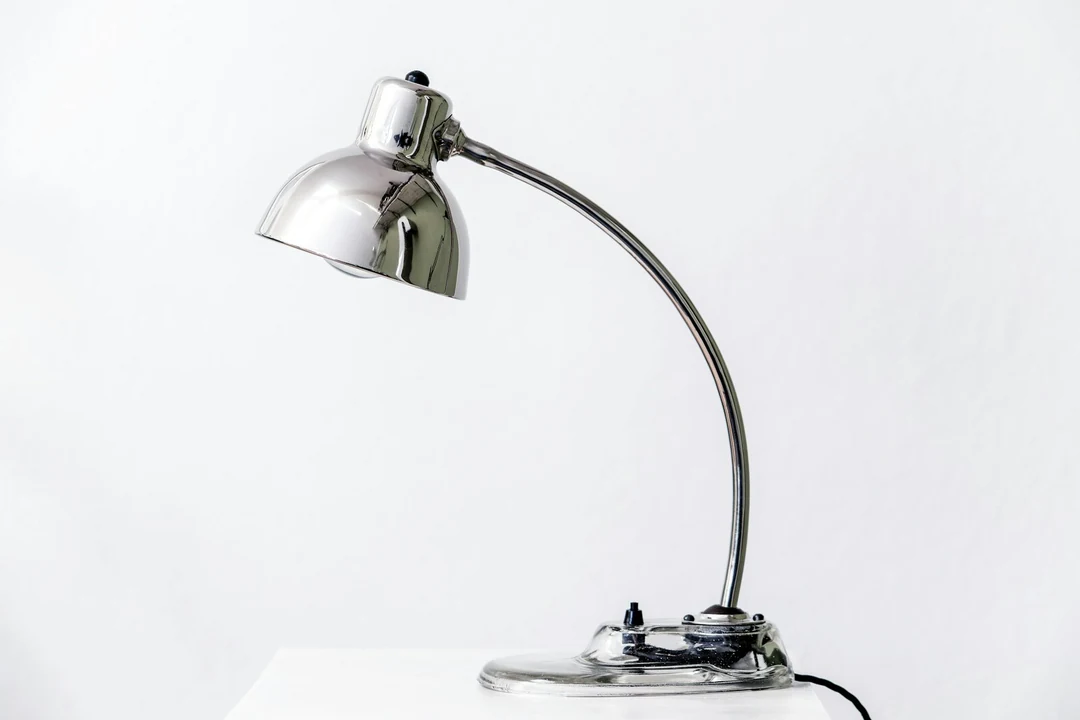
Una foto de una lámpara de escritorio y el resultado generado con la petición «Coloca la lámpara de la referencia sobre un escritorio oscuro despejado con luz suave desde la izquierda». La referencia guía la lámpara; el escritorio y la luz se generan.

Lámpara de escritorio fotografiada sobre un fondo liso, usada como referencia
Foto de referencia
Lámpara de escritorio de la referencia colocada sobre un escritorio oscuro despejado con luz suave desde la izquierda
Resultado

Qué se conserva

El cuerpo general y la forma de la pantalla de la lámpara siguen la referencia, y el nuevo escritorio mantiene la lámpara como objeto principal. La referencia guía la interpretación del modelo y no fija ninguna zona, así que conservar significa que es similar, no idéntica.

Qué cambia

El espacio de trabajo es nuevo: un escritorio más oscuro y despejado con luz suave desde la izquierda. El encuadre y las sombras se generan, y la propia lámpara puede mostrar pequeñas diferencias debidas a la reinterpretación de la referencia.

Qué revisar

Compara el brazo, la posición del interruptor, la abertura de la pantalla y el cable visible con la lámpara real. Un concepto convincente puede representar mal un detalle pequeño. Si la tarea es documentar la lámpara real, usa la foto original o una herramienta de fondo.

Imagen a imagen con IA para tres tipos de referencia

El resultado depende de lo que aporte la referencia, así que cada tipo necesita una petición y una revisión distintas.

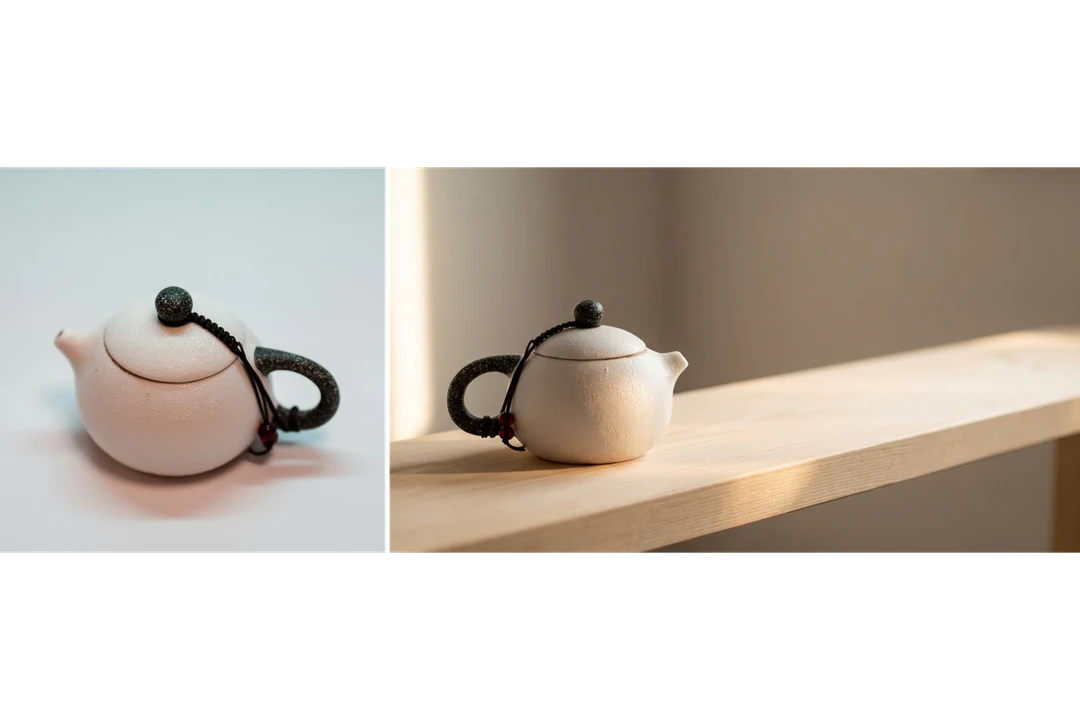
Foto de producto de referencia junto al mismo producto sobre una superficie de trabajo tranquila con luz lateral suave

4:3 · Entorno de producto

Un entorno nuevo para una imagen de producto

Empieza con una foto clara en la que se vean las superficies y los bordes del producto; después indica el entorno, la ubicación y la luz. Basta con una superficie de trabajo tranquila con luz lateral suave. Compara el producto con la imagen original antes de valorar el fondo, porque una escena convincente puede representar mal un puerto o una unión pequeños. Trata el resultado como arte conceptual, no como registro de catálogo.
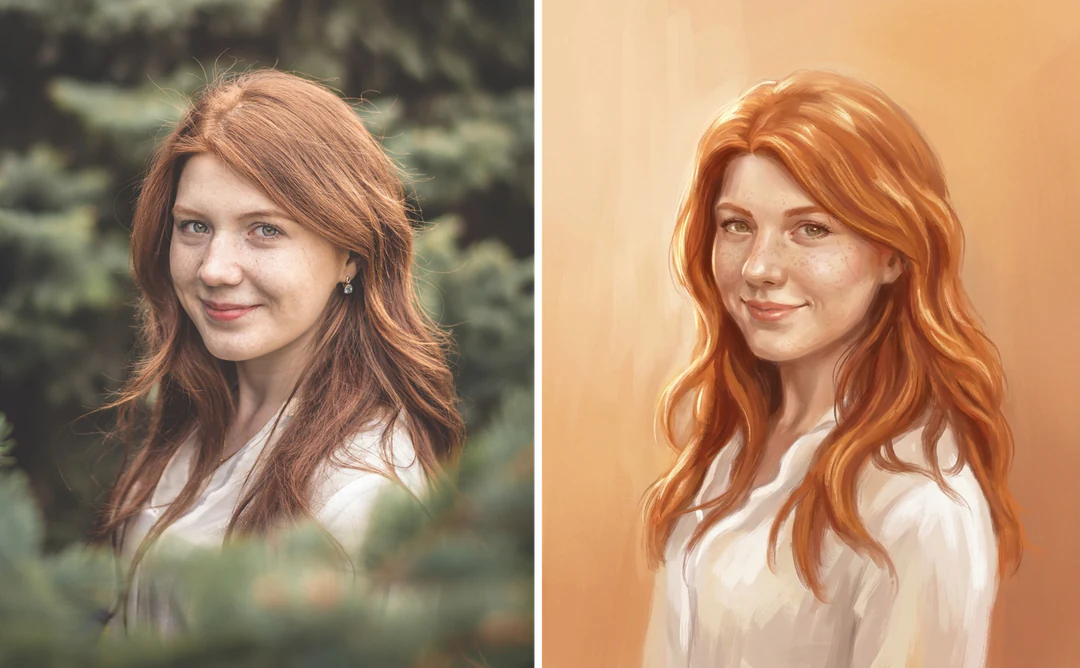
Retrato de referencia junto a una versión ilustrada con luz de ventana más suave y la misma expresión y pelo

4:5 · Tratamiento de retrato

Un tratamiento de retrato, no una identidad fija

Una referencia de retrato puede guiar un avatar ilustrado o un concepto editorial, pero el rostro generado puede diferir de la imagen original. Usa una foto clara y pide un tratamiento, como luz de ventana más suave o una paleta gráfica. Compara la expresión, el pelo, la ropa y la silueta con la imagen original; una interpretación reconocible no es una foto intacta.

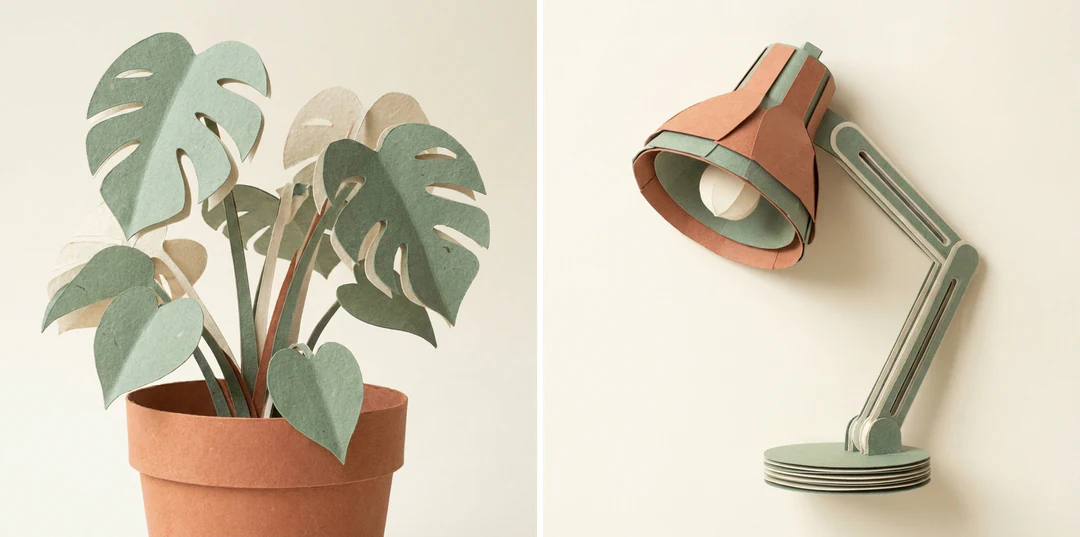
Planta de referencia con aspecto de papel junto a una lámpara de escritorio dibujada con la misma textura de papel y paleta

1:1 · Conjunto de ilustraciones

Ilustraciones relacionadas a partir de una dirección visual

Elige una referencia que muestre el tratamiento, como el grosor del trazo, la textura o la paleta, y describe por separado el nuevo sujeto para que el prompt no repita la escena original. Una planta con aspecto de papel puede servir de guía para una lámpara de escritorio. Revisa las imágenes como conjunto; el grosor del trazo y la iluminación pueden variar lo suficiente para que una imagen parezca fuera de lugar.

Cómo generar con una imagen de referencia

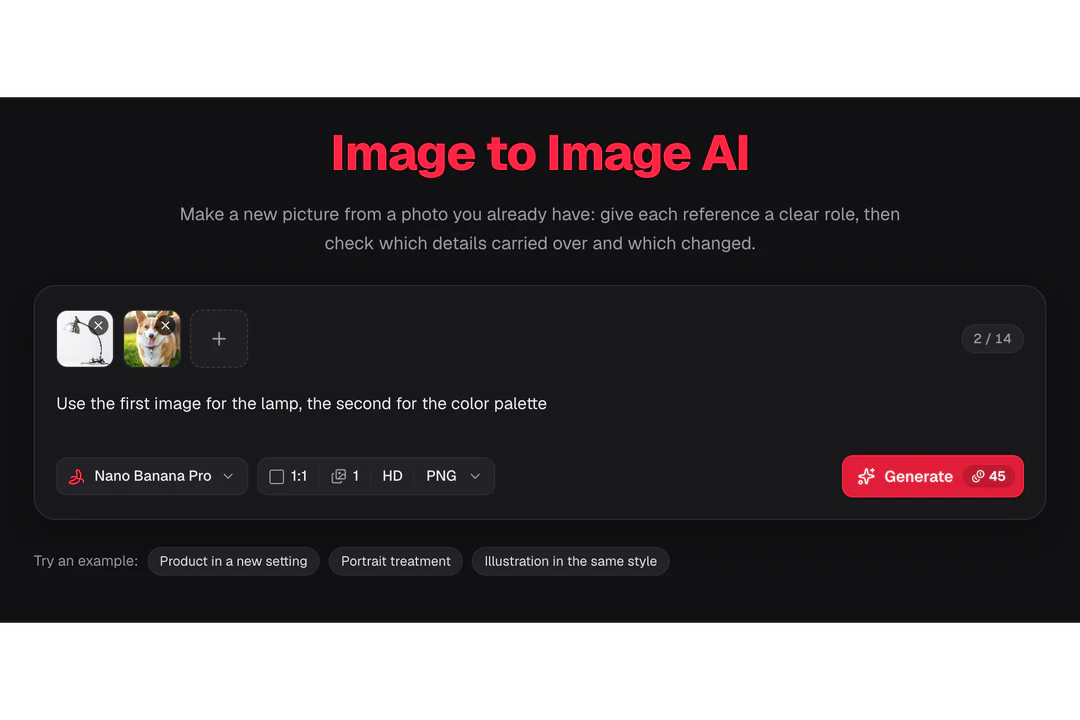
Tres pasos en la tarjeta de creación de arriba.

  1. 1. Prepara la referencia

    Elige una imagen que muestre claramente el rasgo importante, como el panel frontal de un producto o la pose completa de una figura. Evita filtros intensos, capturas de interfaz y collages recargados, y conserva la imagen original para revisarla. El generador admite hasta 14 imágenes de referencia según el modelo; usa solo imágenes que tengas derecho a utilizar.

  2. 2. Indica qué aporta cada referencia

    Asigna en el prompt una función a cada referencia; por ejemplo, usa la primera imagen para la lámpara y la segunda para la paleta de colores. Indica cuál tiene prioridad si difieren. Añade otra referencia solo cuando resuelva una cuestión que las demás no puedan resolver.

  3. 3. Define el formato, revisa los créditos estimados y genera

    Elige la relación de aspecto según el destino, después el modelo, la resolución y uno, dos o cuatro resultados. Una imagen HD con Nano Banana cuesta 23 créditos y una imagen HD con Nano Banana Pro cuesta 45, como se indica en Generar. Compara primero el resultado con el sujeto original y después evalúa el recorte a tamaño real.

Qué hace la generación de imagen a imagen con IA con tu referencia

Cuatro formas en que una imagen de referencia da forma al resultado y qué revisar en cada una.

  1. 01

    Asigna una función clara a cada referencia

    La generación de imagen a imagen con IA parte de una imagen que ya tienes. Indica si una referencia aporta el sujeto, el entorno, los colores o el estilo para que la petición no los mezcle. Si usas varias referencias, especifica la función de cada una en el prompt antes de generar.

    • Hasta 14 imágenes de referencia
    • Una función por referencia en el prompt
    Tarjeta de creación con dos imágenes de referencia, cada una descrita en el prompt
    Dos referencias con funciones distintas en una petición
  2. 02

    Conserva el sujeto, crea un entorno nuevo

    Una foto de producto puede trasladarse a una superficie tranquila con una luz nueva mientras el objeto sigue siendo reconocible. La referencia guía el sujeto y el entorno se genera a partir de tus palabras. Compara la forma, las etiquetas y las proporciones del resultado con la imagen original antes de usarlo.

    • Sujeto guiado por la referencia
    • Entorno y luz descritos con palabras
    Foto de producto de unos auriculares generada a partir de una foto de referencia
    Resultado de la plantilla Fotografía de producto creado a partir de una foto de referencia
  3. 03

    Cambia el estilo de una foto sin empezar de cero

    Un retrato puede repintarse al óleo, redibujarse a tinta o convertirse en una caricatura mientras la composición sigue la imagen original. La referencia define la pose y el encuadre, y el prompt define el tratamiento. Revisa rostros y manos, porque el tratamiento puede cambiar detalles que la referencia mostraba con claridad.

    • La pose y el encuadre siguen la referencia
    • Tratamiento definido por el prompt
    Retrato al óleo generado a partir de una foto de retrato de referencia
    Resultado de la plantilla Convertir foto en pintura creado a partir de un retrato de referencia
  4. 04

    Define el formato de la imagen nueva

    El resultado no tiene que coincidir con la relación de aspecto de la referencia. Elige la relación de aspecto y la resolución según dónde vayas a usar la imagen nueva; la estimación de créditos de Generar se actualiza con cada cambio. PNG o JPEG define el formato del archivo que descargas.

    • Nueva relación de aspecto y resolución en cada petición
    • Créditos estimados antes de confirmar
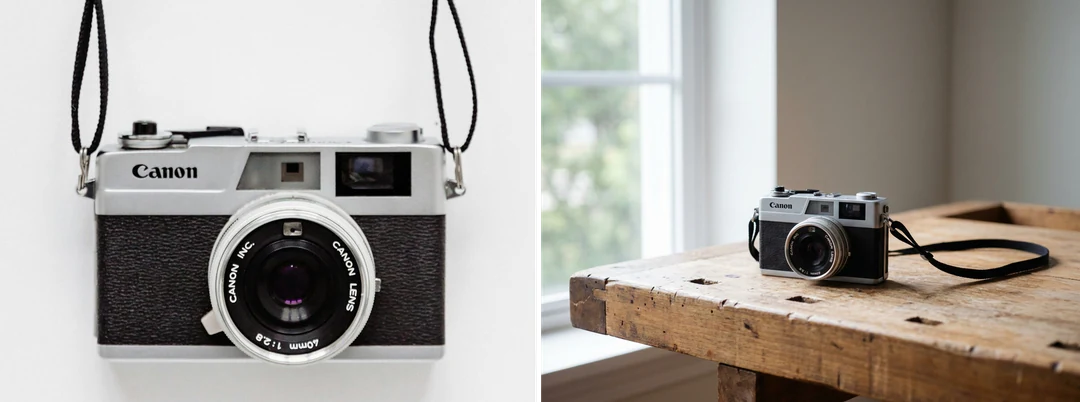
    Foto de referencia cuadrada junto a una imagen horizontal generada a partir de ella
    Una referencia cuadrada convertida en un resultado horizontal

Descubre más de Potto AI

Elige la página que corresponda al siguiente cambio que quieras realizar.

Preguntas frecuentes sobre imagen a imagen con IA

  1. ¿Qué es imagen a imagen con IA?

    La generación de imagen a imagen con IA crea una imagen nueva usando una o varias imágenes existentes junto con una petición escrita. Las referencias orientan la información visible, como un sujeto, una disposición o un tratamiento. Potto AI lo utiliza como generación guiada por referencias. El resultado puede reinterpretar detalles, por lo que no debe considerarse una copia exacta ni una edición que garantice conservar la identidad.

  2. ¿En qué se diferencia una referencia de un selector de estilo?

    Una referencia es material visual que aportas a la petición; un selector de estilo es un control concreto de la interfaz. Explica qué parte de la referencia debe guiar el resultado. Este flujo tiene controles de modelo y salida, pero un estilo de ejemplo mostrado en la página no es automáticamente otra opción disponible en el menú.

  3. ¿Pueden varias referencias mantener la coherencia de un producto o personaje?

    Pueden aportar información útil, pero sigue siendo necesario comparar la coherencia. Usa referencias claras y complementarias, e identifica rasgos estables como la silueta, los colores y los objetos distintivos. Descarta los resultados contradictorios o inexactos. Un conjunto de referencias no fija la identidad ni constituye una especificación verificada del producto.

  4. ¿Cómo debe ser una buena imagen de referencia?

    Debe mostrar con claridad el rasgo que importa. Si la tarea depende del panel frontal de un producto, una foto lejana en contexto aporta pocos detalles; si depende de una pose, un recorte que deje fuera las manos la omite. Evita filtros intensos, capturas con elementos de interfaz superpuestos y collages recargados, y conserva la imagen original para revisarla. Ampliar añade píxeles, pero no información que nunca estuvo visible. Usa solo imágenes que tengas derecho a utilizar.

  5. ¿Cómo asigno funciones distintas a varias referencias?

    Escribe cada función en el prompt con palabras sencillas: qué imagen aporta el sujeto, cuál la composición, cuál la iluminación, el tratamiento o la dirección de color, y cuál tiene prioridad si entran en conflicto. El generador admite hasta 14 imágenes de referencia según el modelo elegido, pero ese límite es un máximo, no un objetivo. Después, relaciona los detalles importantes con la imagen de la que debían proceder.

  6. ¿Cuándo conviene usar el editor o una herramienta específica?

    Usa el editor de fotos con IA cuando tengas una imagen elegida y puedas describir un cambio concreto; una instrucción escrita no es una máscara precisa, así que revisa el resto de la imagen. Usa una herramienta específica cuando la operación sea la tarea, como quitar un fondo, extender un lienzo o ampliar una imagen. Usa una plantilla para un tratamiento creativo fijo. Usa la herramienta Imagen a imagen con IA cuando una imagen original deba guiar una nueva escena o interpretación.

  7. ¿Necesito una cuenta para usar la generación de imagen a imagen con IA?

    Puedes subir una imagen de referencia, escribir la instrucción y configurar la salida antes de iniciar sesión. Generar abre el diálogo de inicio de sesión y conserva la referencia y la instrucción mientras accedes a tu cuenta.

  8. ¿Qué pasa si falla una petición de imagen a imagen con IA?

    Una petición fallida muestra el motivo y la opción de reintentar, y sus créditos se liberan. Si la referencia no se subió, añade un archivo JPG, PNG o WebP válido. Detén una petición en curso con su control de cancelación; un nuevo intento sobre un resultado terminado se cobra de nuevo.

  9. ¿Cuánto cuesta la generación de imagen a imagen con IA?

    El costo depende del modelo, la resolución y la cantidad de imágenes, no del número de referencias: 45 créditos por imagen con Nano Banana Pro en HD o 2K, y 23 con Nano Banana en HD. Generar muestra el total antes de confirmar.

Potto AI

Crea una imagen nueva a partir de tu referencia

Añade una referencia, indica qué debe aportar y compara el resultado con la imagen original antes de descargar.