Saltar al contenido
Potto AI

Generador de imágenes con IA

Describe una escena o añade una imagen de referencia, elige un modelo y una relación de aspecto, y compara los resultados antes de descargarlos o seguir editando.

Nano Banana Pro o Nano Banana10 relaciones de aspectoDe HD a 4KHasta 14 referencias
Escribe un prompt para generar

Prueba un ejemplo

De un prompt o una referencia a una imagen

Empieza con una descripción para crear una imagen nueva o con una referencia para un cambio concreto. Decide la composición según dónde vaya a aparecer la imagen.

Crea una imagen de producto a partir de una descripción

Dale al generador de imágenes con IA tres decisiones claras: qué mostrar, qué aspecto debe tener y dónde irá el titular. Escribe cada una en una línea breve y luego únelas en el prompt.

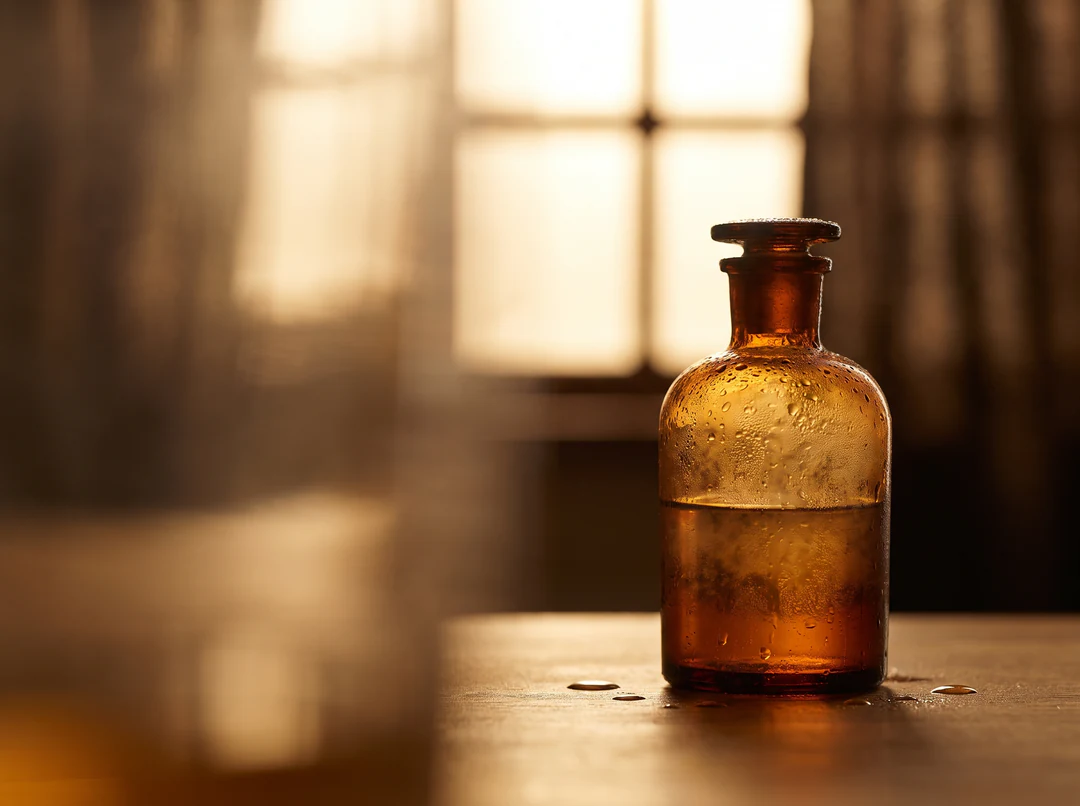
Escrita así, una descripción es fácil de revisar. Cambia solo el sujeto, el estilo o la composición, vuelve a generar y compara la imagen nueva con la anterior. La imagen de la derecha se generó a partir de esta descripción.

Sujeto
Un frasco de perfume de vidrio ámbar con gotas de agua.
Estilo
Foto de estudio en primer plano, contraluz cálido, poca profundidad de campo.
Composición
Frasco en el tercio derecho; espacio vacío y suave a la izquierda para el texto.
Frasco de perfume de vidrio ámbar con gotas de agua en el tercio derecho, contraluz cálido y espacio vacío a la izquierda
Generada a partir de esta descripción

Foto de estudio en primer plano de un frasco de perfume de vidrio ámbar con gotas de agua, contraluz cálido, poca profundidad de campo, frasco en el tercio derecho, espacio vacío a la izquierda, sin texto.

Usa una referencia para orientar un cambio

Añade una imagen compatible al generador de imágenes con IA e indica qué debe seguir siendo reconocible y qué debe cambiar. Una referencia orienta el sujeto, la pose o la disposición; no garantiza una copia exacta, así que compara el resultado con la imagen original antes de usarlo.

Asigna a cada imagen de referencia una función, como el sujeto o la disposición, y mantén breve el prompt: indica qué debe conservarse y qué debe cambiar. Después de generar, coloca la imagen original y el resultado uno junto al otro y revisa las marcas, las proporciones y cualquier texto que debía mantenerse igual.
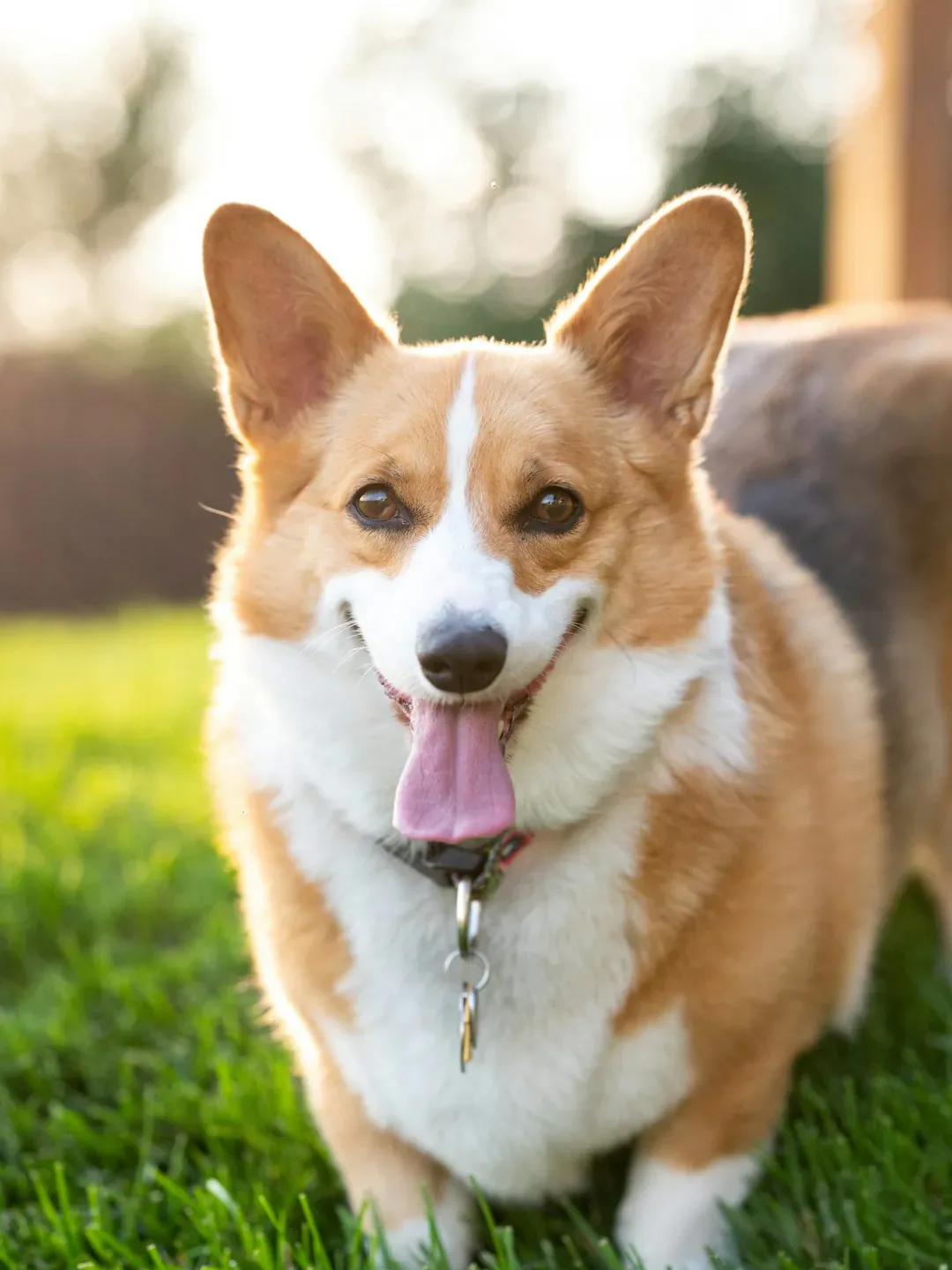

Corgi naranja y blanco de pie sobre el césped, usado como foto de referencia.
Foto de referencia
Versión de peluche del mismo corgi, con costuras visibles, sobre una manta tejida junto a una chimenea.
Resultado: el mismo perro como peluche

Cómo generar una imagen

Tres acciones en el generador de arriba.

  1. 1. Describe o añade una referencia

    Escribe el sujeto, el estilo y la composición en el campo del prompt, hasta 4000 caracteres, o añade hasta 14 imágenes de referencia cuando necesites un producto, una pose o un diseño concretos. Asigna a cada referencia una función, como el sujeto o la disposición, y mantén el prompt lo bastante breve para leerlo de un vistazo.

  2. 2. Elige modelo, relación de aspecto y tamaño

    Elige un modelo y después la relación de aspecto según dónde vaya a aparecer la imagen, la resolución que necesitas y cuántas imágenes crear: 1, 2 o 4. La estimación de créditos se actualiza al cambiar estos ajustes; compara las resoluciones antes de generar.

  3. 3. Genera, compara y descarga

    Los resultados aparecen debajo del creador. Compara los candidatos, descarga el que te sirva o envíalo a una herramienta de edición para un cambio concreto. Una imagen HD cuesta 45 créditos con Nano Banana Pro y 23 con Nano Banana; la cantidad de imágenes multiplica la estimación de créditos. Guarda el prompt con la imagen para que una revisión posterior parta de la misma descripción.

Todo lo que puede hacer el generador de imágenes con IA

El generador de imágenes con IA ofrece dos modelos, hasta 14 imágenes de referencia, 10 relaciones de aspecto de HD a 4K y una herramienta de edición para cada resultado.

  1. 01MODELOS

    Elige el modelo adecuado para la tarea

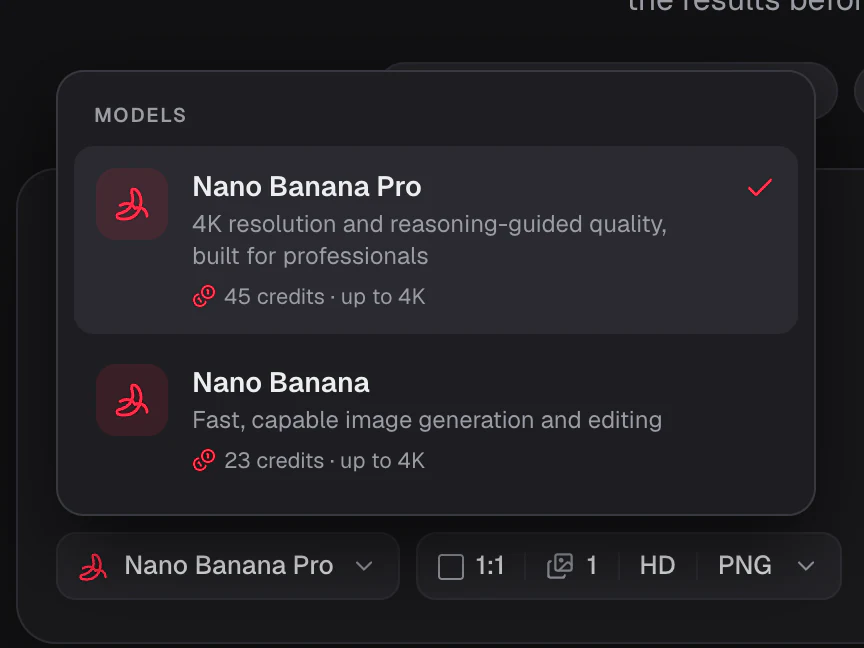
    Nano Banana Pro razona sobre el prompt para ofrecer calidad profesional hasta 4K. Nano Banana es más rápido y ligero para borradores y ediciones rápidas. Cambia de modelo sin salir del generador.

    • Nano Banana Pro para detalles y 4K
    • Nano Banana para borradores y ediciones rápidas
    • Los créditos estimados se actualizan con el modelo
    Menú de modelos del generador abierto, con Nano Banana Pro y Nano Banana y su consumo inicial en créditos
  2. 02IMÁGENES DE REFERENCIA

    Añade hasta 14 imágenes de referencia

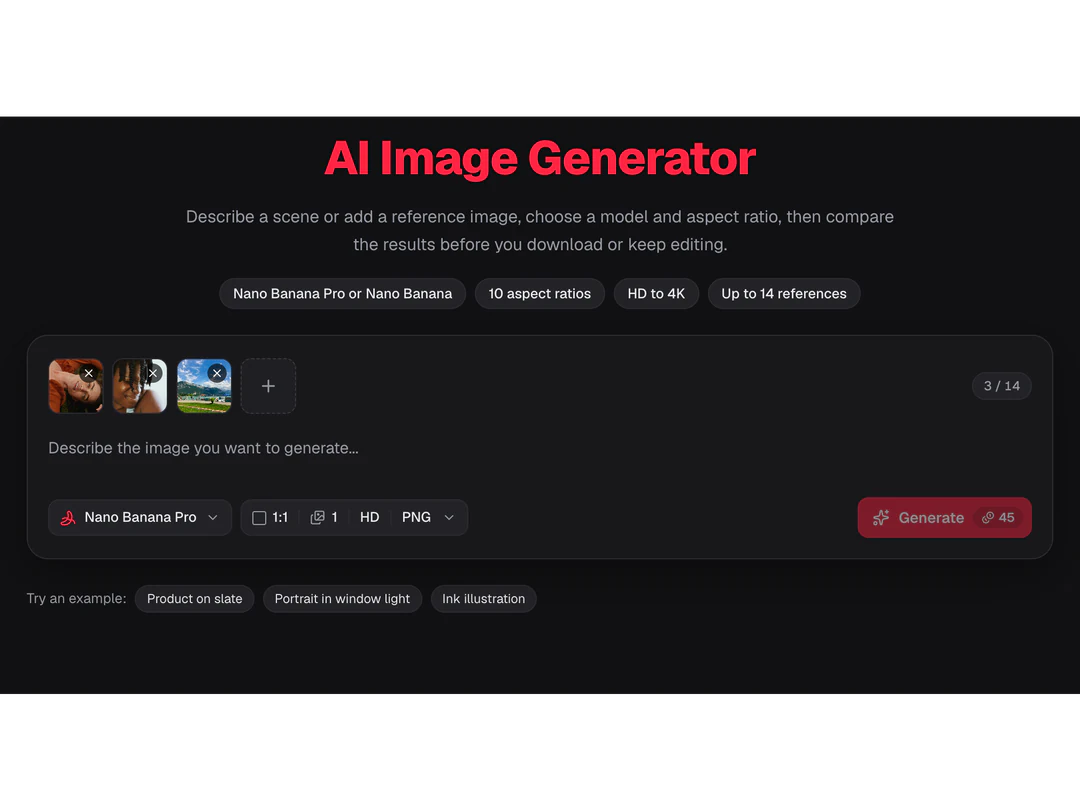
    Sube un producto, un rostro o una imagen de estilo y describe qué debe cambiar. La referencia orienta la forma, la identidad y el color, mientras que el prompt define la escena; compara el resultado con ella porque los detalles pueden variar.

    • Hasta 14 imágenes en un prompt
    • Funciona con ambos modelos
    • Asigna una función a cada imagen
    Tarjeta del generador con una fila de tres miniaturas de referencia y un contador de 3 de 14 referencias
  3. 03RELACIONES DE ASPECTO Y RESOLUCIÓN

    Cualquier relación de aspecto habitual, de HD a 4K

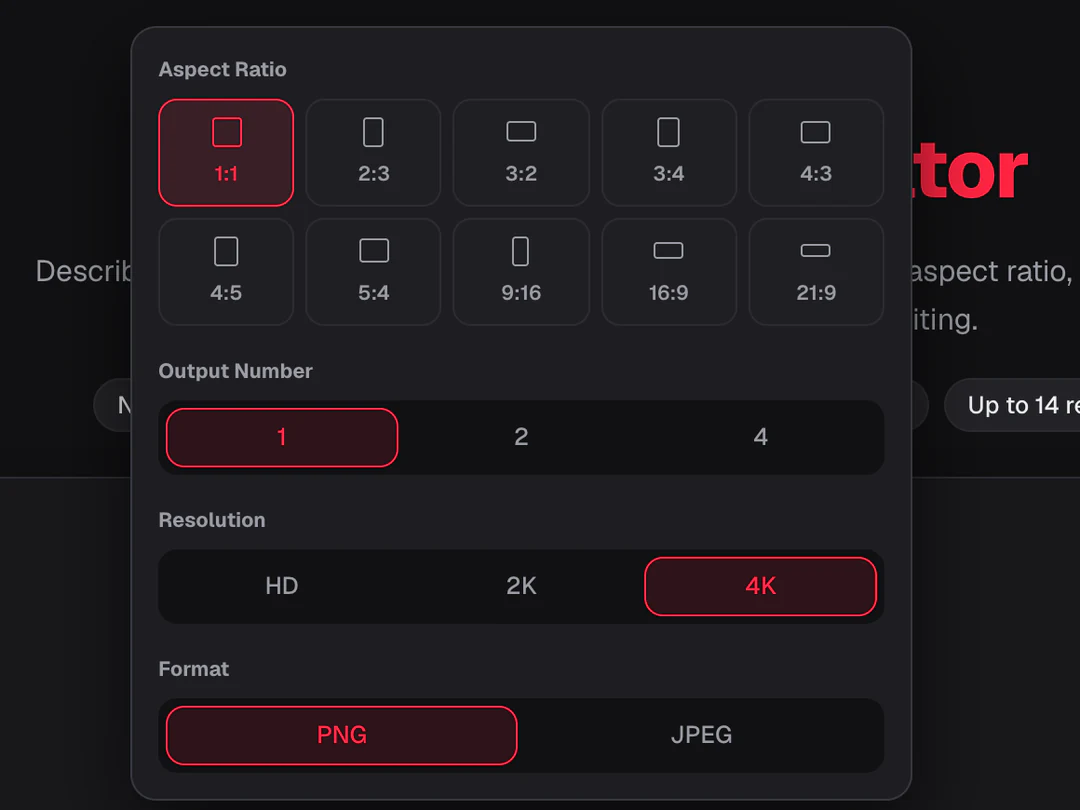
    Configura la relación de aspecto antes de generar según dónde vayas a usar la imagen: publicaciones cuadradas, historias verticales, banners horizontales e impresión. Elige HD para comprobaciones rápidas y después 2K o 4K para la imagen final.

    • 10 relaciones de aspecto, desde 1:1 y 4:5 hasta 9:16 y 21:9
    • Salida en HD, 2K y 4K
    • Descarga en PNG o JPEG
    Panel emergente de ajustes del generador con relaciones de aspecto de 1:1 a 21:9 y un selector de HD, 2K y 4K con 4K seleccionado
  4. 04TEXTO EN IMÁGENES

    Titulares y etiquetas breves

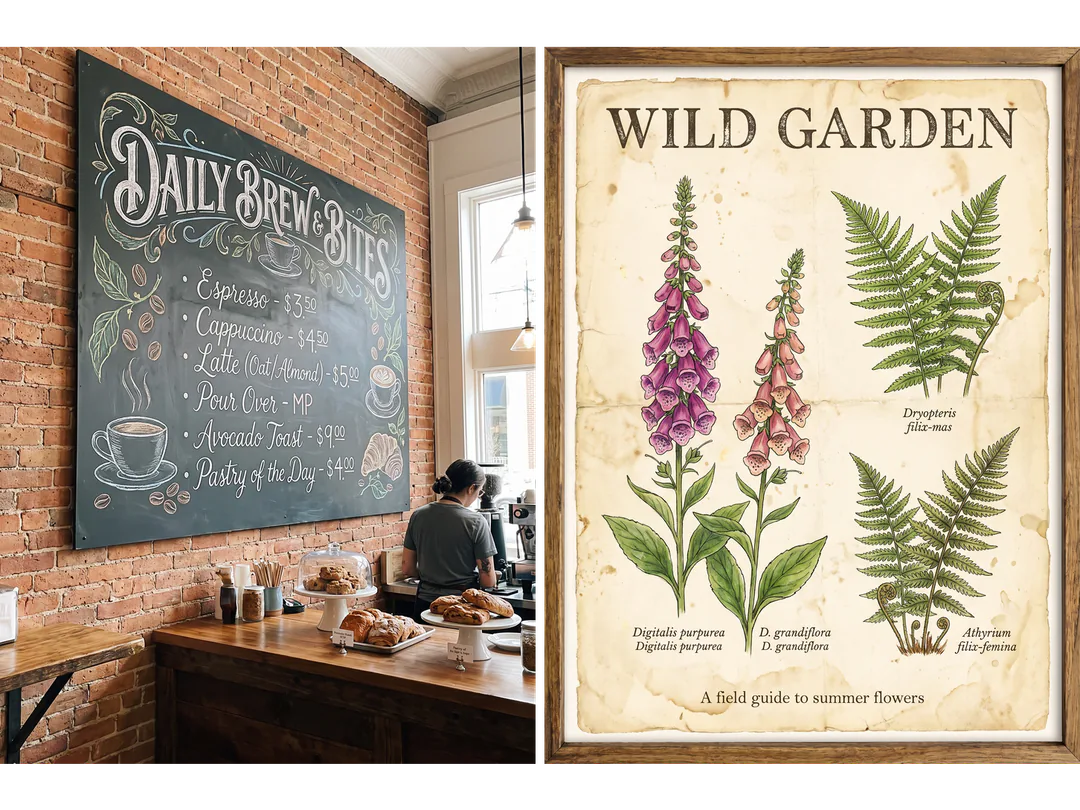
    Pon las palabras entre comillas e indica dónde van. Los titulares y las etiquetas breves en carteles, menús y envases suelen salir legibles, especialmente con Nano Banana Pro, pero ningún modelo acierta siempre con las letras: revisa cada palabra antes de descargar.

    • Titulares y etiquetas breves
    • Indica en el prompt la posición del texto
    • Revisa la ortografía antes de descargar
    Menú de café en una pizarra y cartel botánico con un título impreso, dos imágenes generadas con texto
  5. 05SIGUE EDITANDO

    Cada resultado es un punto de partida

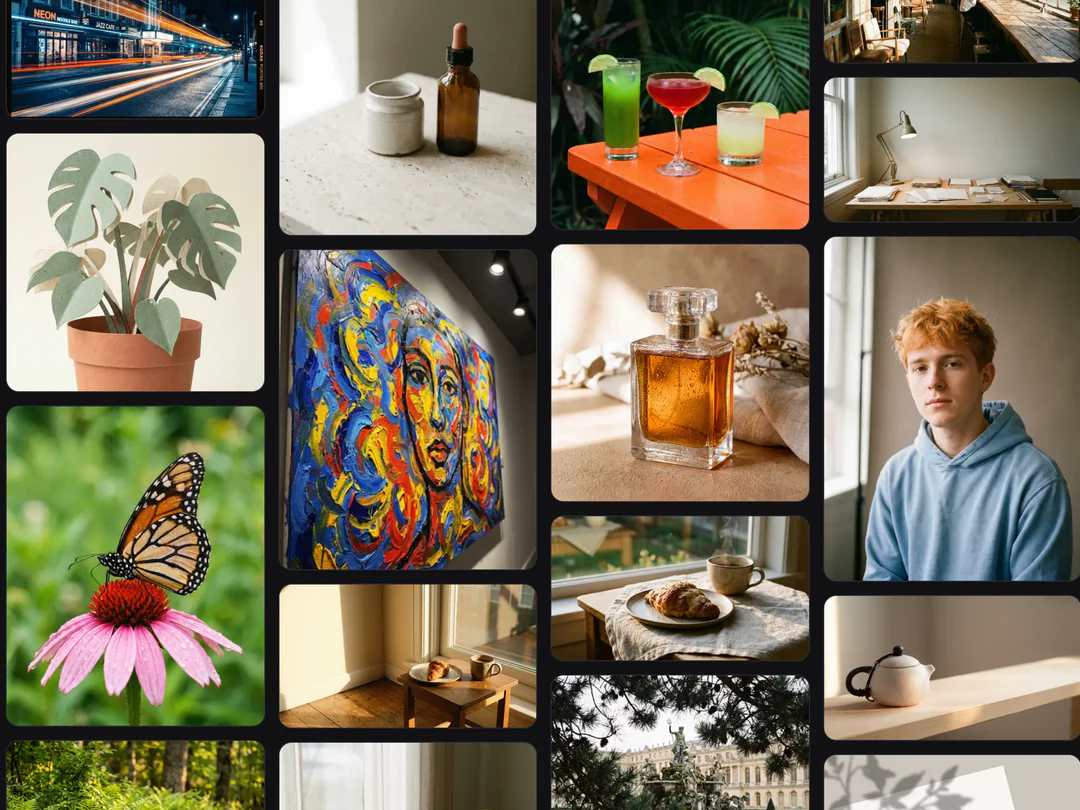
    Abre un resultado del generador en el editor de fotos con IA para cambiar una zona, extender el encuadre a otra relación de aspecto, quitar el fondo o ampliarlo para impresión. Los resultados se conservan en Mis creaciones para que puedas volver a ellos.

    • Edita, extiende, aísla el sujeto o amplía
    • Los resultados se conservan en Mis creaciones
    • Cada herramienta muestra primero sus créditos estimados
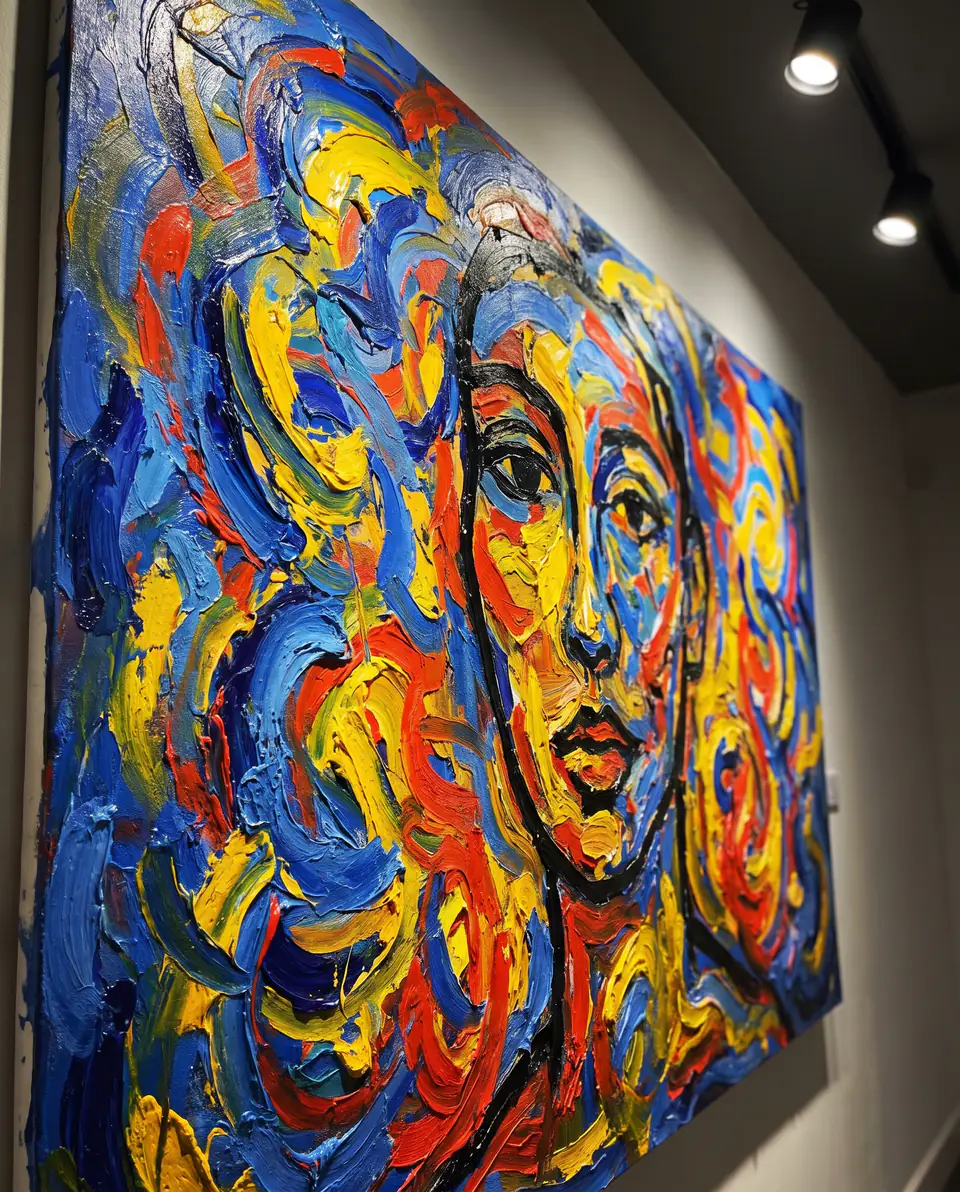
    Cuadrícula de Mis imágenes con resultados recientes del generador de imágenes con IA, incluido un retrato de un joven de pelo naranja cobrizo

Elige un modelo para la tarea

Los dos modelos del generador de imágenes con IA aceptan texto e imágenes de referencia. Difieren en el costo y en el nivel de detalle que necesitas del resultado; prueba la misma descripción en ambos si tienes dudas.

Comparativa de modelos
Nano Banana ProNano Banana
Ideal paraResolución 4K y calidad guiada por razonamiento, pensado para profesionalesGeneración y edición de imágenes rápida y potente
ResoluciónHD · 2K · 4KHD · 2K · 4K
Imágenes de referenciaHasta 14Hasta 14
Créditos por imagen45 HD · 45 2K · 80 4K23 HD · 34 2K · 51 4K

Sigue trabajando en la imagen que crees

Genera otra imagen con el generador de imágenes con IA para explorar un concepto nuevo. Edita la que tienes cuando el sujeto funcione y una parte necesite atención.

Preguntas frecuentes sobre el generador de imágenes con IA

  1. ¿Qué es un generador de imágenes con IA?

    Un generador de imágenes con IA, también llamado creador de imágenes con IA, crea una imagen nueva a partir de un prompt de texto y, opcionalmente, imágenes de referencia. Potto AI permite elegir el modelo, la relación de aspecto, la resolución, la cantidad de imágenes y el formato de archivo para cada petición. El resultado es una imagen generada, no una foto de hechos reales, un archivo de diseño editable ni una copia exacta de una referencia; considera cada resultado como un candidato que debes revisar.

  2. ¿Qué es la generación de imágenes guiada por referencias?

    La generación guiada por referencias añade imágenes a tu descripción escrita para que el modelo pueda usar lo que muestran. Una referencia puede aportar el sujeto, la composición o el tratamiento visual, así que indica en el prompt qué función tiene cada una. El resultado puede cambiar detalles: compara las zonas importantes con la imagen original en lugar de considerar que la referencia los deja fijados.

  3. ¿Qué modelo debo elegir?

    Si tienes dudas, prueba la misma descripción, las mismas referencias y la misma relación de aspecto en ambos. Nano Banana Pro cuesta 45 créditos por imagen en HD, 45 en 2K y 80 en 4K, y es el primero que conviene probar para detalles finos, letras y 4K. Nano Banana cuesta 23, 34 y 51, y resulta adecuado para borradores y variaciones rápidas. Ninguno es mejor en todas las tareas, y una descripción poco clara seguirá siéndolo con cualquiera de los dos modelos.

  4. ¿Cuántas imágenes de referencia puedo añadir?

    Hasta 14 en total. Añade una referencia solo cuando tenga una función concreta, como aportar un sujeto, una composición o una dirección visual, e indícala en el prompt. Usar varias imágenes no garantiza que se conserve cada detalle; compara los detalles importantes con cada imagen original antes de elegir un resultado.

  5. ¿Debo empezar con una resolución más alta?

    Empieza por el requisito de salida y la decisión que necesitas revisar. HD puede bastar para comparar la composición, mientras que una resolución superior compatible puede ser útil para un destino concreto. Comprueba las dimensiones de la descarga y toda la imagen. Una resolución de salida más alta no corrige un sujeto equivocado, una etiqueta inexacta ni una idea poco clara, y cambia los créditos estimados.

  6. ¿La imagen contendrá exactamente el texto que escriba?

    Ningún generador de imágenes con IA lo garantiza de forma fiable. Usa un texto breve y revisa cada letra del resultado real. El nombre del modelo, una resolución mayor o una imagen de referencia no garantizan letras correctas. Cuando el texto exacto sea importante, mantenlo como texto editable en tu diseño en lugar de integrarlo en los píxeles generados, y pide en el prompt que se deje espacio vacío para él.

  7. ¿Qué ajustes de salida puedo elegir?

    Elige una de las 10 relaciones de aspecto que ofrece el generador de imágenes con IA, desde 1:1 y 4:3 hasta 16:9 y 21:9; después HD, 2K o 4K, una, dos o cuatro imágenes, y PNG o JPEG. El tamaño exacto en píxeles depende del modelo y la relación de aspecto, por lo que una etiqueta de resolución no fija el mismo ancho y alto para todas las relaciones de aspecto. Comprueba el archivo descargado en el diseño donde vaya a usarse.

  8. ¿Necesito una cuenta para usar el generador de imágenes con IA?

    Puedes escribir un prompt, añadir referencias y elegir ajustes antes de iniciar sesión. Al pulsar Generar se abre el diálogo de inicio de sesión, y el prompt, las referencias y los ajustes se mantienen en el generador de imágenes con IA mientras accedes a tu cuenta.

  9. ¿Qué pasa si falla la generación de una imagen con IA o quiero detenerla?

    Una imagen fallida muestra por qué se detuvo y ofrece volver a intentarlo; los créditos reservados se liberan. Cancela una petición en curso desde sus controles de tarea; cerrar la vista previa no la detiene. Volver a generar después de terminar una imagen es una petición nueva y se cobra de nuevo.

  10. ¿Cuánto cuesta el generador de imágenes con IA por imagen?

    Nano Banana Pro cuesta 45 créditos por imagen en HD o 2K y 80 en 4K; Nano Banana cuesta 23, 34 o 51. Cuatro imágenes cuestan cuatro veces lo que una. El total aparece en el botón Generar antes de confirmar, y Precios explica las suscripciones y los paquetes de créditos.

Potto AI

Crea tu próxima imagen

Describe la escena, elige un modelo y una relación de aspecto, y compara los resultados antes de descargar. Solo se gastan créditos cuando pulsas Generar.