




Saltar al contenido
Potto AI

Mejora una foto y comprueba qué conserva

El mismo retrato antiguo antes y después de una mejora 2×. Compara el resultado con la foto original: es una versión derivada más grande, no un registro recuperado.

El mismo retrato sepia en 540×898 antes de ampliarlo, poco nítido y con pocos detalles
Original
El mismo retrato de estudio sepia mejorado 2×, con tejido de la tela y rostro más nítidos
Mejorada · 2×

Qué se mantiene

El encuadre, la composición y la relación de aspecto se conservan; la foto se amplía en vez de recomponerse. El lado largo del resultado está limitado a 2048 píxeles a 2× y 4096 a 4×, por lo que la ampliación real puede ser menor que la indicada.

Qué se añade

Detalles interpretados: bordes y texturas que parecen más nítidos de lo que registró el original. Son plausibles, no recuperados. No hay controles de exposición, gradación de color, ruido ni retoque de piel; la herramienta amplía de la misma forma que la herramienta Mejorar resolución de imagen.

Qué revisar

Compara los ojos, la boca, las manos, la textura de la ropa y cualquier letra con la foto original al mismo tamaño de visualización y después a tamaño completo. Para imprimir, revisa una prueba con el tamaño y el recorte reales. Conserva la foto original como fuente de los hechos.

Cuándo ayuda mejorar una foto

Decide qué debe conservarse antes de mejorar una foto con IA: una expresión, una marca o un rostro en una foto familiar.

Retrato de una mujer acostada sobre el césped

1×2×

Retratos

Compara la forma de los ojos, la boca, las cejas, el nacimiento del pelo y la mandíbula, y revisa los lentes, las joyas y el vello facial. Un rostro más suave o simétrico puede resultar favorecedor y parecerse menos a la persona. Ampliar no puede aportar una expresión oculta por el desenfoque ni un detalle que solo ocupa unos pocos píxeles. Revisa la identidad antes que el acabado.
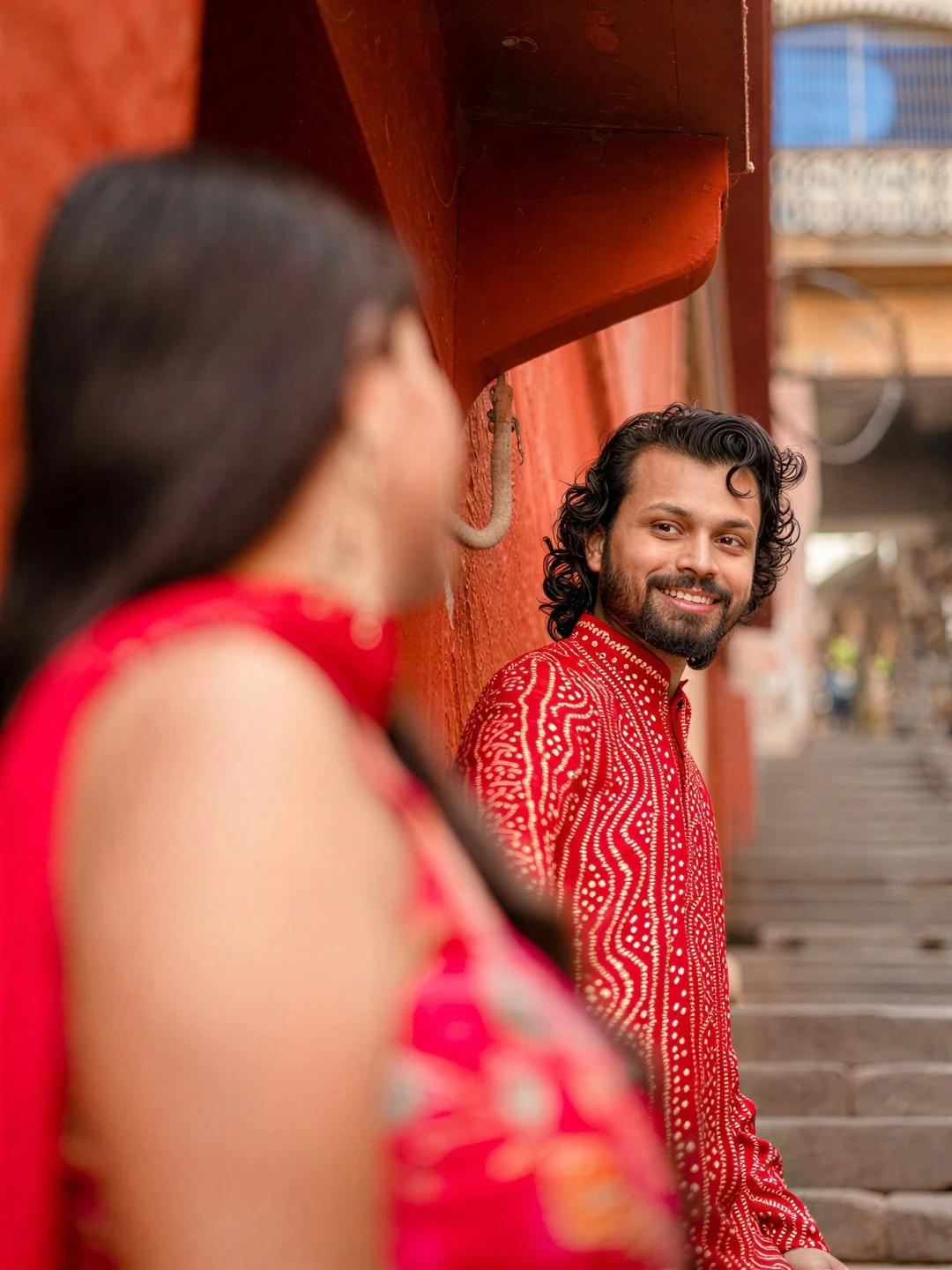
Retrato de una pareja

1×4×

Fotos familiares

Ordena primero los originales y usa la mejor copia de cada foto familiar, con su fecha o descripción. Prueba una imagen representativa antes de procesar un grupo y después compara los rostros y la ropa con la foto original. Un archivo mayor de origen incierto puede ser menos útil que una foto original más pequeña. Conserva ambas copias juntas en el proyecto del álbum.

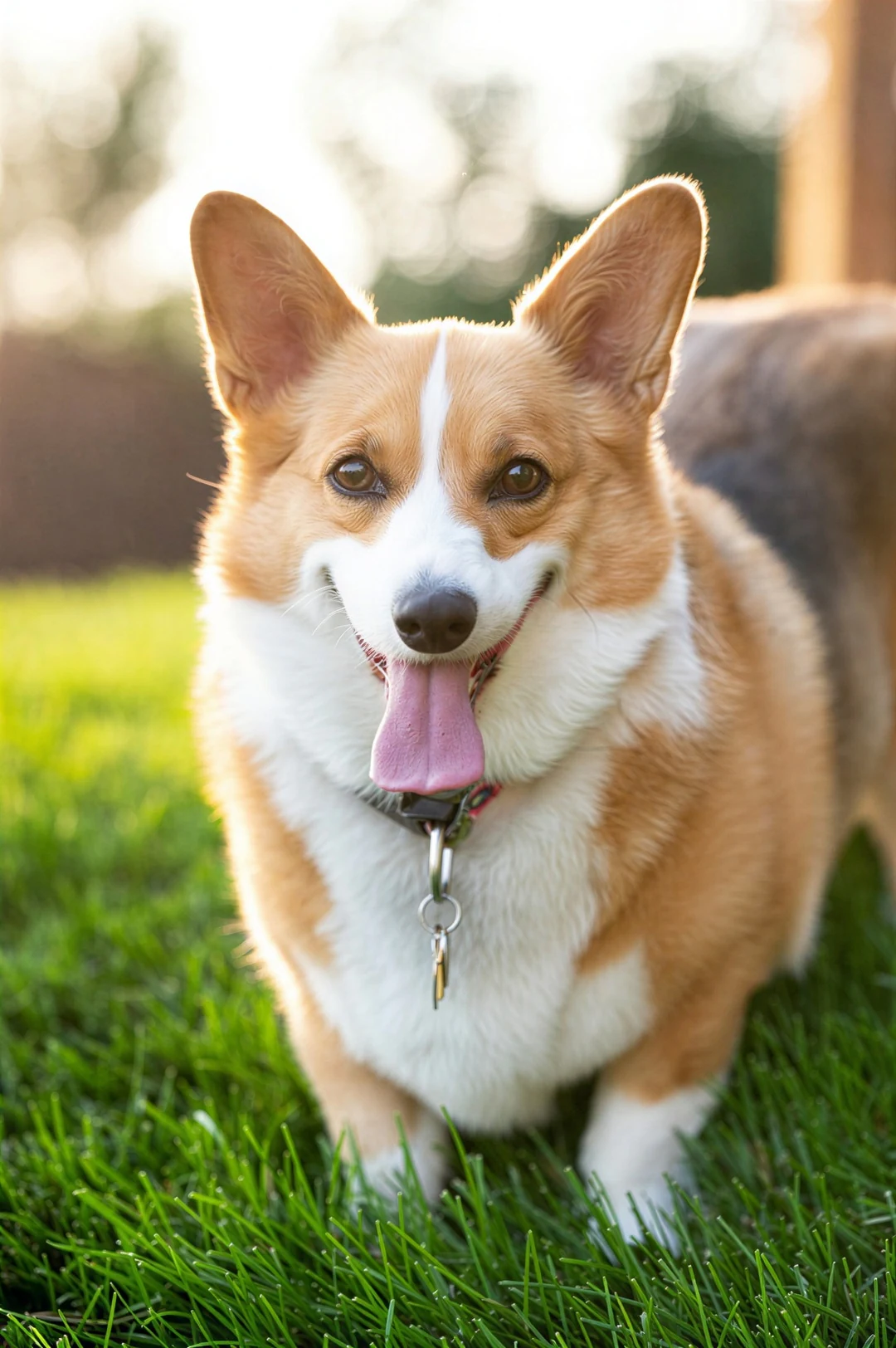
Un corgi de pie sobre el césped

1×2×

Mascotas

El patrón del pelo, el color de los ojos, la forma de las orejas y el collar permiten reconocer a una mascota. Compara el pelo alrededor de los ojos y el hocico, los bordes de las orejas y cualquier mancha distintiva. El pelo fino puede ganar detalles y cambiar de dirección o patrón. Elige una imagen original clara y bien encuadrada, no un rostro diminuto en el borde de una foto de grupo.

Cómo mejorar una foto

Tres pasos en el panel de arriba. Los créditos estimados aparecen en el botón Generar antes de confirmar.

  1. 1. Elige el mejor original y su propósito

    Sube la mejor foto original que tengas como imagen JPEG, PNG o WebP de hasta 10 MB, no una copia guardada desde un mensaje. Decide primero qué debe conservarse: una expresión, unas marcas o la forma de un producto. Los lotes dependen de tu plan y cada imagen es una tarea independiente.

  2. 2. Elige 2× o 4×

    2× limita el lado más largo del resultado a 2048 píxeles y 4× a 4096, por lo que la ampliación real puede ser menor que la indicada. Una imagen original que ya alcanza el límite de una opción no puede usarla, y una imagen así bloquea esa escala para todo el lote.

  3. 3. Compara y después descarga

    Mejorar cuesta 2 créditos por imagen a 2× y 6 a 4×, indicados en el botón Generar antes de confirmar. Compara con la foto original al mismo tamaño de visualización y después revisa los rostros, el pelo, las letras y los patrones repetidos a tamaño completo. Descarga, confirma las dimensiones y conserva la foto original.

Qué hace la herramienta de mejora con una foto

La herramienta amplía una foto real. Estos cuatro puntos cubren los rostros, la textura, la escala y lo que deja sin tocar.

  1. 01

    Los rostros ganan claridad al tamaño mayor

    Los retratos son el uso más habitual de una herramienta para mejorar fotos. Los ojos, los labios y los mechones ganan píxeles y se ven más definidos a 2×, pero los detalles se interpretan: hay que comprobar la expresión y el parecido frente al original al mismo tamaño.

    • Revisa primero los ojos, la boca y las manos
    • El encuadre y la composición se conservan
    Una mujer sonriente acostada de lado que mira hacia la cámara
    Un retrato original. Compara el rostro con el original al mismo tamaño.
  2. 02

    Se reconstruyen las texturas del pelo, la tela y la piel

    Las mascotas, la ropa y la piel tienen texturas finas que las fotos poco nítidas pierden. La herramienta añade textura plausible, no registrada, por lo que el patrón del pelo o el tejido de una tela pueden diferir ligeramente de los reales.

    • Compara los patrones repetidos y los bordes
    • Añade detalles interpretados, no recuperados
    Foto de un corgi mejorada 2× con la herramienta de mejora de fotos, con el patrón del pelaje y el pelo de las orejas más nítidos que en el original
    El pelo es una buena prueba: compara su patrón con la imagen original.
  3. 03

    2× para compartir, 4× para una impresión grande

    Elige 2× para pantallas e impresiones pequeñas y 4× cuando un archivo pequeño deba llegar a una impresión grande. El lado largo está limitado a 2048 píxeles a 2× y 4096 a 4×, y la línea del resultado indica cuándo se ha ajustado una foto al límite.

    • 2 créditos a 2× y 6 a 4× por foto
    • JPEG, PNG o WebP de hasta 10 MB
    Dos personas vestidas de rojo, de pie juntas al aire libre
    Una foto de estilo familiar. Elige la escala según el tamaño final de impresión.
  4. 04

    Mejora; no restaura ni retoca

    No hay controles de exposición, color ni ruido, y no se reparan arañazos ni pérdida de color. Para una foto impresa dañada, usa primero la plantilla Restaurar fotos antiguas y después mejora una copia limpia. Conserva el original, porque una foto mejorada es una copia revisada, no un registro.

    • Revisa una prueba al tamaño final antes de pedir la impresión
    • No trates una foto mejorada como prueba
    El mismo retrato sepia en 540×898 antes de ampliarlo, poco nítido y con pocos detalles
    Una foto impresa envejecida. Restaura primero los daños y después amplía.

Descubre más de Potto AI

Cuando ampliar una foto no resuelve toda la tarea, estas herramientas toman el relevo.

Preguntas frecuentes sobre mejorar una foto con IA

  1. ¿Qué es una herramienta para mejorar foto con IA?

    Una herramienta para mejorar foto con IA procesa una foto para adaptarla mejor a un uso, como un retrato más nítido en pantalla o una impresión mayor. La de Potto AI amplía la foto 2× o 4× y reconstruye los detalles finos al tamaño mayor. El resultado puede incluir detalles interpretados: compara los rostros y los rasgos importantes con el original en vez de equiparar un archivo mayor con una restauración fiel.

  2. ¿En qué se diferencia mejorar una foto de restaurarla?

    La mejora trata el tamaño de visualización y la claridad aparente; la restauración trata daños como arañazos, manchas o zonas que faltan. Esta página amplía y aporta nitidez, pero no repara daños. Para una foto impresa dañada, usa primero la plantilla Restaurar fotos antiguas, una interpretación generada independiente que también requiere compararla con su original.

  3. ¿Una foto familiar mejorada puede servir como prueba histórica?

    Conserva la foto original como prueba de lo que se registró. Un resultado mejorado puede introducir detalles plausibles en el rostro, la ropa o el fondo. Identifica la versión derivada cuando importe esa distinción y conserva el original y el contexto. Una apariencia más nítida no demuestra la veracidad de información antes ilegible, como letras pequeñas, un letrero de calle, una etiqueta de producto o un rostro en un escaneo. Si puedes volver a escanear la foto impresa, un mejor escaneo puede conservar más información real que otra mejora.

  4. ¿Qué escalas y archivos acepta la herramienta?

    Elige 2× o 4× y sube una imagen JPEG, PNG o WebP de hasta 10 MB. El lado más largo del resultado está limitado a 2048 píxeles a 2× y 4096 a 4×, por lo que una foto de 1500×1000 píxeles no puede alcanzar 3000×2000 a 2×: se ajusta al límite y conserva su relación de aspecto. Una imagen original que ya alcanza o supera el límite de una opción no puede usarla; en un lote, basta con una imagen así para que esa escala no esté disponible para todo el grupo. El resultado conserva el formato subido.

  5. ¿Puedo ajustar la exposición, el color o el ruido?

    No. La herramienta amplía y aporta nitidez; no tiene controles de exposición, gradación de color, eliminación de ruido ni retoque de piel. No puede conocer detalles que la cámara no registró, y el desenfoque de movimiento intenso, la compresión elevada o los rostros muy pequeños dejan incertidumbre. Un original mejor, un tamaño de uso menor o una foto nueva suelen ayudar más que otra mejora.

  6. ¿Qué debo revisar antes de imprimir?

    Elige primero el recorte final y el tamaño de impresión, porque un recorte estrecho de una foto ancha solo usa parte de los píxeles. Comprueba el tamaño frente a los requisitos del servicio de impresión y después mira una prueba al tamaño real, comparando los rostros y los bordes finos con la foto original. Más píxeles no garantizan que los rostros o las texturas resulten convincentes en papel. Si los detalles se vuelven inverosímiles a ese tamaño, elige una impresión menor o un original mejor en vez de ampliar otra vez.

  7. ¿Necesito una cuenta para mejorar una foto?

    Puedes subir una foto y elegir 2× o 4× antes de iniciar sesión. Al mejorarla, se abre el diálogo de inicio de sesión y la foto permanece en la herramienta.

  8. ¿Qué ocurre si falla la mejora de la foto?

    Si falla una tarea, se muestra el motivo y una opción para reintentar, y se liberan los créditos. Si falló la subida, usa un archivo JPEG, PNG o WebP dentro del límite de tamaño. Volver a mejorar la misma foto es una solicitud nueva con un nuevo costo.

  9. ¿Cuánto cuesta mejorar una foto?

    Mejorar una foto cuesta 2 créditos a 2× y 6 créditos a 4×. El botón muestra el importe antes de confirmar y las tareas fallidas liberan sus créditos.

Potto AI

Mejora tu foto

Sube una foto, elige 2× o 4× y compara los rostros y los detalles con la foto original antes de descargar.



