




Saltar al contenido
Potto AI

Editar fotos con IA

Sube una foto, describe el cambio con palabras sencillas y compara el detalle editado con todo lo que querías conservar.

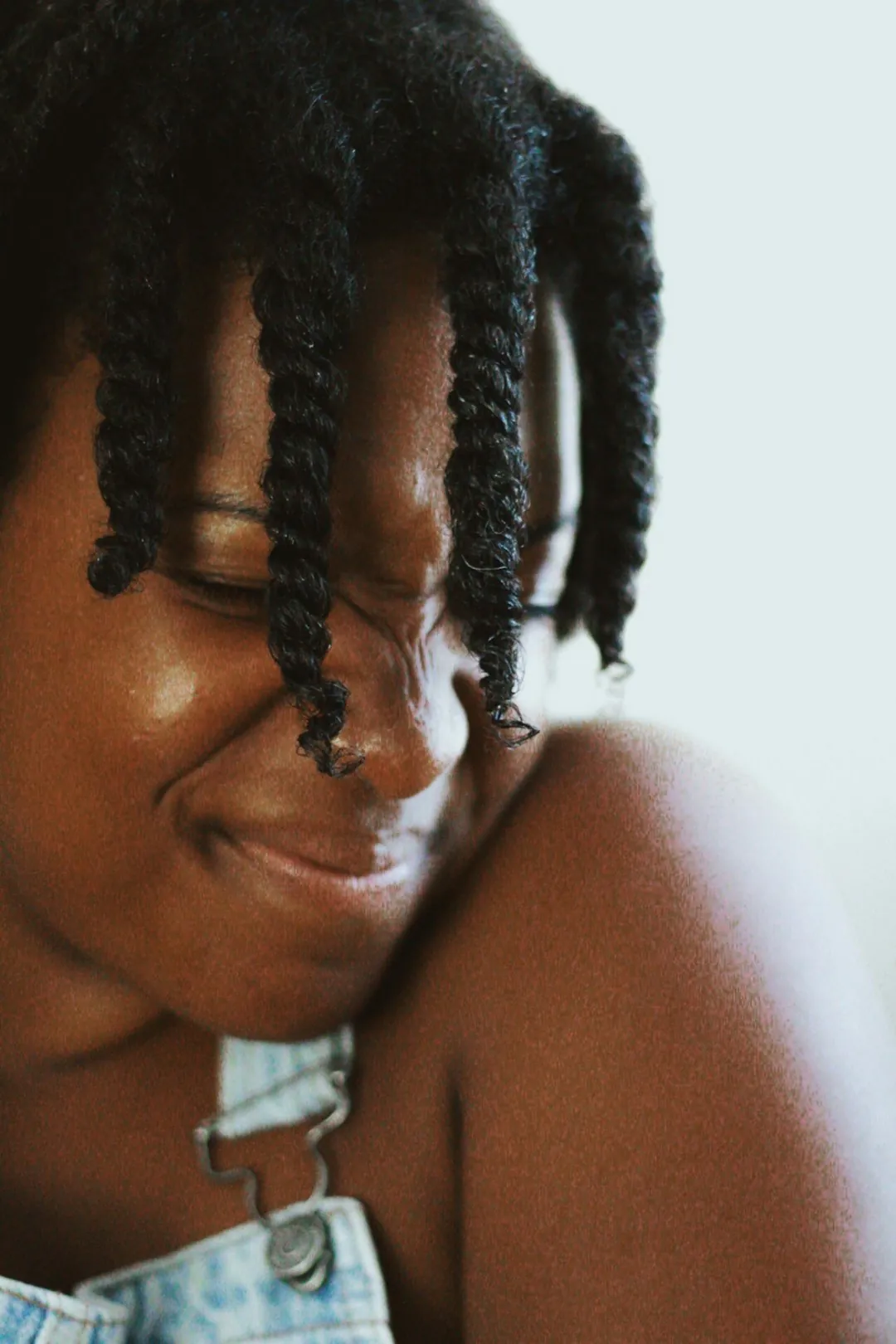
Retrato de una persona sonriente con luz de día plana, antes de editar
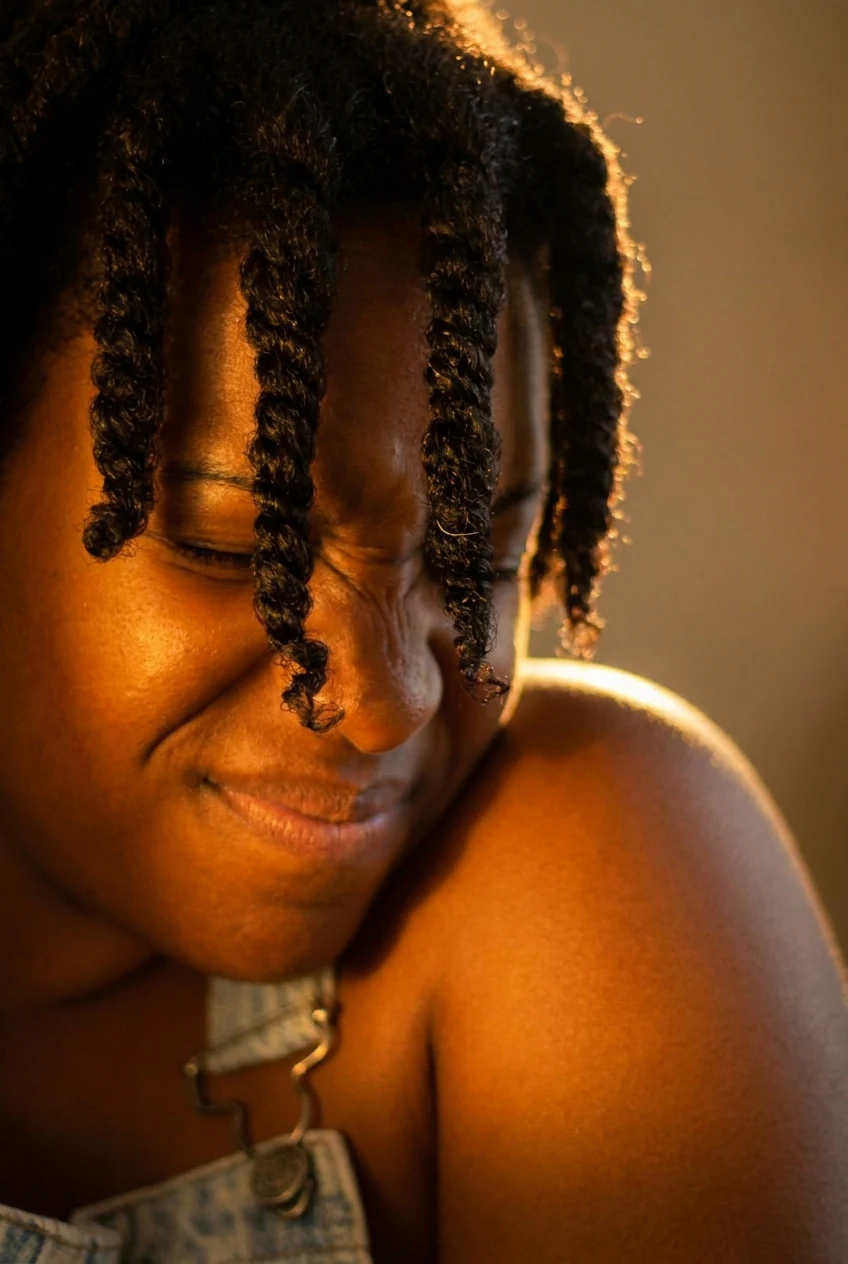
El mismo retrato con nueva iluminación cálida de hora dorada mediante el editor de fotos con IA
AntesGenerada con IA

«Añade una cálida iluminación de hora dorada»

Compara una foto editada con IA con su imagen original

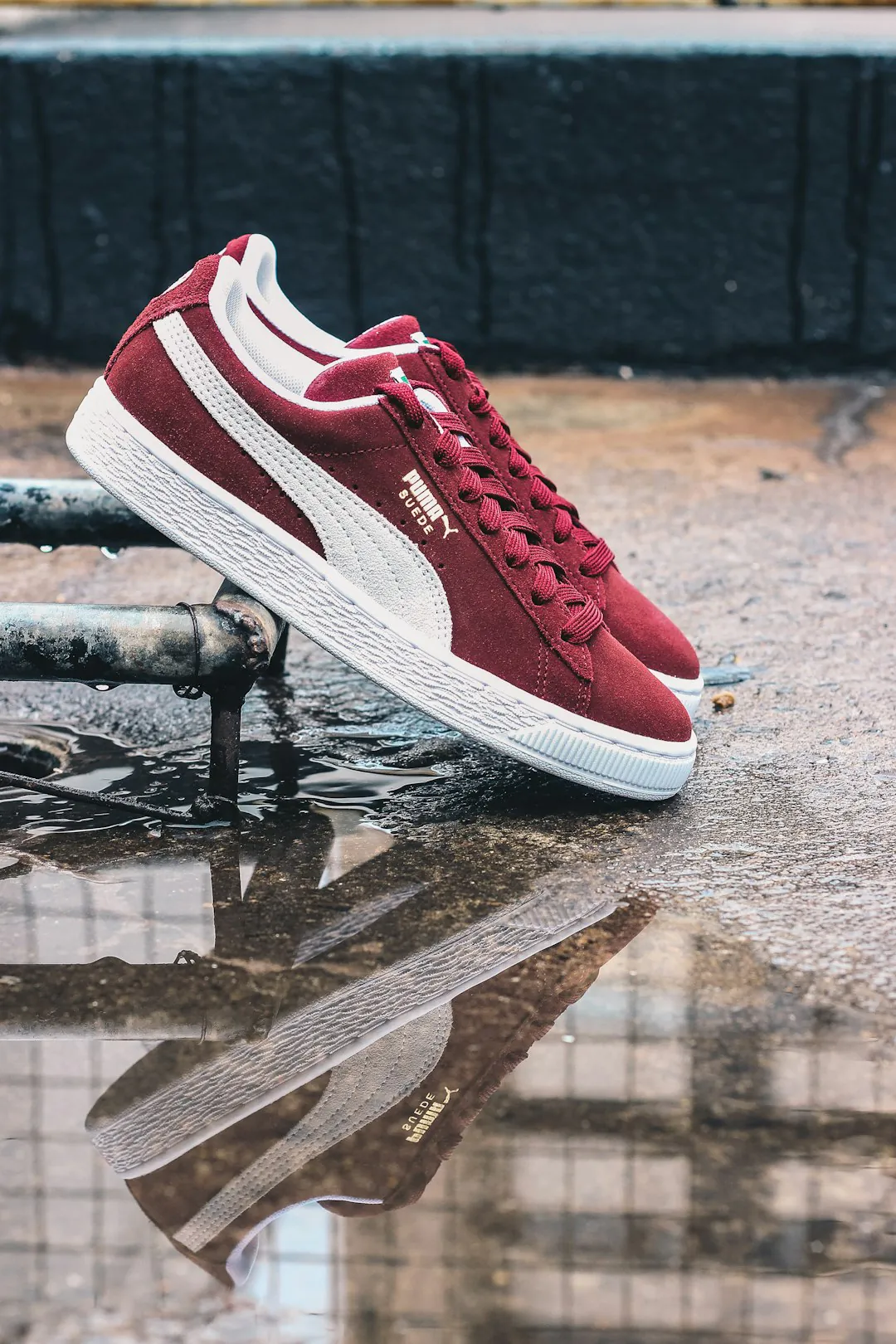
La misma foto de zapatillas antes y después de una instrucción al editor de fotos con IA: cambiar el color del calzado a azul y conservar los cordones, la suela y el fondo. Comprueba primero el cambio solicitado y después todo lo que no pediste cambiar.

Foto de una zapatilla blanca antes de la edición
Foto original
Zapatillas de ante rojo recoloreadas en azul marino con el editor de fotos con IA, con la franja blanca y la suela intactas
Resultado editado

Cambio solicitado

Confirma que la edición afectó a la parte correcta. Cuando hay varias partes similares, el modelo puede interpretar una ubicación de otra manera; compara la zona que nombraste y busca bordes retocados o patrones repetidos. Identifica la parte por su posición y lo que la rodea, como la parte superior de la zapatilla sobre la suela blanca, en lugar de usar solo el color.

Cambios no solicitados

Una instrucción local no garantiza que el resto quede intacto. Compara rostros, manos, texto pequeño, logotipos y líneas rectas con la imagen original. Un relleno limpio en un punto puede ocultar un cambio en otro, y los bordes del pelo y la ropa suelen revelarlo primero. Recorre también el límite de la zona editada para detectar una unión o un cambio de grano.

Ubicación real

Prueba la descarga elegida con el recorte de destino y el título y el texto reales. Un fondo más tranquilo puede seguir compitiendo con letras pequeñas, y un rostro que funciona en una cabecera web puede resultar demasiado pequeño en una tarjeta vista en un teléfono. Descarga el PNG o JPEG que necesite tu diseño y evalúa ese archivo, no la vista previa.

Tres formas de editar fotos con IA y qué revisar en cada una

El mismo editor resuelve peticiones muy distintas y cada una necesita una revisión diferente. Nombra el cambio directamente y comprueba los detalles que más probablemente alterará.

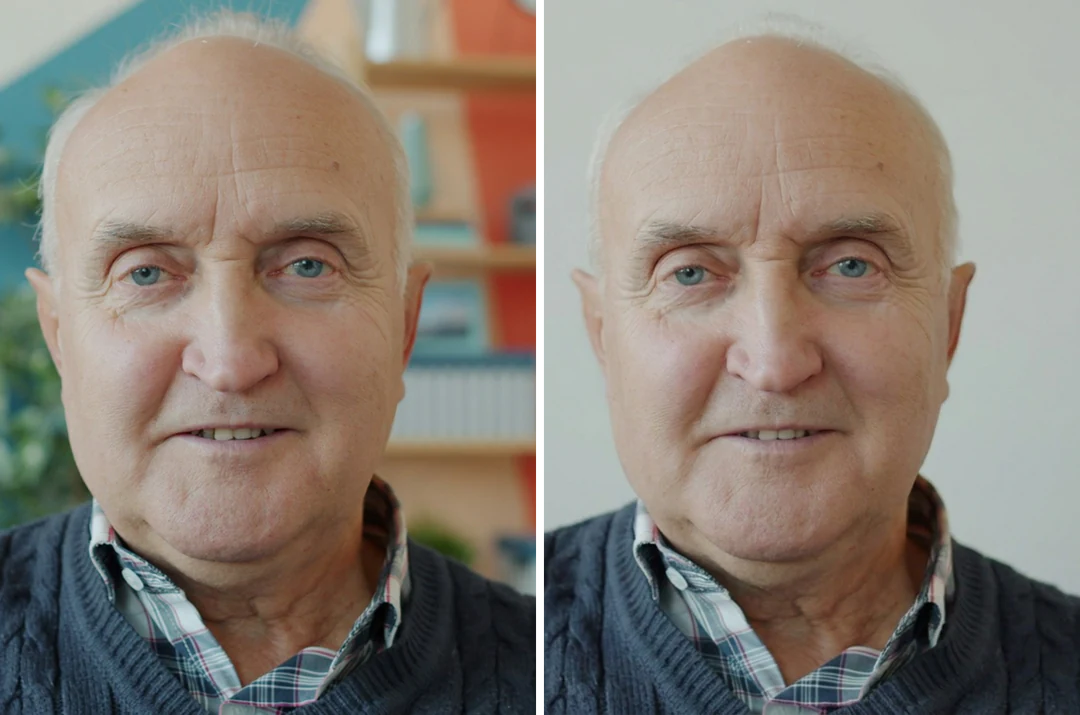
Retrato en una habitación recargada junto al mismo retrato frente a una pared lisa, con el rostro intacto

Habitación recargadaPared lisa

Simplifica el fondo de un retrato

Un retrato puede tener la expresión adecuada mientras la habitación del fondo distrae. Indica el cambio de fondo, explica qué sustituye a la habitación, como una pared lisa, y limita la primera petición al entorno. Después compara los ojos, la boca, la línea del pelo, los lentes y la ropa con la imagen original, y revisa el borde del pelo y los hombros por si hay halos o diferencias de color.
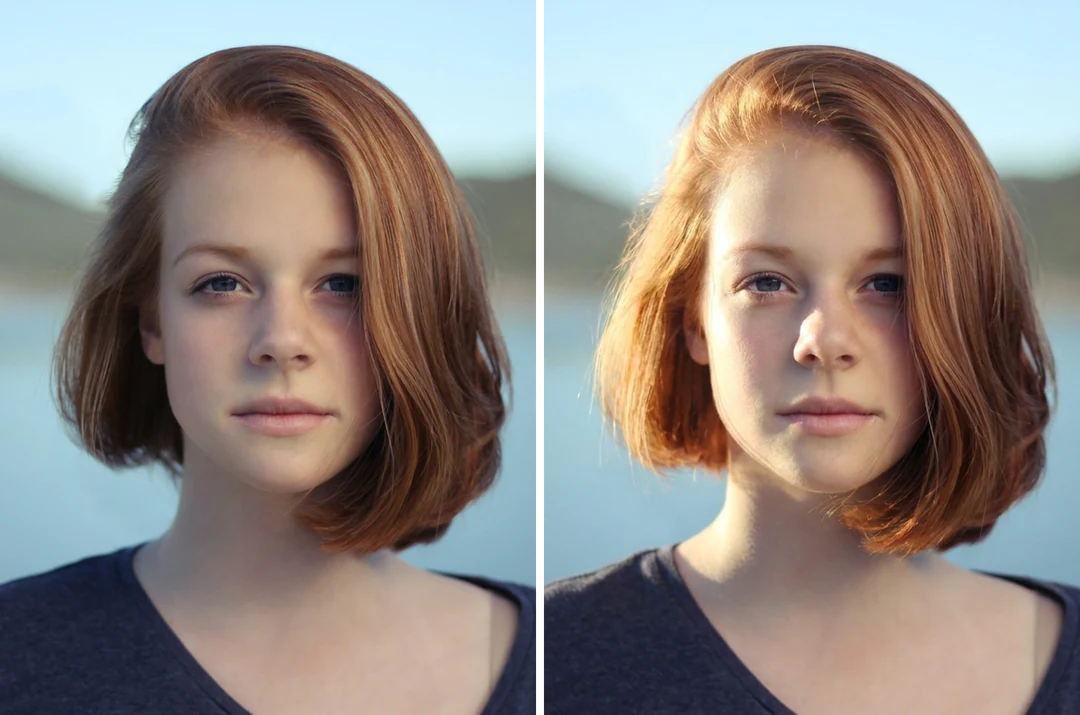
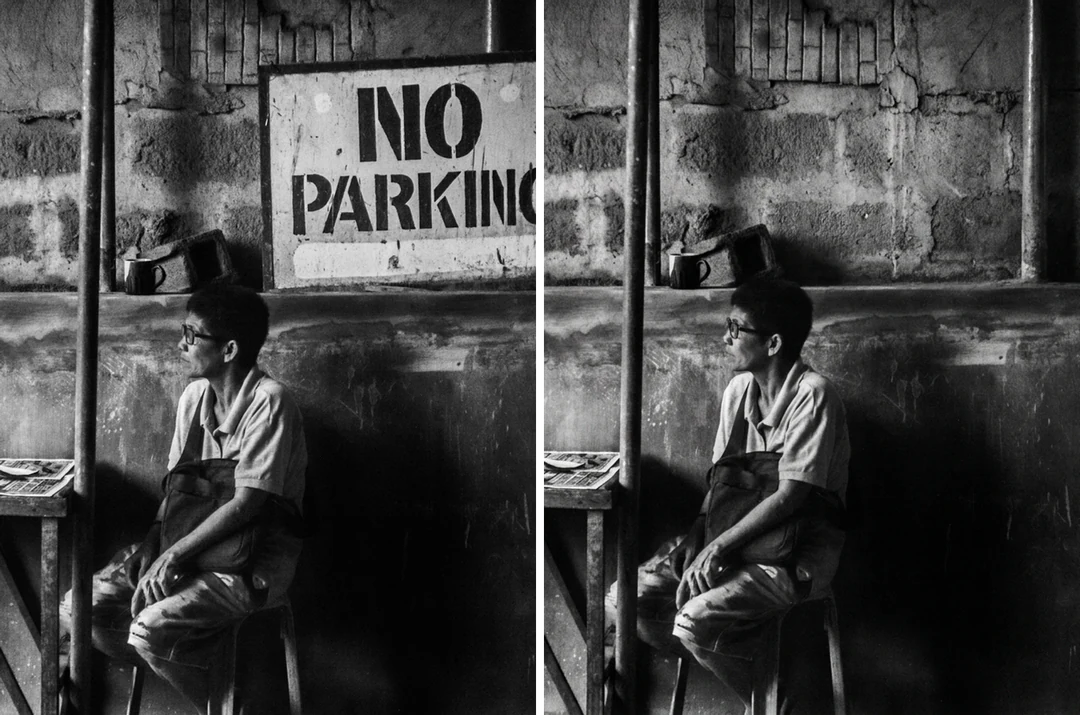
Retrato con luz plana junto al mismo retrato con luz suave de ventana desde un lado

Luz planaLuz de ventana

Cambia el ambiente mediante la iluminación

Pide el efecto, como una luz de ventana más suave o menos contraste entre el sujeto y el fondo, e indica la zona a la que se aplica. Trata el resultado como una interpretación visual, no como una corrección de exposición calibrada. Revisa la dirección de las sombras, los reflejos y los puntos de contacto, y compara los colores de los objetos, porque un cambio de ambiente puede alterar el aspecto de los materiales. Limita la primera petición a un cambio de iluminación para distinguir qué causó cada diferencia.

Foto de calle con un letrero detrás del sujeto junto a la misma foto sin el letrero y con la pared prolongada

LetreroEliminado

Elimina una distracción

Indica qué objeto no deseado quieres quitar: identifícalo por su aspecto y posición, y describe qué debe rodear esa zona después. La zona detrás del objeto no se ve en la imagen original, así que la pared o el suelo que la rellena es una continuación generada, no una prueba recuperada. Hazlo como una petición independiente en lugar de combinarlo con otras ediciones para detectar fácilmente las zonas retocadas. Para quitar marcas de agua o texto, usa las herramientas específicas de abajo.

Cómo editar fotos con IA

Tres pasos en el panel de arriba: escribe la instrucción, elige los ajustes y revisa toda la imagen.

  1. 1. Sube la imagen original y escribe una instrucción

    Usa la imagen original en lugar de una captura o una copia muy comprimida y guarda una copia intacta para comparar. Sigue los requisitos de archivo que aparecen en la zona de subida. Describe un cambio visible en hasta 4000 caracteres y añade imágenes de referencia (hasta 14) solo cuando cada una responda a una cuestión concreta.

  2. 2. Elige modelo, relación de aspecto y resultados

    Elige un modelo, una relación de aspecto del menú (hay 10, de 1:1 a 21:9), una resolución (HD, 2K o 4K), un formato de salida (PNG o JPEG) y uno, dos o cuatro resultados. Configura la relación de aspecto antes de evaluar la composición, porque cambiar el formato cambia lo que entra en el encuadre. Los resultados adicionales solo ayudan cuando sabes qué vas a comparar.

  3. 3. Genera y revisa toda la imagen

    Una imagen HD con Nano Banana cuesta 23 créditos y una imagen HD con Nano Banana Pro cuesta 45. Cambiar el modelo, la resolución o la cantidad de resultados modifica la estimación de créditos, que el servidor vuelve a calcular. Por ejemplo, cuatro resultados HD con Nano Banana cuestan 92 créditos. Revisa primero la zona solicitada, después el resto de la imagen y descarga la versión elegida.

Qué puedes hacer al editar fotos con IA

Cada grupo siguiente corresponde a un tipo de cambio que puedes pedir. Haz un cambio por petición y será fácil contrastar el resultado con la imagen original.

  1. 01

    Describe un cambio con palabras sencillas

    Escribe el cambio como se lo explicarías a alguien que retoca fotos: nombra el objeto, indica dónde está y qué debe haber después. Una instrucción puede tener hasta 4000 caracteres, y un cambio claro es mucho más fácil de revisar que una lista de cinco.

    • Nombra el objeto y su posición, no solo su color
    • Reserva un segundo cambio para otra petición
    Mujer inclinada hacia la cámara en una playa tropical después de cambiar su ropa por una blusa color crema
    Edición de ejemplo: ropa cambiada con una instrucción.
  2. 02

    Quita un objeto no deseado del encuadre

    Señala la persona, el letrero o los objetos que quieres quitar e indica qué debe rodear el hueco. La zona detrás de ellos nunca fue visible en tu foto, por lo que el relleno es una continuación generada, no una prueba recuperada. Haz la eliminación como una petición independiente para detectar fácilmente las zonas retocadas.

    • Describe qué debe rellenar el espacio después
    • Compara la textura vecina para detectar uniones o patrones repetidos
    Burro cargado en una calle de paredes encaladas después de eliminar a las personas
    Edición de ejemplo: personas eliminadas de una escena de calle.
  3. 03

    Cambia el estilo de una escena sin redibujarla

    Pide otro ambiente, acabado o luz y el editor trabajará a partir de la habitación o escena que hayas subido. Trata el resultado como una interpretación visual, no como una corrección de exposición calibrada: las sombras, los reflejos y los colores de los materiales pueden cambiar a la vez, así que un solo cambio por petición permite ver qué causó cada diferencia.

    • Indica el efecto y la zona a la que se aplica
    • Revisa la dirección de las sombras y los puntos de contacto
    Dormitorio con una foto de desierto enmarcada, una lámpara de pie curva y un sillón blanco después de cambiar su estilo
    Edición de ejemplo: dormitorio con un estilo nuevo y la misma distribución.
  4. 04

    Elige un modelo, una relación de aspecto y una resolución

    Elige Nano Banana a 23 créditos o Nano Banana Pro a 45 créditos por imagen HD; después configura una de las 10 relaciones de aspecto, HD, 2K o 4K, uno, dos o cuatro resultados, y PNG o JPEG. El servidor vuelve a calcular la estimación de créditos antes de confirmar.

    • Añade hasta 14 imágenes en total, incluida la original
    • Configura la relación de aspecto antes de evaluar la composición
    Auriculares blancos sobre una superficie gris claro en una foto de producto cuadrada
    Edición de ejemplo: foto de producto en formato cuadrado.

Descubre más de Potto AI

El editor de fotos con IA modifica lo que ya está en el encuadre. Estas herramientas cubren las tareas complementarias.

Preguntas frecuentes sobre editar fotos con IA

Qué hace un editor de fotos con IA, cómo redactar una instrucción y qué revisar en la imagen editada.

  1. ¿Qué es un editor de fotos con IA?

    Un editor de fotos con IA, también llamado editor de imágenes con IA, cambia una foto existente a partir de una instrucción escrita en lugar de herramientas manuales. En Potto AI subes la foto, describes el cambio, eliges un modelo y sus ajustes, y comparas los resultados. A diferencia de un editor por capas, el resultado es una imagen generada nueva, por lo que incluso una instrucción local puede cambiar otros detalles visibles.

  2. ¿Puedo indicar un solo objeto o una zona que cambiar al editar fotos con IA?

    Sí. Nombra el objeto o la zona y describe qué aspecto debe tener después; indica su posición cuando haya objetos similares. No hay una máscara precisa al píxel, así que tus palabras guían la edición en lugar de una selección; compara todo el resultado, incluidas las partes que no pediste cambiar.

  3. ¿Cómo redacto una instrucción para editar fotos con IA?

    Nombra el objeto, indica dónde está y explica qué debe haber después en una sola petición de hasta 4000 caracteres. Por ejemplo, sustituye el letrero brillante detrás del ponente por una pared lisa y conserva el rostro, el pelo y la ropa. Enumerar lo que debe mantenerse ayuda, pero es una petición, no un bloqueo. Si quieres un segundo cambio, haz una segunda petición para ver qué instrucción produjo cada diferencia.

  4. ¿Puedo añadir imágenes de referencia al editar una foto?

    Sí, el editor de fotos con IA acepta imágenes de referencia. Puedes adjuntar hasta 14 imágenes en total, y la foto de origen cuenta dentro de ese límite. Añade una referencia solo cuando responda a una cuestión concreta, como la ropa que debe llevar el sujeto o la iluminación que debe reproducirse, e indica en la instrucción para qué sirve cada imagen. Una referencia guía el resultado y no impide que cambien otras partes de la foto. Cuando quieras una imagen nueva en lugar de modificar la original, usa la herramienta Imagen a imagen con IA.

  5. ¿Qué foto de origen debo subir?

    Usa la imagen original cuando la tengas, en lugar de una captura o una copia muy comprimida, y guarda una copia intacta para comparar. Un rostro diminuto o una zona con pocos detalles no ganará detalle real mediante una edición. Si recortas primero, conserva suficiente contexto alrededor para que la edición sea coherente, y no subas secretos de la cuenta, datos de pago ni contenido privado ajeno a la tarea.

  6. ¿Cómo evalúo una edición de una persona real?

    Compara la expresión, la separación de los ojos, la boca, la línea del pelo, los lentes y la ropa visible con la imagen original, y revisa el recorte final al tamaño en que se mostrará. Si un rasgo modificado representa mal a la persona, descarta ese resultado o elige otra imagen original; pedir al editor que conserve la identidad es una petición, no una garantía.

  7. ¿Necesito una cuenta para editar fotos con IA?

    Puedes leer los ejemplos, subir una foto y escribir la instrucción antes de iniciar sesión. Al generar se abre el diálogo de inicio de sesión y la foto, la instrucción y las referencias permanecen en el espacio de trabajo.

  8. ¿Qué pasa si falla una petición al editar fotos con IA o quiero detenerla?

    La tarea muestra por qué se detuvo y ofrece volver a intentarlo; los créditos reservados se liberan. Sustituye la foto si la subida falló. Cancela una edición en curso desde sus controles de tarea, porque cerrar la vista previa no la detiene. Pedir otra edición de un resultado terminado es una petición nueva con un nuevo cargo.

  9. ¿Cómo compruebo el costo antes de editar fotos con IA?

    La estimación de créditos aparece en el botón Generar y se actualiza con cada ajuste. Una imagen HD cuesta 23 créditos con Nano Banana y 45 con Nano Banana Pro; las resoluciones superiores y más resultados cuestan más, así que cuatro resultados HD con Nano Banana cuestan 92 créditos. Otra edición de un resultado terminado es una petición nueva. Las suscripciones y los paquetes de créditos se explican en Precios.

Potto AI

Edita tu foto con palabras

Sube una imagen original, describe un cambio en el editor de fotos con IA y revisa toda la imagen antes de descargar.









