Saltar al contenido
Potto AI

Generador de arte con IA

Elige una técnica, una paleta y una composición para una ilustración u obra y revisa cómo funcionan juntas en el resultado.

Escribe un prompt para generar

Prueba un ejemplo

Compara dos técnicas con un prompt del generador de arte con IA

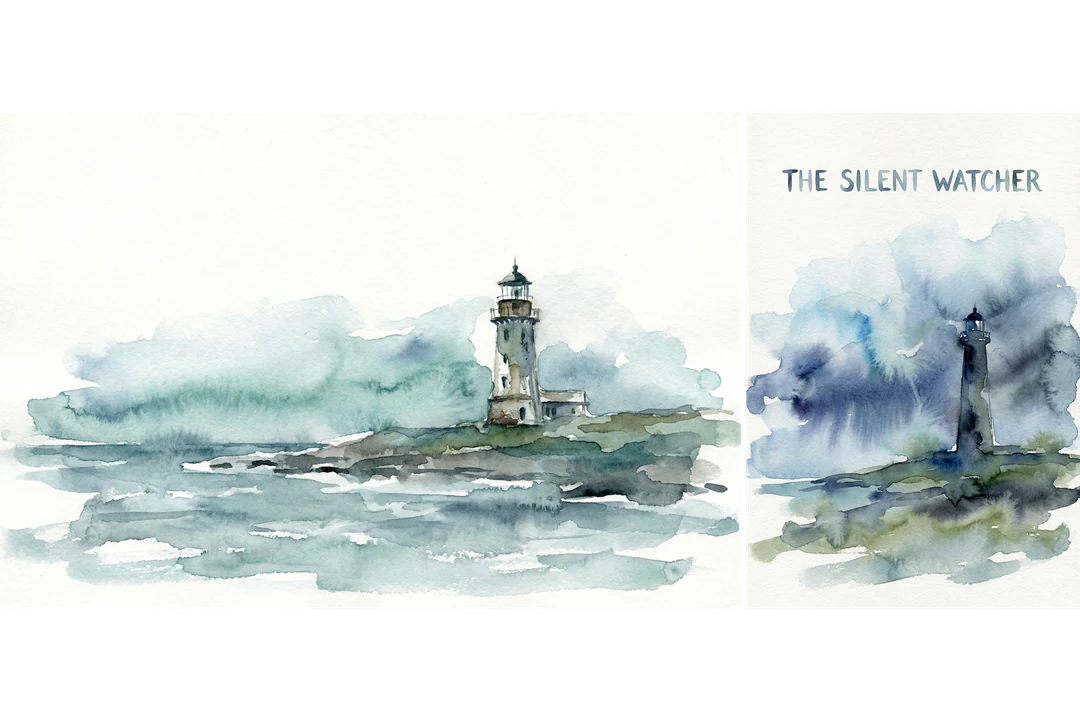
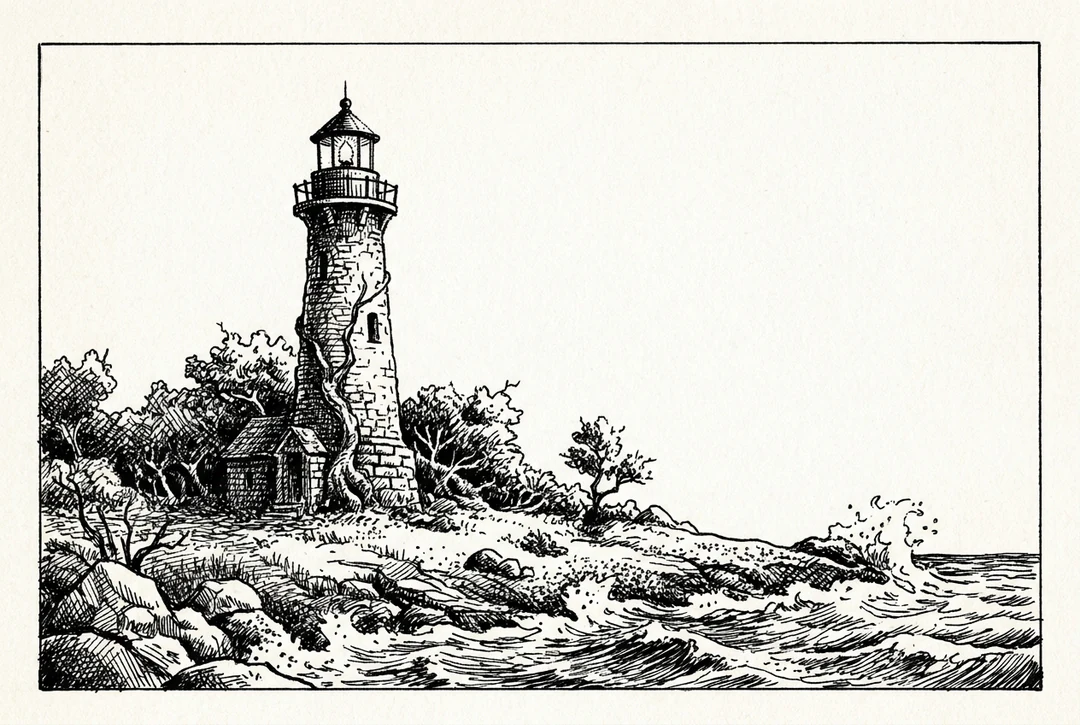
El mismo faro sobre un promontorio bajo, generado dos veces. Solo cambió la técnica, de acuarela suelta a tinta densa, así que las diferencias proceden del tratamiento y no de una escena nueva.

Faro sobre un promontorio bajo en manchas sueltas de aspecto de acuarela
Aspecto de acuarela · 3:2
El mismo faro y promontorio como ilustración densa a tinta con tramas
Ilustración a tinta · 3:2

Qué se mantiene

El faro, el promontorio, la línea del horizonte y el encuadre 3:2 son los mismos en ambas imágenes. Solo se cambió la palabra de la técnica en el prompt, lo que permite comparar los resultados de un vistazo.

Qué cambia

Las aguadas de aspecto de acuarela tienden a suavizar los bordes y a integrar la torre en el cielo. La tinta añade contornos marcados y tramas, y la roca oscura gana peso visual. Cambiaron la textura, los bordes y la estructura de valores; la composición, no.

Qué revisar

¿El faro sigue siendo el punto focal? ¿Las zonas oscuras pesan demasiado en la composición? ¿La textura se conserva al tamaño final? Evalúa cada imagen en su ubicación real y recuerda que el archivo es una imagen de mapa de bits, no trazos editables ni trazados vectoriales.

Usa arte con IA para capítulos, mundos de juego y carteles

Cada tarea requiere una comprobación distinta. Describe el aspecto con términos visibles y evalúa la imagen donde irá.

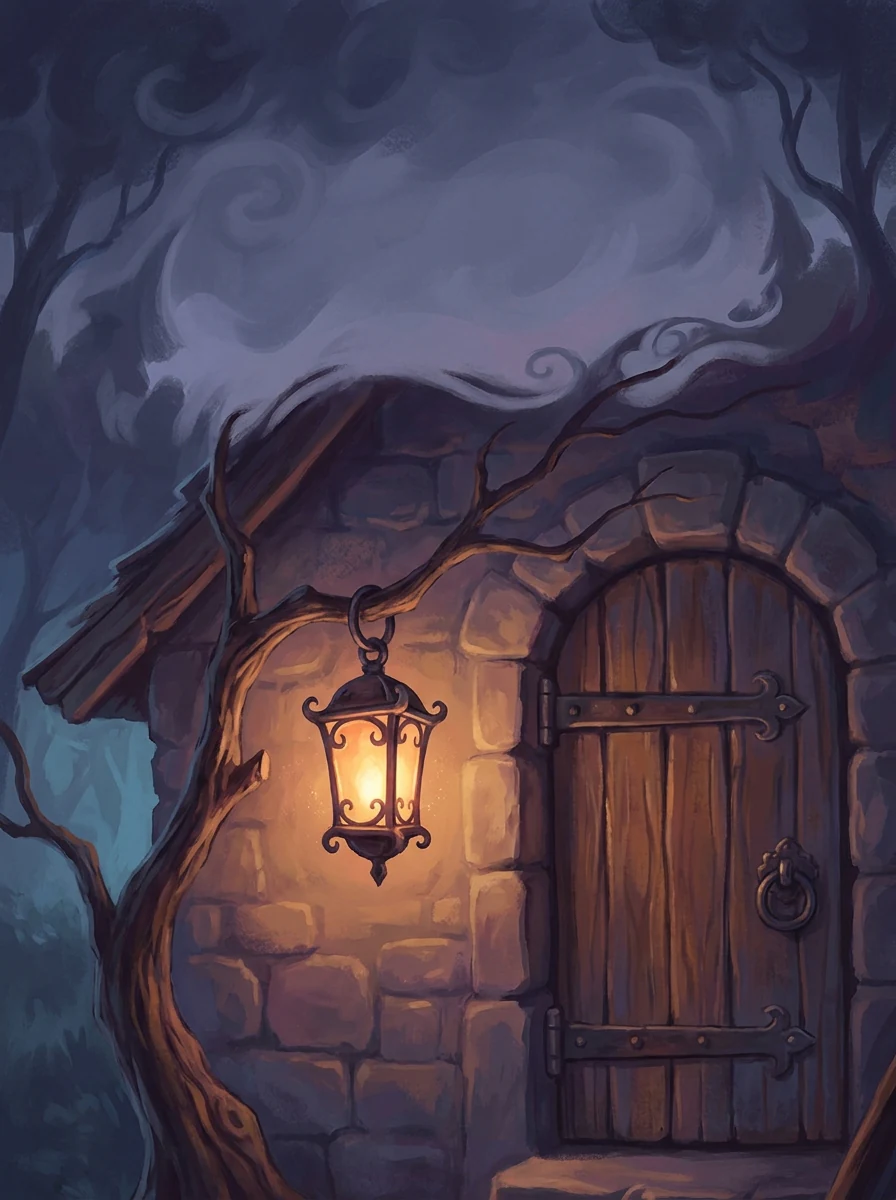
Farol junto a una puerta como ilustración de apertura de capítulo, con espacio para el título

3:4 · Apertura de capítulo

Una ilustración de apertura de capítulo para una historia

Elige la imagen que importa al capítulo, como un farol junto a una puerta, y limita los objetos para que la forma focal siga siendo legible en una columna estrecha. Describe el espacio reservado para el título y añade después el texto exacto en tu aplicación de diseño, no en los píxeles generados.
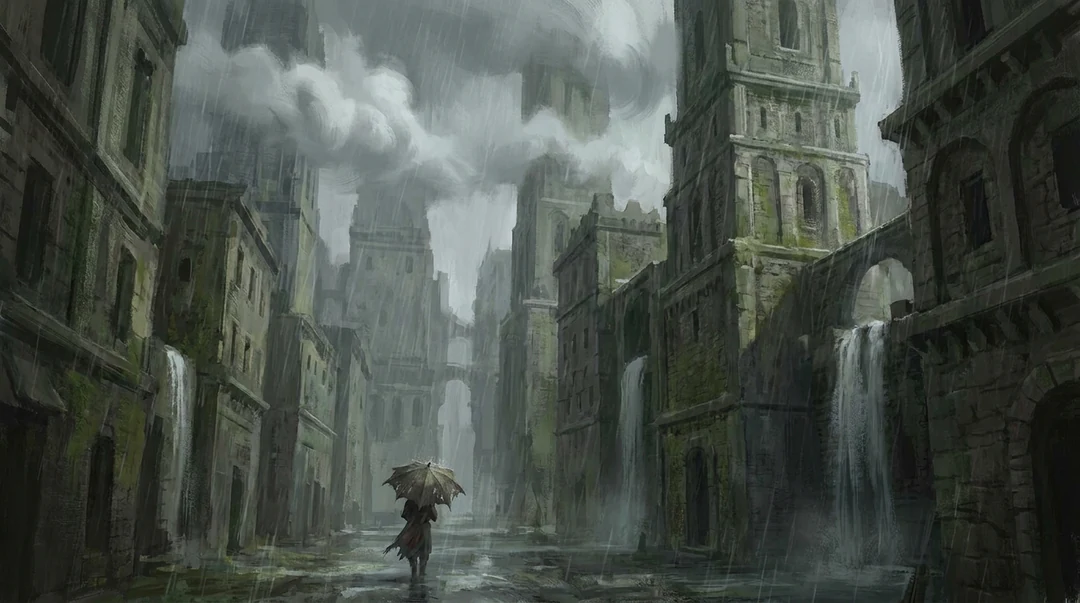
Concepto de entorno de juego con edificios de piedra bajo la lluvia y una figura pequeña como referencia de escala

16:9 · Entorno de juego

Arte conceptual de entornos para un videojuego o un juego de mesa

Describe la escala de los edificios, los materiales, el clima y el punto de vista, y añade una figura pequeña como referencia de escala. El resultado muestra el ambiente y la disposición general, no un mapa medido ni recursos listos para el juego. Revisa puertas, escaleras y puentes, que pueden parecer plausibles sin conectar correctamente.

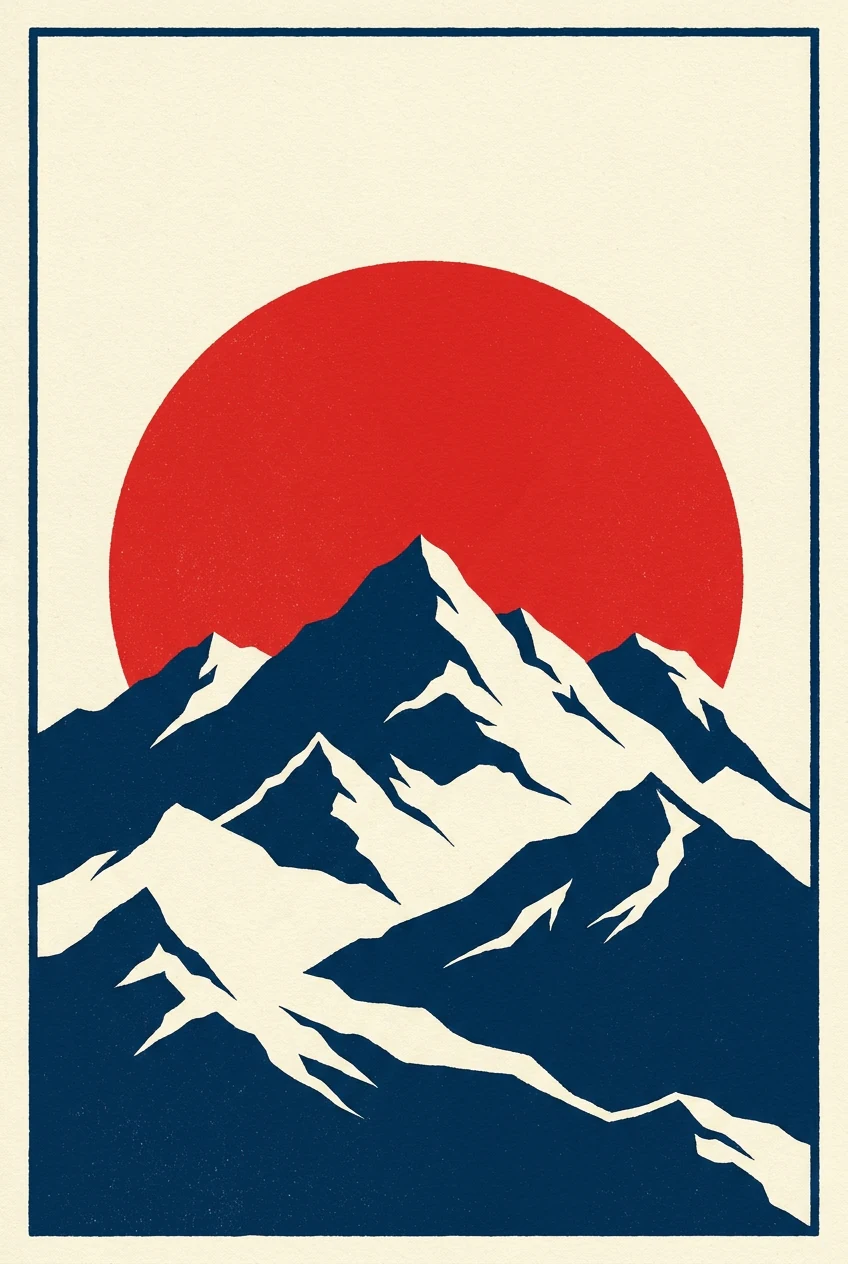
Cartel de arte con IA con un sol rojo sobre montañas nevadas azul marino, paleta limitada y borde fino color crema

2:3 · Arte para cartel

Arte para un cartel con jerarquía clara

Parte de una forma o escena dominante, una paleta limitada y un contraste fuerte entre luces y sombras. Pide espacio libre donde irá la tipografía y coloca las palabras después. Revisa los márgenes y las esquinas en busca de marcas sueltas que parezcan letras y compara un recorte de cartel vertical con uno cuadrado.

Cómo crear obras con un generador de arte con IA

Tres controles en la tarjeta de creación de arriba.

  1. 1. Describe la obra y añade referencias

    Escribe el sujeto, el punto de vista, la iluminación, la técnica y la paleta en hasta 4000 caracteres, con términos que se puedan comprobar al revisar. Añade hasta 14 imágenes de referencia solo cuando cada una responda a una pregunta, como sujeto, composición o dirección visual, e indica en el prompt la función de cada imagen.

  2. 2. Elige modelo, relación de aspecto y cantidad

    Elige Nano Banana o Nano Banana Pro, una relación de aspecto compatible, HD, 2K o 4K, PNG o JPEG y 1, 2 o 4 imágenes. Define primero la relación de aspecto: 16:9 sirve para un banner y 3:4 para una portada. Varias opciones solo ayudan cuando cada una prueba una cuestión clara.

  3. 3. Genera, revisa y ajusta

    Nano Banana HD cuesta 23 créditos por imagen y Nano Banana Pro HD 45, indicados en Generar antes de confirmar. Revisa la imagen completa y sus detalles clave a tamaño completo, cambia 1 o 2 decisiones por iteración y conserva el prompt con el resultado que guardes.

Qué te permite decidir el generador de arte con IA

Cuatro decisiones artísticas, definidas con palabras y comprobadas en el resultado.

  1. 01

    Nombra la técnica y la superficie

    La acuarela suelta, la tinta densa, el gouache y la pintura digital dejan marcas visibles distintas. Nombra la técnica en la primera frase del prompt para que el generador de arte con IA la trate como instrucción principal y no como detalle. La misma escena con dos técnicas es la forma más rápida de ver qué cambia cada una.

    • Tipo de pincelada o calidad del trazo definidos
    • La misma escena con dos técnicas para comparar
    Ilustración a tinta de un gato generada a partir de una foto de referencia
    Resultado de la plantilla Dibujo a tinta creado a partir de una foto de referencia
  2. 02

    Mantén una paleta en toda la imagen

    Una paleta restringida evita que la imagen se disperse. Nombra 2 o 3 colores principales, di «colores fríos contenidos» o pide colores planos intensos para un aspecto pop art. Comprueba si los acentos siguen destacando al tamaño al que se mostrará la obra.

    • 2 o 3 colores definidos
    • Acentos revisados al tamaño final
    Retrato pop art con colores planos intensos generado a partir de una foto de referencia
    Resultado de la plantilla Retrato pop art con colores planos intensos
  3. 03

    Planifica espacio para un título o una composición

    Una obra para un cartel o una página de capítulo necesita zonas vacías. Indica dónde va el espacio libre, como el tercio superior para un título, y dónde se sitúa la forma principal. Un faro sobre un promontorio se distribuye de forma distinta en una escena 3:2 y en un cartel 2:3. Añade las letras en tu herramienta de diseño.

    • Espacio libre colocado con intención
    • Relación de aspecto definida para cartel, capítulo o escena
    Faro sobre un promontorio compuesto para una escena 3:2 y un cartel 2:3
    Una escena compuesta para un encuadre horizontal y otro de cartel
  4. 04

    Añade referencias para el sujeto o el estilo

    Adjunta hasta 14 imágenes de referencia cuando quieras trasladar un personaje, un objeto o un aspecto visual, e indica en el prompt qué aporta cada una. El generador de arte con IA combina después la referencia con la técnica que has nombrado. Compara el resultado con las referencias, porque los detalles pueden cambiar.

    • Hasta 14 referencias
    • Una función para cada referencia
    Retrato al óleo generado a partir de una foto de retrato de referencia
    Resultado de la plantilla Convertir foto en pintura creado a partir de un retrato de referencia

Descubre más de Potto AI

Elige la página que corresponda a la obra que quieres crear después.

Preguntas frecuentes sobre el generador de arte con IA

  1. ¿Qué es un generador de arte con IA?

    Un generador de arte con IA, también llamado creador de arte con IA, produce obras a partir de una descripción escrita y referencias opcionales. La solicitud puede describir un sujeto, una composición, una paleta y un tratamiento que imite una técnica artística. Potto AI ofrece imágenes de mapa de bits generadas para revisar y descargar. El resultado no es un original físico ni un conjunto de pinceladas editables.

  2. ¿Cómo describo una técnica artística?

    Describe cualidades visibles, como aguadas de color, contornos marcados, tramas, textura de papel, pocos colores o jerarquía de formas planas. Por ejemplo, pide aguadas sueltas de acuarela con bordes suaves o contornos densos a tinta con tramas cruzadas y roca oscura de mucho peso visual. Relaciona esas cualidades con el propósito de la obra. Mantén el sujeto estable al comparar técnicas para que los resultados respondan a la misma pregunta visual.

  3. ¿Puedo usar el resultado como obra vectorial o por capas?

    La descarga habitual es una imagen de mapa de bits, no trazados vectoriales ni un documento de capas editables. Si necesitas esos entregables, créalos mediante un proceso de diseño. También debes revisar las letras generadas y los detalles de los objetos antes de entregar a producción; una apariencia artística no implica que el archivo sea editable.

  4. ¿Puedo incluir texto exacto en la obra?

    Las letras generadas pueden contener errores o marcas sueltas: añade las palabras exactas en tu aplicación de diseño, donde la ortografía y la posición siguen siendo editables. Pide espacio libre donde irá el texto y revisa los márgenes y las esquinas en busca de marcas que parezcan letras antes de colocar la imagen.

  5. ¿Puedo imprimir el resultado?

    Comprueba las dimensiones reales en píxeles del archivo descargado frente a los requisitos de tu imprenta antes de hacer el pedido. Las etiquetas HD, 2K y 4K son niveles de salida, no especificaciones de impresión, y el generador no añade sangrado ni una composición de impresión editable. Revisa una prueba al tamaño previsto, porque el brillo de la pantalla y el papel cambian cómo se perciben los colores.

  6. ¿Cuántas imágenes de referencia puedo añadir?

    Hasta 14, según el modelo elegido y los requisitos de subida que muestra la interfaz. Indica qué aporta cada imagen: un sujeto, una composición o una dirección visual. Varias imágenes no garantizan que se conserve cada detalle, y las referencias contradictorias pueden producir una mezcla imprecisa.

  7. ¿Cómo mejoro un resultado que casi me gusta?

    Guarda el prompt con el resultado elegido y anota lo que aún necesita trabajo, como un primer plano recargado o colores que compiten con un titular. Cambia 1 o 2 decisiones relacionadas en la siguiente solicitud para ver qué causó la diferencia. Cada revisión es una solicitud nueva que puede volver a consumir créditos. Al entregar el archivo a un compañero, incluye su ubicación, el recorte y el prompt como contexto.

  8. ¿Necesito una cuenta para usar el generador de arte con IA?

    Puedes escribir el prompt artístico, añadir referencias y elegir ajustes antes de iniciar sesión. Generar abre el diálogo de inicio de sesión y conserva el prompt en el generador de arte con IA.

  9. ¿Qué ocurre si falla la generación de arte con IA?

    Si falla una obra, se muestra el motivo y una opción para reintentar, y se liberan sus créditos. Detén una solicitud en curso con el control de cancelación. Generar otra versión de una obra terminada es una solicitud nueva con un nuevo costo.

  10. ¿Cuánto cuesta el generador de arte con IA?

    Cada obra cuesta 45 créditos con Nano Banana Pro en HD o 2K, o 23 con Nano Banana en HD; 4K y una cantidad mayor de imágenes cuestan más. El total aparece en Generar antes de confirmar.

Potto AI

Crea tu obra

Describe la técnica, la paleta y la composición, y revisa el resultado en su composición real. Comprueba la estimación de créditos de Generar antes de empezar.