Black Friday: 50 % de descuento en todos los planes anuales el primer año. Termina el 1 de dic.
Potto AI

Cómo convertir PDF a video

Usa este convertidor de PDF a video en línea en tres pasos con el creador de arriba. Las vistas previas son gratis y el precio en créditos aparece antes de exportar.

  1. 1. Sube tu PDF e indica un objetivo

    Sube un archivo PDF de hasta 20 MB y escribe una frase sobre a quién va dirigido el video y qué debe recordar el público. Potto lee el texto de hasta 100 páginas. Un proyecto admite hasta 8 adjuntos entre capturas y documentos.

  2. 2. Revisa el guion, las escenas y la narración

    Compara el guion y el storyboard de la IA con tu PDF. Edita el texto en pantalla y la voz en off de cualquier escena, cambia una captura, elige un punto de enfoque o regenera o sustituye una ilustración. Comprueba que los nombres y las cifras sigan coincidiendo con las páginas originales.

  3. 3. Previsualiza y exporta un MP4

    Mira una vista previa gratis en tu navegador. Cuando estés listo para convertir PDF a video, exporta un MP4 en 1080p a 30 fps en 16:9, 9:16 o 1:1. Solo se cobran créditos al exportar, según la duración, la narración y las ilustraciones.

Adapta tu PDF al video que necesitas crear

Para convertir PDF a video y lograr que la gente lo vea hasta el final, primero indica a la IA qué debe recordar el público. El tipo de documento determina después la duración, qué páginas vale la pena mostrar y qué debe omitir el guion.

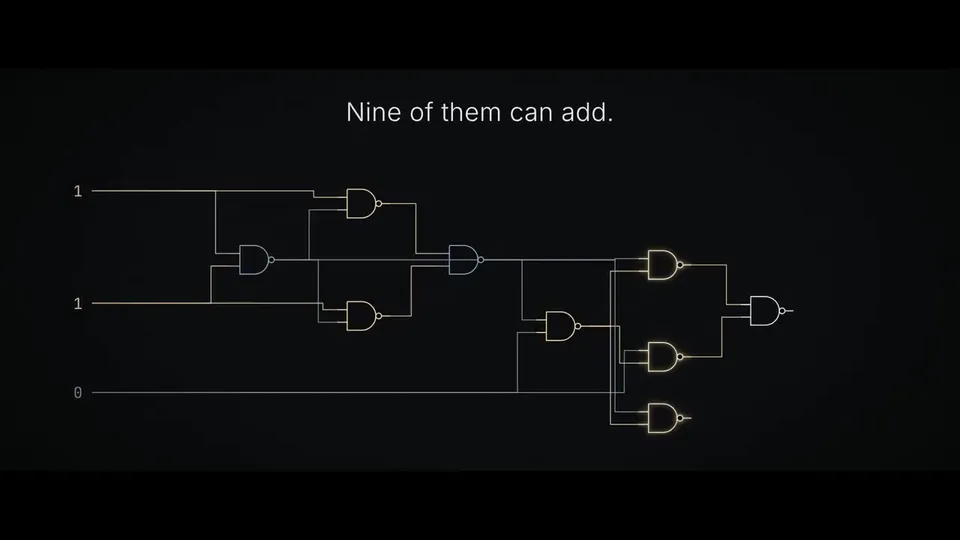
Dot-grid gates add 7 + 5 in a Nolan-style short por mustafaakin

Informes, documentos técnicos y artículos de investigación

Empieza con una conclusión y entre tres y cinco cifras que la respalden; entre 30 y 60 segundos suelen bastar para un resumen que lleve al público al PDF completo. Muestra una página con un gráfico o una tabla clave y deja la metodología y los apéndices en el documento. En una investigación, presenta la pregunta, el resultado y las limitaciones, en ese orden.
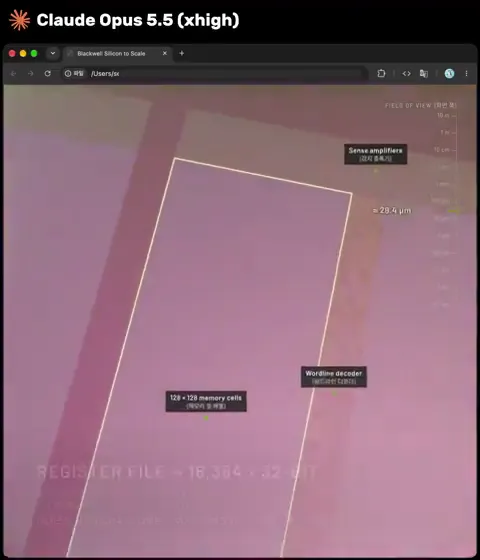
3D journey from a data center into a silicon atom por lucian__03

Materiales de clase y apuntes

Convierte una lección en un video en lugar de transformar todos los materiales de un curso. Conserva los pasos en el orden en que se enseñan, con una idea por escena, y termina con una pregunta que los estudiantes puedan responder. Conviene mostrar las páginas con diagramas; las páginas de texto denso funcionan mejor como narración.

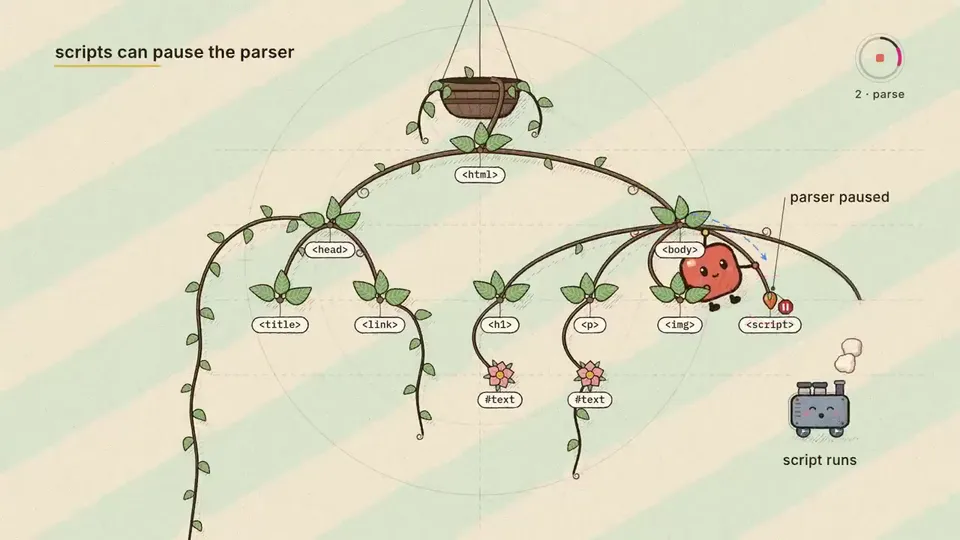
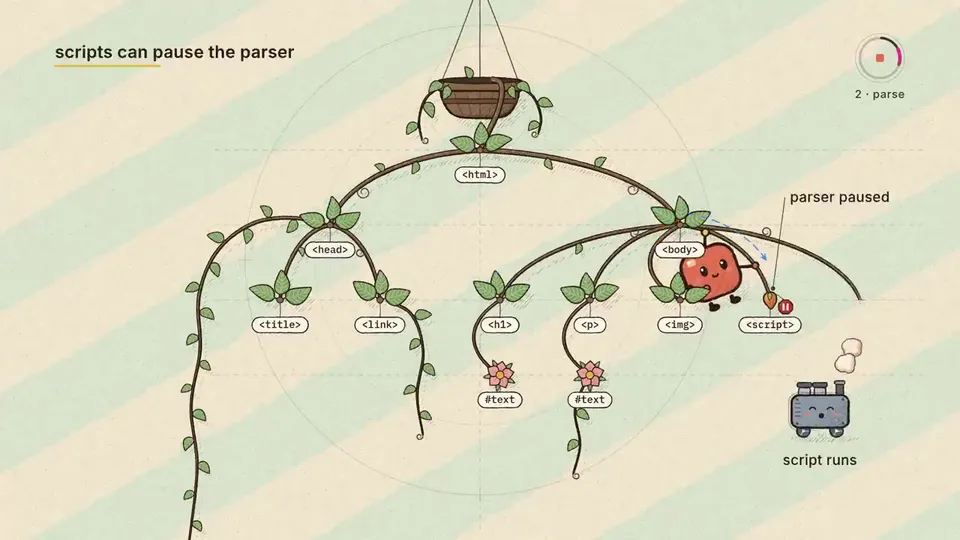
How browsers work, from URL to painted pixels in 40 seconds por addyosmani

Manuales y guías de producto

Elige una sola tarea, como el primer uso o la limpieza, y muéstrala en pasos numerados. Conserva exactamente los ajustes, los nombres de los botones y las advertencias, porque el público puede seguir los pasos con el producto en la mano. Divide un manual largo en varios videos cortos, uno por tarea.

Qué hace la IA para convertir PDF a video con tu documento

Muchas herramientas para convertir PDF a video leen los PDF en voz alta, y un convertidor de formatos de video solo cambia el contenedor. La IA de Potto para convertir PDF a video reescribe un documento para verlo: los títulos, las cifras y los puntos clave se transforman en composiciones y gráficos animados con narración y subtítulos. Así, el resultado se ve como un video explicativo terminado y no como una presentación de diapositivas con voz.

  1. 01

    Un guion escrito con IA a partir de tu PDF

    Potto lee el texto de tu PDF y Claude Opus 5.5 prepara un esquema, un storyboard y un guion; las escenas se renderizan con Remotion, con ilustraciones generadas con IA y voz en off. Si el documento es largo, solo se utiliza la parte inicial para escribir el guion, así que coloca primero la sección clave.

    • Lectura de hasta 100 páginas de texto
    • Esquema, storyboard y guion preparados con IA
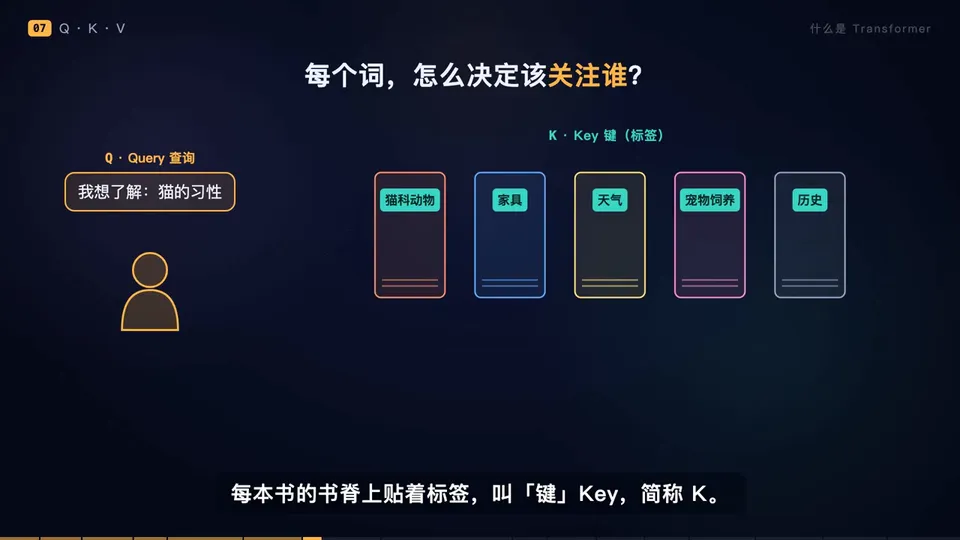
    Chinese-language explainer on how Transformers work por dotey
  2. 02

    Páginas del PDF como material para las escenas

    Las primeras 12 páginas de tu PDF pueden usarse como imágenes en el video. Nuestra IA para convertir PDF a video elige las que encajan en cada escena del storyboard, así que no todas aparecen; después puedes sustituirlas por capturas o elegir un punto de enfoque.

    • Primeras 12 páginas disponibles como elementos visuales
    • La IA elige los elementos visuales escena por escena
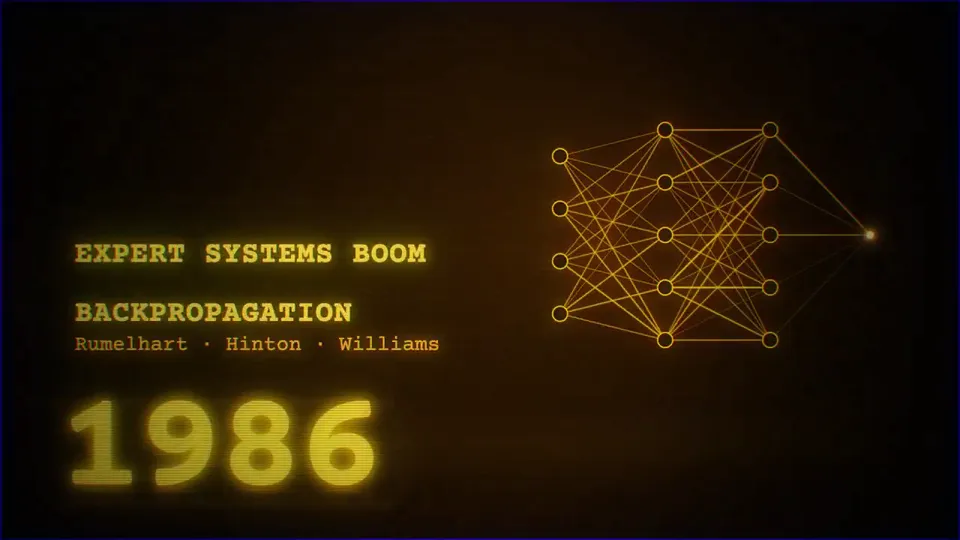
    AI history timeline jumps from Turing to reasoning models por bridgemindai
  3. 03

    Los colores, la fuente y el logo de tu marca

    Selecciona un kit de marca o activa la marca predeterminada y sus cuatro colores se aplicarán a los elementos visuales. Elige entre las fuentes Inter, Space Grotesk y Bricolage; tu logo aparece en las escenas de apertura y cierre.

    • Cuatro colores de marca en los elementos visuales
    • Logo en las escenas de apertura y cierre
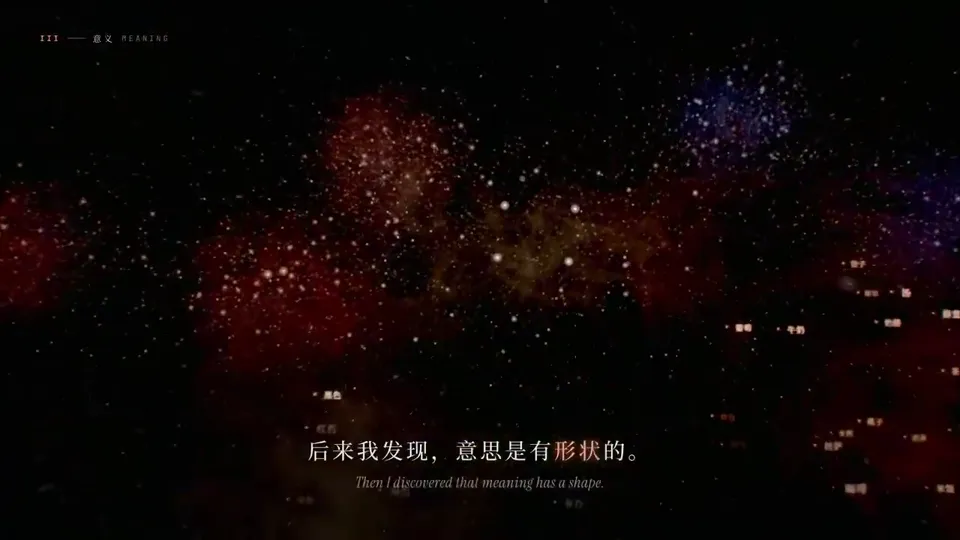
    Golden particle galaxies map word vectors like king and queen por AndyL5cc
  4. 04

    Narración en 32 idiomas, con subtítulos

    Elige uno de los 32 idiomas de narración o deja que Potto detecte el idioma automáticamente. Los subtítulos resaltan cada palabra al pronunciarse. Antes de exportar, escucha una vez a velocidad normal para revisar los nombres, las cifras y las abreviaturas del documento.

    • 32 idiomas de narración o detección automática
    • Subtítulos palabra por palabra
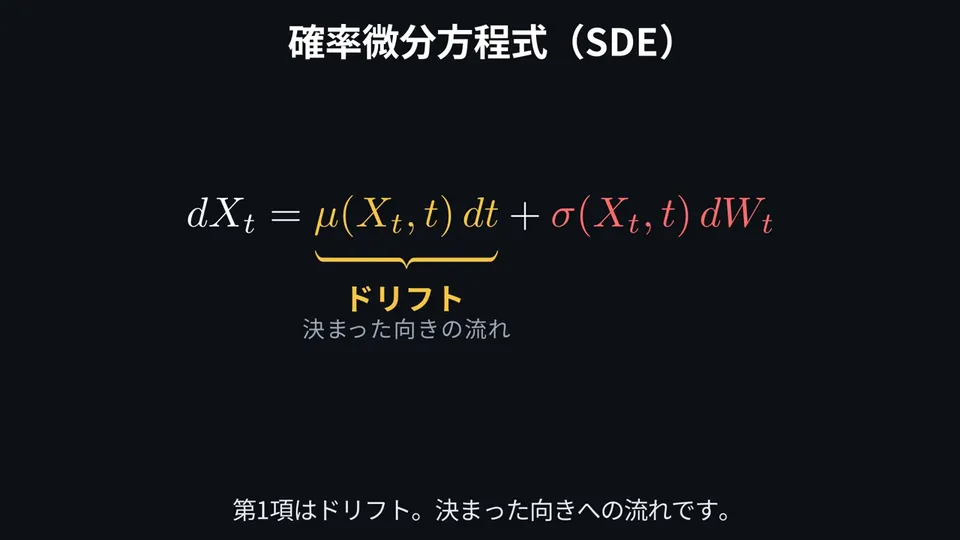
    Euler-Maruyama paths illustrate stochastic equations por tommy_love123
  5. 05

    Un video de PDF, tres relaciones de aspecto

    Este convertidor de PDF a video exporta un MP4 en 1080p a 30 fps en 16:9 (1920×1080), 9:16 (1080×1920) o 1:1 (1080×1080). La relación de aspecto no modifica el precio, así que elige el formato que mejor se adapte al lugar donde se reproducirá tu video.

    • Encuadres 16:9, 9:16 y 1:1
    • La relación de aspecto no afecta al precio
    Chart of India's falling GDP share in a 5,000-year history por HindolSengupta
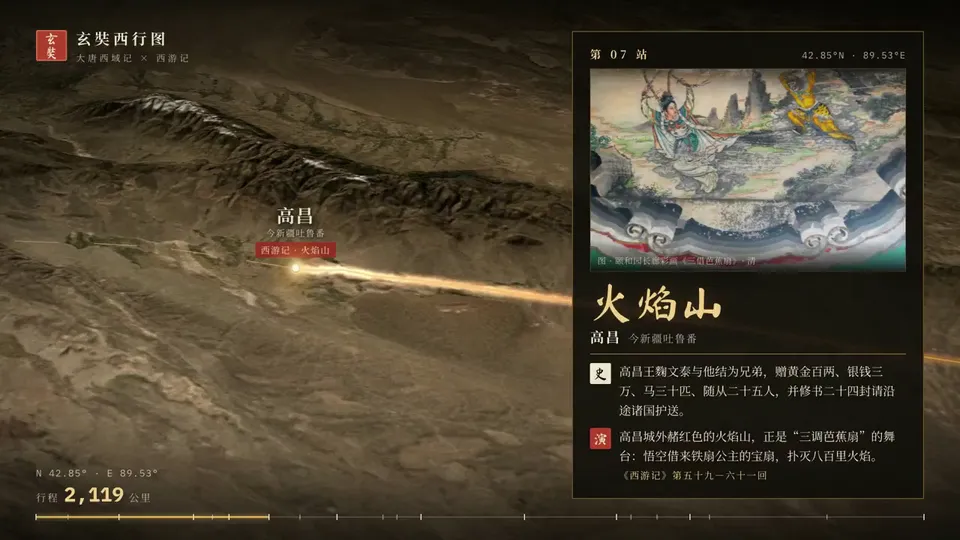
    Xuanzang's westward journey traced across a relief map por threeaus
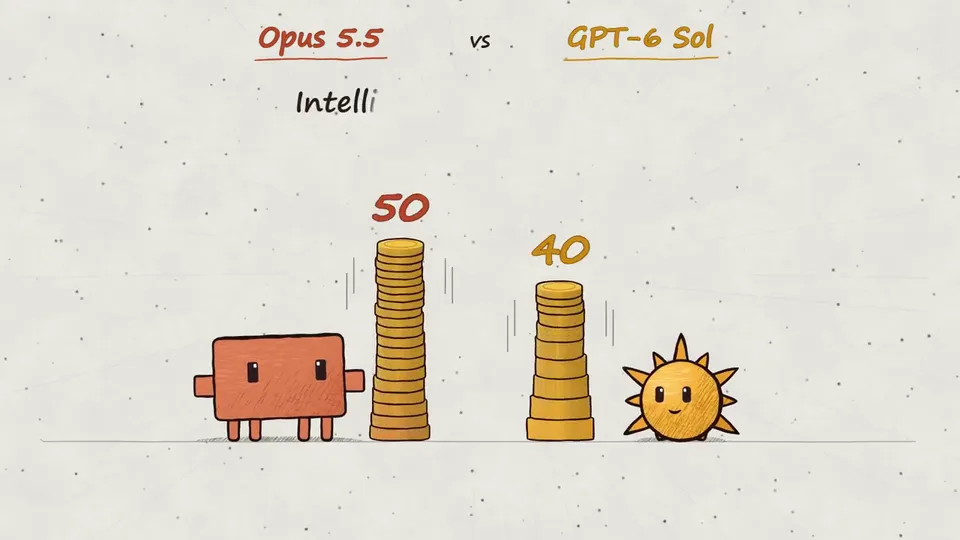
    Hand-drawn price tags compare two new AI models por vision_ia

Elige tu plan

Elige tus créditos y la prioridad de generación. Potto no añade marcas de agua visibles a tus descargas.

  • Lite

    Black Friday -50%
    16 US$8 US$/mes

    96 US$ el primer año, luego 192 US$/año

    Elegir Lite

    Imágenes al mes en HD

    Más información
    44 imágenes
    86 imágenes

    Videos al mes

    Video demostrativo de producto de 30 segundos13 videos
    Video explicativo de 60 segundos5 videos
    • 2000 créditos al mes
    • Hasta 86 imágenes rápidas
    • Cola estándar
    • Sin marca de agua de Potto añadida
    • Procesamiento por lotes con las herramientas de IA
    • Sin publicación en galerías públicas
    • Todas las skills Premium incluidas
  • Pro

    Black Friday -50%
    40 US$20 US$/mes

    240 US$ el primer año, luego 480 US$/año

    Elegir Pro

    Imágenes al mes en HD

    Más información
    111 imágenes
    217 imágenes

    Videos al mes

    Video demostrativo de producto de 30 segundos33 videos
    Video explicativo de 60 segundos13 videos
    • 5000 créditos al mes
    • Hasta 217 imágenes rápidas
    • Cola con prioridad
    • Sin marca de agua de Potto añadida
    • Procesamiento por lotes con las herramientas de IA
    • Sin publicación en galerías públicas
    • Todas las skills Premium incluidas
  • Recomendado

    Max

    Black Friday -50%
    80 US$40 US$/mes

    480 US$ el primer año, luego 960 US$/año

    Elegir Max

    Imágenes al mes en HD

    Más información
    333 imágenes
    652 imágenes

    Videos al mes

    Video demostrativo de producto de 30 segundos100 videos
    Video explicativo de 60 segundos40 videos
    • 15.000 créditos al mes
    • Hasta 652 imágenes rápidas
    • Cola con máxima prioridad
    • Sin marca de agua de Potto añadida
    • Procesamiento por lotes con las herramientas de IA
    • Sin publicación en galerías públicas
    • Todas las skills Premium incluidas

Videos use credits on export. Your balance must cover the export before you start. Counts assume a 30s demo and a 60s explainer with narration and 3 illustrations.

Preguntas frecuentes sobre PDF a video

Qué significa convertir PDF a video, qué documentos funcionan mejor y qué límites de páginas, opciones de edición y precios debes conocer antes de exportar.

  1. ¿Qué es la conversión de PDF a video?

    La conversión de PDF a video transforma un documento PDF en un video que presenta su contenido con imágenes, narración y subtítulos, para que el público vea los puntos principales en lugar de leer el archivo completo. Un convertidor básico de PDF a video muestra cada página mientras una voz la lee en voz alta. Potto convierte PDF a video con IA: lee el texto de tu PDF, escribe un storyboard y un guion, transforma los títulos, las cifras y los puntos clave en motion graphics, utiliza algunas páginas del PDF como imágenes y renderiza un MP4. No es un convertidor de formatos de video y no graba imágenes ni genera un presentador digital.

  2. ¿Cómo convierto un PDF en video?

    Para convertir PDF a video, sube tu archivo al creador de la parte superior, escribe una frase sobre tu público y tu objetivo e inicia el proyecto. Potto prepara el guion, el storyboard, la narración y los subtítulos; tú los editas escena por escena, previsualizas gratis en el navegador y exportas un MP4 cuando el contenido esté listo.

  3. ¿Qué PDF funcionan mejor para convertir PDF a video con IA?

    Los PDF con texto seleccionable funcionan mejor: informes, documentos técnicos, materiales de clase, manuales de producto y resúmenes de investigaciones. La IA de Potto para convertir PDF a video escribe el guion a partir del texto que puede leer; los títulos claros, las cifras exactas y las secciones breves le dan más información útil. Si una sección clave está muy avanzada en un PDF largo, colócala al principio o sube solo esa sección.

  4. ¿Puedo usar un PDF escaneado?

    Sí, pero la IA para convertir PDF a video no puede leer el texto de un PDF escaneado. Las imágenes de sus páginas pueden aparecer como elementos visuales, pero el guion no recibe información del texto del documento. Para convertir PDF a video con un guion completo, sube una versión con texto seleccionable si la tienes o incluye los puntos clave y las cifras en tu descripción.

  5. ¿Cuántas páginas de un PDF puede leer Potto?

    Potto lee el texto de hasta 100 páginas de un PDF y cada archivo puede tener 20 MB. Si el documento es muy largo, solo se utiliza la parte inicial para escribir el guion, por lo que no debes esperar que se cubran todas las secciones. Las primeras 12 páginas pueden usarse como elementos visuales y la IA para convertir PDF a video elige las que encajan con el storyboard, así que no todas aparecen en tu video.

  6. ¿Puedo editar el guion y las escenas antes de exportar?

    Sí. Antes de exportar, puedes editar lo que ha preparado la IA para convertir PDF a video: el texto en pantalla y el guion de voz en off de cada escena. En los elementos visuales puedes cambiar una captura, elegir su punto de enfoque, regenerar una ilustración con IA o sustituirla por un archivo que subas. Vuelve a previsualizar después de cada cambio.

  7. ¿El video conserva los colores y las fuentes de mi marca?

    Sí, cuando seleccionas un kit de marca o activas la marca predeterminada. Sus cuatro colores de marca se aplican a los elementos visuales; puedes elegir la fuente Inter, Space Grotesk o Bricolage, y tu logo aparece en las escenas de apertura y cierre.

  8. ¿Qué formatos y tamaños puedo exportar?

    El convertidor de PDF a video de Potto exporta un MP4 en 1080p a 30 fps, renderizado a partir de tus escenas, en lugar de recodificar archivos existentes como hace un convertidor de video. Elige 16:9 (1920×1080) para un sitio web o una pantalla de presentación, 9:16 (1080×1920) para teléfonos o 1:1 (1080×1080) para redes sociales. El formato 4:5 y la exportación GIF no están disponibles.

  9. ¿Cuántos créditos cuesta un video creado a partir de un PDF?

    Previsualizar cualquier video de PDF en tu navegador es gratis; el convertidor de PDF a video solo cobra créditos al exportar. El precio depende de la duración del video y la narración y de cuántas ilustraciones con IA uses; la relación de aspecto no lo modifica. Por ejemplo, un video de 30 segundos con narración en inglés y sin ilustraciones cuesta 153 créditos, y añadir 2 ilustraciones eleva el costo a 199 créditos.

  10. ¿También puedo subir archivos de PowerPoint o Word?

    Sí. Puedes subir directamente archivos de PowerPoint (.pptx) y Word (.docx), con los mismos límites que los archivos PDF: 20 MB por archivo, un máximo de 100 páginas de texto y las primeras 12 páginas disponibles como elementos visuales. No necesitas guardarlos como PDF antes; las diapositivas y los documentos pasan por el mismo creador que usas para convertir PDF a video.

Potto AI

Convierte un PDF en video

Sube tu PDF, revisa las escenas y el guion y consulta el precio en créditos antes de convertir PDF a video en formato MP4.