Saltar al contenido
Potto AI

Revisa el resultado de la herramienta Quitar fondo de imagen antes de colocarlo

Un retrato frente a una pared lisa, antes y después de usar la herramienta Quitar fondo de imagen. El resultado se muestra sobre cuadros de transparencia para que veas qué se eliminó. Compara el sujeto aislado con la imagen original antes de elegir un fondo.

Retrato de un hombre sonriente con chaqueta oscura frente a una pared lisa
Foto original
Foto de perfil profesional de estudio con el fondo eliminado mediante la herramienta Quitar fondo de imagen y los bordes del pelo intactos
PNG transparente

Contorno y huecos

Sigue primero el contorno exterior y después los huecos: el espacio entre el cuello y la solapa, y la zona estrecha donde la chaqueta se une al hombro. Un contorno suave no basta si un hueco interior sigue relleno o desaparece parte de la ropa. El sujeto aislado debe mostrarlo tal como es.

Bordes sobre claro y oscuro

Coloca el resultado sobre el color real de la tarjeta y después sobre un fondo oscuro. Un halo claro en la tela, el pelo o el pelaje puede desaparecer sobre blanco y destacar sobre oscuro. Descarga el PNG transparente y evalúa el borde al tamaño en que aparecerá.

Vidrio, sombras y reflejos

El material transparente contiene la escena que hay detrás, así que revisa el objeto entero, no solo su contorno. Una sombra puede pertenecer a la superficie o a la forma del objeto, y un fondo nuevo no la reconstruirá. Compara con la imagen original para distinguir el sujeto del entorno.

Tres sujetos y lo que la herramienta Quitar fondo de imagen debe conservar

La herramienta Quitar fondo de imagen se comporta de forma distinta con un producto, una persona y un animal. Decide qué debe conservarse al aislar el sujeto y revisa primero esos detalles.

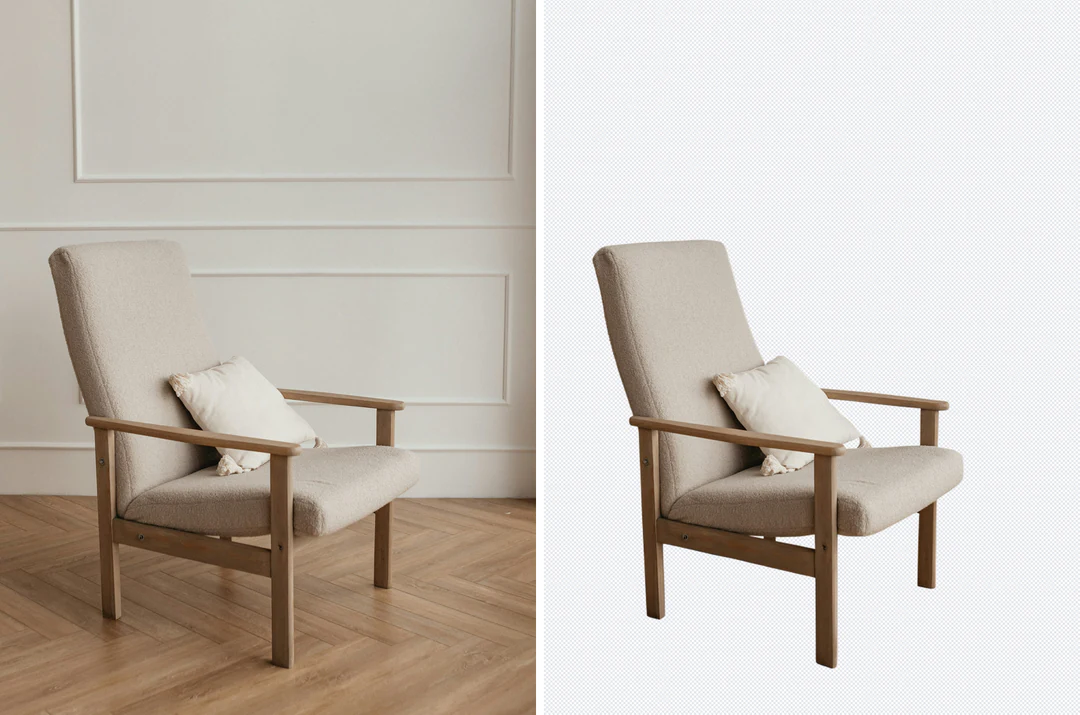
Silla fotografiada en una habitación junto a la misma silla aislada sobre un fondo transparente

SillaTransparente

Prepara un producto para un catálogo

Decide qué detalles necesita ver quien compra: la forma, el cierre, la etiqueta, las asas o los cables. Contrasta las asas estrechas y los huecos con la imagen original, y compara los bordes sobre el color del catálogo y sobre un fondo oscuro. Una silueta limpia que pierde un cable sigue representando mal el producto, y una imagen original recargada puede no aislar el objeto que querías.
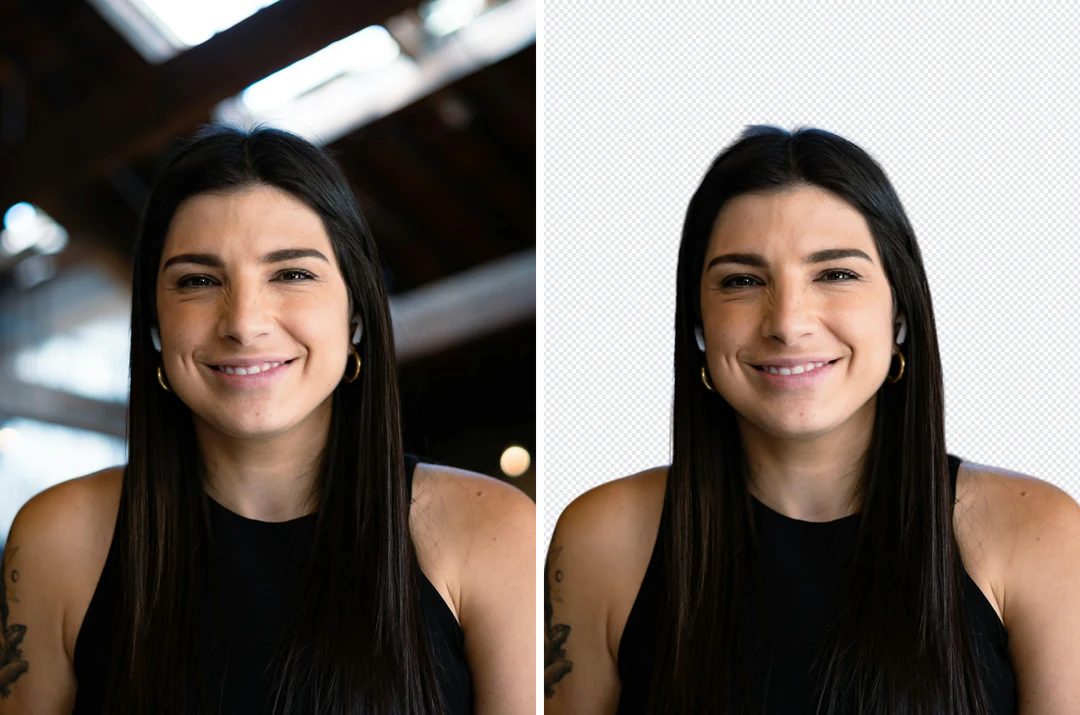

Retrato de cabeza y hombros en una oficina junto al mismo retrato aislado sobre un fondo transparente, con los bordes del pelo intactos

OficinaTransparente

Reutiliza un retrato sin perder el contorno

Elige una imagen original en la que el rostro y los hombros se vean claros y el recorte que necesitas ya esté dentro del encuadre, porque quitar el fondo no recupera un hombro o una mano que quede fuera. El pelo necesita más atención que el borde de una chaqueta, ya que los mechones finos pueden conservar color del fondo. Previsualiza sobre claro y oscuro al tamaño final y revisa la línea de los ojos y el espacio sobre la cabeza.

Corgi separado del césped con la herramienta Quitar fondo de imagen sobre un fondo transparente

SofáTransparente

Conserva el pelaje y los rasgos pequeños

Las fotos de mascotas combinan pelaje fino, bigotes y enfoque suave. Parte de un animal enfocado que se distinga del entorno; un animal oscuro sobre un sofá oscuro puede no tener un borde recuperable. Compara orejas, colas, patas, collares y bigotes con la imagen original sobre una superficie que contraste. Un rasgo que desapareció no está oculto por la vista previa.

Cómo usar la herramienta Quitar fondo de imagen

Tres pasos en el panel de arriba, desde la subida hasta un PNG transparente.

  1. 1. Sube una imagen original con un contorno claro

    Añade una imagen JPG, PNG o WebP de hasta 20 MB; usa la original en lugar de una captura de una vista previa comprimida. Mantén el sujeto entero dentro del encuadre porque quitar el fondo no lo extiende. Los sujetos oscuros sobre fondos oscuros, el pelo sobre patrones recargados y el vidrio dificultan la separación; conserva la imagen original para comparar.

  2. 2. Quita el fondo y compara

    Elimina el fondo y observa primero la silueta general, porque una parte que falta importa más que una franja leve. Después contrasta los huecos, el pelo, las zonas transparentes y las etiquetas pequeñas con la imagen original. Los cuadros son una vista previa de las zonas vacías, no parte del archivo. Trata el resultado como un borrador que debes revisar.

  3. 3. Elige un fondo y descarga

    Quitar el fondo cuesta 4 créditos por imagen, indicados en el botón Generar antes de confirmar. Después puedes conservar la transparencia, usar un color liso o colocar tu propia imagen detrás del sujeto aislado en el navegador sin créditos adicionales. Descarga PNG para la versión transparente, o PNG o JPEG para una composición aplanada.

Qué hace la herramienta Quitar fondo de imagen con tu imagen

Tres aspectos determinan si un sujeto aislado está listo para colocarse: el contorno, los bordes finos y la imagen de la que partes.

  1. 01

    Un contorno claro alrededor de todo el sujeto

    La herramienta Quitar fondo de imagen detecta la silueta del sujeto y elimina todo lo que queda fuera, devolviendo un PNG transparente con las dimensiones de la imagen original. Mantén el sujeto completo dentro del encuadre, porque la eliminación no puede extender un hombro o una mano que se recortó. Después puedes conservar la transparencia o colocar el sujeto sobre un color o una imagen propia.

    • Cuesta 4 créditos por imagen, indicados antes de confirmar
    • Cambiar el fondo en el navegador no consume créditos adicionales
    Foto de perfil profesional de estudio con el fondo eliminado mediante la herramienta Quitar fondo de imagen y los bordes del pelo intactos
    PNG transparente: los cuadros muestran la zona eliminada.
  2. 02

    El pelaje, el pelo y los rasgos pequeños siguen visibles

    El pelo, los bigotes y los mechones finos son la parte más difícil de aislar. Parte de una imagen en la que el sujeto esté enfocado y se distinga del entorno; después contrasta las orejas, las patas y los mechones con la imagen original sobre un fondo claro y otro oscuro, porque puede quedar algo del color del fondo en los bordes finos.

    • Revisa el borde sobre un fondo claro y otro oscuro
    • Un sujeto oscuro sobre un fondo oscuro deja poco borde que detectar
    Corgi separado del césped con la herramienta Quitar fondo de imagen sobre un fondo transparente
    Corgi aislado: compara los bigotes y el pelaje con la imagen original.
  3. 03

    Parte de una imagen que permita separar con limpieza

    Un sujeto frente a una pared lisa, como este retrato, se separa con mucha más fiabilidad que el pelo sobre un patrón recargado, el vidrio o un sujeto oscuro frente a una escena oscura. Usa la imagen original en lugar de una captura de una vista previa comprimida y mantenla junto al resultado para comparar primero la silueta y después las franjas leves.

    • Acepta JPG, PNG o WebP de hasta 20 MB
    • El vidrio contiene la escena que hay detrás; evalúa todo el objeto
    Joven de pelo naranja y sudadera azul claro con capucha frente a una pared clara lisa
    Un contorno claro frente a una pared lisa es el caso más sencillo.

Descubre más de Potto AI

La herramienta Quitar fondo de imagen aísla al sujeto. Estas herramientas se encargan de lo que viene después.

Preguntas frecuentes sobre quitar el fondo de una imagen

Qué hace la herramienta Quitar fondo de imagen, cómo revisar un sujeto aislado y qué contiene el archivo resultante.

  1. ¿Qué es la herramienta Quitar fondo de imagen?

    La herramienta Quitar fondo de imagen aísla un sujeto en primer plano del entorno de la imagen. Potto AI ofrece un resultado transparente que puedes descargar o colocar sobre un color o una imagen de fondo propia. La operación necesita un contorno visible y revisar los bordes finos; no garantiza separar correctamente cada parte oculta o transparente.

  2. ¿Qué es un fondo transparente?

    Un fondo transparente contiene información alfa que indica a una aplicación compatible qué zonas deben mostrar lo que hay detrás de la imagen. No es un relleno blanco ni un patrón de cuadros; los cuadros solo representan las zonas vacías en la vista previa. JPEG no admite alfa: descarga la versión transparente como PNG y pruébala en la aplicación de destino.

  3. ¿Conviene mantener la transparencia, usar un color o añadir una imagen de fondo?

    Mantén la transparencia cuando vayas a colocar el sujeto en varios diseños; comprueba que el archivo exportado la conserve y que el borde funcione sobre distintos colores. Usa un color liso, predefinido o personalizado, para un fondo sencillo y predecible; revisa que el sujeto siga destacando. Añade tu propia imagen solo cuando el sujeto deba estar en una escena concreta; la imagen cubre el lienzo con un recorte centrado, por lo que el contenido cercano a los bordes puede cortarse, y la perspectiva, la escala y la iluminación deben seguir resultando creíbles.

  4. ¿Cambiar el fondo modifica la iluminación del sujeto?

    No. Eliminar un fondo y construir una escena nueva son tareas separadas: la eliminación aísla al sujeto y los controles del resultado lo componen sobre el color o la imagen elegidos. No cambian la luz del primer plano ni crean una sombra nueva físicamente coherente, por lo que otro ángulo de cámara o dirección de luz puede seguir pareciendo fuera de lugar. Usa una edición creativa aparte cuando toda la escena fotográfica necesite una nueva relación de iluminación.

  5. ¿Necesito una cuenta para usar la herramienta Quitar fondo de imagen?

    Puedes subir una foto y ver los controles antes de iniciar sesión. Quitar el fondo y descargar requieren una cuenta; el diálogo de inicio de sesión conserva tu foto.

  6. ¿Qué archivos puedo subir y qué produce la herramienta Quitar fondo de imagen?

    Sube JPG, PNG o WebP de hasta 20 MB. La eliminación de fondo produce un PNG transparente con las dimensiones de la imagen original. Parte de la foto original cuando puedas, ya que guardar y redimensionar repetidamente añade bloques y franjas cerca de los bordes; mantén el sujeto completo dentro del encuadre porque la eliminación no lo extiende. Descarga un PNG transparente cuando necesites reutilizar el sujeto aislado; un JPEG aplanado no conserva alfa.

  7. ¿Cómo reviso el pelo, el pelaje, el vidrio y el fondo nuevo?

    Revisa el pelo, el pelaje y los objetos translúcidos sobre un fondo claro y otro oscuro. Los trazos estrechos o las letras pueden perderse y parte del color del fondo anterior puede quedar en los bordes. El vidrio contiene la escena que hay detrás, así que evalúa todo el objeto y decide si una sombra corresponde al diseño nuevo, porque la herramienta no conserva ni reconstruye las sombras de forma fiable.

  8. ¿Cómo compruebo el costo de quitar el fondo?

    Quitar el fondo cuesta 4 créditos por imagen; el importe aparece en el botón Generar antes de empezar. Si una tarea falla, sus créditos reservados se liberan. Colocar el sujeto ya aislado sobre un color o una imagen propia se hace en el navegador y no tiene costo adicional. Las suscripciones y los paquetes de créditos se explican en Precios.

  9. ¿Puedo usar el resultado con fines comerciales?

    Sí, con un plan de pago; las imágenes creadas con el plan gratis son para uso personal. Potto no añade marcas de agua a las descargas. Elimina fondos solo de fotos que te pertenezcan o puedas editar, y revisa los bordes antes de usar el sujeto aislado en una ficha de producto o un anuncio, donde la falta de una correa o un asa representaría mal el producto.

Potto AI

Quita el fondo de tu foto

Sube una foto, usa la herramienta Quitar fondo de imagen y revisa los bordes antes de descargar.