Saltar al contenido
Potto AI

GPT Image 2.5 Sunburst

Edita una foto con GPT Image 2.5 Sunburst indicando el único cambio que quieres, o genera una imagen nueva a partir de un prompt, y compara el resultado con tu imagen original.

gpt-image-2.5-sunburstDe HD a 4KHasta 14 referenciasPNG o JPEG
Escribe un prompt para generar

Prueba un ejemplo

De una foto y una instrucción a una edición con GPT Image 2.5 Sunburst

Empieza a editar con GPT Image 2.5 Sunburst a partir de la foto que quieras cambiar. Escribe primero el cambio, luego enumera todo lo que debe conservarse y compara el resultado con el original.

Indica el cambio y luego lo que debe conservarse

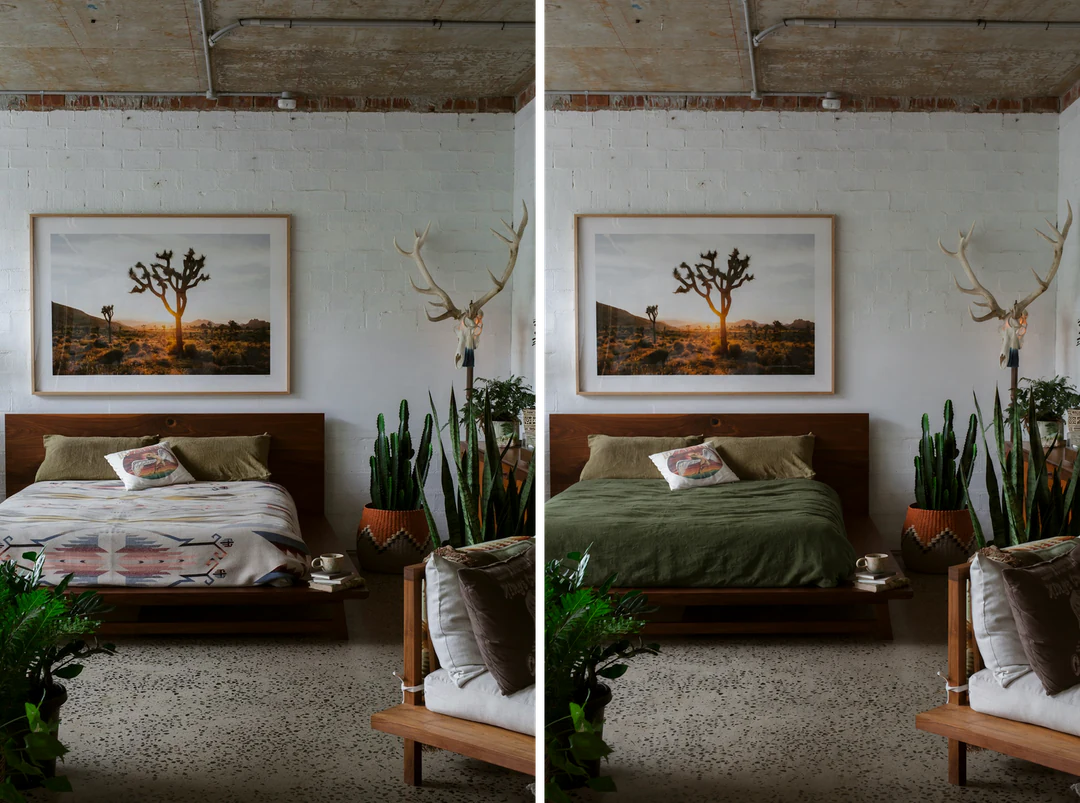
Una edición precisa necesita dos decisiones: un cambio y una lista breve de elementos que deben conservarse. Sube una foto de tu habitación, escribe el cambio en la primera frase y la lista en la segunda, y deja el resto de la imagen intacto. La comparativa muestra la foto original junto al resultado de esta instrucción, editado con GPT Image 2.5 Sunburst.

Cambio
Sustituir la manta estampada por lino liso verde intenso.
Conservar
Las almohadas, la estructura de madera de la cama, la foto enmarcada, las plantas y la iluminación.
Revisar
La unión de la tela nueva con la estructura y la caída de los pliegues.
Dormitorio antes y después de una edición con GPT Image 2.5 Sunburst que sustituye la manta estampada por lino verde liso.
Foto original junto al resultado editado

Cambia solo la ropa de cama: sustituye la manta estampada por lino liso verde intenso y mantén los pliegues naturales. Conserva las almohadas, la estructura de madera de la cama, la foto enmarcada del desierto, las plantas, la pared y la iluminación exactamente como están.

Cambia la luz y conserva la escena

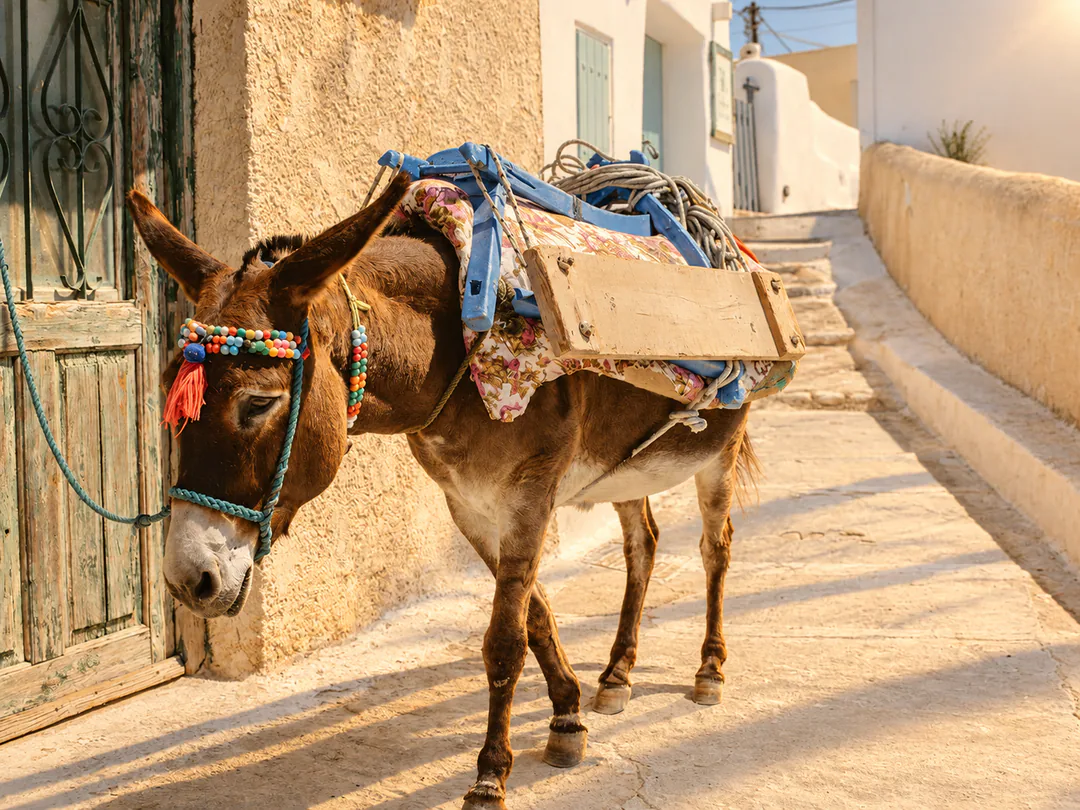
Sube una imagen compatible e indica qué debe seguir siendo reconocible y qué debe cambiar. Aquí solo cambia la luz: el burro, la montura, la brida, la puerta verde y las paredes se especifican como elementos que deben conservarse. Una instrucción así orienta la edición, pero no garantiza una copia exacta; compara las sombras, los bordes y los pequeños detalles con la imagen original antes de usar el resultado.
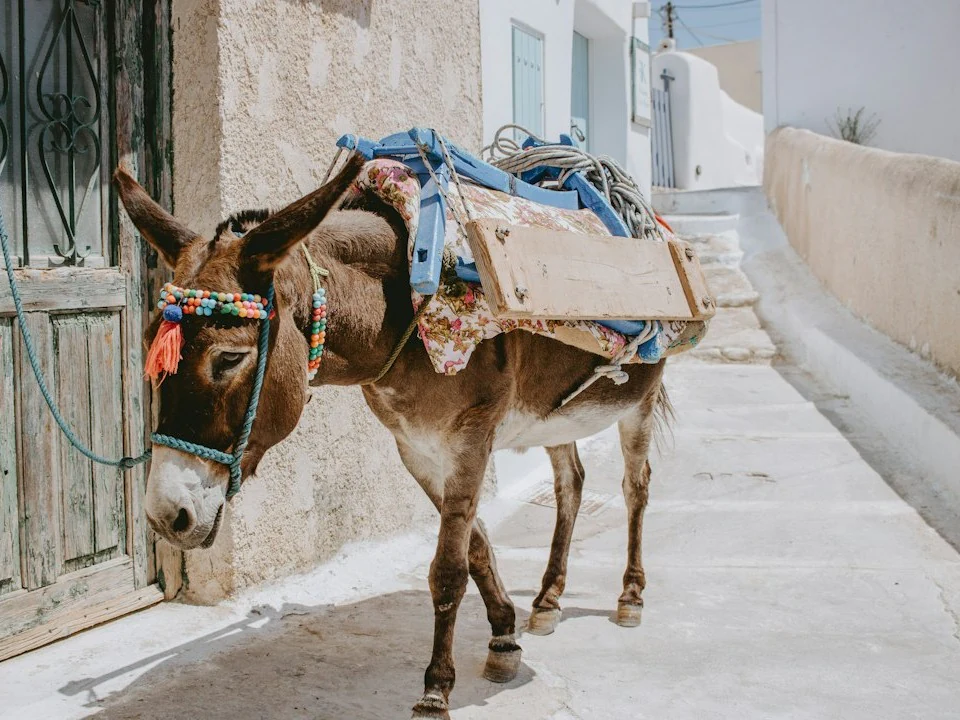
Burro con una brida colorida y una montura cargada en una calle luminosa de paredes encaladas, usado como foto de referencia.
Foto de referencia
El mismo burro y la misma calle después de una edición con GPT Image 2.5 Sunburst, bajo la luz cálida del final de la tarde y con sombras largas.
Resultado: la misma calle con luz del final de la tarde

Cómo editar una foto con GPT Image 2.5 Sunburst

Tres acciones en el creador de arriba.

  1. 1. Añade la foto e indica un solo cambio

    Edita con GPT Image 2.5 Sunburst añadiendo la foto que quieras cambiar como referencia, con un máximo de 14 en total. En el campo del prompt, de hasta 4000 caracteres, escribe primero el cambio y luego los elementos que deben conservarse. Identifica las referencias adicionales por su posición, como imagen 2, e indica para qué sirve cada una.

  2. 2. Elige la relación de aspecto y la resolución de salida

    Elige GPT Image 2.5 Sunburst y luego la relación de aspecto de tu imagen original para evitar que se recomponga el encuadre. Selecciona HD, 2K o 4K y una, dos o cuatro imágenes. Empieza en HD mientras pruebas el texto de la instrucción y aumenta la resolución para la versión que vayas a usar.

  3. 3. Genera, compara y descarga

    Revisa los créditos estimados en el botón Generar: 5 créditos por imagen en HD, 9 en 2K y 15 en 4K, multiplicados por la cantidad de imágenes; dos imágenes en 2K cuestan 18. Compara el resultado con tu imagen original al tamaño real de visualización y luego descárgalo o vuelve a editarlo.

Qué edita GPT Image 2.5 Sunburst en una foto

Cuatro tipos de edición de imágenes con GPT Image 2.5 Sunburst, cada uno con una instrucción que indica un solo cambio y enumera lo que se conserva. Cada comparativa muestra el original junto al resultado editado.

  1. 01

    Cambia las palabras y conserva el diseño

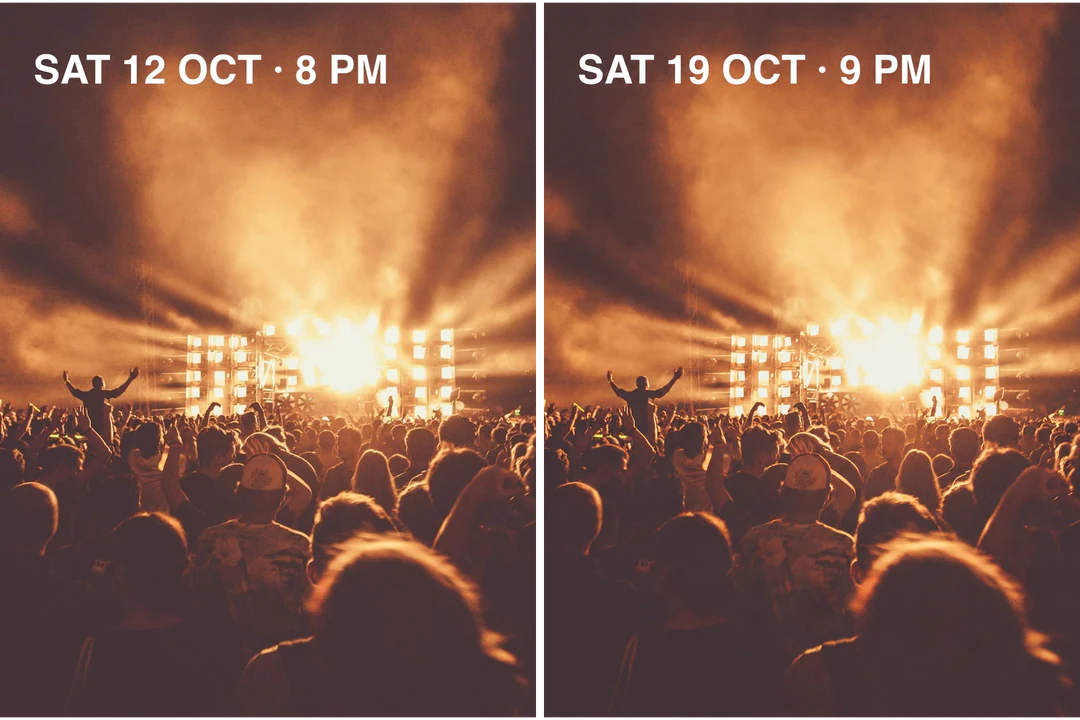
    Pon el texto nuevo exacto entre comillas, indica dónde está la línea y especifica qué conservar: la tipografía, el tamaño, el color y la foto del fondo. Edita una foto con GPT Image 2.5 Sunburst cambiando una línea impresa: la fecha de este póster pasa de SAT 12 OCT · 8 PM a SAT 19 OCT · 9 PM. Lee cada carácter del resultado y conserva los textos aprobados como texto editable en el diseño cuando deban ser exactos.

    • Pon el texto nuevo exacto entre comillas
    • Indica la tipografía, el tamaño y el color que deben conservarse
    Póster de un concierto antes y después de una edición con GPT Image 2.5 Sunburst que cambia la línea de la fecha a SAT 19 OCT.
    Póster original junto a la versión con la fecha editada
  2. 02

    Cambia la superficie y conserva el producto

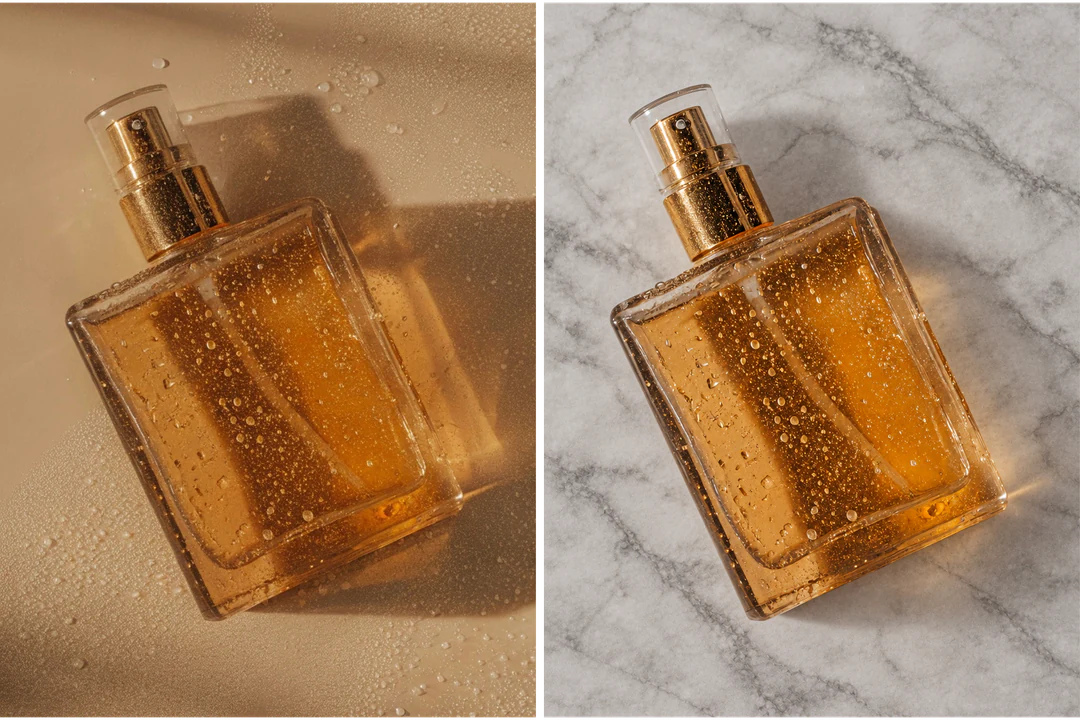
    Edita una foto con GPT Image 2.5 Sunburst cuando un producto necesite un fondo nuevo. Describe la superficie nueva y su luz, y luego enumera los detalles del producto que no deben cambiar: la forma del frasco, el líquido, la tapa metálica y las gotas sobre el vidrio. Revisa los reflejos y la sombra de contacto, donde más suele notarse una edición.

    • Describe la superficie nueva y su luz
    • Enumera los detalles del producto que deben conservarse
    Frasco de perfume antes y después de una edición con GPT Image 2.5 Sunburst que sustituye la superficie beige por mármol gris claro.
    Foto original junto a la versión con la superficie nueva
  3. 03

    Elimina lo que no debería estar

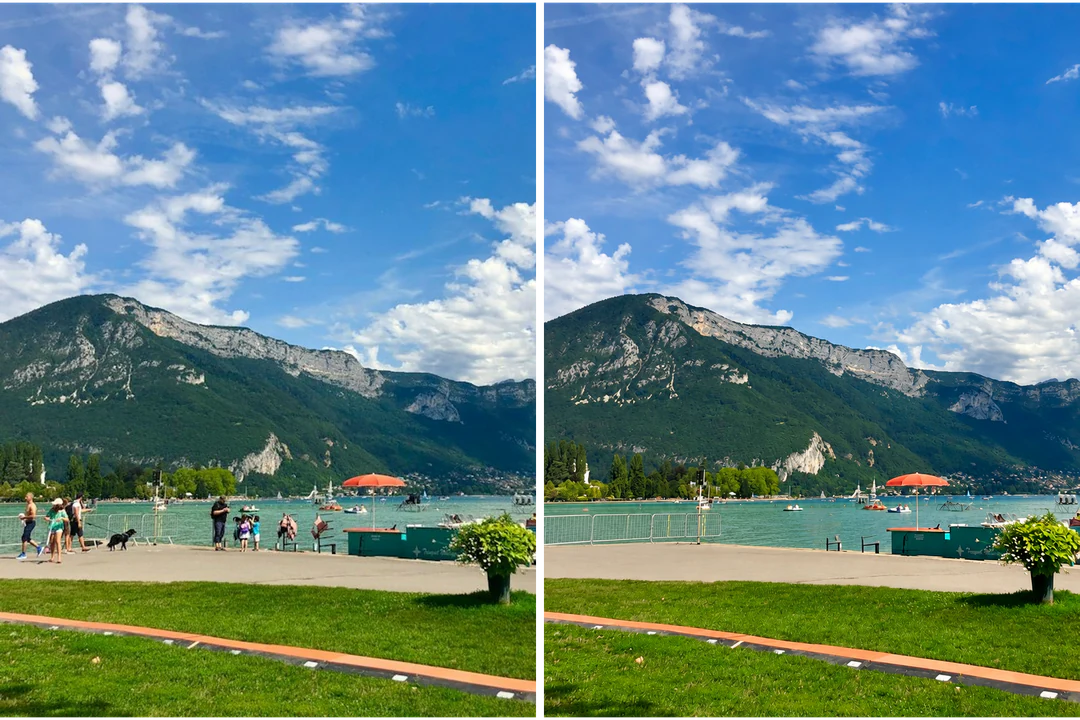
    Elimina personas con GPT Image 2.5 Sunburst pidiéndolo en una sola frase e indicando lo que debe conservarse: las montañas, el agua, las sombrillas y la jardinera. El modelo rellena el espacio vacío por sí mismo, así que revisa el suelo y la línea del agua donde estaban las personas, y repite la instrucción sobre el original si queda algún resto.

    • Indica todos los objetos que quieres eliminar
    • Indica los elementos del paisaje que deben conservarse
    Paseo junto a un lago antes y después de que GPT Image 2.5 Sunburst eliminara a todas las personas y al perro de la escena.
    Foto original junto al paseo despejado
  4. 04

    Combina fotos en una sola escena

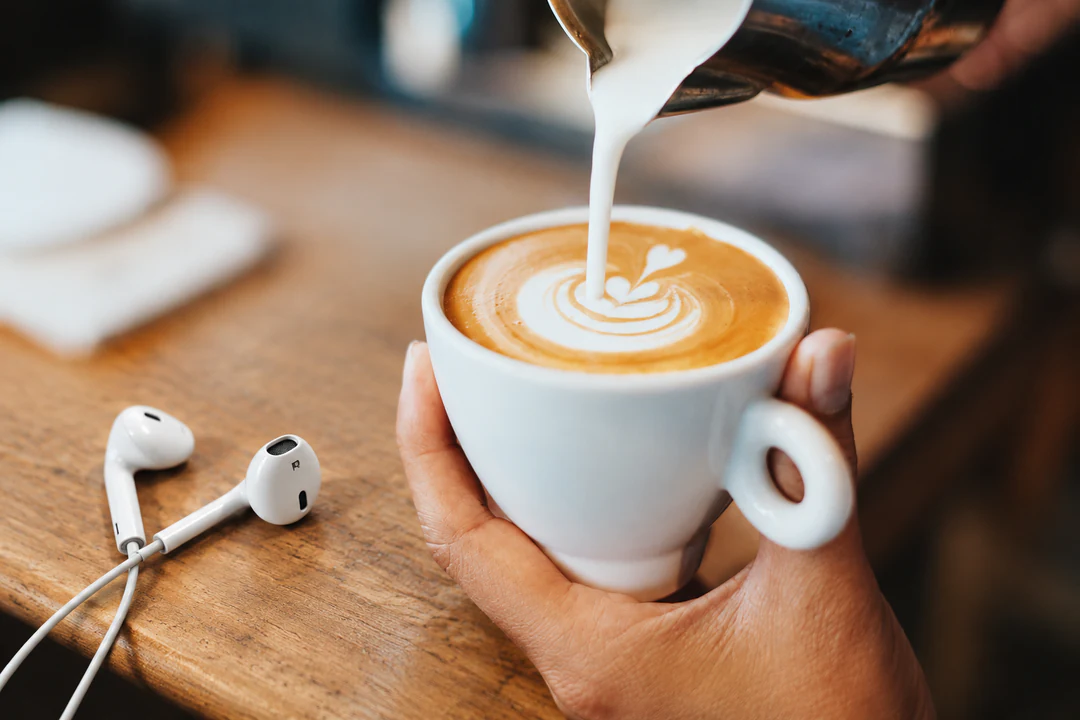
    Combina fotos con GPT Image 2.5 Sunburst añadiendo hasta 14 referencias y asignando una función a cada una según su posición. Aquí la imagen 1 aporta un par de audífonos y la imagen 2, el mostrador de una cafetería; el prompt pide colocar los audífonos sobre el mostrador con la misma luz cálida. Varias referencias orientan la edición y no garantizan una copia exacta: compara las etiquetas y las proporciones con cada imagen original.

    • Asigna una función a cada referencia
    • Identifica las referencias por su posición
    Audífonos blancos sobre el mostrador de madera de una cafetería junto a un latte, combinados a partir de dos fotos con GPT Image 2.5 Sunburst.
    Audífonos de la imagen 1 colocados sobre el mostrador de la imagen 2

GPT Image 2.5 Sunburst, Flare o Nano Banana Pro según la tarea

Los tres admiten texto e imágenes de referencia y ofrecen HD, 2K y 4K. Sunburst y Flare cuestan los mismos créditos, mientras que Nano Banana Pro cuesta más por imagen; compáralos con una misma descripción antes de elegir.

Comparativa de modelos
GPT Image 2.5 SunburstGPT Image 2.5 FlareNano Banana Pro
Ideal paraEdición de imágenes precisa que sigue bien las instruccionesGeneración y edición rápidas de imágenes de alta calidad para el día a díaResolución 4K y calidad guiada por razonamiento, pensado para profesionales
ResoluciónHD · 2K · 4KHD · 2K · 4KHD · 2K · 4K
Imágenes de referenciaHasta 14Hasta 14Hasta 14
Créditos por imagen5 HD · 9 2K · 15 4K5 HD · 9 2K · 15 4K45 HD · 45 2K · 80 4K

Sigue trabajando en la imagen que edites

Vuelve a editar con GPT Image 2.5 Sunburst cuando una parte aún necesite ajustes. Usa una herramienta cuando el siguiente paso sea una tarea concreta, como aislar un sujeto, obtener un archivo más grande o cambiar el encuadre.

Preguntas frecuentes sobre GPT Image 2.5 Sunburst

  1. ¿Qué es GPT Image 2.5 Sunburst?

    GPT Image 2.5 Sunburst es el modelo de imágenes de OpenAI para generar y editar imágenes a partir de texto e imágenes; OpenAI lo describe como su modelo más capaz para generar y editar imágenes. OpenAI lo orienta a trabajos donde la precisión de la edición es lo más importante. En Potto AI usa una configuración fija de calidad media, ofrece resultados en HD, 2K y 4K y admite hasta 14 imágenes de referencia.

  2. ¿En qué consiste editar imágenes con GPT Image 2.5 Sunburst?

    Editar imágenes con GPT Image 2.5 Sunburst consiste en partir de una foto que subes y describir un cambio con palabras para que el modelo devuelva una imagen nueva siguiendo tu instrucción. Indicas qué cambiar y qué conservar, por ejemplo, la ropa de cama de una habitación o la fecha de un póster. El resultado es una imagen regenerada, no un retoque píxel por píxel, así que compárala con tu imagen original.

  3. ¿GPT Image 2.5 Sunburst puede cambiar solo una parte de una imagen?

    Puedes pedir un solo cambio y enumerar todo lo que debe mantenerse igual; el modelo trabaja a partir de esa instrucción. El creador usa instrucciones escritas en lugar de una selección con pincel, por lo que el alcance de la edición depende de tus palabras. Indica el objeto que quieres cambiar, los objetos que deben conservarse y revisa las zonas alrededor de la edición en el resultado.

  4. ¿Todo lo que queda fuera de la edición se mantiene idéntico con GPT Image 2.5 Sunburst?

    No. El modelo dibuja una imagen nueva a partir de tu imagen original y tu instrucción, así que pueden aparecer pequeñas diferencias fuera de la edición. Compara los bordes, las letras pequeñas, los rostros, las manos y los patrones repetidos con el original. Si algo cambió, simplifica la instrucción a un solo cambio, vuelve a indicar qué debe conservarse o regresa a la foto original.

  5. ¿Cuántas imágenes de referencia puedo añadir a GPT Image 2.5 Sunburst?

    Hasta 14 en total. Añade una referencia solo cuando tenga una función, como aportar la foto que quieres editar, un producto que quieres colocar o la escena donde irá, e identifícalas por su posición, por ejemplo, imagen 1 e imagen 2. Usar varias imágenes no garantiza que se trasladen todos los detalles: compara los que te importan con cada imagen original.

  6. ¿GPT Image 2.5 Sunburst puede cambiar el texto dentro de una imagen?

    Puedes pedirlo poniendo entre comillas las palabras nuevas exactas, indicando dónde está la línea y especificando la tipografía, el tamaño y el color que deben conservarse. Lee cada carácter del resultado, porque el modelo aún puede cometer errores de ortografía o cambiar el estilo de una línea. Cuando el texto deba ser exacto, conserva el texto aprobado en un diseño editable y usa la imagen generada como fondo.

  7. ¿En qué se diferencia GPT Image 2.5 Sunburst de GPT Image 2.5 Flare?

    En Potto AI ambos cuestan lo mismo: 5, 9 y 15 créditos por imagen en HD, 2K y 4K, y admiten hasta 14 referencias. Potto describe Sunburst como un modelo de edición precisa que sigue bien las instrucciones, y Flare como uno de generación y edición cotidianas rápidas y de alta calidad. Prueba la misma descripción con ambos antes de elegir, porque ninguno de los nombres promete un resultado mejor para todas las tareas.

  8. ¿Cuándo debo comparar GPT Image 2.5 Sunburst con Nano Banana Pro?

    Compáralos cuando una misma descripción deje pendiente una decisión importante, como qué tan bien una edición precisa conserva el resto de la foto o cómo se mantienen los detalles finos en 4K. Sunburst cuesta 5, 9 y 15 créditos por imagen, y Nano Banana Pro cuesta 45, 45 y 80. Mantén idénticos la foto, el prompt, la relación de aspecto y los criterios de revisión para que la comparación responda una sola pregunta.

  9. ¿Qué tamaños y formatos produce GPT Image 2.5 Sunburst?

    Produce PNG o JPEG en 10 relaciones de aspecto, en HD, 2K y 4K. Una imagen 1:1 mide 1024×1024 píxeles en HD, 1920×1920 en 2K y 2880×2880 en 4K, y una imagen 16:9 mide 1280×720, 2560×1440 y 3840×2160. OpenAI marca el nivel 4K como experimental, así que revisa cualquier resultado en 4K a tamaño completo. Para editar, elige la relación de aspecto de tu imagen original para evitar que se recomponga el encuadre.

  10. ¿Cómo mejoro una edición que solo me convence en parte con GPT Image 2.5 Sunburst?

    Identifica el único detalle incorrecto y centra la siguiente instrucción en él, conservando las partes que funcionaron. Cada ronda regenera la imagen completa, así que los detalles pueden desviarse al encadenar varias ediciones sobre un mismo resultado. Si se acumulan cambios no deseados, vuelve a la foto original y pide el cambio con una sola instrucción clara.

  11. ¿Cuánto cuesta GPT Image 2.5 Sunburst?

    Cuesta 5 créditos por imagen en HD, 9 en 2K y 15 en 4K. La cantidad de imágenes multiplica el precio: dos imágenes en 2K cuestan 18 créditos y cuatro imágenes en HD cuestan 20. El botón Generar muestra el total antes de confirmar.

  12. ¿Necesito una cuenta para usar GPT Image 2.5 Sunburst?

    Puedes escribir un prompt, añadir fotos de referencia y elegir los ajustes antes de iniciar sesión. Generar abre el cuadro de inicio de sesión y todo lo que hayas introducido se conserva en el creador.

  13. ¿Qué ocurre si falla una solicitud de GPT Image 2.5 Sunburst?

    La tarea explica por qué se detuvo y ofrece un nuevo intento, y sus créditos se liberan. Detén una solicitud en curso con el control de cancelación, ya que salir de la página no la detiene. Volver a generar después de obtener una imagen terminada es una solicitud nueva.

Potto AI

Haz tu próxima edición con GPT Image 2.5 Sunburst

Edita con GPT Image 2.5 Sunburst: añade la foto, indica un solo cambio y enumera lo que debe conservarse. Revisa los créditos estimados, genera la imagen y compara el resultado con tu imagen original antes de usarlo.