




Saltar al contenido
Potto AI

Mejora una imagen y compárala con la original

Una imagen original reducida junto a su resultado mejorado muestra cómo evaluar la mejora. Compara las letras, los trazos y los bordes del papel al tamaño al que se usará la imagen, no solo en una vista previa con zoom.

Las mismas páginas manuscritas en 540×810 antes de ampliarlas, con trazos de tinta poco definidos
Imagen original
Las mismas páginas manuscritas ampliadas 2× con la herramienta de mejora de imágenes, con trazos de tinta y fibras del papel más nítidos
Mejorada · 2×

Qué se mantiene

La distribución de la página, la inclinación de la escritura y el orden de las líneas se conservan, porque la herramienta amplía la imagen en lugar de dibujarla de nuevo. La imagen original sigue siendo la referencia para cada letra y cada línea.

Qué cambia

Los trazos y los bordes del papel ganan píxeles, de modo que las líneas poco definidas se leen mejor al tamaño mayor. Los detalles finos se reconstruyen: un trazo más nítido puede curvarse en la dirección equivocada y una letra definida puede convertirse en otro carácter.

Qué revisar

Compara la imagen original y la mejorada al mismo tamaño de visualización; después revisa las letras, los trazos, los bordes y las formas repetidas a tamaño completo. Detente cuando la imagen cumpla su propósito. Repetir el proceso añade procesamiento, no información.

Dónde resulta más útil mejorar una imagen

Aquí, mejorar significa obtener una imagen más grande y definida. Elige la escala según su destino y revisa los detalles que deben seguir siendo reconocibles.

Retrato a lápiz de grafito ampliado 4× con la herramienta Mejorar resolución de imagen, con trazos del pelo y grano del papel nítidos

Imagen original2×

Una ilustración de mapa de bits para una web

Una ilustración pequeña pierde nitidez en una tarjeta ancha de un artículo. Busca primero un original más grande o una exportación vectorial. Si solo existe la imagen de mapa de bits, pásala por la herramienta de mejora, comprueba las marcas que distinguen la ilustración y mírala con el ancho de un teléfono. Usa texto de la página para las etiquetas de apoyo en vez de letras dentro de la imagen.
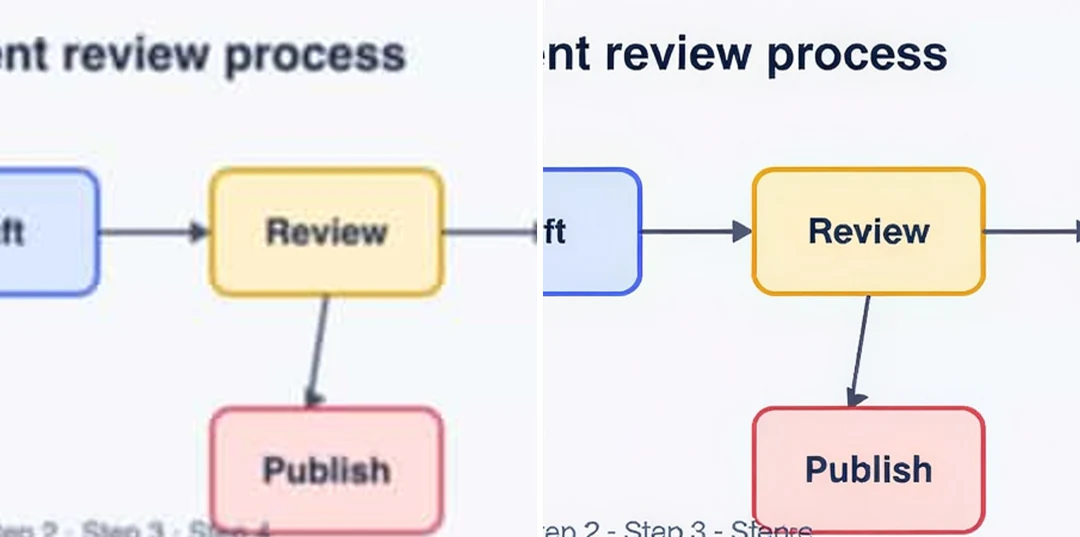

Diagrama de presentación poco nítido junto a su versión mejorada 2×, con etiquetas y flechas legibles

Imagen original2×

Un diagrama para una presentación

Un diagrama poco nítido puede parecer definido aunque una flecha apunte al recuadro equivocado o cambie una letra. Comprueba las etiquetas y los conectores frente al texto verificado al tamaño de la diapositiva. Si necesitas una explicación larga para descifrarlo, recréalo a partir de un original editable en vez de mejorarlo otra vez.

Astronauta con traje espacial blanco flotando junto a un pequeño planeta rojo, ilustración de texto a imagen

Imagen original4×

Una imagen generada para una composición

Una imagen de IA puede transmitir el ambiente adecuado y aun así verse poco nítida en la composición. Primero confirma que la imagen sea válida: los dedos incorrectos o las letras accidentales son problemas de contenido, no de textura. Después de mejorarla, compara el rostro, las manos y los objetos principales, porque los detalles añadidos pueden cambiar el estilo.

Cómo mejorar una imagen

Tres controles en el panel de arriba.

  1. 1. Sube la imagen original

    Añade una imagen JPEG, PNG o WebP de hasta 10 MB, preferiblemente el archivo original en vez de una copia guardada desde un mensaje. Mírala al tamaño al que la usarás: si solo pierde nitidez al hacer zoom, puede que ya sirva. El uso por lotes depende de tu plan y cada imagen es una tarea independiente.

  2. 2. Elige 2× o 4×

    2× limita el lado largo a 2048 píxeles y 4× a 4096, por lo que el resultado puede ser menor que el factor indicado. Una imagen original de 1500×1000 no puede alcanzar 3000×2000 a 2×: se ajusta al límite. Si ya alcanza un límite, no puede usar esa escala.

  3. 3. Mejora la imagen y compara

    Mejorar una imagen cuesta 2 créditos por original a 2× y 6 a 4×; el botón Generar lo muestra antes de confirmar. Compara el resultado con la imagen original al mismo tamaño, revisa rostros, letras y patrones repetidos, y después descárgalo y conserva la original.

Qué hace la herramienta para mejorar tu imagen

Cuatro cosas que conviene saber antes de mejorar una imagen: la escala que eliges, el tamaño que recibes, los detalles que añade y cómo se trata cada archivo.

  1. 01

    Elige 2× o 4× según el destino de la imagen

    Hay dos escalas disponibles. Usa 2× para una tarjeta web, una diapositiva o una prueba de impresión, y 4× cuando una imagen original pequeña deba ocupar una composición grande. Los créditos estimados para la escala elegida aparecen en el botón Generar antes de confirmar.

    • 2× mantiene el lado largo dentro de 2048 píxeles
    • 4× mantiene el lado largo dentro de 4096 píxeles
    Retrato a lápiz de grafito ampliado 4× con la herramienta Mejorar resolución de imagen, con trazos del pelo y grano del papel nítidos
    Un retrato a lápiz mejorado 4×: reaparecen los trazos y el grano del papel.
  2. 02

    Comprueba el tamaño del resultado antes de contar con él

    La herramienta limita el lado largo del resultado, de modo que una imagen original puede volver con una ampliación menor que el factor indicado. Una foto de 1500×1000 se ajusta al límite a 2× en vez de alcanzar 3000×2000, y la línea de información del resultado indica cuándo ocurre.

    • La línea del resultado muestra el tamaño original, el tamaño final y el factor usado
    • Una imagen original que ya alcanza un límite no puede usar esa escala
    La misma foto de un reloj en 360×268 antes de ampliarla, con pulsera y esfera borrosas
    Una foto original poco nítida. El tamaño del resultado depende de sus dimensiones en píxeles.
  3. 03

    Los detalles se reconstruyen: compáralos con la imagen original

    Ampliar añade píxeles y sus detalles finos se infieren. Los trazos, los bordes y las texturas suelen verse más definidos al tamaño mayor, pero un trazo reconstruido puede curvarse en la dirección equivocada. Pon la imagen original y la mejorada al mismo tamaño de visualización antes de decidir.

    • Revisa primero las letras, las flechas y los patrones repetidos
    • La herramienta no añade controles de exposición, reducción de ruido ni color
    Las mismas páginas manuscritas en 540×810 antes de ampliarlas, con trazos de tinta poco definidos
    Compara la escritura y los bordes del papel al tamaño al que se usará la imagen.
  4. 04

    Cada imagen es una tarea independiente

    La herramienta acepta archivos JPEG, PNG o WebP de hasta 10 MB. En los planes con acceso a lotes puedes subir varias imágenes juntas; cada una se procesa, se cobra y se descarga por separado. Revisa cada resultado antes de usarlo.

    • 2 créditos por imagen a 2× y 6 a 4×
    • Conserva el original junto a la copia ampliada
    Astronauta con traje espacial blanco flotando junto a un pequeño planeta rojo, ilustración de texto a imagen
    También puedes mejorar imágenes generadas. Revisa los rostros y las manos después.

Descubre más de Potto AI

Si la imagen necesita algo más que una copia ampliada, estas herramientas cubren el siguiente paso.

Preguntas frecuentes sobre mejorar la calidad de una imagen

  1. ¿Qué es la mejora de imágenes?

    La mejora de imágenes consiste en procesar una imagen para adaptarla mejor a un uso, como una tarjeta web más nítida o una diapositiva más definida. La herramienta de Potto AI para mejorar calidad de imagen lo hace ampliándola 2× o 4× y reconstruyendo los detalles finos al tamaño mayor. No ofrece controles de exposición, reducción de ruido ni reparación: primero identifica el problema y compara el resultado con la imagen original.

  2. ¿Mejorar una imagen es lo mismo que ampliarla?

    En general, no: mejorar es el objetivo y ampliar es una forma de conseguirlo. Esta herramienta mejora la imagen ampliándola y reconstruyendo detalles, lo que ayuda cuando es demasiado pequeña o poco nítida para el espacio donde irá. Si el problema es el contenido incorrecto, un mal recorte o etiquetas ilegibles, conviene editarla o usar un original editable.

  3. ¿Qué archivos y escalas puedo usar?

    La herramienta acepta imágenes JPEG, PNG o WebP de hasta 10 MB. La opción 2× limita el lado largo del resultado a 2048 píxeles y la de 4× a 4096, por lo que la ampliación real puede ser menor que el factor indicado: una imagen original de 1500×1000 se ajusta al límite a 2×. Si una imagen ya alcanza o supera un límite, no puede usar esa escala; en un lote, basta con una imagen así para que esa escala no esté disponible para el grupo. Cada imagen aceptada se convierte en una tarea independiente.

  4. ¿Qué no hace la herramienta de mejora de imágenes?

    La herramienta no ofrece controles específicos de balance de blancos, exposición, reducción de ruido ni retoque de belleza, y un resultado generativo puede cambiar zonas pequeñas. Una imagen muy oscura, descolorida o muy comprimida puede carecer de información suficiente para ampliarla; la estructura que parece más nítida se infiere de nuevo. Conserva el original de documentos, recibos y material de identificación donde los caracteres exactos importen. El desenfoque de movimiento intenso es una limitación aparte, explicada en la página Arreglar foto borrosa.

  5. ¿Puede corregir un diagrama o logotipo pequeño?

    La herramienta no sabe qué debería decir una etiqueta, un símbolo o un logotipo: comprueba cada trazo y forma, incluso si la imagen de mapa de bits es adecuada. Los detalles generados pueden cambiar su significado. Si la geometría o las letras exactas importan, como en un logotipo o icono de marca, parte del original vectorial o de un original editable en vez de confundir nitidez aparente con precisión.

  6. ¿Qué debo revisar en el resultado?

    Compara la imagen original y el resultado al mismo tamaño de visualización antes de hacer zoom. Después revisa los rostros, el pelo, las letras, los patrones repetidos y los bordes finos a tamaño completo, y busca ondulaciones en las líneas rectas o marcas en las zonas lisas. Por último, mira la imagen en su composición real. Detente cuando cumpla su propósito: un archivo más grande es una copia revisada, no un sustituto del original.

  7. ¿Necesito una cuenta para mejorar la imagen?

    Puedes subir una imagen y elegir 2× o 4× antes de iniciar sesión. Al mejorarla, se abre el diálogo de inicio de sesión y la imagen y el ajuste se conservan en la herramienta.

  8. ¿Qué ocurre si falla la mejora de la imagen?

    Si la mejora falla, se muestra el motivo y una opción para reintentar, y se liberan sus créditos. Si falló la subida, usa un archivo JPEG, PNG o WebP dentro del límite de tamaño. Volver a mejorar un resultado terminado es una solicitud nueva con un nuevo costo.

  9. ¿Cuánto cuesta mejorar una imagen?

    Mejorar una imagen cuesta 2 créditos a 2× y 6 créditos a 4×. El botón muestra el importe antes de confirmar y las tareas fallidas liberan sus créditos.

Potto AI

Mejora tu imagen

Sube una imagen, elige 2× o 4× y compara el resultado con la imagen original antes de descargarlo.




