
Saltar al contenido
Potto AI

Colorear fotos con IA: la misma imagen en blanco y negro antes y después

Una foto en blanco y negro y la imagen coloreada generada a partir de ella. El resultado usa la relación de aspecto compatible más cercana a tu foto, con 3:4 como alternativa predeterminada.

Foto original en blanco y negro antes de colorearla
Foto original en blanco y negro
Versión coloreada de la misma foto
Resultado de colorear fotos con IA

Qué se mantiene

La receta pide mantener la composición, cada detalle, la textura y cada rasgo facial exactamente como en la foto. Compara los rostros, los contornos de los objetos y sus posiciones con el original al mismo tamaño para ver si algo se ha movido.

Qué cambia

Solo se añade color: tonos de piel, colores de ropa y entorno de aspecto natural. Estos colores son una estimación plausible, no un registro de los reales. Una pared cálida o un abrigo verde pueden parecer correctos y aun así no corresponder a la escena real.

Qué revisar

Sigue los bordes de color donde la piel se une al pelo, las mangas a las manos y se superponen objetos. Busca color que se salga de un borde, una prenda que cambie de tono sin motivo o reflejos que no coincidan. Compara los rostros y objetos pequeños con el original, porque el modelo puede alterarlos. Revisa también las zonas grises, como un abrigo o una pared: un gris plano puede parecer una zona sin terminar junto a otras coloreadas.

Cuándo conviene colorear fotos con IA

Tres usos habituales. En cada uno, el color es una interpretación y el escaneo original se conserva como registro.

Foto familiar en blanco y negro junto a su versión coloreada

Familia · Recuerdo

Foto familiar

Usa un escaneo claro y revisa cada rostro, el pelo y la ropa después de colorear. Los colores añadidos pueden acercar la imagen a los familiares, pero quizá no coincidan con lo que llevaban realmente las personas. Muestra el resultado junto al original, identifícalo como coloreado y conserva el escaneo en blanco y negro para el registro familiar.
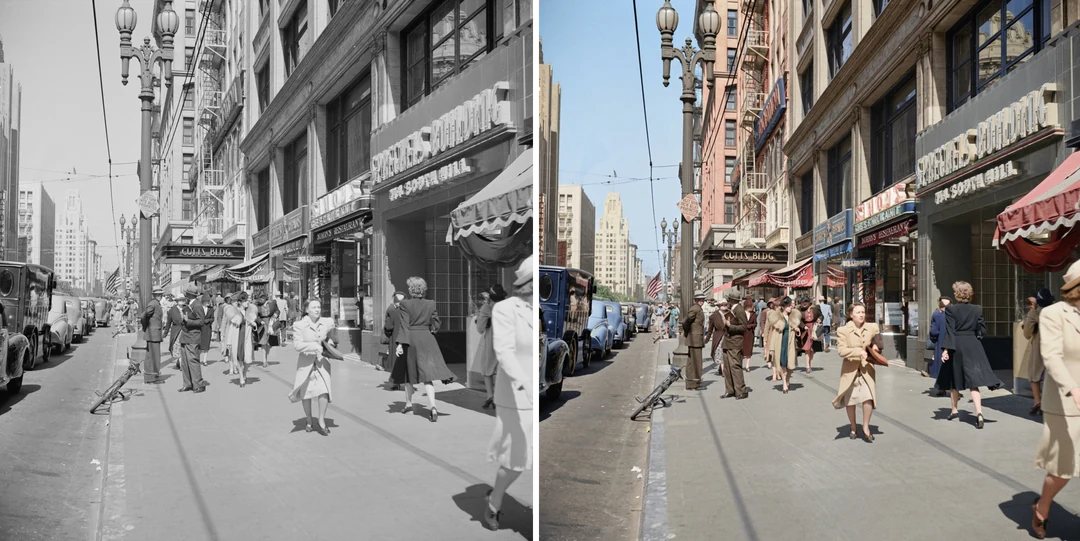
Escena callejera en blanco y negro junto a su versión coloreada, con letreros, cielo y coches en colores estimados

Calle · Paisaje

Escena callejera o paisaje

Los ladrillos, la pintura, los letreros, el cielo y el agua reciben colores estimados. Comprueba que el color quede dentro de los límites de los objetos y que no hayan cambiado los edificios ni el horizonte. La estación, el clima y la hora cambian mucho los colores reales; describe el resultado como una versión plausible de la escena.

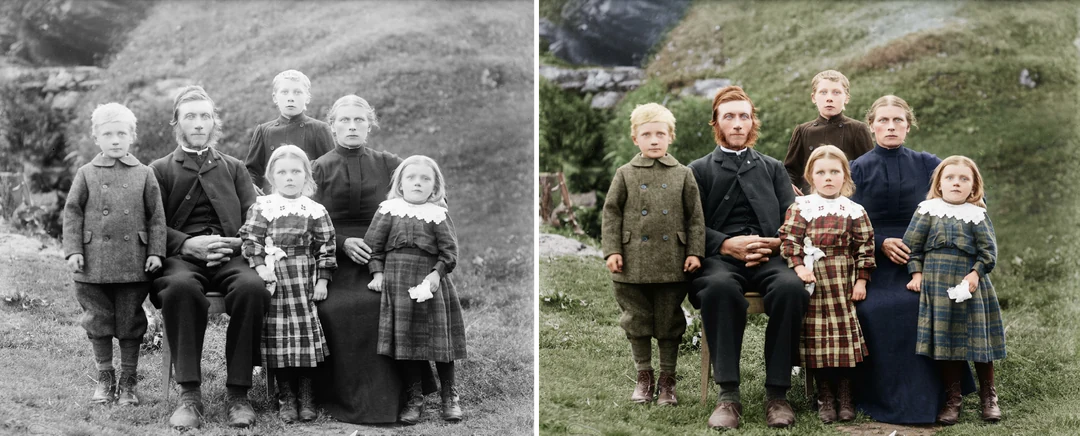
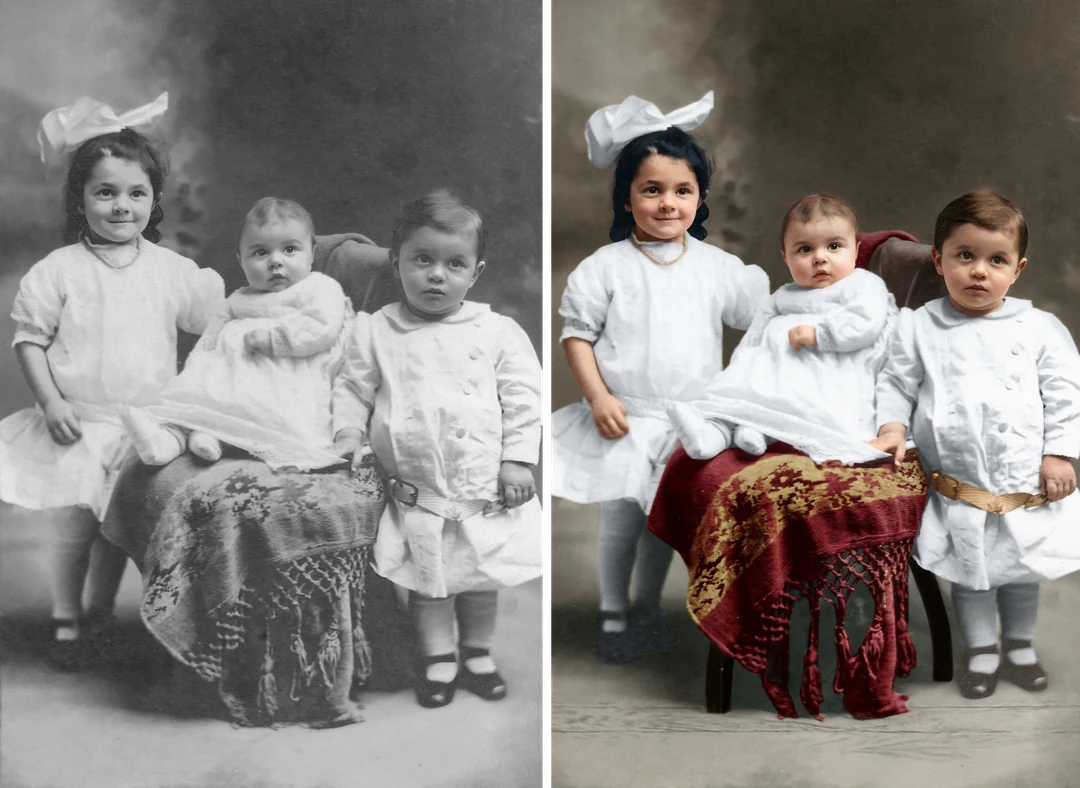
Foto en blanco y negro de tres niños pequeños junto a la versión coloreada de la misma foto

Enseñanza · Estudio

Educación o estudio creativo

Coloca el original junto a la imagen coloreada para conversar sobre cómo el color cambia lo que vemos. Identifica ambos claramente y pregunta qué detalles están documentados y cuáles son inferidos. Si importa el color de un uniforme, una bandera o un producto, consulta una fuente independiente antes de hacer una afirmación. Un pie breve que indique qué colores son estimados ayuda al público a interpretar bien la imagen.

Cómo colorear una foto en blanco y negro

Sube una foto en blanco y negro, comprueba el formato fijo de salida y compara los bordes de color y los rostros con el original.

  1. 1. Sube una foto en blanco y negro

    Añade una imagen JPG, PNG o WebP de hasta 20 MB, como un escaneo o una foto de una copia impresa. Elige un escaneo nítido con bordes claros entre piel, pelo, ropa y fondo. Conserva el archivo original intacto y sube una copia. Recorta primero los bordes y márgenes del escáner, porque no aportan nada a la imagen coloreada.

  2. 2. Revisa los ajustes fijos

    No hay selector de color ni de estilo; el panel muestra la salida fija: un PNG en HD de Nano Banana Pro con la relación de aspecto compatible más cercana a tu foto y 3:4 como alternativa predeterminada. Si la foto tiene arañazos o está desvanecida, repárala antes como paso independiente.

  3. 3. Genera y compara

    Cada resultado de colorear fotos con IA cuesta 45 créditos, indicados en Generar antes de confirmar. Cuando esté listo, compáralo con el original, revisa los bordes de color y los rostros y descárgalo identificándolo como coloreado.

Qué añade la plantilla Colorear fotos con IA a una imagen en blanco y negro

La herramienta de colorear fotos añade color y mantiene cada detalle en su sitio.

  1. 01

    Empieza con un escaneo nítido en blanco y negro

    La plantilla Colorear fotos con IA trabaja a partir del archivo que subes; elige un escaneo con bordes claros entre piel, pelo, ropa y fondo. Recorta primero los márgenes del escáner y repara los arañazos o la pérdida de color como paso independiente antes de colorear.

    • Una imagen JPG, PNG o WebP por generación
    • Conserva tu archivo original y sube una copia
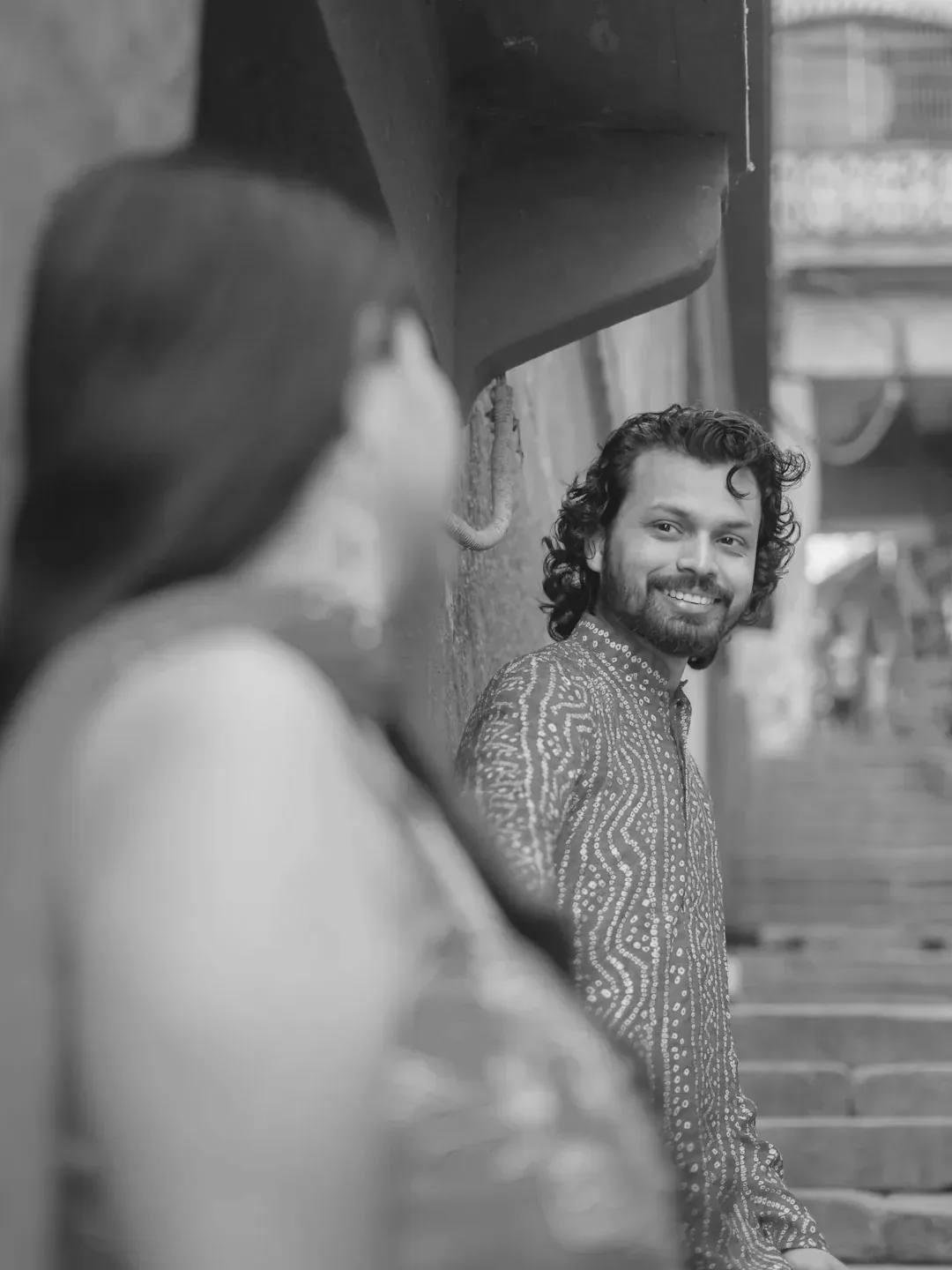
    Foto en blanco y negro de un hombre y una mujer en una calle estrecha
    Foto original en blanco y negro
  2. 02

    Color de aspecto natural, sin mover nada más

    Se añaden tonos de piel, colores de ropa y entorno realistas, mientras que la composición, la textura y cada rasgo facial deben permanecer exactamente como en la foto. La paleta es una estimación plausible del modelo, no un registro de los colores reales; una pared cálida o un abrigo verde pueden parecer correctos y aun así ser incorrectos.

    • Sin selector de color ni menú de estilos: la plantilla elige
    • La relación de aspecto sigue tu foto, con 3:4 como alternativa predeterminada
    Versión en color de la misma foto callejera con tonos cálidos de piel y colores en la ropa
    Resultado de colorear fotos con IA
  3. 03

    Revisa los bordes e identifícala como coloreada

    Sigue los bordes de color donde la piel se une al pelo, las mangas a las manos y se superponen objetos; busca color que se salga de un límite o una prenda que cambie de tono. Los colores de importancia histórica necesitan una fuente aparte.

    • Compara los rostros y objetos pequeños con el original
    • Muestra el original junto a la imagen coloreada
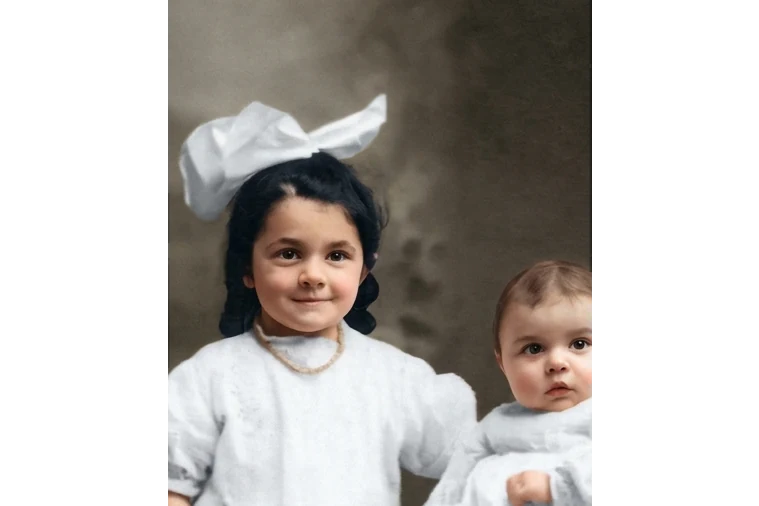
    Bordes de color alrededor del rostro de una niña y su vestido blanco en una foto coloreada, revisados a tamaño completo
    Revisión de bordes de color

Descubre más de Potto AI

Formas relacionadas de mejorar una foto antigua o monocroma.

Preguntas frecuentes sobre colorear fotos con IA

  1. ¿Qué significa colorear fotos con IA?

    Colorear fotos con IA consiste en añadir color a una foto en blanco y negro o monocroma. Esta plantilla propone colores naturales y plausibles para la piel, la ropa y el entorno, pidiendo mantener la composición, la textura y los rostros exactamente como están. No recupera los colores originales reales ni establece hechos históricos; conserva el original y compara ambos.

  2. ¿Qué foto funciona mejor para colorear?

    Usa un escaneo nítido en blanco y negro o una foto de una copia impresa, con bordes claros entre piel, pelo, ropa y fondo. Sirven fotos de personas, escenas callejeras y paisajes. Se aceptan JPG, PNG y WebP de hasta 20 MB. Conserva el archivo original intacto y sube una copia. Si la foto tiene arañazos o está muy desvanecida, repárala primero y colorea la copia reparada.

  3. ¿Colorear es lo mismo que restaurar?

    No. Colorear añade una interpretación cromática; restaurar aborda daños, pérdida de color o detalles que parecen faltar. Usa la plantilla de restauración cuando la reparación sea la tarea principal. Si usas ambas, guarda las etapas por separado y no trates los colores generados ni los detalles reparados como historia verificada.

  4. ¿Cómo puedo comprobar colores de importancia histórica?

    Compáralos con registros fiables, otras fotos o información documentada de materiales. Trata las decisiones del modelo como suposiciones plausibles cuando no existan pruebas. Un tono de piel natural o un color de uniforme convincente no demuestran exactitud. Registra por separado las correcciones conocidas antes de pedir una edición.

  5. ¿Qué errores visuales debo revisar?

    Revisa los límites de color alrededor de la piel, el pelo, la ropa y los objetos superpuestos; compara después la textura, los rostros y la posición de los objetos con el original. Los bordes de color limpios y la composición fiel son criterios distintos. Un resultado útil no debería necesitar cambios estructurales no pedidos para tener color.

  6. ¿Puedo elegir los colores o reparar daños a la vez?

    No. No hay selector de color; la plantilla elige una paleta plausible y solo añade color. Repara primero los arañazos y la pérdida de color con la plantilla Restaurar fotos antiguas y colorea después la copia reparada. Para corregir un color que sabes que está mal, describe ese cambio después en el editor de fotos con IA.

  7. ¿Cuánto cuesta colorear una foto y qué archivo recibo?

    45 créditos por generación para un PNG en HD con la relación de aspecto compatible más cercana a tu foto y 3:4 como alternativa predeterminada, creado con Nano Banana Pro. El importe aparece en el botón Generar antes de confirmar.

Potto AI

Colorea tu foto

Sube una foto en blanco y negro, revisa los créditos estimados y compara el resultado coloreado con el original antes de usarlo.