
Saltar al contenido
Potto AI

Foto en blanco y negro: el mismo retrato antes y después

Un retrato y la foto en blanco y negro generada a partir de él, con la relación de aspecto fija 3:4 de la plantilla.

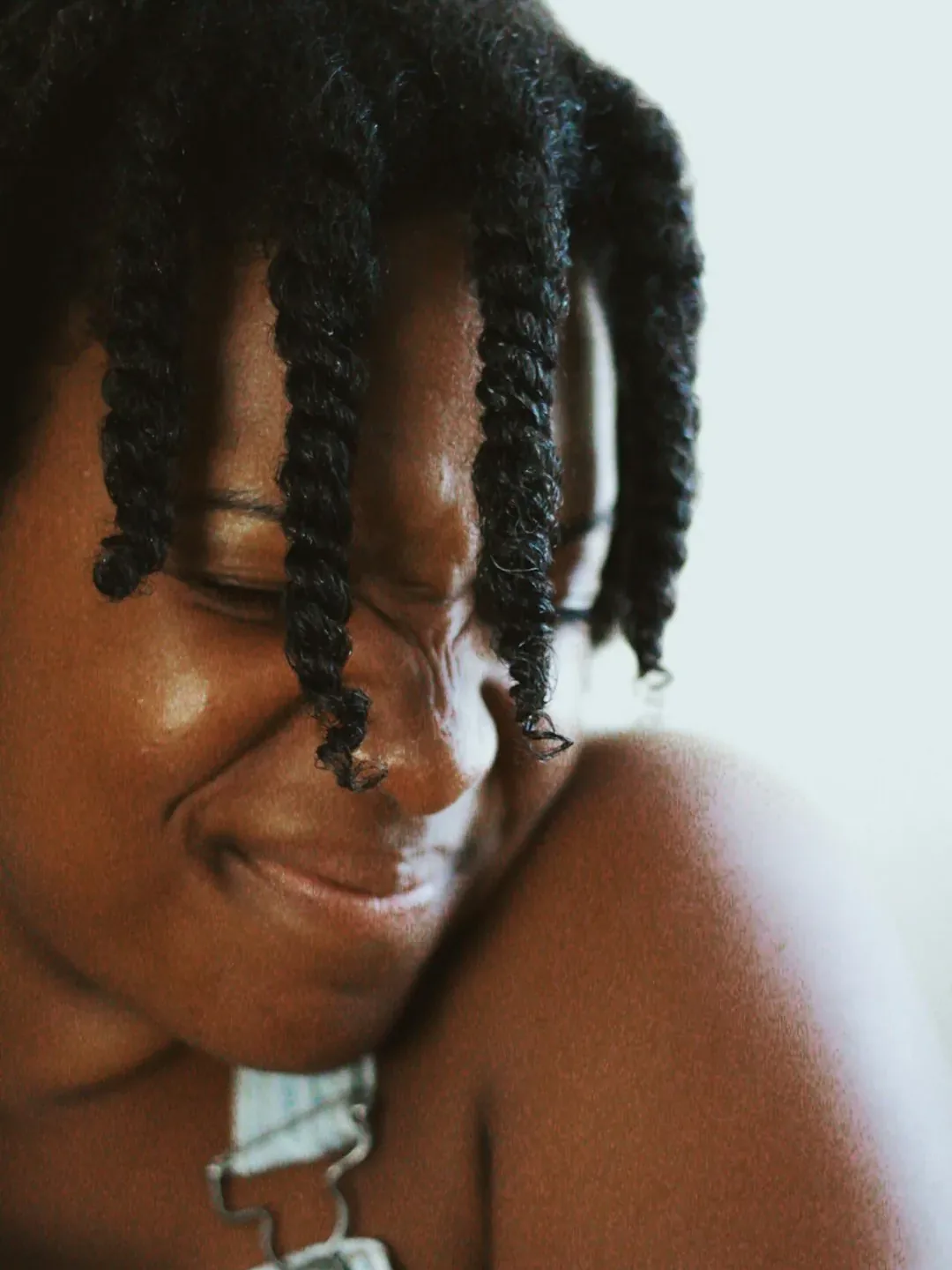
Foto de retrato original antes del tratamiento en blanco y negro
Foto original
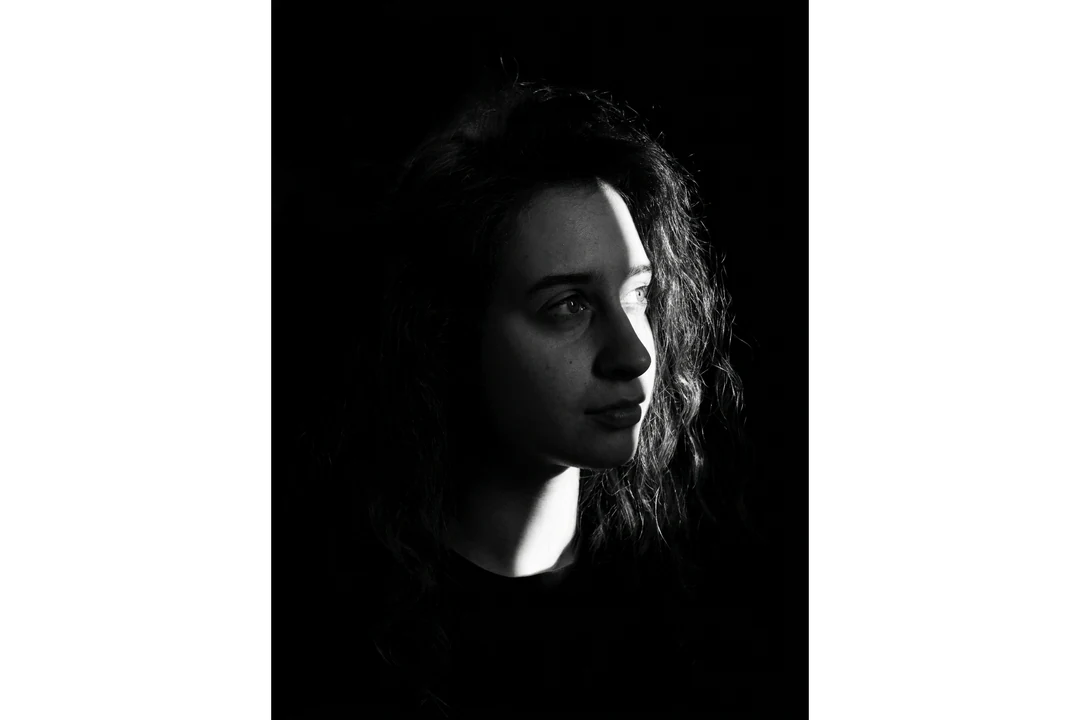
Retrato en blanco y negro con alto contraste generado a partir de la misma foto
Resultado de foto en blanco y negro · 3:4

Qué se mantiene

La receta pide al modelo que conserve la identidad, el rostro, la expresión y la pose de la persona. Compara la forma de los ojos, la sonrisa y la línea del pelo con el original. Esos rasgos determinan si el retrato sigue pareciendo la misma persona al desaparecer el color.

Qué cambia

Es un retrato nuevo de estilo de estudio, no los píxeles originales sin color. La luz direccional y las sombras profundas remodelan el contraste, dando nuevos tonos a la piel, el pelo y la ropa. La dirección de la luz no se ajusta: una foto original con luz suave y uniforme aporta a la receta más detalles faciales con los que trabajar.

Qué revisar

Mira el lado del rostro en sombra: el ojo y la separación entre la mejilla y el pelo deberían seguir mostrando detalles. El pelo oscuro, una chaqueta negra o una pared oscura pueden fundirse en una sola forma plana, y los lentes o un cuello claro pueden perder sus bordes. Evalúa el resultado al tamaño real y, si un lado del rostro desaparece en negro, vuelve a empezar con una foto de luz más uniforme.

Dónde encaja un retrato en blanco y negro

Tres usos habituales. En cada uno, el retrato en blanco y negro es la imagen y tu propio diseño lleva los nombres y el texto.

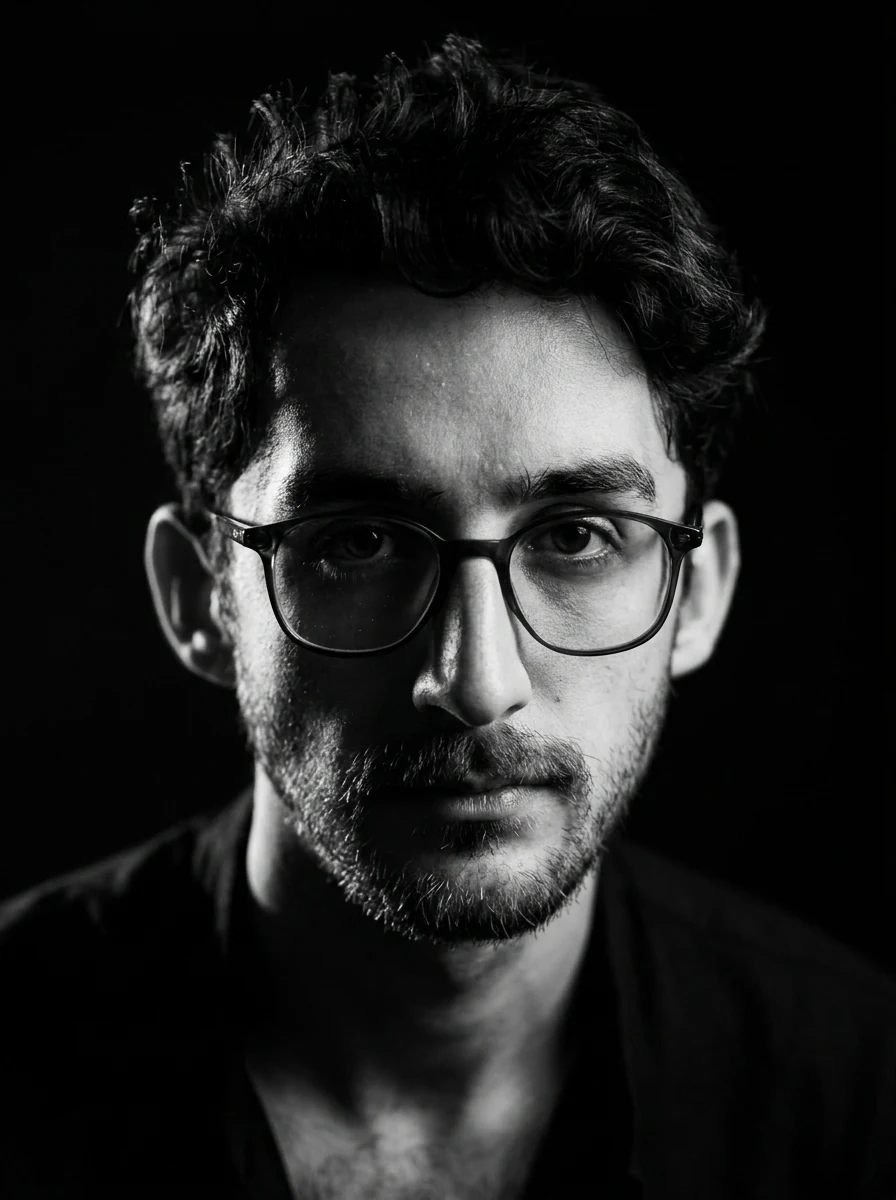
Foto de retrato en blanco y negro con alto contraste de un hombre con lentes, sombras profundas y luz direccional

3:4 · Biografía

Retrato de autor o para biografía

Un retrato monocromo puede acompañar un ensayo, una entrevista o una biografía cuando el color compita con el texto. Redúcelo al ancho de la columna y comprueba que los ojos y la boca sigan distinguiéndose. Compara el rostro con el original antes de colocarlo junto a un nombre real y conserva el nombre y el cargo como texto editable. Identifícalo como retrato generado, no como foto de estudio.
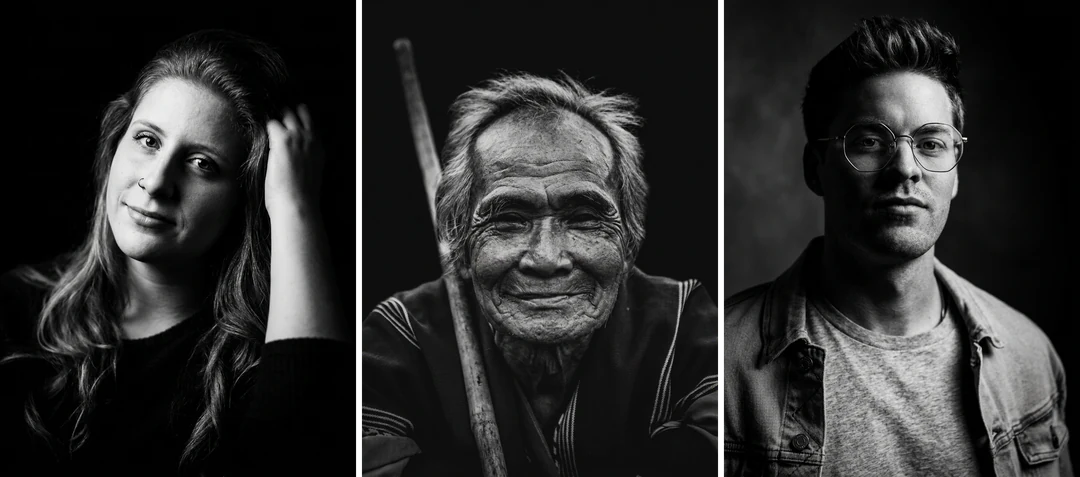
Tres fotos de retrato en blanco y negro de personas distintas, juntas, cada una con contraste fuerte y luz definida

3:4 · Portafolio

Portafolio o página de proyecto compartido

Cada retrato se genera por separado con su propia foto, por lo que una colección no coincidirá automáticamente. Elige fotos con tamaño de cabeza y expresión similares, revisa el parecido en cada resultado y compara los tonos de la colección. Organiza las imágenes aceptadas con los rostros a la misma escala en tu diseño y pide a cada persona que apruebe su retrato.

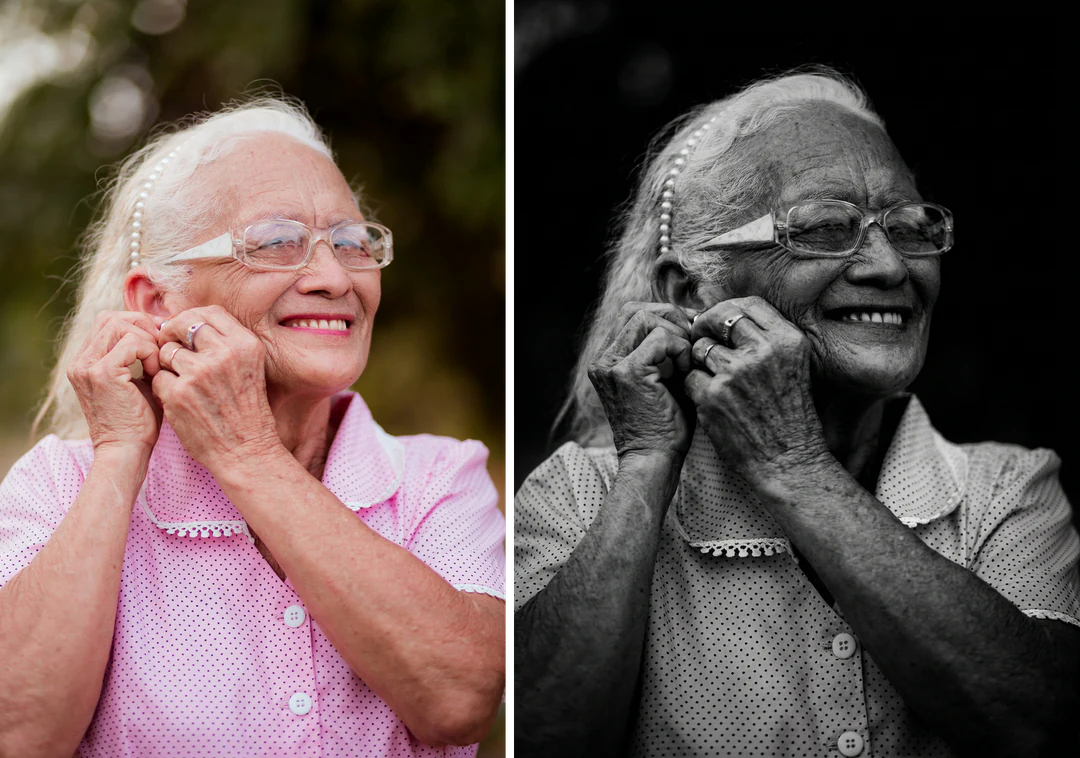
Foto en color de una mujer mayor junto al retrato en blanco y negro con alto contraste creado a partir de ella

3:4 · Impresión

Impresión o álbum familiar

Haz una prueba pequeña antes de una impresión mayor, ya que los tonos oscuros y los medios tonos claros cambian entre pantalla y papel. Consulta a tu proveedor de impresión cómo se ven las sombras profundas en papel mate y brillante. Conserva la foto original junto a la versión generada e identifica cada una. Si el original es antiguo o está dañado, restáuralo primero; esta plantilla cambia la iluminación y no repara fotos.

Cómo crear una foto en blanco y negro a partir de un retrato

Sube un retrato, comprueba la salida fija y compara las sombras antes de descargar.

  1. 1. Sube un retrato

    Añade una imagen JPG, PNG o WebP de hasta 20 MB. Elige una foto con un rostro reconocible y la expresión que quieras conservar, y evita copias de redes sociales muy comprimidas si existe un original mayor. Usa una foto propia o que tengas permiso para editar.

  2. 2. Revisa los ajustes fijos

    El panel indica la salida fija: un PNG 3:4 en HD de Nano Banana Pro, sin controles de contraste, posición de luz ni estilo que ajustar. Recorta la foto antes si el encuadre es importante.

  3. 3. Genera y compara

    Cada resultado de foto en blanco y negro cuesta 45 créditos, indicados en Generar antes de confirmar. Cuando el retrato esté listo, compáralo con el original, revisa el lado del rostro en sombra y después descárgalo.

Qué hace la plantilla Foto en blanco y negro con tu retrato

Un estilo fijo de estudio con alto contraste aplicado a una sola foto de referencia.

  1. 01

    Empieza con un retrato de rostro reconocible

    Sube un retrato en color o monocromo. La receta pide al modelo que conserve la identidad, el rostro, la expresión y la pose de la persona: trabaja con los ojos, la sonrisa y la línea del pelo visibles en el original. Una luz suave y uniforme deja más detalles faciales que modelar.

    • Una foto por generación, de hasta 20 MB
    • Elige la expresión que quieres conservar
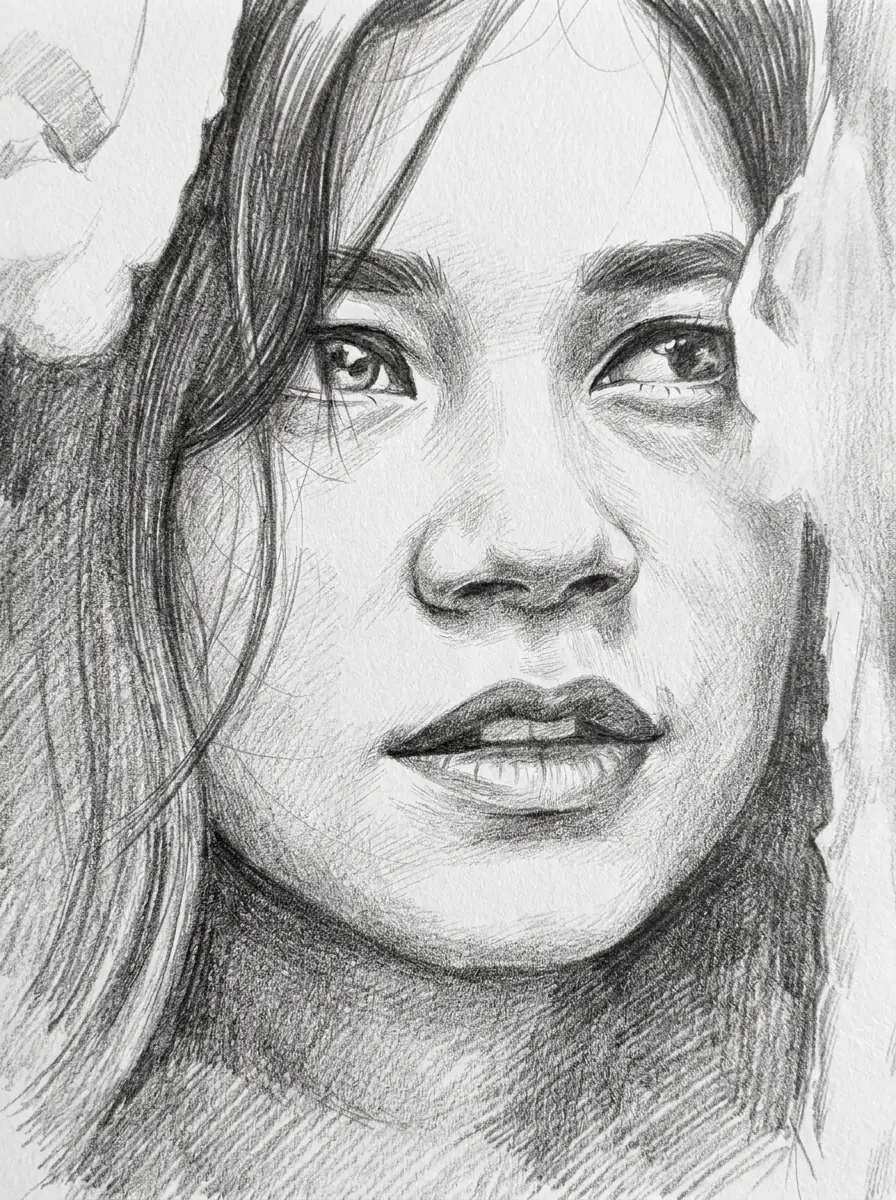
    Foto de retrato original antes del tratamiento en blanco y negro
    La referencia: se conservan la identidad, la expresión y la pose.
  2. 02

    La luz direccional y las sombras profundas sustituyen los tonos originales

    El retrato en blanco y negro recibe una iluminación nueva en lugar de desaturarse: la luz direccional y las sombras profundas deciden qué lado del rostro permanece iluminado, y la piel, el pelo y la ropa adquieren nuevos tonos. La luz siempre viene de la receta, así que no puedes moverla.

    • Un aspecto con carácter y alto contraste en cada generación
    • Revisa si el lado del rostro en sombra ha perdido detalles
    Retrato en blanco y negro con alto contraste generado a partir de la misma foto
    El resultado: un retrato de estudio en blanco y negro 3:4.
  3. 03

    Un PNG en HD por 45 créditos

    Cada generación crea un PNG 3:4 en HD con Nano Banana Pro. No hay control deslizante de contraste, control de posición de luz ni menú de estilos: si un lado del rostro queda negro, vuelve a empezar con una foto de luz más uniforme.

    • Créditos estimados visibles antes de confirmar
    • Evalúa el resultado al tamaño real
    Retrato en blanco y negro con alto contraste de una segunda persona con luz lateral intensa
    Un segundo retrato en blanco y negro creado a partir de otra foto.

Descubre más de Potto AI

Compara otras formas de cambiar el estilo del mismo retrato.

Preguntas frecuentes sobre las fotos en blanco y negro

  1. ¿Qué es una foto en blanco y negro?

    Una foto en blanco y negro muestra una escena en tonos claros y oscuros en lugar de color. Esta página convierte tu referencia en un retrato en blanco y negro dramática, con luz de estudio direccional y sombras profundas. Es una imagen nueva generada, no un filtro que elimina el color: los rasgos, la iluminación y la composición pueden reinterpretarse. Compara el resultado con tu foto.

  2. ¿En qué se diferencia de un filtro de blanco y negro?

    Un filtro elimina el color de los píxeles que ya tienes. Esta plantilla genera un retrato nuevo con iluminación direccional y sombras profundas, por lo que pueden cambiar la luz, el contraste e incluso los rasgos pequeños. Usa un filtro cuando los detalles originales deban conservarse exactamente como se capturaron, y esta plantilla cuando busques un aspecto de estudio con carácter y puedas revisar el rostro después.

  3. ¿Qué hace que una foto original sea adecuada?

    Elige una foto con un rostro reconocible y la expresión que quieras conservar. Revisa las zonas más claras y oscuras antes de subirla: los detalles que no contiene el original son los que el modelo tiene que inventar, y un rostro ya perdido en sombras intensas no se recuperará fielmente. Revisa también los accesorios y el recorte, y conserva el original para volver a probar con una foto mejor.

  4. ¿Puedo controlar el contraste o mover la luz?

    Esta plantilla fija no tiene una curva manual de contraste ni un control para colocar la luz de estudio. Puedes elegir un original mejor o comparar los resultados generados. Para cambiar específicamente el tono o la luz después de generar, usa una solicitud de edición de imagen centrada en ese cambio o una aplicación de fotos con ajustes directos. El nombre dla plantilla no implica una suite completa de edición monocroma.

  5. ¿Puede restaurar una foto antigua o dañada?

    No. Esta plantilla cambia el estilo de un retrato con iluminación nueva y sombras profundas. No repara arañazos, pérdida de color ni zonas ausentes, ni devuelve una foto histórica a un estado original verificado. Si la foto está dañada, restáurala primero y usa aquí la copia reparada. Conserva el archivo original para no confundirlo con la versión creativa.

  6. ¿Puedo obtener un aspecto monocromo más suave o diferente?

    En esta página no; siempre crea el mismo retrato de estudio con alto contraste. Para tonos suaves de grafito, usa la plantilla Convertir foto en dibujo; para trazos marcados y tramado cruzado, usa Dibujo a tinta. Para una copia sencilla en escala de grises que conserve tus píxeles originales, es mejor un ajuste de blanco y negro en cualquier aplicación de fotos.

  7. ¿Cuántos créditos consume una foto en blanco y negro?

    45 créditos por generación para un PNG 3:4 en HD, creado con Nano Banana Pro. La estimación de créditos aparece en el botón Generar antes de cualquier cargo.

Potto AI

Crea tu foto en blanco y negro

Sube un retrato claro, revisa los créditos estimados y compara la imagen terminada con el original antes de usarla.