
Saltar al contenido
Potto AI

Convertir foto en pintura: el mismo retrato antes y después

Una foto de referencia y el retrato al óleo generado a partir de ella. El resultado usa la relación de aspecto fija 3:4 de la plantilla.

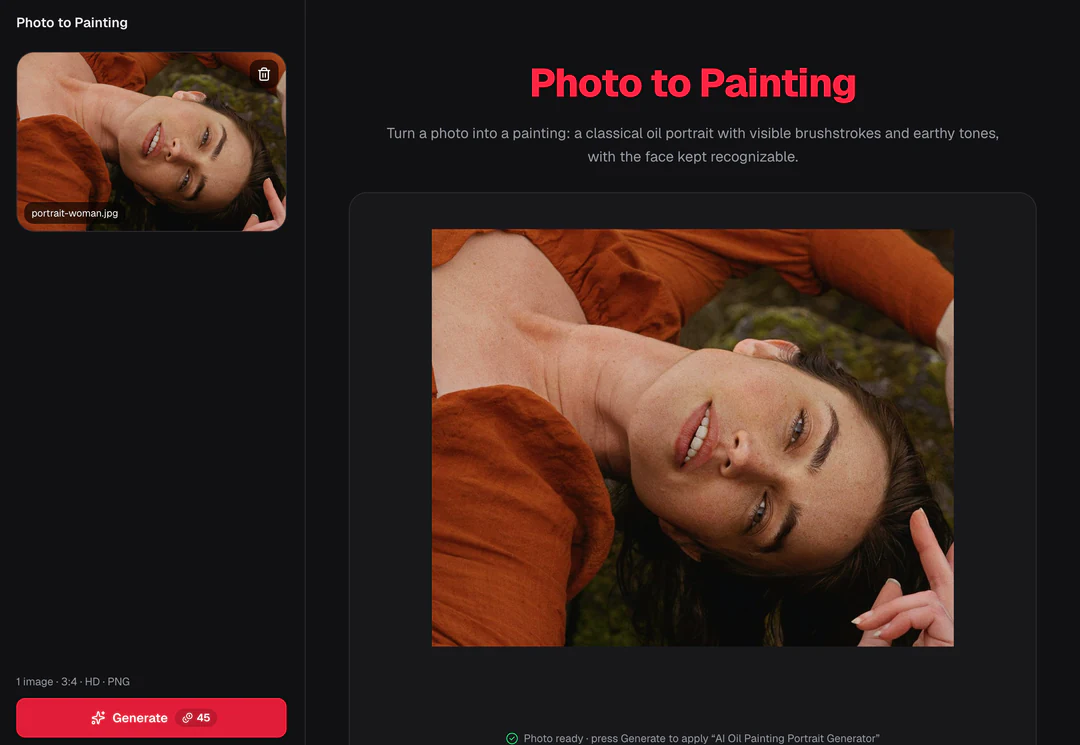
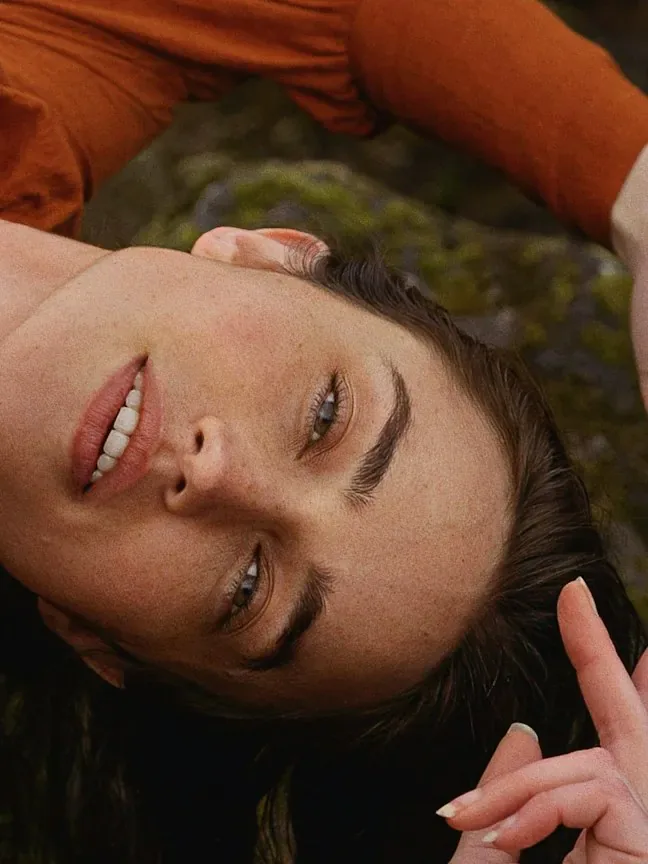
Foto de retrato original antes de aplicar el estilo pictórico
Foto original
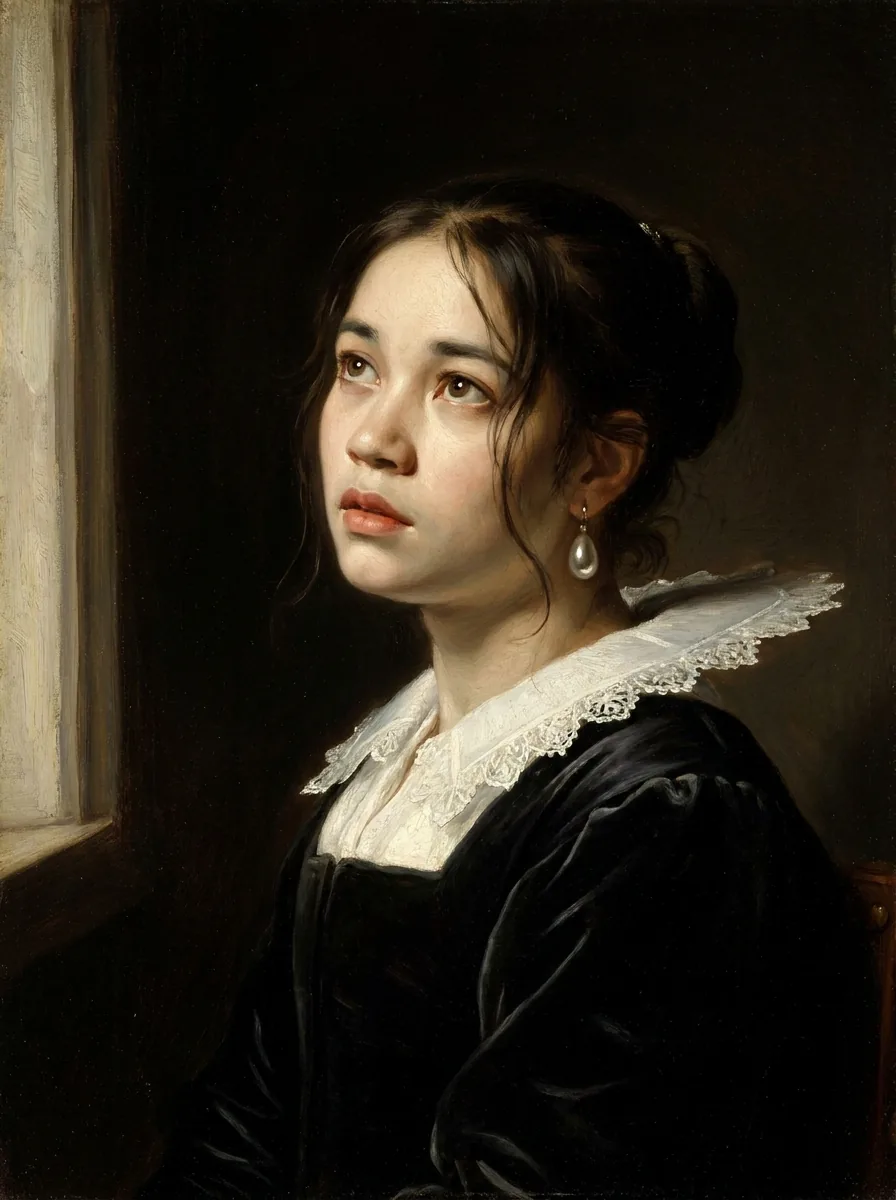
Retrato al óleo generado a partir de la misma foto, con textura de piel suavizada y tonos pintados
Resultado de convertir foto en pintura · 3:4

Qué se mantiene

La receta pide al modelo que mantenga la identidad, el rostro y la expresión de la persona. Compara los ojos, la boca, la forma del rostro y el pelo al mismo tamaño. Añade a la lista el tono de piel y la edad aparente, porque los tonos tierra y la luz suave pueden alterar ambos.

Qué cambia

La foto se convierte en un retrato al óleo clásico con pinceladas visibles, tonos tierra intensos y luz suave de estudio, al estilo de un estudio de escuela de arte. La textura fina de la piel se simplifica, y el pelo, la ropa y el fondo se convierten en formas pintadas.

Qué revisar

Las pinceladas deben describir la forma, no ocultarla. Comprueba que los trazos no tapen los ojos ni la boca, que las manos y los bordes de la ropa se mantengan separados y que el rostro siga siendo legible al tamaño que usarás. El resultado es una imagen plana, no pintura sobre lienzo; preséntalo como una obra generada.

Dónde encaja un retrato convertido en pintura

Tres usos habituales. En cada uno, el retrato al óleo es la imagen y tu propio diseño lleva el texto.

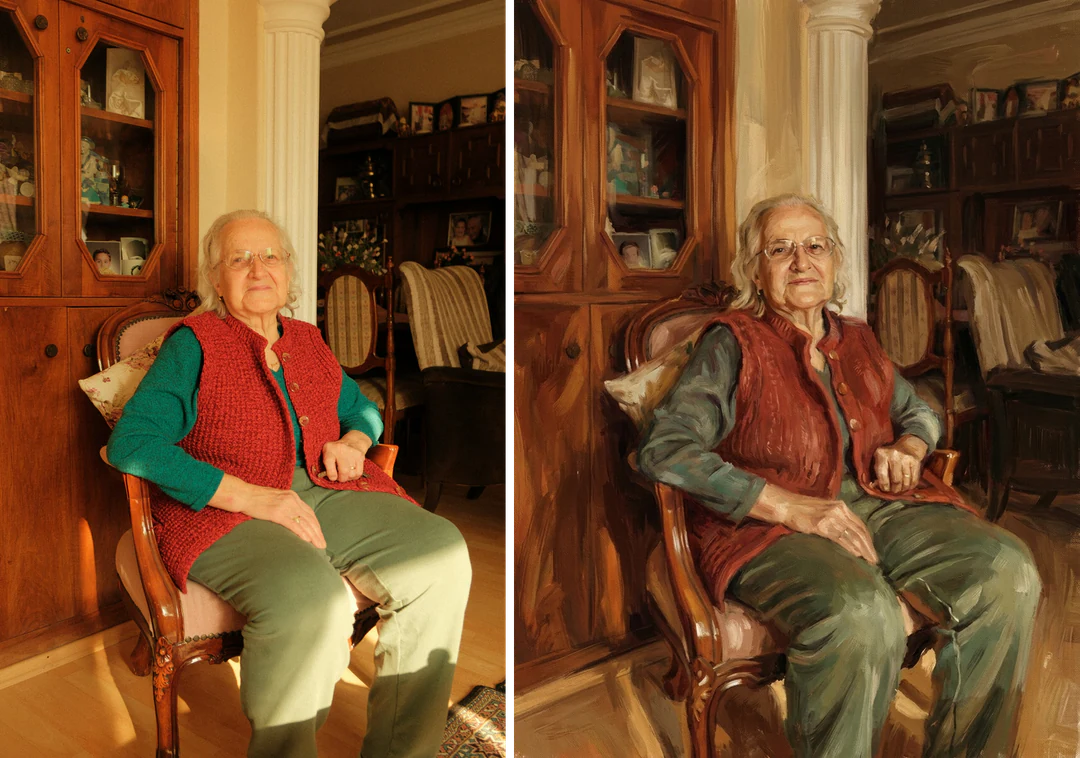
Foto de una mujer mayor con chaleco rojo convertida en pintura: el retrato pintado junto a la foto original

3:4 · Recuerdo

Memoria familiar o recuerdo

Coloca el retrato pintado junto a la foto que lo inspiró para que la transformación quede clara y el original conserve su valor de registro. Elige una imagen con una expresión significativa y compara después los rasgos de edad, el color del pelo y la forma del rostro. Añade nombres y fechas como texto editable en tu diseño y conserva los pies de imagen del evento en la foto original.
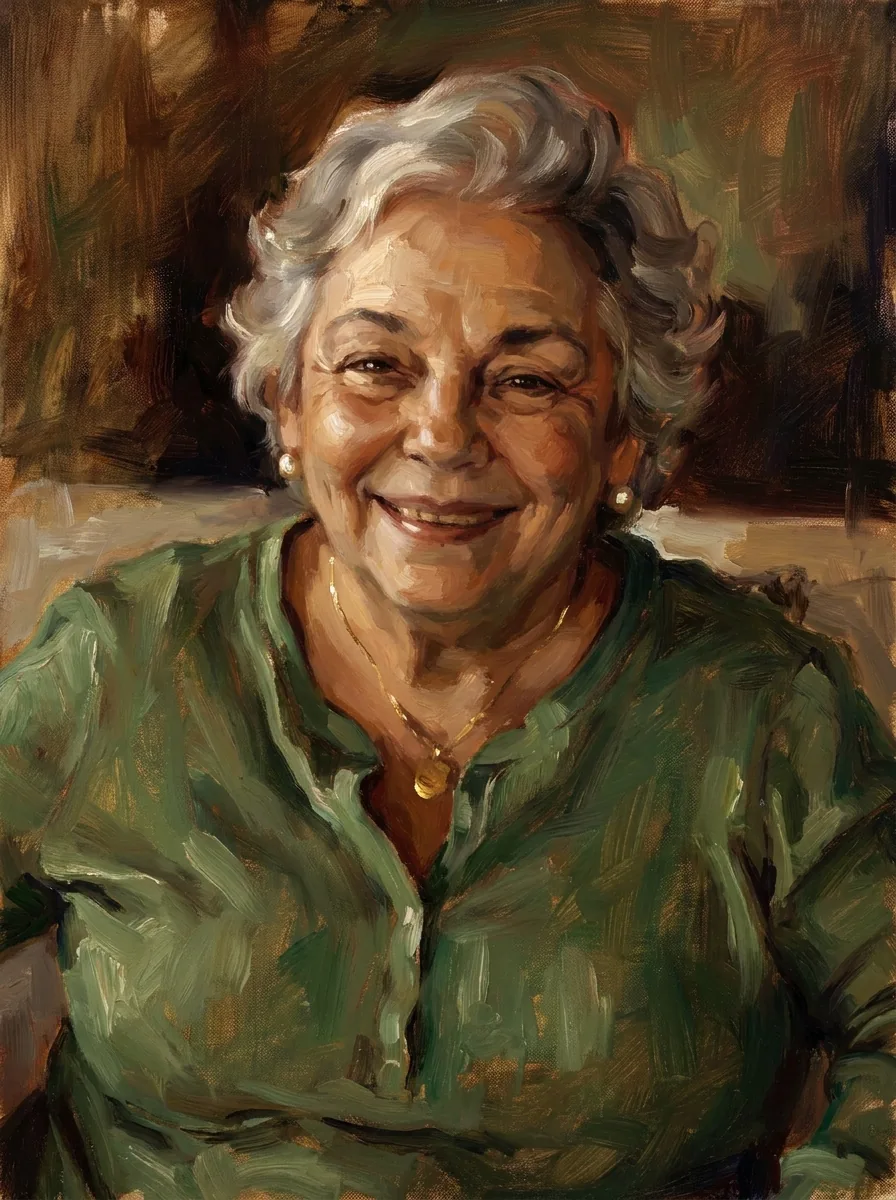
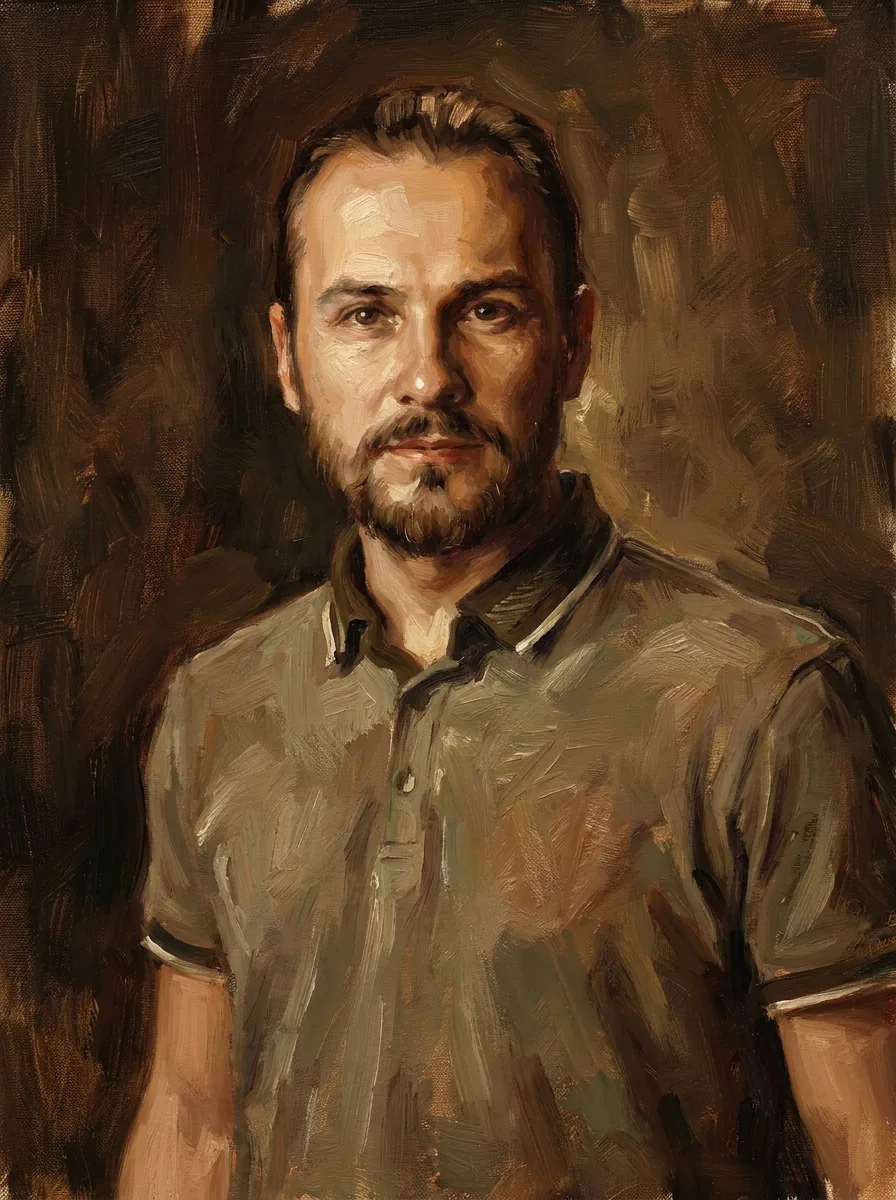
Foto convertida en pintura: retrato al óleo de una mujer mayor sonriente con prenda verde y pinceladas visibles

3:4 · Regalo

Retrato para regalar

Un retrato revisado puede convertirse en un regalo digital o en una impresión de esa obra. Elige una foto que ya le guste a quien lo recibirá, porque el tratamiento no puede salvar una foto que no le gusta. Coloca cualquier dedicatoria en un diseño aparte, lejos del rostro, y haz una prueba al tamaño real. Describe el regalo como una obra generada, no como un original pintado a mano.

Foto convertida en pintura: retrato al óleo clásico de un hombre con polo y luz suave de estudio

3:4 · Perfil

Retrato para un perfil o ensayo

Un retrato de estilo pictórico puede abrir un ensayo personal, una entrevista o un perfil si su tono encaja con el texto. Pruébalo al ancho real del artículo, porque las pinceladas suaves necesitan más espacio que una miniatura nítida. Comprueba que un rostro más dramático o de mayor edad aparente no cambie la percepción de la persona para los lectores e identifícalo en el pie como una ilustración generada.

Cómo convertir una foto en pintura

Sube un retrato, comprueba el formato fijo de salida y compara el rostro y las pinceladas antes de descargar.

  1. 1. Sube un retrato

    Añade una imagen JPG, PNG o WebP de hasta 20 MB. Elige una foto con el rostro claro y una expresión que ya encaje con el retrato. Usa el mejor original que tengas, no el archivo más grande, y asegúrate de que sea tuyo o tengas permiso para editarlo.

  2. 2. Revisa los ajustes fijos

    No hay selectores de técnica, estilo ni relación de aspecto; el panel muestra la salida fija: un PNG 3:4 en HD de Nano Banana Pro. Para acuarela u otra técnica, escribe tu propia descripción en la herramienta Imagen a imagen con IA.

  3. 3. Genera y compara

    Cada resultado de convertir foto en pintura cuesta 45 créditos, indicados en Generar antes de confirmar. Cuando el retrato esté listo, compáralo con el original al mismo tamaño, revisa el rostro y las pinceladas y descárgalo.

Qué hace la plantilla Convertir foto en pintura con tu retrato

La plantilla Convertir foto en pintura repinta un retrato como un estudio al óleo clásico. Estas cuatro características muestran qué conserva, qué pinta, qué es fijo y qué debes revisar.

  1. 01

    Tu rostro sigue siendo el sujeto de la pintura

    La receta pide al modelo que conserve la identidad, el rostro y la expresión de la persona. Los ojos, la boca, la forma del rostro y el pelo deben seguir pareciéndose a los tuyos. Revisa el tono de piel y la edad aparente, porque la paleta cálida y la iluminación pueden alterar ambos.

    • El único dato de entrada es un retrato claro
    • Compara el rostro antes que las pinceladas
    Foto de retrato usada como referencia para convertir foto en pintura
    El retrato original
  2. 02

    Un retrato al óleo clásico con pinceladas visibles

    Todos los retratos al óleo siguen el mismo estudio de escuela de arte: pinceladas visibles, tonos tierra intensos y luz suave de estudio. Las pinceladas sustituyen la textura fina de la piel, y el pelo, la ropa y el fondo se convierten en formas pintadas. Revisa las manos y los bordes donde esas formas se encuentran.

    • Las pinceladas deben seguir la forma
    • El resultado es una imagen plana, no pintura sobre lienzo
    Retrato repintado como un óleo clásico con pinceladas visibles
    Resultado de convertir foto en pintura
  3. 03

    Una receta de pintura, sin técnicas que elegir

    El retrato al óleo es la única opción de esta página, sin elección de técnica, estilo, relación de aspecto ni tamaño. Cada generación crea una imagen con Nano Banana Pro por 45 créditos, y el importe aparece en el botón Generar antes de confirmar.

    • Una imagen por generación
    • Solo estilo de retrato al óleo
    Panel de control de la plantilla Convertir foto en pintura con el resumen de ajustes fijos
    El panel muestra los ajustes fijos antes de generar
  4. 04

    Revisa las manos, los bordes y el tono de piel antes de usarlo

    Comprueba que las pinceladas no tapen los ojos ni la boca, que las manos y los bordes de la ropa se mantengan separados y que no haya cambiado la edad aparente. Al compartir o imprimir el retrato, descríbelo como una obra generada con estilo pictórico, no como un original pintado a mano.

    • Manos, bordes y objetos que no estaban en la foto
    • Identifícalo como una obra generada
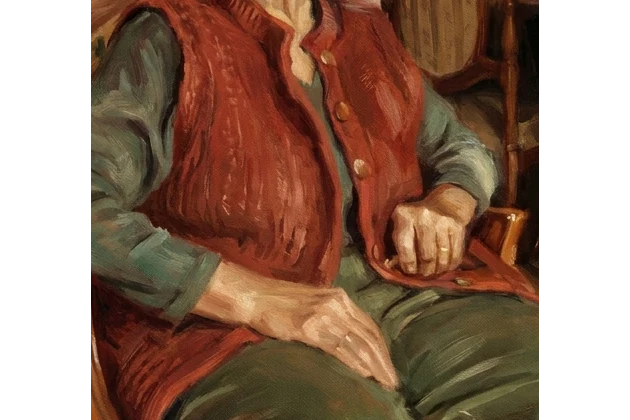
    Vista de cerca de las pinceladas y las manos de un retrato pintado terminado
    Compara las manos y los bordes al mismo tamaño

Descubre más de Potto AI

Elige el siguiente estilo, desde dibujos de líneas hasta colores planos intensos.

Preguntas frecuentes sobre convertir una foto en pintura

  1. ¿Qué significa convertir una foto en pintura?

    Convertir una foto en pintura significa reinterpretar una foto con un estilo pictórico. Esta plantilla de Potto AI transforma un retrato en un retrato al óleo: un estudio clásico con pinceladas visibles, tonos tierra y luz suave, pidiendo que la persona siga siendo reconocible. Produce una imagen de mapa de bits generada, no un óleo real ni un archivo de pintura editable.

  2. ¿Qué foto funciona mejor para convertir una foto en pintura?

    Usa un retrato con el rostro claro y una expresión que ya encaje con la imagen. La receta trabaja con lo que muestra la foto, así que un rostro borroso, muy recortado o con muchos filtros deja poco que conservar. Una foto pequeña y clara es mejor que una grande y borrosa. Se aceptan JPG, PNG y WebP de hasta 20 MB; la foto debe ser tuya o debes tener permiso para editarla.

  3. ¿Puedo elegir acuarela u otros estilos de pintura?

    No. Esta página siempre aplica la misma receta de retrato al óleo clásico; no hay selector de técnica. Para acuarela u otra técnica, escribe tu propia descripción en la herramienta Imagen a imagen con IA y usa la foto como referencia. Para dibujos de líneas, usa la plantilla Convertir foto en dibujo o Dibujo a tinta; para colores planos intensos, Retrato pop art.

  4. ¿La persona seguirá siendo exactamente la misma?

    La receta pide conservar la identidad, la expresión y la pose, pero no garantiza una preservación exacta. Compara los ojos, la boca, la forma del rostro, el pelo, los rasgos de edad y los accesorios. La textura pintada puede hacer que los cambios se noten menos; revisa el original y el resultado uno junto al otro en lugar de elegir solo por su atractivo visual.

  5. ¿Puedo imprimir el retrato para regalarlo?

    Puedes colocar una imagen revisada en tu propio diseño de impresión. Comprueba sus dimensiones reales en píxeles y haz una prueba con el papel y el tamaño elegidos. El resultado no incluye lienzo, marco, impresión ni un original pintado a mano. Descríbelo como una obra generada con estilo pictórico.

  6. ¿Puedo crear un conjunto de retratos a juego?

    Puedes generar un retrato por persona y colocarlos juntos, pero la plantilla no fija las pinceladas, la paleta ni la iluminación entre generaciones. Revisa primero cada retrato comparándolo con su propia foto y organiza después las imágenes aprobadas en tu diseño, con los mismos márgenes y estilo de pies de imagen. Un diseño compartido les da coherencia visual sin convertirlos en una serie idéntica.

  7. ¿Cómo evalúo un retrato al convertir una foto en pintura?

    Evalúa el retrato obtenido al convertir una foto en pintura frente al original, al mismo tamaño. Compara primero los ojos, la boca y la forma del rostro; después, comprueba que las pinceladas sigan la forma en lugar de ocultarla. Los tonos tierra y la luz suave pueden cambiar el tono de piel y la edad aparente, así que revísalos expresamente. Las manos, los bordes de la ropa y el fondo merecen una segunda mirada, porque las formas pintadas pueden fusionarse o añadir objetos que no estaban en la foto.

  8. ¿Cuánto cuesta convertir una foto en pintura y qué archivo recibo?

    45 créditos por generación para un PNG 3:4 en HD, creado con Nano Banana Pro. El importe aparece en el botón Generar antes de confirmar.

Potto AI

Crea tu retrato pintado

Sube un retrato claro, revisa los créditos estimados y compara la pintura terminada con la foto original antes de usarla.