
Saltar al contenido
Potto AI

Cambiar la ropa de una foto: la misma persona antes y después

Una foto de referencia y la versión con otro estilo generada a partir de ella. La salida usa la relación de aspecto compatible más cercana a tu foto, con 3:4 como alternativa predeterminada.

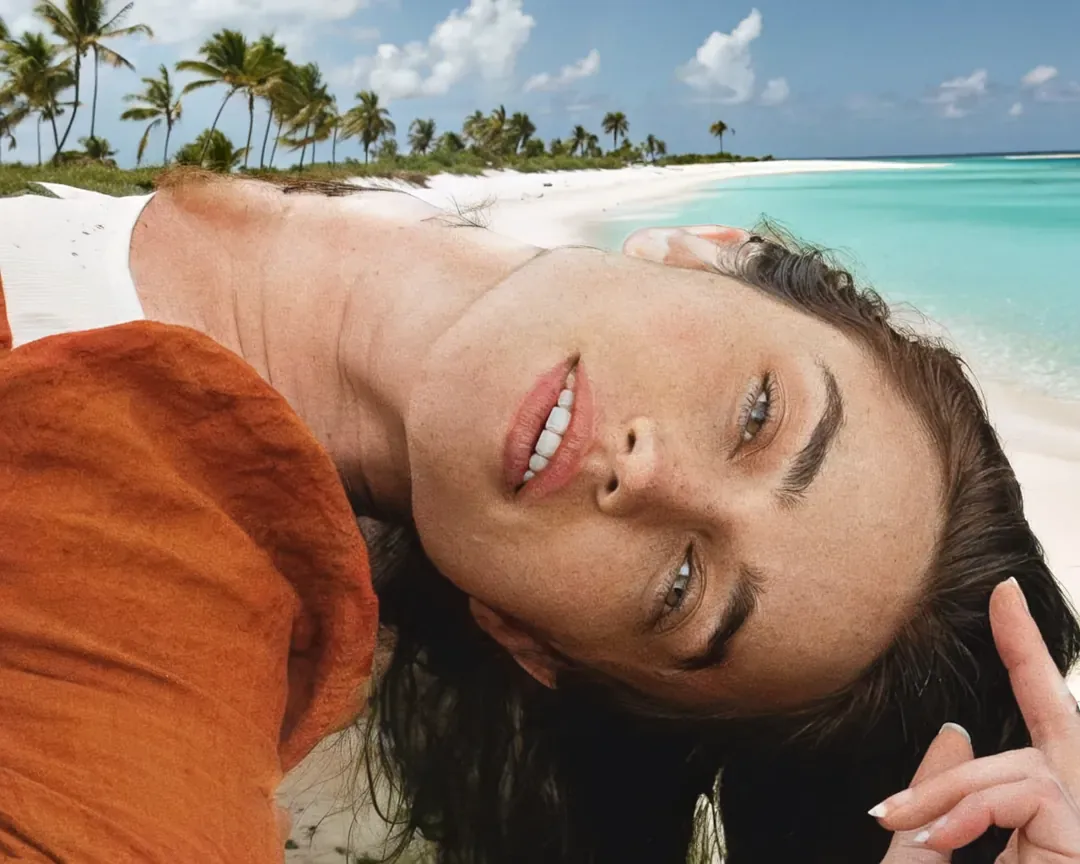
Foto original de una persona en una playa antes del cambio de ropa
Foto original
La misma foto con solo la ropa cambiada por una prenda superior clara con volantes
Resultado de cambiar la ropa de una foto · Relación de aspecto según la foto

Qué se mantiene

La receta pide mantener exactamente iguales la identidad, el rostro, el peinado, la expresión, la pose y el fondo de la persona. Compara primero el rostro y las manos a la misma escala. Si la persona ya no se parece a la original, un buen conjunto no salva el resultado.

Qué cambia

Solo debe cambiar la ropa, por un conjunto nuevo y con estilo que elige la propia plantilla. No puedes indicar una prenda concreta y el resultado es un concepto de estilo, no un producto específico ni una comprobación de ajuste.

Qué revisar

Sigue cada manga desde el hombro hasta el puño y revisa dónde la tela cruza manos, bolsillos o joyas. Comprueba que no se hayan movido el contorno del cuerpo, la pose ni la pared junto al contorno. Los logotipos o el texto de la ropa pueden salir deformados.

Cuándo conviene cambiar la ropa de una foto

Tres motivos habituales para cambiar la ropa de una foto con IA. En cada uno, el resultado es un concepto para valorar, no una prenda que puedas comprar.

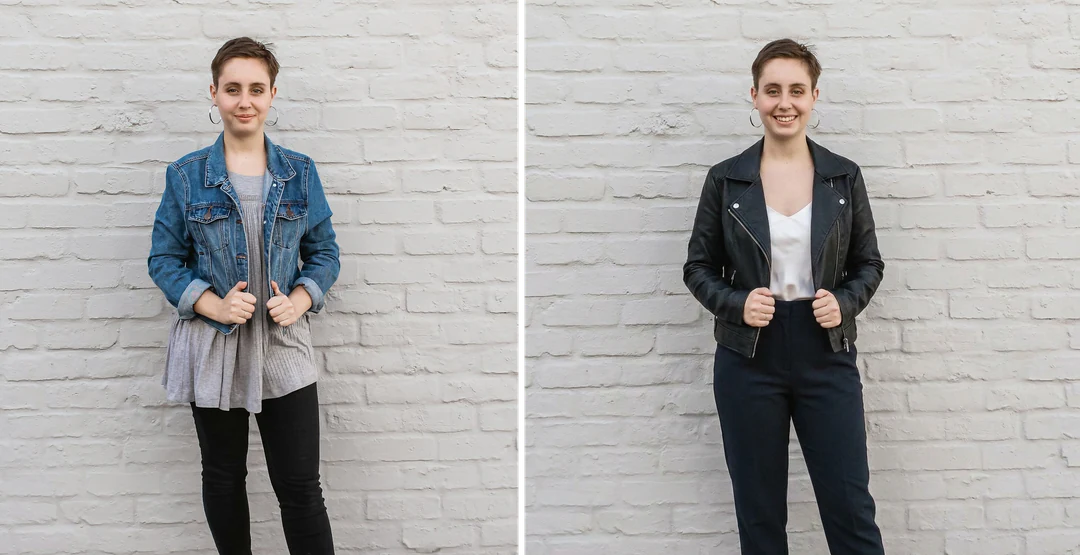
Retrato informal junto a la misma persona con otro conjunto generado, con el rostro y las manos intactos

Relación automática · Informal

Renueva un retrato informal

Empieza con una foto relajada cuya expresión y entorno te gusten. La plantilla propone otro conjunto y tú decides si su tono encaja con el retrato. Compara el rostro, los hombros y las manos con el original y guarda este por separado. Si la ropa funciona pero el rostro cambia, no elijas ese resultado.
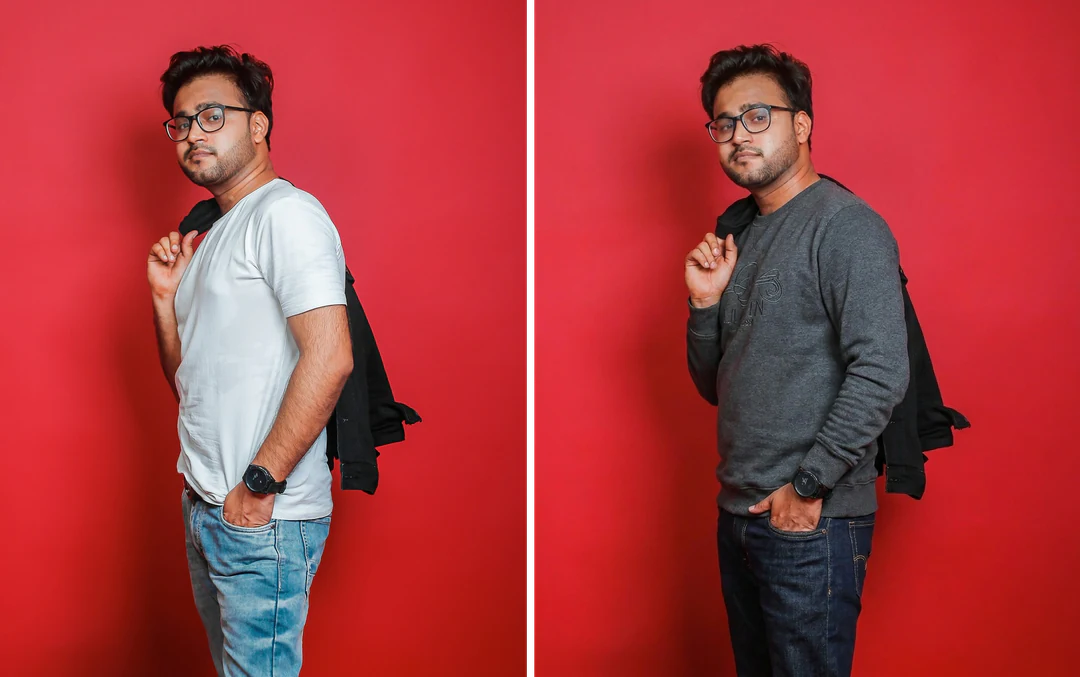
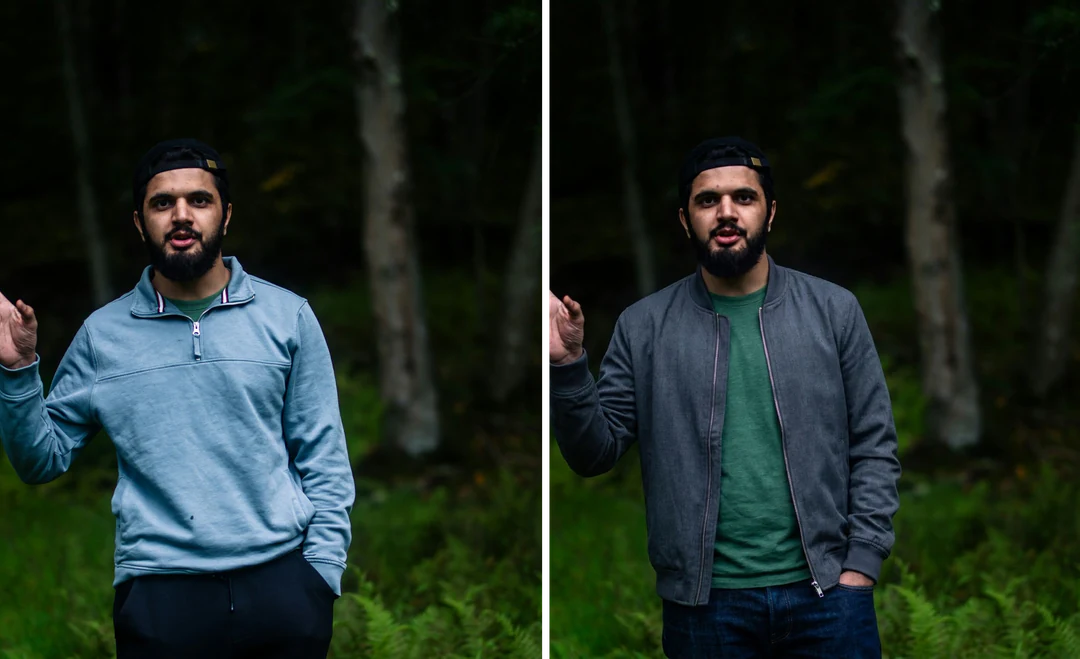
Hombre con camiseta blanca junto a la misma pose con sudadera gris, cambio de ropa con IA

Relación automática · Perfil

Prueba un estilo de perfil más cuidado

Un retrato claro con ropa que parece demasiado informal permite explorar otro grado de formalidad. La plantilla no garantiza ropa formal ni ningún uniforme. Para un fondo de estudio y una composición estándar de foto de perfil profesional, usa la plantilla Foto de perfil profesional con IA y evita insignias que sugieran credenciales que no tienes.

Retrato original y concepto de ropa uno junto al otro, listos para una conversación con un estilista

Relación automática · Estilista

Prepara una conversación con un estilista

Usa el resultado para hablar de formas, contraste y ambiente. Describe lo que te gusta con palabras sencillas para que un estilista pueda separar la idea de la confección inventada por el modelo. La imagen no puede transmitir tus medidas, necesidades de comodidad ni preferencias de tejidos; aporta esos datos por separado en la conversación.

Cómo cambiar la ropa de una foto con IA

Sube una foto, comprueba el formato fijo de salida y compara la persona y las mangas antes de descargar.

  1. 1. Sube una foto clara de la persona

    Añade una imagen JPG, PNG o WebP de hasta 20 MB y usa una foto tuya o que tengas permiso para editar. Elige una foto de cuerpo entero o medio cuerpo con una persona principal clara y la ropa visible. Los bolsos, los objetos cruzados u otras personas que tapen el conjunto dificultan valorar el resultado.

  2. 2. Revisa los ajustes fijos

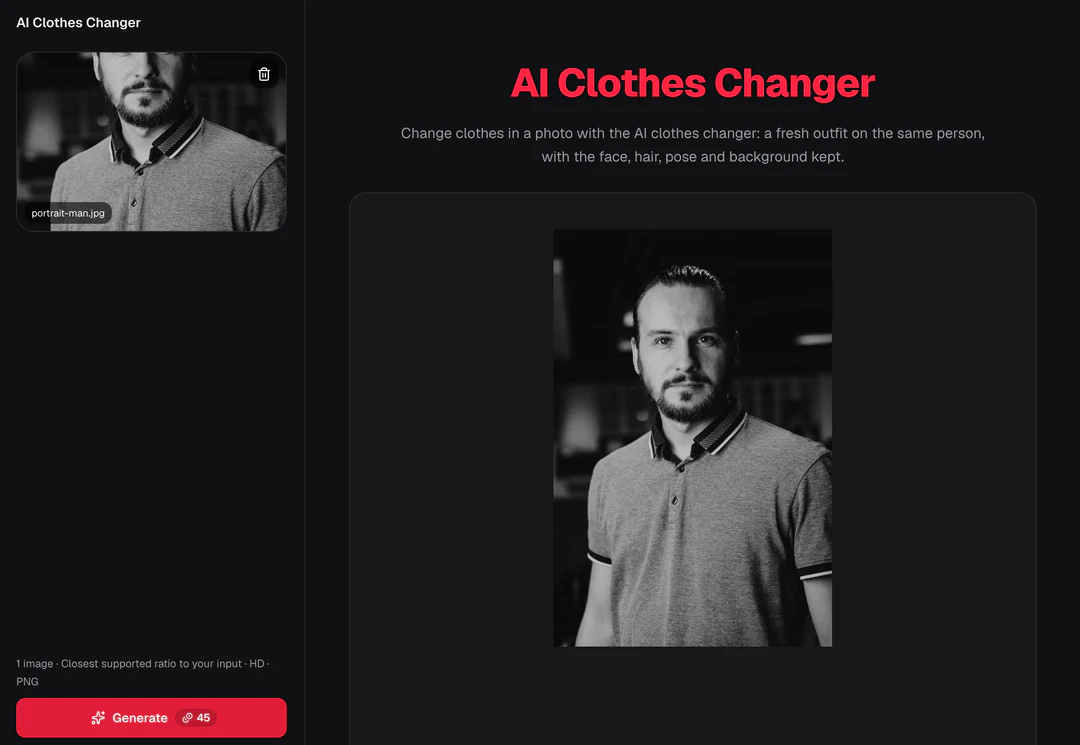
    No hay subida de prendas, selector de vestuario ni selector de relación de aspecto; el panel muestra la salida fija: un PNG en HD de Nano Banana Pro con la relación de aspecto compatible más cercana a tu foto y 3:4 como alternativa predeterminada.

  3. 3. Genera y compara

    Cada resultado de la plantilla Cambiar la ropa de una foto cuesta 45 créditos, indicados en Generar antes de confirmar. Cuando el conjunto nuevo esté listo, compara la persona, las manos y el fondo con el original, revisa las mangas y los puños y descárgalo.

Qué hace la plantilla Cambiar la ropa de una foto con tu imagen

La plantilla Cambiar la ropa de una foto sustituye el conjunto y deja lo demás intacto. Cuatro características cubren qué se conserva, qué cambia, los ajustes y la revisión.

  1. 01

    Solo debe cambiar la ropa

    Todo salvo la ropa debe volver como estaba: identidad, rostro, peinado, expresión, pose y fondo. Un buen conjunto no compensa un rostro cambiado; revisa el rostro y las manos a la misma escala que tu foto antes de mirar la ropa.

    • Una persona clara con la ropa visible
    • Los bolsos y los objetos cruzados ocultan el conjunto
    Foto original de una persona usada en la plantilla Cambiar la ropa de una foto
    La foto original
  2. 02

    Un estilo nuevo y cuidado elegido por la plantilla

    La plantilla elige el conjunto nuevo por ti. No puedes indicar una prenda concreta ni subir una segunda referencia de ropa; el resultado es un concepto de estilo, no un producto ni una comprobación de ajuste. Los logotipos o el texto de la ropa pueden salir deformados.

    • Sin selector de vestuario, un estilo automático
    • Una idea de estilo, no de talla ni ajuste
    La misma persona con ropa nueva y el fondo intacto
    Resultado de cambiar la ropa de una foto
  3. 03

    Sin subida de prendas y con relación de aspecto según tu foto

    No hay nada que configurar: la salida usa la relación de aspecto compatible más cercana a tu foto y cada generación cuesta 45 créditos. Una foto de cuerpo entero o medio cuerpo muestra más del conjunto nuevo que una foto de perfil profesional muy cerrada.

    • Una imagen por generación
    • Muestra claramente la zona de la ropa
    Panel de control de la plantilla Cambiar la ropa de una foto con el resumen de ajustes fijos
    El panel muestra los ajustes fijos antes de generar
  4. 04

    Sigue cada manga desde el hombro hasta el puño

    Revisa dónde la tela cruza manos, bolsillos o joyas y comprueba que no se hayan movido el contorno del cuerpo, la pose ni la pared de al lado. Usa la imagen para hablar de formas y ambiente con un estilista y aporta por separado tus medidas y preferencias de tejidos.

    • Mangas, puños y manos
    • Solo un concepto, no una guía de compra
    Vista de cerca de las mangas y las manos en un resultado terminado de cambio de ropa
    Revisa dónde la tela se une a las manos y las joyas

Descubre más de Potto AI

Elige la tarea que corresponda al siguiente cambio que buscas.

Preguntas frecuentes sobre cambiar la ropa de una foto

  1. ¿Qué es cambiar la ropa de una foto con IA?

    Cambiar la ropa de una foto con IA consiste en editarla para que la misma persona aparezca con otra ropa. Esta plantilla de Potto AI elige un conjunto nuevo y con estilo para la persona de tu referencia y pide mantener intactos el rostro, el pelo, la pose y el fondo. Es una idea visual rápida, no un catálogo de prendas, un servicio de compra ni una simulación de ajuste.

  2. ¿Puedo subir el conjunto exacto que quiero probar?

    Esta plantilla admite una imagen de referencia de la persona y no tiene una segunda entrada de referencia de prendas ni selector de vestuario. Usa el proceso general de edición de imágenes para una instrucción más específica y comprueba igualmente la precisión. No interpretes el conjunto automático como una representación verificada de un producto real.

  3. ¿Qué foto funciona mejor para cambiar la ropa de una foto?

    Usa una foto clara con una persona principal evidente y la zona de la ropa visible. Una vista de cuerpo entero o de tres cuartos muestra más del conjunto, mientras que un retrato de cabeza y hombros solo permite valorar la parte superior. Evita bolsos grandes, objetos cruzados u otras personas que tapen la ropa y prefiere una iluminación uniforme para poder valorar pliegues y colores. Se aceptan JPG, PNG y WebP de hasta 20 MB; usa una foto tuya o que tengas permiso para editar.

  4. ¿Puedo usar una foto con varias personas?

    La plantilla está pensada para una persona, así que una foto con varias personas superpuestas puede dejar ambiguo a quién debe cambiarle la ropa. Empieza con una foto que tenga un sujeto principal claro. Para coordinar la ropa de un grupo, usa la plantilla Outfits a juego y revisa después a cada persona. Esta página no tiene control de selección de persona.

  5. ¿Me indica si la ropa me quedará bien?

    No. El resultado no incluye medidas corporales, tallas de prendas ni simulación del comportamiento del tejido. Puede ayudarte a explorar un estilo visual. Para decidir una compra o un arreglo de ropa necesitas medidas reales e información del producto aparte de la imagen.

  6. ¿Qué debería mantenerse intacto al revisar?

    Compara primero el rostro, el pelo, la expresión, la pose, las manos y el fondo con el original; la receta pide conservarlos, pero el resultado puede cambiarlos. Sigue después cada manga desde el hombro hasta el puño y busca tela que atraviese dedos, bolsillos o joyas. Los logotipos y el texto de la ropa pueden salir deformados, así que no te fíes de ellos.

  7. ¿Puedo cambiar el pelo o todo el estilo?

    Sí, con otra plantilla; esta página cambia solo la ropa. La plantilla Probar peinados con IA cambia solo el corte, Foto kpop transforma el pelo y la ropa juntos con estilo de sesión de estudio y Outfits a juego viste a todo un grupo con una paleta compartida.

  8. ¿Cuántos créditos cuesta un cambio de ropa?

    45 créditos por generación para un PNG en HD con la relación de aspecto compatible más cercana a tu foto, creado con Nano Banana Pro. La estimación de créditos aparece en el botón Generar antes de cualquier cargo.

Potto AI

Prueba un conjunto nuevo

Sube una foto clara de la persona, revisa los créditos estimados y compara el conjunto nuevo con el original antes de usarlo.