Potto AI

PPT बाट भिडियो बनाउने

PPT बाट भिडियो बनाउने, एआईको सहयोगमा: एउटा डेक अपलोड गरेर स्लाइड-दर-स्लाइड एक्सपोर्ट नभई नरेसनसहितको एक्सप्लेनर भिडियो पाउनुहोस्। Potto ले स्लाइड पढ्छ, तिनलाई मोशन ग्राफिक्स, भ्वाइसओभर र क्याप्सनसहितका दृश्यका रूपमा फेरि लेख्छ, र MP4 एक्सपोर्ट गर्नुअघि हरेक दृश्य सम्पादन गर्न दिन्छ।

PowerPoint स्लाइडबाट भिडियो फ्रेमसम्म

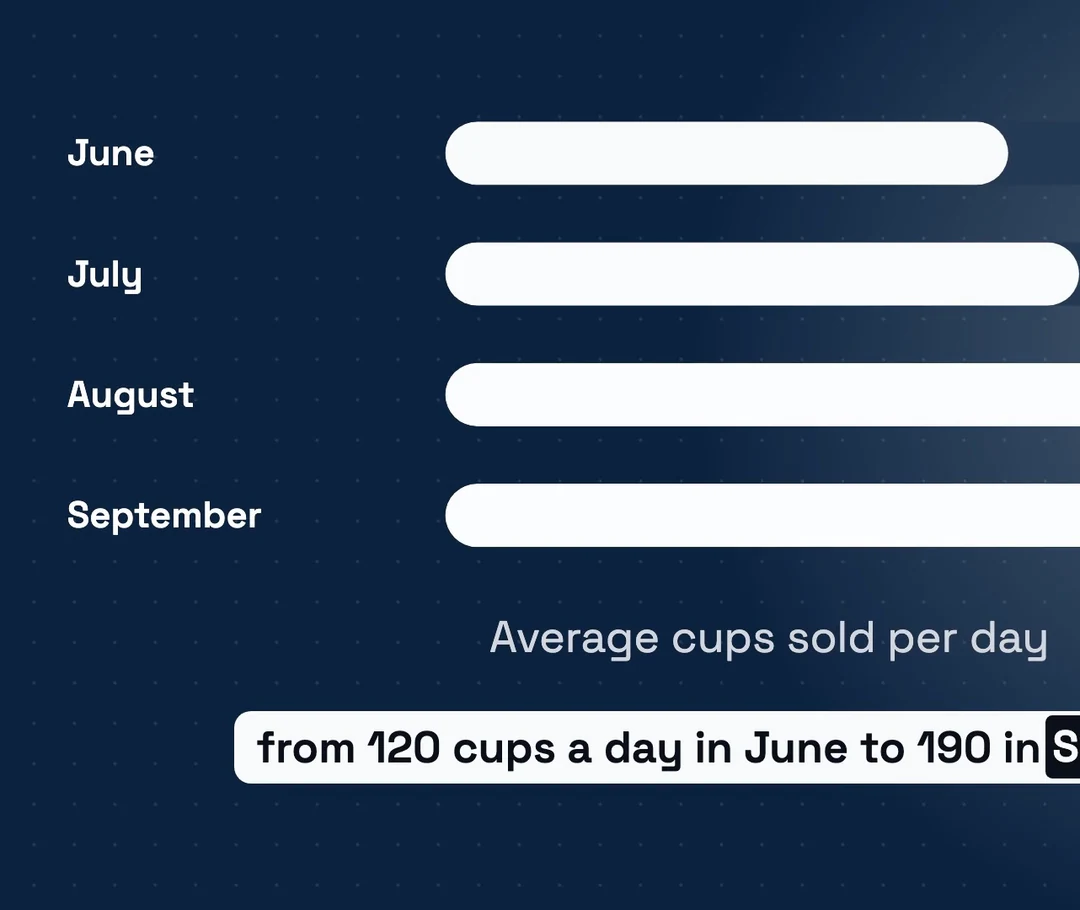
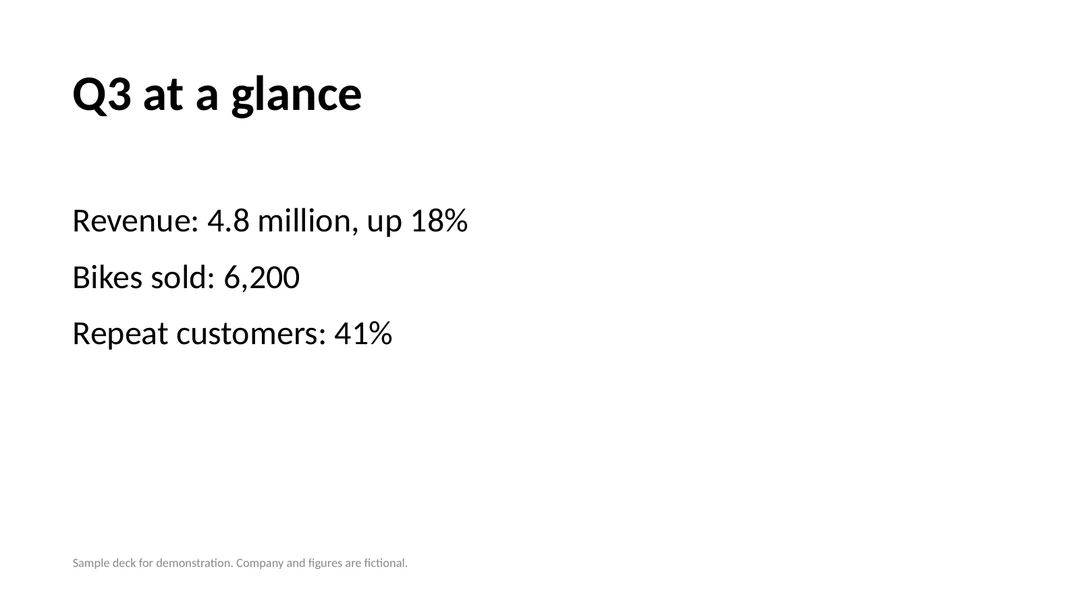
नमुना PowerPoint को स्लाइड 2, र वाइड फर्म्याटमा PPT बाट भिडियो बनाउने क्रममा त्यो बनेको फ्रेम, सँगसँगै। स्क्रिनमा देखिने सङ्ख्याहरू त्यही स्लाइडबाट आउँछन्; तिनका वरिपरिको कथा भ्वाइसओभर बन्छ।

Q3 at a glance शीर्षकको नमुना PowerPoint डेकको स्लाइड 2, जसमा राजस्व, बिक्री भएका बाइक र दोहोरिने ग्राहकहरूको सूची छ
PowerPoint स्लाइड 2 · Q3 at a glance
भिडियो फ्रेम · 0:12 · 16:9

PPT to video ले के कायम राख्नुपर्छ

राजस्व 18% ले बढी, 6,200 बाइक बिक्री र 41% दोहोरिने ग्राहकहरू आफ्ना लेबलसहित छोटो एनिमेटेड सूचीका रूपमा स्क्रिनमा रहन्छन्। स्लाइडका सङ्ख्या, एकाइ र नामहरू शब्दशः कायम रहनुपर्छ, त्यसैले ती फ्रेममा हुनुपर्छ, भ्वाइसओभरमा मात्र होइन।

के भ्वाइसओभर बन्यो

स्लाइडमा प्रस्तुतकर्ताले ठूलो स्वरमा व्याख्या गर्ने बुँदाहरू हुन्छन्। कोठामा प्रस्तुतकर्ता नभएपछि, PowerPoint to video AI ले त्यो छुटेको व्याख्यालाई भ्वाइसओभर स्क्रिप्ट र क्याप्सनमा बदल्छ, त्यसैले प्रत्येक बुँदाले दृश्यहरू देखाइएको क्रममै सन्दर्भको एक वाक्य पाउँछ।

एक्सपोर्ट गर्नुअघि के जाँच्ने

स्क्रिनमा देखिने हरेक सङ्ख्या PPT सँग भिडाएर जाँच्नुहोस्, र एकाइ तथा 18% ले बढी जस्ता योग्यताका लागि क्याप्सन पढ्नुहोस्। AI ले सुरुका 12 स्लाइडमध्ये कुन-कुन देखाउने भनी छान्छ, त्यसैले तपाईंलाई चाहिने स्लाइडहरू कुनै दृश्यमा परे-नपरे पक्का गर्नुहोस्।

तपाईंको PowerPoint लाई बन्नुपर्ने भिडियोसँग मिलाउनुहोस्

मानिसहरू अन्त्यसम्म हेर्ने PPT बाट भिडियो बनाउने क्रममा AI लाई कसले हेर्दैछ र उनीहरूले के बोकेर जानुपर्छ भनी बताउनुहोस्। त्यसपछि तपाईंको प्रस्तुतीकरणको प्रकारले लम्बाइ, कुन स्लाइड देखाउन लायक छन् र स्क्रिप्टले के छाड्नुपर्छ भन्ने निर्धारण गर्छ।

16:9 · 47s

व्यवसायिक समीक्षा र पिच डेक

निष्कर्ष र त्यसलाई समर्थन गर्ने तीनदेखि पाँच सङ्ख्याबाट सुरु गर्नुहोस्; सामान्यतया 30 देखि 60 सेकेन्डले त्रैमासिक समीक्षा वा पिच सारांश समेट्छ। आफ्नो मुख्य चार्ट देखाउनुहोस्, जोखिमहरू सरल शब्दमा भन्नुहोस्, र परिशिष्ट स्लाइडहरू छाडिदिनुहोस्। सामाजिक सञ्जालका लागि पनि PPT बाट भिडियो बनाउने हो भने, त्यही प्रस्तुतीकरणबाट भर्टिकल संस्करण काट्नुहोस्।

16:9 · 34s

तालिम र अनबोर्डिङ डेक

पूरै कोर्सको सट्टा एउटा मोड्युललाई एउटा भिडियो बनाउनुहोस्। स्लाइडहरूले सिकाएकै क्रममा चरणहरू राख्नुहोस्, प्रत्येक दृश्यमा एउटा नियम वा काम, र नयाँ कर्मचारीले अब के गर्नुपर्छ भन्नेमा अन्त्य गर्नुहोस्। नीतिका ठ्याक्कै नाम, सङ्ख्या र समयसीमा स्क्रिनमा हुनुपर्छ, भ्वाइसओभरमा मात्र होइन।

16:9 · 40s

लेक्चर र कक्षाका स्लाइड

स्लाइडबाट भिडियो बनाउने क्रममा एक पटकमा एउटा लेक्चर लिँदा सबैभन्दा राम्रो नतिजा आउँछ: प्रश्नबाट सुरु गर्नुहोस्, मानिसहरूले हेर्नैपर्ने डायग्राम स्लाइड देखाउनुहोस्, र पाठले भरिएका स्लाइडहरू भ्वाइसओभरले बोक्न दिनुहोस्। तपाईंका बोल्ने बुँदाहरू विवरणमा थप्नुहोस्, किनकि डेक मात्रैले कक्षामा तपाईंले भन्ने कुरा प्रायः छुटाइदिन्छ।

PPT बाट भिडियो कसरी बनाउने

माथिको क्रिएटरसँग तीन चरणमा PowerPoint बाट भिडियो बनाउनुहोस्। पूर्वावलोकन निःशुल्क छ, र एक्सपोर्ट गर्नुअघि क्रेडिट मूल्य देखिन्छ।

  1. 1. आफ्नो PPT अपलोड गर्नुहोस् र लक्ष्य भन्नुहोस्

    20 MB सम्मको .pptx फाइल अपलोड गर्नुहोस्, त्यसपछि भिडियो कसका लागि हो र उनीहरूले के सम्झनुपर्छ भन्ने एउटा वाक्य लेख्नुहोस्। Video type लाई Auto मै राख्नुहोस् वा Explainer वा Data Story जस्तो प्रयोग छान्नुहोस्। Potto ले 100 स्लाइडसम्मको पाठ पढ्छ, र एउटा प्रोजेक्टमा 8 वटासम्म संलग्नता राख्न सकिन्छ।

  2. 2. स्क्रिप्ट, दृश्य र भ्वाइसओभर समीक्षा गर्नुहोस्

    AI स्क्रिप्ट र स्टोरीबोर्डलाई मूल स्लाइडसँग भिडाएर पढ्नुहोस्। कुनै पनि दृश्यका स्क्रिनमा देखिने शब्द र भ्वाइसओभर सम्पादन गर्नुहोस्, स्क्रिनसट फेर्नुहोस्, फोकस पोइन्ट छान्नुहोस्, वा कुनै इलस्ट्रेसन पुनः बनाउनुहोस् वा बदल्नुहोस्। नाम र सङ्ख्याहरू अझै स्लाइडसँग मिल्छन् कि जाँच्नुहोस्।

  3. 3. पूर्वावलोकन गर्नुहोस्, त्यसपछि MP4 एक्सपोर्ट गर्नुहोस्

    ब्राउजरमा निःशुल्क पूर्वावलोकन हेर्नुहोस्। PPT बाट भिडियो बनाउन तयार भएपछि, 16:9, 9:16 वा 1:1 मा 30 fps मा 1080p MP4 एक्सपोर्ट गर्नुहोस्। क्रेडिट एक्सपोर्ट गर्दा मात्र लाग्छ, जुन लम्बाइ, भ्वाइसओभर र इलस्ट्रेसनका आधारमा हुन्छ।

PPT बाट भिडियो बनाउने AI ले तपाईंका स्लाइडहरूसँग के गर्छ

PowerPoint ले आफैँ प्रेजेन्टेसनलाई भिडियोको रूपमा सेभ गर्न सक्छ, र धेरै स्लाइडलाई भिडियो बनाउने उपकरणहरूले प्रत्येक स्लाइडमा आवाज थप्छन्। Potto को PPT बाट भिडियो बनाउने AI ले PowerPoint लाई हेर्नयोग्य बनाउन पुनर्लेखन गर्छ: शीर्षक, सङ्ख्या र बुलेटहरू भ्वाइसओभर र क्याप्सनसहित एनिमेटेड लेआउट र चार्टमा बदलिन्छन्, त्यसैले तपाईंको नतिजा आवाजसहितका स्लाइडजस्तो नभई तयार एक्सप्लेनर भिडियोजस्तो बज्छ।

  1. 01

    तपाईंको PowerPoint बाट लेखिएको एआई स्क्रिप्ट

    Potto ले प्रत्येक स्लाइडको टेक्स्ट पढ्छ, र Claude Opus 5.5 ले रूपरेखा, स्टोरीबोर्ड र भ्वाइसओभर स्क्रिप्टको मस्यौदा तयार गर्छ; दृश्यहरू AI ले बनाएका इलस्ट्रेसन र भ्वाइसओभरसहित Remotion मार्फत रेन्डर हुन्छन्। प्रेजेन्टेसन लामो भएमा स्क्रिप्ट लेख्न यसको सुरुवाती भाग मात्र प्रयोग गरिन्छ, त्यसैले मुख्य स्लाइडहरू सुरुमा राख्नुहोस्।

    • 100 स्लाइडसम्मको टेक्स्ट पढिन्छ
    • रूपरेखा, स्टोरीबोर्ड र स्क्रिप्ट AI द्वारा मस्यौदा
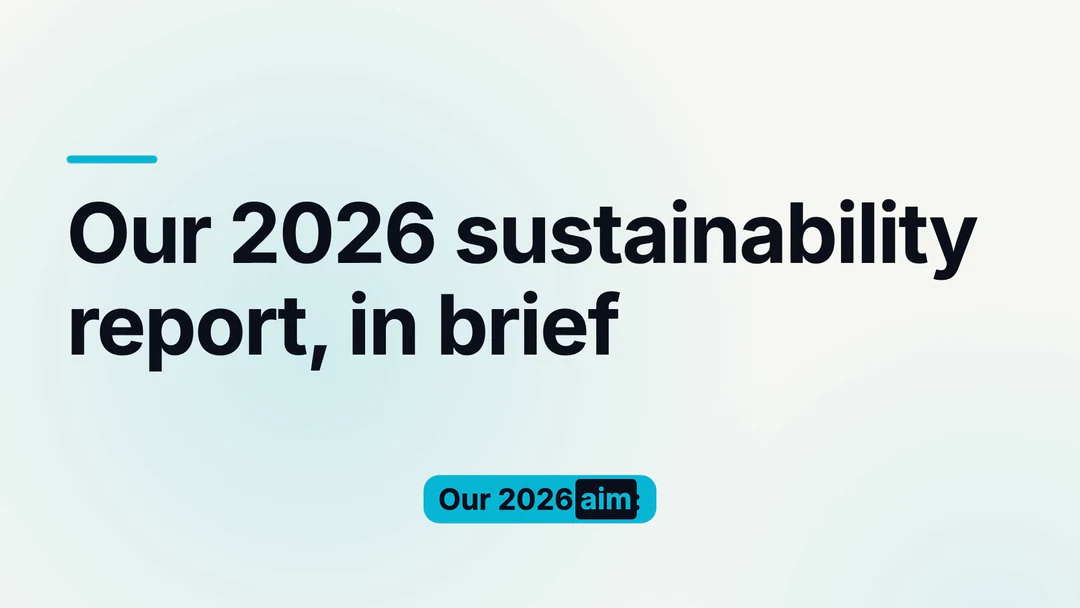
    त्रैमासिक समीक्षा नमुनाको सुरुवाती दृश्य
  2. 02

    तपाईंका स्लाइडहरू दृश्य सामग्रीको रूपमा

    तपाईंको डेकका पहिलो 12 स्लाइडहरू तपाईंको भिडियोमा इमेजको रूपमा प्रयोग गर्न सकिन्छ। PPT बाट भिडियो बनाउने AI ले स्टोरीबोर्डको प्रत्येक दृश्यमा मिल्ने स्लाइडहरू छान्छ, त्यसैले केही स्लाइडहरू नदेखिन सक्छन्; पछि तपाईं स्क्रिनसट थप्न वा फोकस पोइन्ट छान्न सक्नुहुन्छ। PowerPoint का एनिमेसनहरू पुनः चलाइँदैनन्; Potto आफ्नै मोसन थप्छ।

    • पहिलो 12 स्लाइडहरू भिजुअलको रूपमा उपलब्ध
    • AI ले दृश्य-दृश्यमा भिजुअल छान्छ
    भर्टिकल समीक्षा नमुनाको एउटा दृश्य
  3. 03

    तपाईंको ब्रान्ड रङ, फन्ट र लोगो

    ब्रान्ड किट छान्नुहोस्, वा पूर्वनिर्धारित ब्रान्ड अन गर्नुहोस्, र यसका चार ब्रान्ड रङ भिजुअलहरूमा लागू हुन्छन्। Inter, Space Grotesk र Bricolage बाट फन्ट छान्नुहोस्; तपाईंको लोगो सुरुवाती र अन्तिम दृश्यहरूमा देखिन्छ।

    • भिजुअलहरूमा चार ब्रान्ड रङ
    • सुरुवाती र अन्तिम दृश्यहरूमा लोगो
    PDF बाट बनाइएको स्क्वायर रिपोर्ट सारांश नमुना
  4. 04

    32 भाषामा वाचन, क्याप्सनसहित

    32 वाचन भाषामध्ये कुनै पनि छान्नुहोस् वा Potto लाई भाषा स्वतः पहिचान गर्न दिनुहोस्। बोलिँदै गर्दा क्याप्सनले प्रत्येक शब्द हाइलाइट गर्छ। ब्याकग्राउन्ड सङ्गीत Potto को आफ्नै मौलिक ट्र्याकको लाइब्रेरीबाट आउँछ, जुन शैली र अवधि अनुकूल छानिन्छ, र तपाईं यसलाई बदल्न सक्नुहुन्छ। डेकबाट लिइएका नाम, सङ्ख्या र संक्षेपहरूका लागि एक पटक सुन्नुहोस्।

    • 32 वाचन भाषा वा स्वतः पहिचान
    • शब्द-शब्द क्याप्सन
    PDF म्यानुअल नमुनाको एउटा दृश्य
  5. 05

    एउटै प्रेजेन्टेसन, वाइड र भर्टिकल

    Potto ले 16:9 (1920×1080), 9:16 (1080×1920) वा 1:1 (1080×1080) मा 30 fps मा 1080p MP4 एक्सपोर्ट गर्छ। आस्पेक्ट रेसियोले मूल्य परिवर्तन गर्दैन, त्यसैले एउटै प्रस्तुति बैठकका लागि फराकिलो भिडियो र सोसलका लागि भर्टिकल कट बन्न सक्छ; रिभ्यू नमुनाहरूले एउटै डेक दुवै आकारमा देखाउँछन्।

    • 16:9, 9:16 र 1:1 फ्रेम
    • आस्पेक्ट रेसियोले मूल्यलाई असर गर्दैन
    16:9 र 9:16 मा एउटै रिभ्यू डेक

Potto AI अन्वेषण जारी राख्नुहोस्

PPT बाट भिडियो बनाउने एउटा सुरुवात हो। यी पृष्ठहरूले PDF देखि तपाईंका अंकसम्मका अन्य सुरुवात बिन्दुहरू समेट्छन्।

PPT बाट भिडियो बनाउने सम्बन्धी प्रश्नोत्तर

PPT बाट भिडियो बनाउने भनेको के हो, यो PowerPoint मा एक्सपोर्ट गर्नुभन्दा कसरी फरक छ, र एक्सपोर्ट गर्नुअघि जान्नुपर्ने स्लाइड सीमा, सम्पादन र मूल्य।

  1. PPT बाट भिडियो बनाउने भनेको के हो?

    PPT बाट भिडियो बनाउने, जसलाई PowerPoint लाई भिडियोमा बदल्ने पनि भनिन्छ, भनेको प्रस्तुतीकरणलाई प्रस्तुतकर्ताविना पनि मानिसहरूले हेर्न सक्ने भिडियोमा बदल्ने प्रक्रिया हो, जहाँ स्लाइडले भन्ने कुरा दृश्य, नरेसन र क्याप्सनले बोक्छन्। स्लाइडलाई भिडियो बनाउने सबैभन्दा सरल तरिकाले हरेक स्लाइड केही सेकेन्ड देखाउँछ, रेकर्ड गरिएको अडियोसहित वा बिना। Potto एउटा PPT बाट भिडियो बनाउने एआई हो: यसले तपाईंको स्लाइडको टेक्स्ट पढ्छ, स्टोरीबोर्ड र स्क्रिप्ट लेख्छ, शीर्षक, संख्या र बुँदाहरूलाई मोशन ग्राफिक्समा बदल्छ, केही स्लाइडलाई इमेजका रूपमा प्रयोग गर्छ, र MP4 रेन्डर गर्छ। यसले फुटेज छायांकन गर्दैन वा डिजिटल प्रस्तुतकर्ता जेनेरेट गर्दैन।

  2. PPT बाट भिडियो बनाउने एआई, PowerPoint मा भिडियो एक्सपोर्ट गर्नुभन्दा कसरी फरक छ?

    PowerPoint को आफ्नै भिडियो एक्सपोर्टले तपाईंका स्लाइड जस्ता छन् त्यस्तै रेकर्ड गर्छ: हरेक स्लाइड तोकिएको समयसम्म स्क्रिनमा रहन्छ, तपाईंले आफैं थप्नुभएको नरेसन, टाइमिङ, एनिमेसन र ट्रान्जिसनसहित। Potto को PPT बाट भिडियो बनाउने एआई भने सामग्रीबाट सुरु हुन्छ: यसले तपाईंले रेकर्ड गर्नु नपर्ने स्क्रिप्ट र भ्वाइसओभर लेख्छ, स्लाइडलाई एनिमेटेड दृश्यका रूपमा पुनर्निर्माण गर्छ, र तपाईंलाई 16:9, 9:16 वा 1:1 फ्रेम छान्न दिन्छ। डेक जस्तो डिजाइन गरिएको छ त्यस्तै चाहिँदा PowerPoint बाट एक्सपोर्ट गर्नुहोस्; त्यसबाट एक्सप्लेनर बनाउनु चाहिँदा PowerPoint लाई भिडियोमा बदल्ने एआई प्रयोग गर्नुहोस्।

  3. PPT बाट भिडियो बनाउने कसरी गर्ने?

    PPT बाट भिडियो बनाउने हो भने, माथिको क्रिएटरमा तपाईंको .pptx फाइल अपलोड गर्नुहोस्, तपाईंको दर्शक र लक्ष्यबारे एउटा वाक्य लेख्नुहोस्, र प्रोजेक्ट सुरु गर्नुहोस्। Potto ले स्क्रिप्ट, स्टोरीबोर्ड, नरेसन र क्याप्सनको ड्राफ्ट बनाउँछ; तपाईंले ती दृश्य-दृश्य सम्पादन गर्नुहोस्, ब्राउजरमा निःशुल्क प्रिभ्यू गर्नुहोस्, र ठीक भएपछि MP4 एक्सपोर्ट गर्नुहोस्।

  4. कुन प्रस्तुतीकरणहरू PPT बाट भिडियो बनाउने एआईसँग राम्रोसँग काम गर्छन्?

    स्लाइडमा साँच्चै टेक्स्ट भएका प्रस्तुतीकरणहरू राम्रोसँग काम गर्छन्: व्यापार समीक्षा, पिच डेक, तालिम मोड्युल र लेक्चर स्लाइड। Potto को PowerPoint लाई भिडियोमा बदल्ने एआईले पढ्न सक्ने टेक्स्टबाट स्क्रिप्ट लेख्छ, त्यसैले स्पष्ट शीर्षक, ठ्याक्कै संख्या र छोटा बुँदाले यसलाई काम गर्न धेरै दिन्छ। केवल तस्बिर मात्र भएका, वा इमेजभित्र टेक्स्ट सुरक्षित गरिएका स्लाइडले स्क्रिप्टलाई थोरै मात्र दिन्छन्; त्यस्तो डेकबाट स्लाइडबाट भिडियो बनाउन ती बुँदाहरू तपाईंको विवरणमा राख्नुहोस्।

  5. Potto ले कति स्लाइड पढ्न सक्छ?

    Potto ले 100 स्लाइडसम्मको टेक्स्ट पढ्छ, र एउटै .pptx फाइल 20 MB सम्मको हुन सक्छ। प्रस्तुतीकरण धेरै लामो भएमा स्क्रिप्ट लेख्न यसको सुरुको भाग मात्र प्रयोग गरिन्छ, त्यसैले हरेक खण्ड समेटिने आशा नगर्नुहोस्। पहिलो 12 स्लाइड दृश्यका रूपमा प्रयोग गर्न सकिन्छ, र PPT बाट भिडियो बनाउने एआईले स्टोरीबोर्डसँग मिल्नेहरू छान्छ, त्यसैले हरेक स्लाइड तपाईंको भिडियोमा देखिन्छ भन्ने छैन।

  6. मेरो स्लाइड एनिमेसन र ट्रान्जिसनहरू यसमा सर्छन्?

    अहँ। PPT बाट भिडियो बनाउने क्रममा Potto ले स्लाइडको टेक्स्ट र पहिलो 12 स्लाइडसम्मका स्थिर इमेज लिन्छ, त्यसैले PowerPoint मा सेट गरिएका एनिमेसन, ट्रान्जिसन र टाइमिङ पुनः चलाइँदैन। गति Potto का आफ्नै एनिमेटेड दृश्यबाट आउँछ। डेकभित्र राखिएका अडियो वा भिडियो क्लिप पनि प्रयोग गरिँदैन, र Potto ले हाल विश्लेषण वा सम्पादनका लागि भएको भिडियो लिन सक्दैन।

  7. एक्सपोर्ट गर्नुअघि मैले स्क्रिप्ट र दृश्य सम्पादन गर्न सक्छु?

    सक्छु। एक्सपोर्ट गर्नुअघि, PPT बाट भिडियो बनाउने एआईले ड्राफ्ट गरेको कुरा तपाईंले सम्पादन गर्न सक्नुहुन्छ: स्क्रिनमा देखिने शब्द र हरेक दृश्यको भ्वाइसओभर स्क्रिप्ट। दृश्यका लागि, तपाईं स्क्रिनसट बदल्न, यसको फोकस पोइन्ट छान्न, एआई इलस्ट्रेसन पुनः जेनेरेट गर्न वा आफ्नै अपलोडले प्रतिस्थापन गर्न सक्नुहुन्छ। हरेक परिवर्तनपछि फेरि प्रिभ्यू गर्नुहोस्।

  8. मैले Word कागजात, PDF वा अन्य स्लाइडलाई भिडियोमा बदल्न सक्छु?

    सक्छु। Word बाट भिडियो बनाउने काम PPT बाट भिडियो बनाउने जस्तै तरिकाले हुन्छ: 20 MB, 100 पृष्ठ टेक्स्ट र पहिलो 12 पृष्ठ दृश्यका रूपमा — यी समान सीमासहित एउटा .docx फाइल अपलोड गर्नुहोस्। PDF फाइल पनि चल्छ; PDF बाट भिडियोले रिपोर्ट, ह्यान्डआउट र म्यानुअल समेट्छ। तपाईंका स्लाइड अर्को प्रस्तुतीकरण एपमा बनाइएका भए, पहिले तिनलाई .pptx वा PDF फाइलका रूपमा डाउनलोड गर्नुहोस्, र स्लाइडबाट भिडियो बनाउने काम पनि यही तीन चरणमा हुन्छ।

  9. भिडियोले मेरो ब्रान्ड रङ र फन्ट राख्छ?

    राख्छ, जब तपाईं ब्रान्ड किट छान्नुहुन्छ वा डिफल्ट ब्रान्ड अन गर्नुहुन्छ। यसका चार ब्रान्ड रङ दृश्यमा लागू हुन्छन्, फन्ट तपाईंको छनोट — Inter, Space Grotesk वा Bricolage — हुन्छ, र तपाईंको लोगो सुरु र अन्त्यका दृश्यमा देखिन्छ।

  10. मैले कुन फर्म्याट र साइजमा एक्सपोर्ट गर्न सक्छु?

    Potto ले 30 fps मा 1080p MP4 एक्सपोर्ट गर्छ, जुन स्लाइडशोबाट रेकर्ड गरिएको नभई तपाईंका दृश्यबाट रेन्डर गरिन्छ। मिटिङ रुमको स्क्रिन वा वेबसाइटका लागि 16:9 (1920×1080), फोनका लागि 9:16 (1080×1920), वा फिडका लागि 1:1 (1080×1080) छान्नुहोस्। 4:5 फ्रेम र GIF एक्सपोर्ट उपलब्ध छैन।

  11. एउटा PPT बाट भिडियो बनाउने एक्सपोर्टमा कति क्रेडिट लाग्छ?

    ब्राउजरमा प्रस्तुतीकरणबाट भिडियो प्रोजेक्ट जेनेरेट गर्न र प्रिभ्यू गर्न निःशुल्क हुन्छ; Potto ले एक्सपोर्ट गर्दा मात्र क्रेडिट लिन्छ। मूल्य भिडियोको लम्बाइ, नरेसनको लम्बाइ र तपाईंले प्रयोग गर्ने एआई इलस्ट्रेसनको संख्यामा निर्भर हुन्छ, र आस्पेक्ट रेसियोले यसलाई बदल्दैन। उदाहरणका लागि, अंग्रेजी नरेसनसहित र इलस्ट्रेसन बिनाको 30 सेकेन्डको भिडियोमा 153 क्रेडिट लाग्छ, र 2 इलस्ट्रेसन थप्दा यो 199 क्रेडिट हुन्छ। हरेक खाताले दिनमा 30 भिडियो प्रोजेक्ट सुरु गर्न र 60 इलस्ट्रेसन जेनेरेट गर्न सक्छ।

Potto AI

तपाईंका स्लाइडलाई भिडियोमा बदल्नुहोस्

एउटा PowerPoint डेक अपलोड गर्नुहोस्, दृश्य र स्क्रिप्ट समीक्षा गर्नुहोस्, र PPT बाट भिडियो बनाएर MP4 का रूपमा बदल्नुअघि क्रेडिट मूल्य हेर्नुहोस्।