
सामग्रीमा जानुहोस्
Potto AI

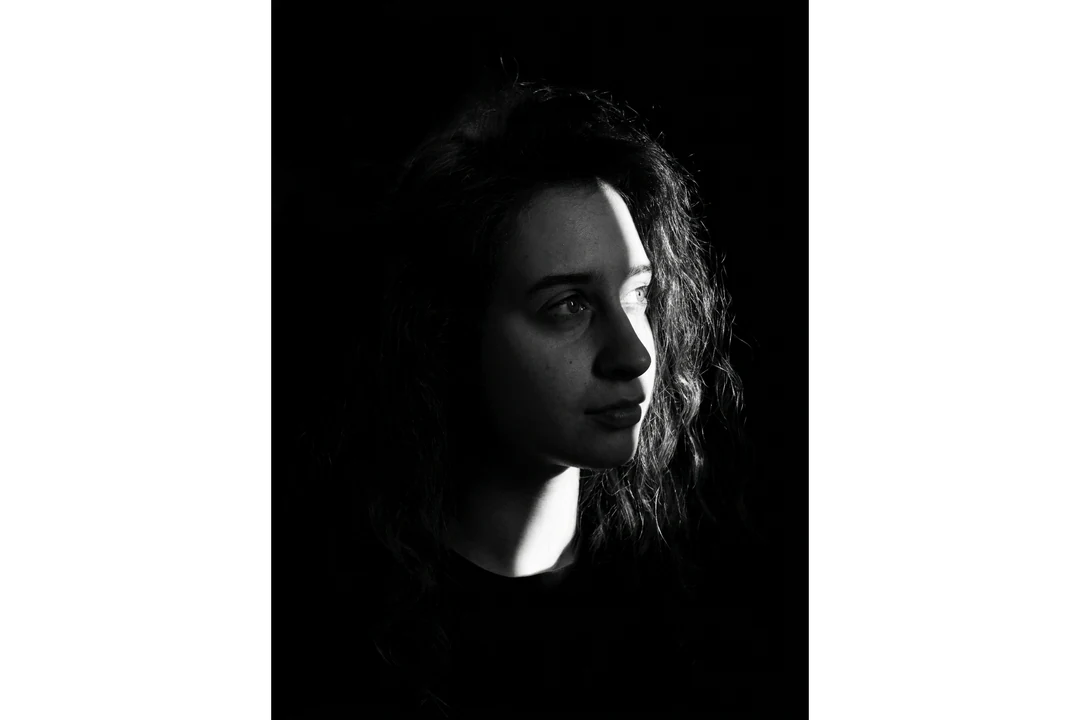
ब्ल्याक एन्ड ह्वाइट फोटो: उही पोर्ट्रेट अघि र पछि

एउटा पोर्ट्रेट र यसबाट बनाइएको ब्ल्याक एन्ड ह्वाइट फोटो, टेम्प्लेटको निश्चित 3:4 अनुपातमा।

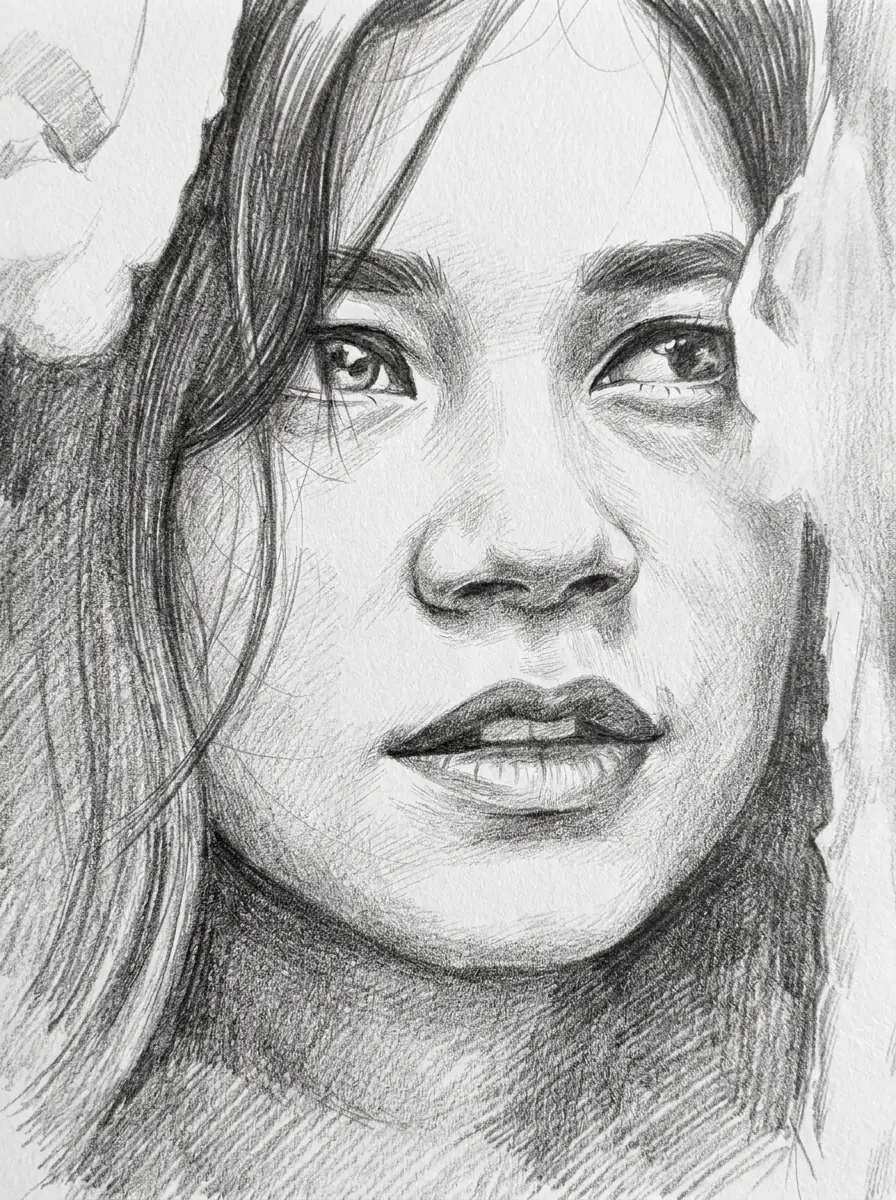
ब्ल्याक एन्ड ह्वाइट उपचारअघिको मूल पोर्ट्रेट फोटो
मूल फोटो
उही फोटोबाट बनाइएको उच्च-कन्ट्रास्ट ब्ल्याक एन्ड ह्वाइट पोर्ट्रेट
ब्ल्याक एन्ड ह्वाइट फोटो नतिजा · 3:4

के राखियो

रेसिपीले मोडेललाई व्यक्तिको पहिचान, अनुहार, अभिव्यक्ति र मुद्रा राख्न भन्छ। आँखाको आकार, मुस्कान र कपालको रेखा मूलसँग तुलना गर्नुहोस्। रंग हटेपछि पोर्ट्रेट अझै उही व्यक्ति जस्तो देखिन्छ कि तिनले तय गर्छन्।

के परिवर्तन भयो

यो नयाँ स्टुडियो-शैली पोर्ट्रेट हो, रंग हटाइएका मूल पिक्सेल होइन। दिशात्मक प्रकाश र गहिरा छायाले कन्ट्रास्ट पुनःआकार दिन्छन्, त्यसैले छाला, कपाल र पोशाक नयाँ मान लिन्छन्। प्रकाशको दिशा मिलाउन मिल्दैन, त्यसैले नरम, समान प्रकाश भएको स्रोतले रेसिपीलाई बढी अनुहार विवरण दिन्छ।

के जाँच गर्ने

अनुहारको छाया परेको छेउ हेर्नुहोस्: आँखा र गाला-कपालबीचको रेखाले अझै विवरण देखाउनुपर्छ। गाढा कपाल, कालो ज्याकेट वा गाढा पर्खाल एउटै समतल आकारमा मिसिन सक्छन्, र चश्मा वा हल्का कलरले किनारा गुमाउन सक्छन्। नतिजा वास्तविक आकारमा मूल्यांकन गर्नुहोस्, र अनुहारको एक छेउ कालोमा हरायो भने, बढी समान प्रकाश भएको फोटोबाट फेरि सुरु गर्नुहोस्।

ब्ल्याक एन्ड ह्वाइट फोटो पोर्ट्रेट कहाँ उपयुक्त हुन्छ

तीन सामान्य उपयोग। हरेकमा ब्ल्याक एन्ड ह्वाइट पोर्ट्रेट इमेज हो, र तपाईंको लेआउटले नाम र टेक्स्ट बोक्छ।

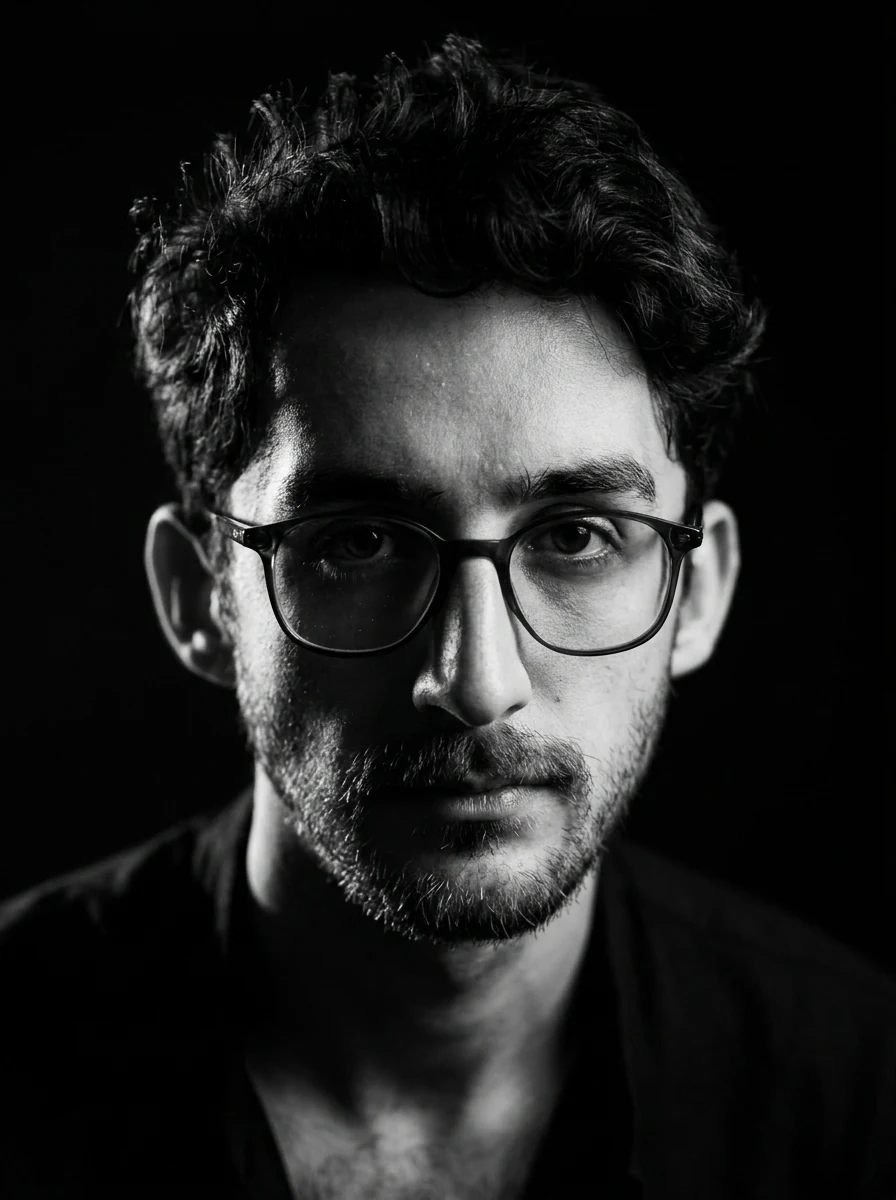
गहिरा छाया र दिशात्मक प्रकाशसहित चश्मा लगाएको पुरुषको उच्च-कन्ट्रास्ट ब्ल्याक एन्ड ह्वाइट फोटो पोर्ट्रेट

3:4 · बायो

लेखक वा बायो पोर्ट्रेट

रंगले टेक्स्टसँग प्रतिस्पर्धा गर्ने बेला मोनोक्रोम पोर्ट्रेट निबन्ध, अन्तर्वार्ता वा जीवनीको छेउमा बस्न सक्छ। यसलाई स्तम्भ आकारमा घटाउनुहोस् र आँखा र मुख अझै पढिन्छन् कि पुष्टि गर्नुहोस्। वास्तविक नामको छेउमा राख्नुअघि अनुहार मूलसँग तुलना गर्नुहोस्, र नाम र भूमिका सम्पादनयोग्य टेक्स्ट राख्नुहोस्। यसलाई बनाइएको पोर्ट्रेट भन्नुहोस्, स्टुडियो फोटो होइन।
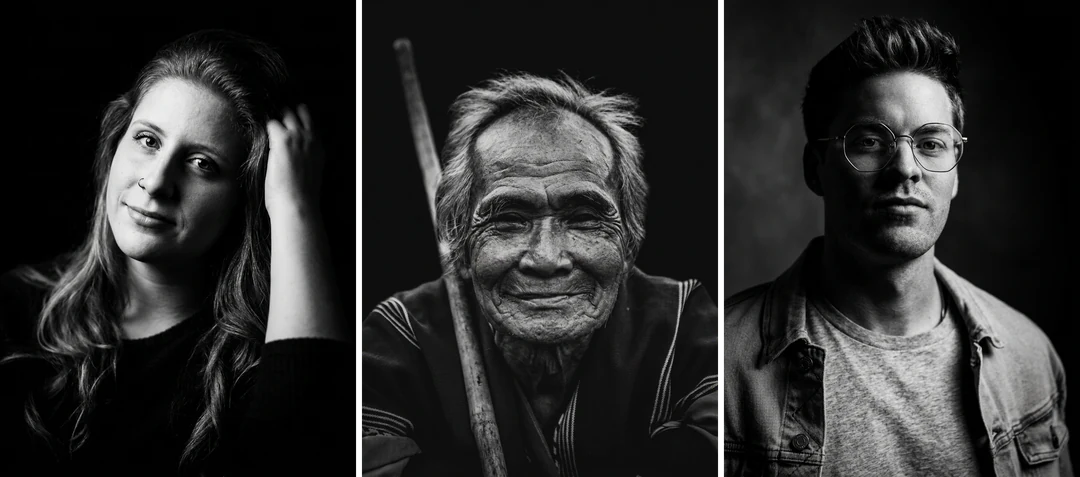
फरक व्यक्तिका तीन ब्ल्याक एन्ड ह्वाइट फोटो पोर्ट्रेट छेउछाउ, हरेकमा बलियो कन्ट्रास्ट र स्पष्ट प्रकाश

3:4 · पोर्टफोलियो

पोर्टफोलियो वा साझा परियोजना पेज

हरेक पोर्ट्रेट आफ्नै फोटोसहित आफ्नै रन हो, त्यसैले सेट स्वतः मिल्दैन। समान टाउको आकार र अभिव्यक्ति भएका फोटो छान्नुहोस्, हरेक नतिजा समानताका लागि जाँच्नुहोस्, अनि सेटभरि टोन तुलना गर्नुहोस्। स्वीकारिएका इमेज आफ्नो लेआउटमा एउटै अनुहार स्केलमा मिलाउनुहोस्, र हरेक व्यक्तिलाई आफ्नो पोर्ट्रेट स्वीकृत गर्न लगाउनुहोस्।

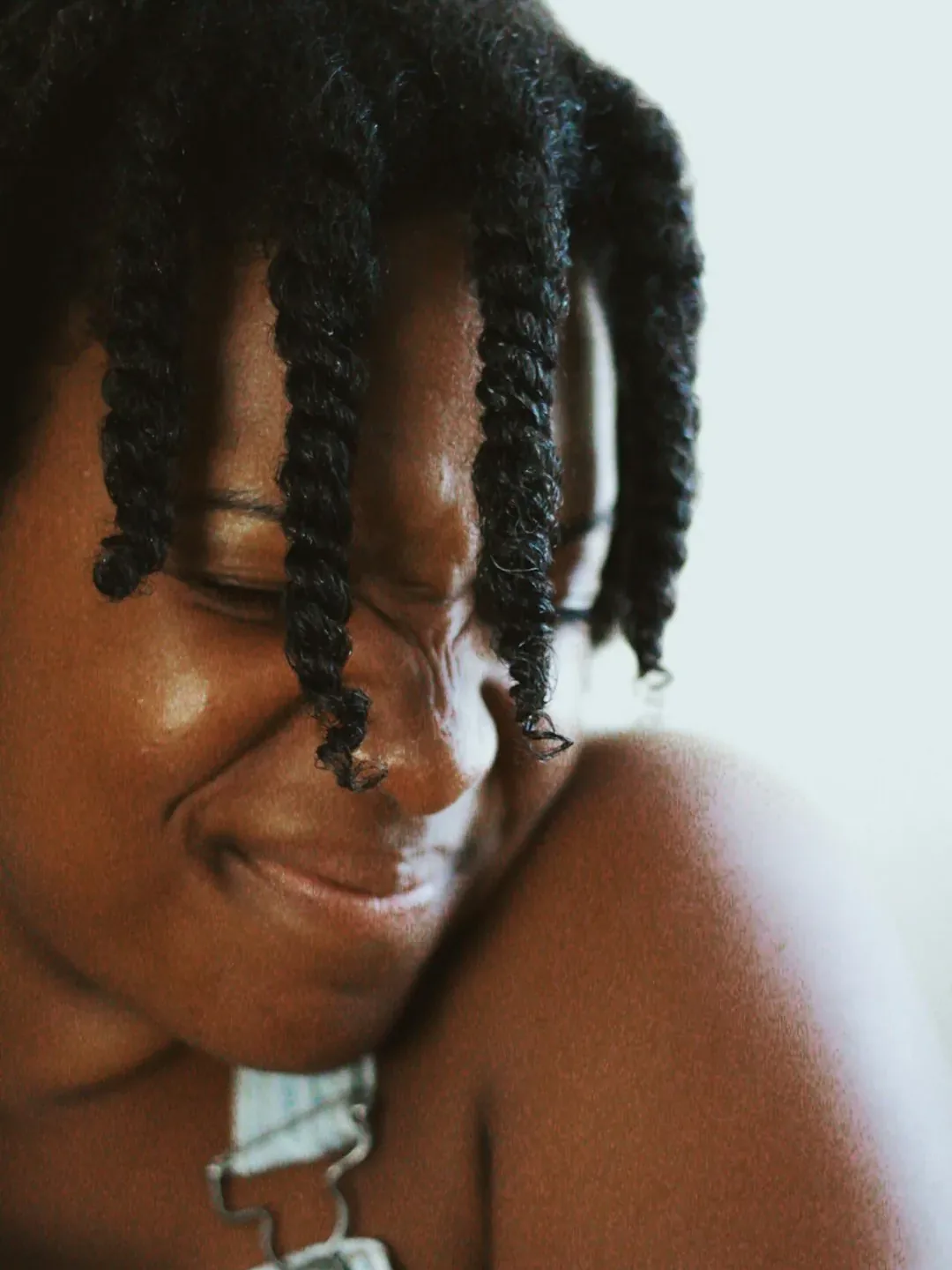
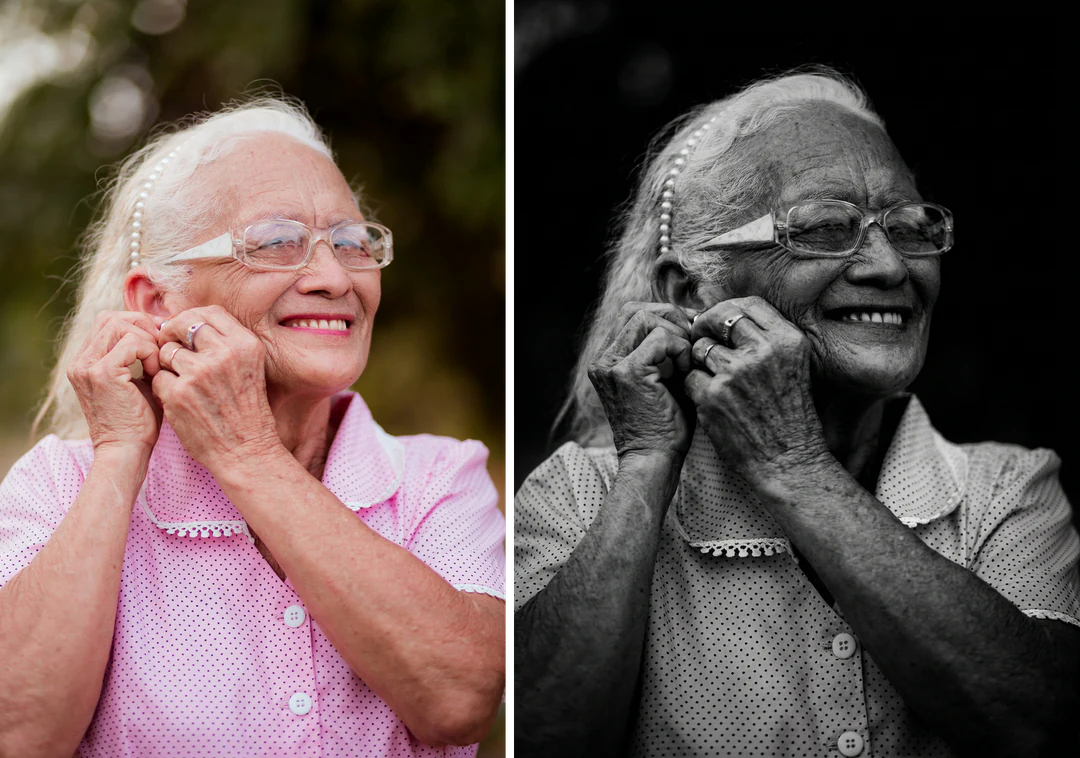
वृद्ध महिलाको रंगीन फोटोको छेउमा उनबाट बनाइएको उच्च-कन्ट्रास्ट ब्ल्याक एन्ड ह्वाइट फोटो पोर्ट्रेट

3:4 · प्रिन्ट

प्रिन्ट वा पारिवारिक पुस्तक

ठूलो प्रिन्टअघि सानो प्रूफ बनाउनुहोस्, किनकि गाढा मान र हल्का मध्यटोन स्क्रिन र कागजमा फरक हुन्छन्। गहिरा छायालाई म्याट र ग्लसी कागजले कसरी व्यवहार गर्छ प्रिन्ट प्रदायकलाई सोध्नुहोस्। मूल फोटो बनाइएको संस्करणको छेउमा राख्नुहोस् र कुन कुन हो लेबल लगाउनुहोस्। स्रोत पुरानो वा बिग्रिएको भए, पहिले पुनर्स्थापना गर्नुहोस्; यो टेम्प्लेटले प्रकाश बदल्छ र फोटो मर्मत गर्दैन।

पोर्ट्रेटबाट ब्ल्याक एन्ड ह्वाइट फोटो कसरी बनाउने

पोर्ट्रेट अपलोड गर्नुहोस्, निश्चित आउटपुट जाँच्नुहोस्, अनि डाउनलोड गर्नुअघि छाया तुलना गर्नुहोस्।

  1. 1. एउटा पोर्ट्रेट अपलोड गर्नुहोस्

    20 MB सम्मको एउटा JPG, PNG वा WebP इमेज थप्नुहोस्। पढ्न सकिने अनुहार र राख्न चाहेको अभिव्यक्ति भएको फोटो छान्नुहोस्, र ठूलो मूल भए धेरै कम्प्रेस गरिएका सामाजिक प्रतिलिपिबाट बच्नुहोस्। तपाईंको स्वामित्व वा सम्पादन अनुमति भएको फोटो प्रयोग गर्नुहोस्।

  2. 2. निश्चित सेटिङ जाँच्नुहोस्

    प्यानलले निश्चित आउटपुट सूचीबद्ध गर्छ: Nano Banana Pro बाट HD मा एउटा 3:4 PNG, सेट गर्ने कन्ट्रास्ट, प्रकाश स्थिति वा शैली नियन्त्रण बिना। फ्रेमिङ महत्त्वपूर्ण भए पहिले आफ्नो फोटो क्रप गर्नुहोस्।

  3. 3. बनाउनुहोस् र तुलना गर्नुहोस्

    हरेक ब्ल्याक एन्ड ह्वाइट फोटो नतिजा 45 क्रेडिट पर्छ, पुष्टि गर्नुअघि बनाउनुहोस् बटनमा देखिन्छ। पोर्ट्रेट तयार भएपछि, यसलाई आफ्नो मूलसँग तुलना गर्नुहोस्, अनुहारको छाया परेको छेउ जाँच्नुहोस्, अनि डाउनलोड गर्नुहोस्।

ब्ल्याक एन्ड ह्वाइट फोटो टेम्प्लेटले तपाईंको पोर्ट्रेटसँग के गर्छ

एउटा रेफरेन्स फोटोमा लगाइएको एउटा निश्चित उच्च-कन्ट्रास्ट स्टुडियो रूप।

  1. 01

    पढ्न सकिने अनुहार भएको पोर्ट्रेटबाट सुरु गर्नुहोस्

    एउटा रंगीन वा मोनोक्रोम पोर्ट्रेट अपलोड गर्नुहोस्। रेसिपीले मोडेललाई व्यक्तिको पहिचान, अनुहार, अभिव्यक्ति र मुद्रा राख्न भन्छ, त्यसैले स्रोतमा देखिने आँखा, मुस्कान र कपालको रेखा नै यसले काम गर्ने आधार हो। स्रोतमा नरम, समान प्रकाशले आकार दिन बढी अनुहार विवरण छोड्छ।

    • प्रति रन एउटा फोटो, 20 MB सम्म
    • राख्न चाहेको अभिव्यक्ति छान्नुहोस्
    ब्ल्याक एन्ड ह्वाइट उपचारअघिको मूल पोर्ट्रेट फोटो
    रेफरेन्स: पहिचान, अभिव्यक्ति र मुद्रा सर्छन्।
  2. 02

    दिशात्मक प्रकाश र गहिरा छायाले मूल टोन बदल्छन्

    ब्ल्याक एन्ड ह्वाइट पोर्ट्रेटमा रंग हटाइएको होइन, पुनः प्रकाश दिइन्छ: दिशात्मक प्रकाश र गहिरा छायाले अनुहारको कुन छेउ उज्यालो रहन्छ तय गर्छन्, र छाला, कपाल र पोशाक नयाँ मान लिन्छन्। प्रकाश सधैं रेसिपीबाट आउँछ, त्यसैले तपाईं यसलाई सार्न सक्नुहुन्न।

    • हरेक रनमा मूडी, उच्च-कन्ट्रास्ट रूप
    • हराएको विवरणका लागि अनुहारको छाया परेको छेउ जाँच्नुहोस्
    उही फोटोबाट बनाइएको उच्च-कन्ट्रास्ट ब्ल्याक एन्ड ह्वाइट पोर्ट्रेट
    नतिजा: एउटा 3:4 ब्ल्याक एन्ड ह्वाइट स्टुडियो पोर्ट्रेट।
  3. 03

    45 क्रेडिटमा एउटा HD PNG

    हरेक रनले Nano Banana Pro सँग एउटा 3:4 HD PNG बनाउँछ। कन्ट्रास्ट स्लाइडर, प्रकाश स्थिति नियन्त्रण वा शैली मेनु छैन, त्यसैले अनुहारको एक छेउ कालोमा डुब्यो भने, बढी समान प्रकाश भएको फोटोबाट फेरि सुरु गर्नुहोस्।

    • पुष्टि गर्नुअघि अनुमानित क्रेडिट खर्च देखाइन्छ
    • नतिजा यसको वास्तविक आकारमा मूल्यांकन गर्नुहोस्
    बलियो साइड लाइटसहित दोस्रो व्यक्तिको उच्च-कन्ट्रास्ट ब्ल्याक एन्ड ह्वाइट पोर्ट्रेट
    दोस्रो ब्ल्याक एन्ड ह्वाइट पोर्ट्रेट, फरक फोटोबाट बनाइएको।

Potto AI अन्वेषण जारी राख्नुहोस्

उही पोर्ट्रेट पुनःशैली गर्ने अन्य तरिका तुलना गर्नुहोस्।

ब्ल्याक एन्ड ह्वाइट फोटोका प्रश्न

  1. ब्ल्याक एन्ड ह्वाइट फोटो के हो?

    ब्ल्याक एन्ड ह्वाइट फोटोले दृश्यलाई रंगको साटो उज्यालो र गाढाका छायामा देखाउँछ। यो पेजले तपाईंको रेफरेन्सलाई दिशात्मक स्टुडियो प्रकाश र गहिरा छायासहितको नाटकीय ब्ल्याक एन्ड ह्वाइट पोर्ट्रेट बनाउँछ। यो नयाँ बनाइएको इमेज हो, रंग हटाउने फिल्टर होइन, त्यसैले विशेषता, प्रकाश र रचना पुनःव्याख्या हुन सक्छन्; नतिजा आफ्नो फोटोसँग तुलना गर्नुहोस्।

  2. यो ब्ल्याक एन्ड ह्वाइट फिल्टरभन्दा कसरी फरक छ?

    फिल्टरले तपाईंसँग पहिले नै भएका पिक्सेलबाट रंग हटाउँछ। यो टेम्प्लेटले दिशात्मक प्रकाश र गहिरा छायासहित नयाँ पोर्ट्रेट बनाउँछ, त्यसैले प्रकाश, कन्ट्रास्ट र साना विशेषता पनि बदलिन सक्छन्। मूल विवरण हुबहु खिचेझैं रहनुपर्दा फिल्टर प्रयोग गर्नुहोस्, र मूडी स्टुडियो रूप चाहिएर पछि अनुहार हेर्न सक्दा यो टेम्प्लेट।

  3. स्रोत फोटो कस्तो हुँदा उपयुक्त हुन्छ?

    पढ्न सकिने अनुहार र राख्न चाहेको अभिव्यक्ति भएको स्रोत छान्नुहोस्। अपलोड गर्नुअघि सबैभन्दा उज्यालो र गाढा क्षेत्र जाँच्नुहोस्: स्रोतमा नभएको विवरण मोडेलले आविष्कार गर्नुपर्छ, र भारी छायामा पहिले नै हराएको अनुहार विश्वासिलो रूपमा फर्कँदैन। सामान र क्रप पनि हेर्नुहोस्, र राम्रो फोटोबाट फेरि प्रयास गर्न मूल राख्नुहोस्।

  4. कन्ट्रास्ट नियन्त्रण वा प्रकाश सार्न सकिन्छ?

    यो निश्चित टेम्प्लेटमा म्यानुअल कन्ट्रास्ट कर्व वा स्टुडियो-लाइट स्थिति नियन्त्रण छैन। तपाईं राम्रो स्रोत छान्न वा बनाइएका विकल्प तुलना गर्न सक्नुहुन्छ। बनाएपछि स्पष्ट टोनल वा प्रकाश परिवर्तनका लागि, केन्द्रित इमेज-सम्पादन अनुरोध वा सिधा समायोजन नियन्त्रण भएको फोटो अनुप्रयोग प्रयोग गर्नुहोस्। प्रिसेट नामलाई पूर्ण मोनोक्रोम सम्पादन सुइट ठान्नु हुँदैन।

  5. यसले पुरानो वा बिग्रिएको फोटो पुनर्स्थापना गर्न सक्छ?

    सक्दैन। यो टेम्प्लेटले पोर्ट्रेटलाई नयाँ प्रकाश र गहिरा छायासहित पुनःशैली गर्छ। यसले चोट, रंगीनता वा हराएका क्षेत्र मर्मत गर्दैन, र ऐतिहासिक फोटोलाई प्रमाणित मूल अवस्थामा फर्काउँदैन। फोटो बिग्रिएको भए, पहिले पुनर्स्थापना गर्नुहोस् अनि मर्मत गरिएको प्रतिलिपि यहाँ प्रयोग गर्नुहोस्। मूल फाइल राख्नुहोस् ताकि रचनात्मक संस्करणलाई स्रोत ठानिँदैन।

  6. नरम वा फरक मोनोक्रोम रूप पाउन सकिन्छ?

    यो पेजमा सकिँदैन; यसले सधैं उही उच्च-कन्ट्रास्ट स्टुडियो पोर्ट्रेट बनाउँछ। नरम ग्रेफाइट टोनका लागि फोटो टु स्केच प्रयोग गर्नुहोस्; बोल्ड रेखा र क्रस-ह्याचिङका लागि इन्क ड्रइङ। तपाईंका मूल पिक्सेल राख्ने सादा ग्रेस्केल प्रतिलिपिका लागि, कुनै पनि फोटो अनुप्रयोगको ब्ल्याक एन्ड ह्वाइट समायोजन राम्रो उपकरण हो।

  7. ब्ल्याक एन्ड ह्वाइट फोटोले कति क्रेडिट खर्च गर्छ?

    प्रति रन एउटा HD मा 3:4 PNG का लागि 45 क्रेडिट, Nano Banana Pro सँग बनाइएको। केही शुल्क लाग्नुअघि बनाउनुहोस् बटनमा अनुमान देखिन्छ।

Potto AI

आफ्नो ब्ल्याक एन्ड ह्वाइट फोटो बनाउनुहोस्

एउटा स्पष्ट पोर्ट्रेट अपलोड गर्नुहोस्, क्रेडिट अनुमान हेर्नुहोस्, र प्रयोग गर्नुअघि तयार इमेज आफ्नो मूलसँग तुलना गर्नुहोस्।