सामग्रीमा जानुहोस्
Potto AI

इमेज अपस्केलर नतिजा यसको स्रोतसँग जाँच्नुहोस्

एआई इमेज अपस्केलरमा 2x अपस्केल अघि र पछिको उही चित्र। दुवै समान प्रदर्शन चौडाइमा देखाइन्छ, अनि पूरा आकारमा निरीक्षण गरिन्छ। तीखोपनभन्दा पर हेर्नुहोस्।

अपस्केल गर्नुअघि उही पेन्सिल पोर्ट्रेट 448×600 मा, नरम र कम विवरणको
स्रोत
एआई इमेज अपस्केलरले 4 गुणा ठूलो बनाएको ग्रेफाइट पेन्सिल पोर्ट्रेट, कपालका स्ट्रोक र कागजको बनोट तीखो
2x अपस्केल गरिएको

अक्षर र आकार

तीखो देखिने अक्षरले अर्थ बदल्न सक्छ, र नरम भएको विकर्ण आविष्कृत रूपरेखा बन्न सक्छ। वास्तविक अक्षर, दोहोरिने भाग र सूक्ष्म किनारा स्रोतसँग तुलना गर्नुहोस्। बढी पिक्सेलले व्याख्या गरिएको विवरण देख्न सजिलो बनाउन सक्छ तर सही बनाउँदैन।

चिल्ला र गाढा क्षेत्र

सादा पर्खाल वा नरम पृष्ठभूमिले कहिल्यै नभएको बनोट पाउन सक्छ, र गाढा क्षेत्रले आविष्कृत संरचना देखाउन सक्छ। अभिप्रेत प्रयोगमा ती परिवर्तन हानिरहित छन् कि निर्णय गर्नुहोस्। दुई संस्करण दुवै काम गर्छन् भने, कम अनावश्यक परिवर्तन भएको राख्नुहोस्।

यसको ठाउँमा आकार

आउटपुटलाई यसको वास्तविक प्रदर्शन चौडाइमा राख्नुहोस्, अनि महत्त्वपूर्ण क्षेत्र पूरा आकारमा निरीक्षण गर्नुहोस्। हरेक दृश्यले अर्कोले छुटाउने समस्या फेला पार्छ। स्रोत र नतिजा मिल्दो आकारमा तुलना गर्नुहोस्, किनकि एउटा जुम इन र एउटा जुम आउटले सुधारको झुटो छाप दिन्छ।

तीन इमेज र एआई इमेज अपस्केलरले जोगाउनुपर्ने कुरा

स्केल गन्तव्यलाई पछ्याउँछ, र हरेक किसिमको इमेजलाई फरक समीक्षा चाहिन्छ। के भरपर्दो रहनुपर्छ निर्णय गर्नुहोस्, अनि पहिले त्यो जाँच्नुहोस्।

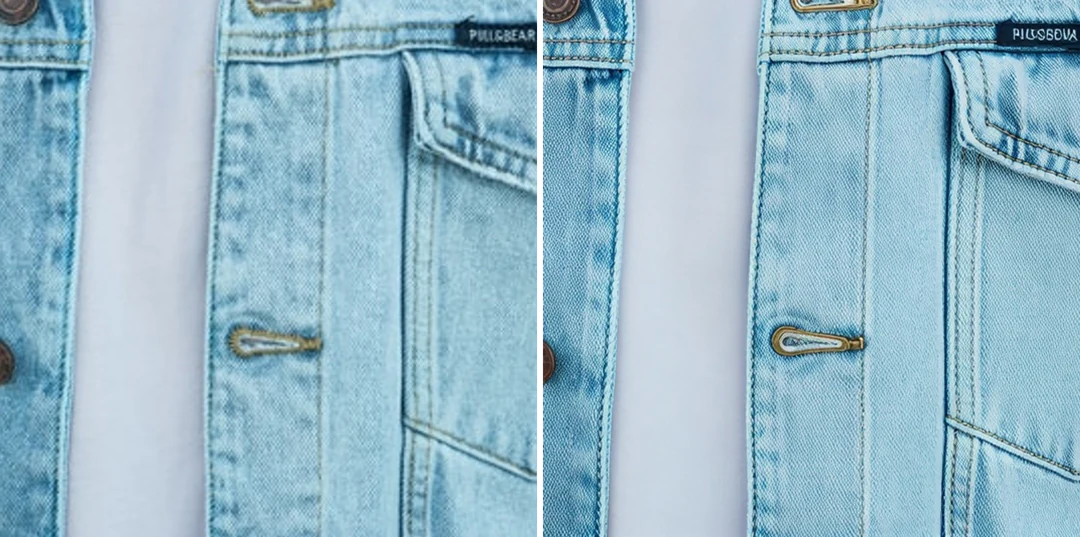
800 पिक्सेलको प्रोडक्ट फोटोको छेउमा 1,600 पिक्सेलमा ठूलो बनाइएको उही फोटो, सिलाई र बटन नजिकबाट

8001,600 px

सानो प्रोडक्ट फोटो ठूलो लिस्टिङका लागि तयार गर्नुहोस्

पहिले फोटोग्राफर वा आपूर्तिकर्तासँग राम्रो मूल माग्नुहोस्; वास्तविक क्याप्चरले ठूलो बनाइएको प्रिभ्युभन्दा बढी विवरण राख्छ। ठूलो बनाउनैपरे, रूपरेखा, बटन, सिलाई, फास्टनर र छापिएका दाबी जाँच्नुहोस्, किनकि तीखो बनोट स्वतः सही हुँदैन। स्रोत र नतिजा फरक नाममा राख्नुहोस् ताकि व्युत्पन्नलाई मूल ठानिँदैन।
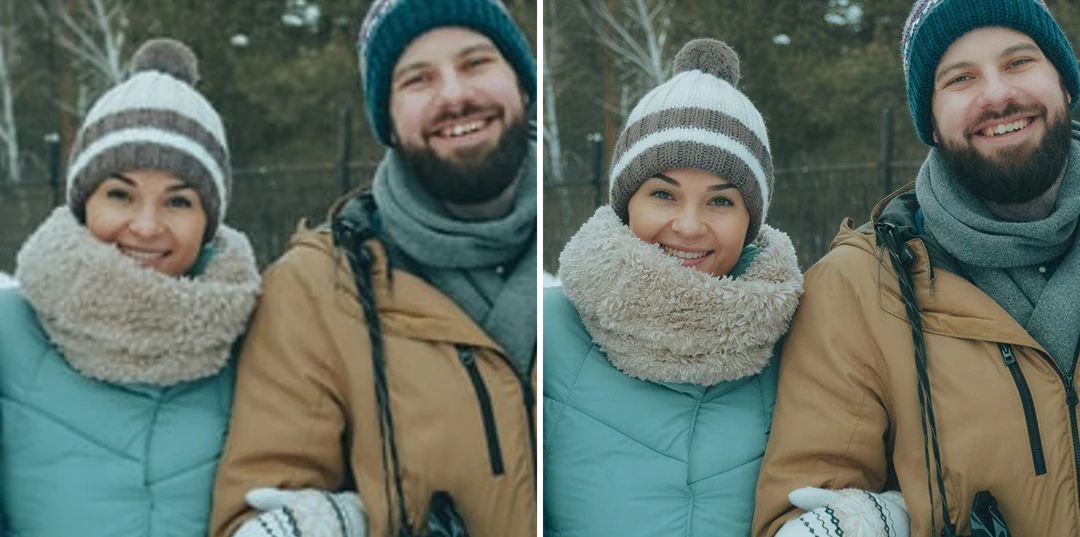
जाडोको स्कार्फ लगाएका चार व्यक्तिको सानो 600-पिक्सेल फोटोको छेउमा 2,400 पिक्सेलमा ठूलो बनाइएको उही फोटो, अनुहार पूरा आकारमा

6002,400 px

पारिवारिक फोटो हेर्न सजिलो बनाउनुहोस्

अपलोड गर्नुअघि मूल स्क्यान वा प्रिन्ट खोज्नुहोस्। ठूलो बनाएपछि आँखा, मुख, कपालको रेखा र गहना तुलना गर्नुहोस्, किनकि विश्वासिलो अनुहार जरुरी उही अनुहार हुँदैन। ठूलो बनाउनाले फिक्का रंग फर्काउँदैन वा चोट हटाउँदैन, र बनाइएको अनुहारको विवरण ऐतिहासिक प्रमाण होइन। नछोएको स्क्यान हेर्ने प्रतिलिपिको छेउमा राख्नुहोस्।

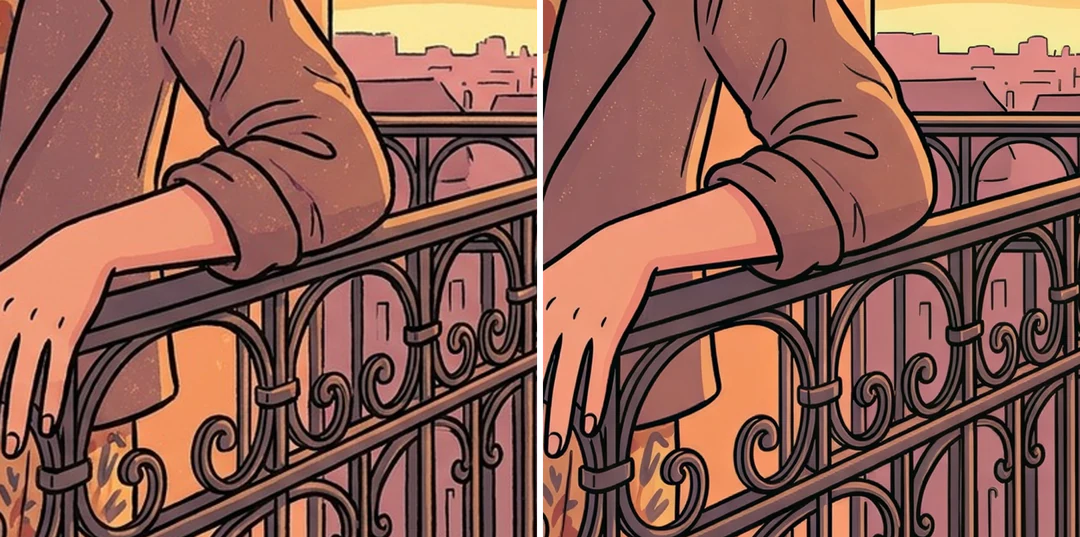
1,200 पिक्सेलको बनाइएको चित्रको छेउमा 2,400-पिक्सेल संस्करण, औंला र रेलिङमा जुम गरिएको

1,2002,400 px

बनाइएको कलाका त्रुटि नलुकाई ठूलो बनाउनुहोस्

इमेज अपस्केलरले आकार ठीक गर्छ, स्रोतको शरीर रचना, अक्षर वा ज्यामिति होइन। औंला, रेलिङ, प्रतिबिम्ब र दोहोरिने ढाँचाका एकाइ निरीक्षण गर्नुहोस्, किनकि ठूलो बनाउनाले भएका समस्या देख्न सजिलो बनाउँछ। अवधारणा आफैँ संशोधन चाहिन्छ भने, सिर्जना चरणमा फर्कनुहोस् र संशोधन र ठूलो बनाउने काम अलग निर्णय राख्नुहोस्।

एआई इमेज अपस्केलरले इमेज कसरी अपस्केल गर्ने

माथिको प्यानलमा तीन चरण: अपलोड, 2x वा 4x छान्नुहोस्, अनि स्रोतसँग तुलना गर्नुहोस्।

  1. 1. उपलब्ध उत्तम स्रोत अपलोड गर्नुहोस्

    10 MB सम्मको JPG, PNG वा WebP इमेज थप्नुहोस्, च्याट वा स्क्रिनसट संस्करण होइन तपाईंसँग भएको सबैभन्दा पुरानो प्रतिलिपि प्रयोग गर्दै, किनकि दोहोरो लसी सेभले ब्लक छोड्छ जसलाई मोडेलले बनोटका रूपमा पढ्न सक्छ। सशुल्क प्लानले एउटै ब्याचमा 10 इमेजसम्म थप्न सक्छ; हरेक आफ्नै कार्य बन्छ। नछोएको प्रतिलिपि राख्नुहोस्।

  2. 2. गन्तव्यका लागि 2x वा 4x छान्नुहोस्

    पहिले इमेजले भर्नुपर्ने ठाउँ नाप्नुहोस्। आउटपुट लामो किनारा 2x का लागि 2,048 पिक्सेल र 4x का लागि 4,096 मा सीमित छ, त्यसैले 1,500 × 1,000 स्रोत 2x मा 3,000 × 2,000 पुग्न सक्दैन र फिट हुने गरी स्केल हुन्छ। सीमामा पहिले नै भएको स्रोतले त्यो विकल्प प्रयोग गर्न सक्दैन। लेबल होइन, आउटपुट आकार पढ्नुहोस्।

  3. 3. बनाउनुहोस्, तुलना गर्नुहोस् र डाउनलोड गर्नुहोस्

    2x को मूल्य प्रति इमेज 2 क्रेडिट र 4x को 6, पुष्टि गर्नुअघि बनाउनुहोस् बटनमा देखिन्छ। स्रोत र नतिजा मिल्दो प्रदर्शन आकारमा तुलना गर्नुहोस्, अनि अनुहार, अक्षर र किनारा पूरा आकारमा निरीक्षण गर्नुहोस्। स्वीकारिएको इमेज डाउनलोड गर्नुहोस्, यसको वास्तविक आयाम पुष्टि गर्नुहोस् र नस्ट्रेची राख्नुहोस्।

इमेज अपस्केलरले तपाईंको इमेजसँग के गर्छ

इमेज अपस्केलरले तपाईंसँग पहिले नै भएको फ्रेममा पिक्सेल थप्छ। यी समूहले कहाँ सघाउँछ र कहाँ दुईपटक हेर्ने देखाउँछन्।

  1. 01

    भर्नुपर्ने ठाउँका लागि स्केल छान्नुहोस्

    स्केल छान्नुअघि इमेजले भर्नुपर्ने ठाउँ नाप्नुहोस्। आउटपुट लामो किनारा 2× का लागि 2,048 पिक्सेल र 4× का लागि 4,096 पिक्सेलमा सीमित छ, त्यसैले सीमा नाघ्ने अनुरोध फिट हुने गरी स्केल हुन्छ र वास्तविक गुणक सानो हुन्छ। लेबल होइन, आउटपुट आकार पढ्नुहोस्।

    • 2× को मूल्य 2 क्रेडिट र 4× को प्रति इमेज 6 क्रेडिट
    • सीमामा पहिले नै भएको स्रोतले त्यो विकल्प प्रयोग गर्न सक्दैन
    एआई इमेज अपस्केलरले 4 गुणा ठूलो बनाएको ग्रेफाइट पेन्सिल पोर्ट्रेट, कपालका स्ट्रोक र कागजको बनोट तीखो
    उदाहरण: 2× अपस्केलपछिको स्केच चित्र।
  2. 02

    ठूलो आकारमा सफा किनारा र बनोट

    मोडेलले देख्न सक्ने विवरण व्याख्या गर्छ, त्यसैले रूपरेखा, सिलाई र सतह पूरा आकारमा सफा देखिन्छन्। तीखो बनोट स्वतः सही हुँदैन, त्यसैले प्रोडक्ट फोटोको बटन, फास्टनर, डायल र छापिएका दाबी लिस्टिङमा जानुअघि स्रोतसँग जाँच्नुहोस्।

    • स्रोत र नतिजा मिल्दो प्रदर्शन आकारमा तुलना गर्नुहोस्
    • अक्षर र साना चिन्ह पूरा आकारमा निरीक्षण गर्नुहोस्
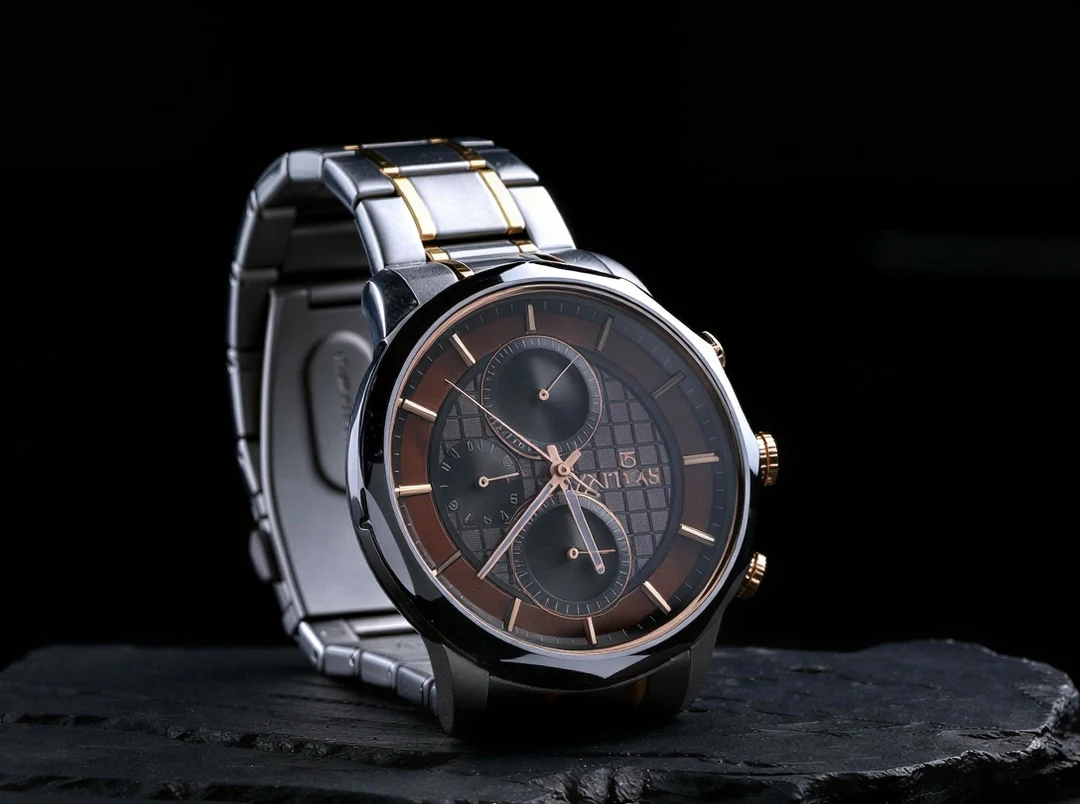
    गाढा स्लेटमा स्टिल ब्रेसलेट भएको क्रोनोग्राफ हातको घडी
    उदाहरण: ठूलो बनाइएको घडीको फोटो। डायल र ब्रेसलेट जाँच्नुहोस्।
  3. 03

    उही फ्रेम, क्रप वा स्ट्रेच बिना ठूलो बनाइएको

    आस्पेक्ट रेसियो सुरक्षित रहन्छ, त्यसैले अपस्केलिङले स्रोत कहिल्यै क्रप वा स्ट्रेच गर्दैन, र यसले वरिपरिको दृश्य थप्दैन। लेआउटलाई फ्रेमबाहिर ठाउँ चाहिए, त्यो ठूलो बनाउनुभन्दा फरक काम हो। सशुल्क प्लानले एउटै ब्याचमा 10 इमेजसम्म थप्न सक्छ, र हरेक इमेज आफ्नै कार्य हो।

    • आउटपुटले अपलोड ढाँचा राख्छ: JPG, PNG वा WebP
    • असफल इमेजले सम्पन्न भएकाहरूलाई रोक्दैन
    अनक्रप उपकरणले 4:3 फोटोबाट 16:9 फ्रेममा विस्तार गरिएको तालको किनारको पार्क र पहाड
    16:9 ल्यान्डस्केपले कुनै पनि स्केलमा आफ्नो अनुपात राख्छ।
  4. 04

    पुरानो फोटो हेर्न सजिलो बनाउनुहोस्

    पुराना प्रिन्ट इमेज अपस्केल गर्ने सामान्य कारण हुन्: सानो स्क्यान स्क्रिनमा हेर्न वा पुनःप्रिन्ट गर्न ठूलो हुन्छ। अपलोड गर्नुअघि मूललाई सक्दो उच्च रिजोल्युसनमा स्क्यान गर्नुहोस्, किनकि राम्रो स्क्यान ठूलो अपस्केलभन्दा राम्रो हुन्छ, र कुनै तीखो अनुहारको विवरणलाई व्याख्या गरिएको ठान्नुहोस्, फेला पारिएको होइन।

    • बनाइएको अनुहारको विवरण मूलको प्रमाण होइन
    • नछोएको स्क्यान नतिजाको छेउमा राख्नुहोस्
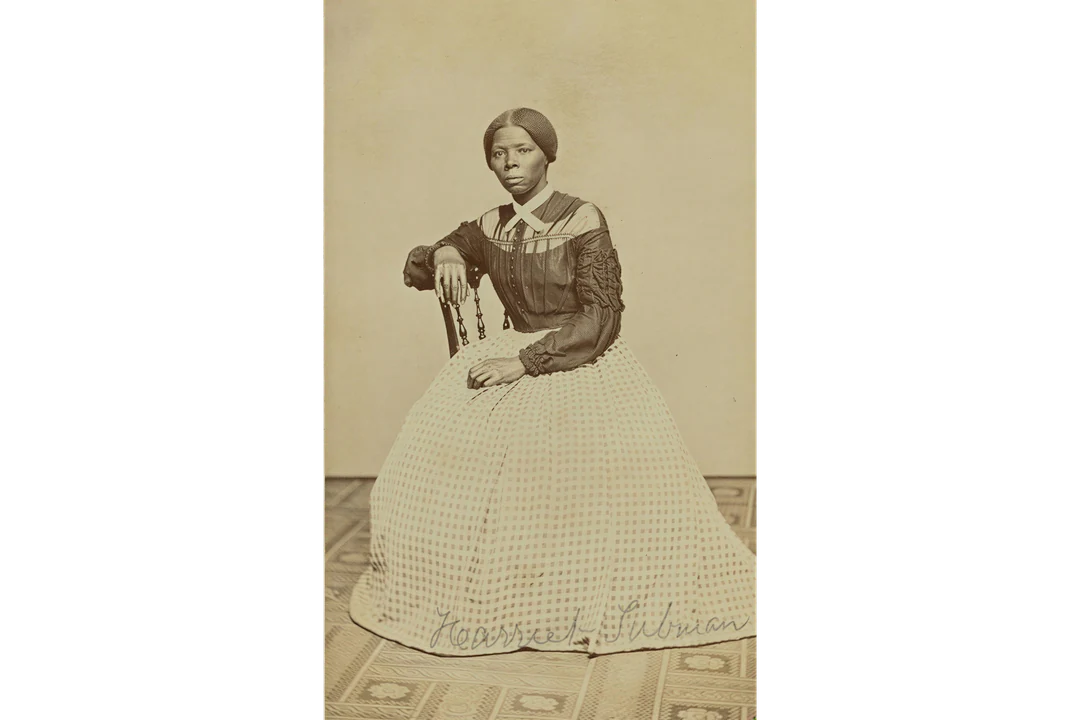
    लामो चेक गरिएको पोशाक लगाएकी बसेकी महिलाको पुरानो सेपिया स्टुडियो पोर्ट्रेट
    पुरानो स्टुडियो पोर्ट्रेट: अनुहार स्क्यानसँग तुलना गर्नुहोस्।

Potto AI अन्वेषण जारी राख्नुहोस्

इमेज अपस्केलरले उही फ्रेममा पिक्सेल थप्छ। यी उपकरणले इमेजलाई अरू के चाहिन सक्छ त्यो सम्हाल्छन्।

इमेज अपस्केलरका प्रश्न

इमेज अपस्केलरले के गर्छ, 2x वा 4x कसरी छान्ने, र इमेज अपस्केल गर्दा के जाँच्ने।

  1. इमेज अपस्केलर के हो?

    इमेज अपस्केलरले देखिने विवरण प्रशोधन गर्दै इमेजको पिक्सेल आयाम बढाउँछ। Potto AI ले आउटपुट सीमासहित 2x र 4x विकल्प दिन्छ। नतिजा स्रोतको आस्पेक्ट रेसियोमा रास्टर इमेज रहन्छ, र नयाँ व्याख्या गरिएको विवरण मूल देखावटको प्रमाण होइन।

  2. 2x वा 4x ले सधैं ठ्याक्कै आयाम गुणा गर्छ?

    गर्दैन। आउटपुट लामो किनारा 2x का लागि 2,048 पिक्सेल र 4x का लागि 4,096 मा सीमित छ। सीमा नाघ्ने अनुरोधले सानो वास्तविक गुणक उत्पादन गर्छ, र स्रोत पहिले नै विकल्पको सीमामा वा त्यसभन्दा माथि भए त्यो प्रयोग गर्न सकिँदैन। ब्याचमा, एउटा असंगत इमेजले समूहका लागि छानिएको स्केल अनुपलब्ध बनाउन सक्छ। छान्नुअघि स्रोत र आउटपुट आयाम पढ्नुहोस्।

  3. क्रप वा स्ट्रेच नगरी स्केल कसरी छान्ने?

    आस्पेक्ट रेसियो सुरक्षित रहन्छ: अपस्केलिङले स्रोत क्रप वा स्ट्रेच गर्दैन। इमेजले भर्नुपर्ने ठाउँबाट स्केल छान्नुहोस्, 4x बलियो सुनिन्छ भनेर होइन। सीमा नाघ्ने ठूलो इमेज फिट हुने गरी स्केल डाउन हुन्छ; स्रोतले पहिले नै भेटेको तह अनुपलब्ध हुन्छ। लेआउटलाई किनारामा थप ठाउँ चाहिए, त्यो ठूलो बनाउनुभन्दा फरक काम हो।

  4. अपस्केलिङले अनुहार, टेक्स्ट वा हराएको विवरण फर्काउन सक्छ?

    सक्दैन। अपस्केलिङले पहिलेको फ्रेम ठूलो बनाउँछ; यसले वरिपरिको दृश्य थप्दैन, पढ्न नसकिने अक्षर फर्काउँदैन वा सानो अनुहारको ठ्याक्कै विवरण स्थापित गर्दैन। नतिजा विश्वासिलो रूपमा तीखो देखिन सक्छ भने संख्या, लेबल वा अनुहारको विशेषता बदलिन सक्छ, त्यसैले महत्त्वपूर्ण हरेक शब्द र विशेषता स्रोतसँग तुलना गर्नुहोस्। स्क्रिनसट वा डायग्रामका लागि, आवश्यक आकारमा पुनः खिच्नुहोस् वा शब्दहरू सम्पादनयोग्य टेक्स्टका रूपमा राख्नुहोस्। बनाइएको कलाका त्रुटि अरू सबैसँगै ठूला हुन्छन्।

  5. एआई इमेज अपस्केलर प्रयोग गर्न खाता चाहिन्छ?

    साइन इन गर्नुअघि तपाईं इमेज अपलोड गर्न र 2x र 4x विकल्प प्रयास गर्न सक्नुहुन्छ। अपस्केल गर्न र डाउनलोड गर्न खाता चाहिन्छ; साइन-इन संवादले तपाईंको इमेज यथावत् राख्छ।

  6. एआई इमेज अपस्केलरमा कुन फाइल र ब्याच अपलोड गर्न सकिन्छ?

    प्रति इमेज 10 MB सम्म JPG, PNG वा WebP अपलोड गर्नुहोस्; आउटपुटले अपलोड ढाँचा राख्छ। तपाईंसँग भएको सबैभन्दा पुरानो प्रतिलिपि प्रयोग गर्नुहोस्, किनकि दोहोरो सेभ र सन्देश कम्प्रेसनले ब्लक थप्छ जसलाई मोडेलले बनोटका रूपमा पढ्न सक्छ। सशुल्क प्लानले एउटै ब्याचमा 10 इमेजसम्म समर्थन गर्छ। हरेक इमेजको स्वतन्त्र कार्य र क्रेडिट नतिजा हुन्छ, त्यसैले असफल इमेजले सम्पन्न नतिजा रोक्दैन। Download all ले उपलब्ध नतिजा ZIP मा प्याक गर्छ।

  7. इमेज अपस्केल गर्ने लागत कसरी जाँच्ने?

    2x को मूल्य प्रति इमेज 2 क्रेडिट र 4x को 6 पर्छ, र स्केल बदल्दा बनाउनुहोस् बटनको अनुमान अद्यावधिक हुन्छ। ब्याचमा हरेक इमेज छुट्टै शुल्क लाग्छ, र असफल इमेजले आफ्नै आरक्षित क्रेडिट मात्र फिर्ता गर्छ। प्लान र क्रेडिट प्याक मूल्य पेजमा बुझाइएको छ।

  8. नतिजा व्यावसायिक रूपमा प्रयोग गर्न सकिन्छ?

    हुन्छ, सशुल्क प्लानमा; निःशुल्क प्लानमा बनाइएका इमेज व्यक्तिगत प्रयोगका लागि हुन्। Potto ले डाउनलोडमा कुनै वाटरमार्क थप्दैन। तपाईंको स्वामित्व वा प्रयोग गर्न मिल्ने इमेज मात्र अपस्केल गर्नुहोस्, र प्रिन्ट वा प्रोडक्ट पेजअघि ठूला बनाइएका लेबल, संख्या र अनुहार स्रोतसँग जाँच्नुहोस्, किनकि थपिएको विवरण व्याख्या गरिएको हो, फेला पारिएको होइन।

Potto AI

आफ्नो इमेज अपस्केल गर्नुहोस्

इमेज अपलोड गर्नुहोस्, एआई इमेज अपस्केलरमा 2x वा 4x छान्नुहोस् र डाउनलोड गर्नुअघि नतिजा स्रोतसँग तुलना गर्नुहोस्।