
सामग्रीमा जानुहोस्
Potto AI
Potto AI

मोशन ग्राफिक्स र एआई इमेज जेनेरेटर

बहुमुखी एआई इमेज जेनेरेटरले तपाईंका विचारलाई मन छुने इमेजमा बदल्छ। शक्तिशाली एआई भिडियो जेनेरेटरले प्रोडक्ट भिडियो र एक्सप्लेनरका लागि आकर्षक मोशन ग्राफिक्स बनाउँछ।

विचारलाई जीवन्त बनाउने एआई मोशन ग्राफिक्स

एआई मोशन ग्राफिक्सले गतिशील टेक्स्ट, आकार, स्क्रिनसट र चित्र मिलाएर जानकारी बुझ्न सजिलो बनाउँछ। प्रोडक्ट कथा र एक्सप्लेनरका लागि Potto को एआई मोशन ग्राफिक्स जेनेरेटर चौडा, ठाडो र वर्गाकार ढाँचामा प्रयोग गर्नुहोस्।

  • 9:16 · 18 सेकेन्ड

    फिडका लागि प्रोडक्ट कथा

    एउटा विचारबाट सुरु गर्नुहोस्, अनि प्रोडक्टलाई केन्द्रमा ल्याउनुहोस्।

    ठाडो मोशन ग्राफिक्स सानो स्क्रिनमा विषय सजिलै पछ्याउन सकिने भएमा राम्रो काम गर्छ। यो नमुनामा एउटा हेडलाइन, केन्द्रित इमेज र छोटो अन्तिम सन्देश मिलाइएको छ। प्रत्येक तत्वलाई एकैचोटि नकोचेर कसरी आ-आफ्नो क्षण दिइन्छ, ध्यान दिनुहोस्। एआई मोशन ग्राफिक्स जेनेरेटरमा फाइदा सबैभन्दा सजिलै बुझिने प्रोडक्ट दृश्यबाट सुरु गर्नुहोस्।

  • 16:9 · 19 सेकेन्ड

    केही दृश्यमा एउटा लन्च

    स्पष्ट सुरुवात, नजिकबाट हेर्ने मौका, र हेरिरहनुको कारण।

    चौडा प्रोडक्ट भिडियोमा विस्तारमा जानुअघि सन्दर्भ स्थापित गर्ने ठाउँ हुन्छ। इमेज दृश्य र टेक्स्ट कार्डले कथा कसरी पढ्न सकिने खण्डमा बाँड्छन्, हेर्नुहोस्। यो रचनाले लेआउट र गति देखाउँछ, कसैले प्रोडक्ट चलाइरहेको रेकर्डिङ होइन। आफ्नै स्क्रिनसट एआई मोशन ग्राफिक्स जेनेरेटरमा ल्याउनुहोस् र नमुना कथालाई तपाईंले देखाउन चाहेको समस्या, सुविधा र नतिजाले बदल्नुहोस्।

  • 16:9 · 23 सेकेन्ड

    व्याख्याका लागि ठाउँ

    शब्द, इमेज र अर्थ जोड्न फराकिलो क्यानभास प्रयोग गर्नुहोस्।

    एक्सप्लेनरका लागि एआई मोशन ग्राफिक्समा गतिले तर्कतर्फ ध्यान डोर्याउनुपर्छ। शीर्षकले विषय परिचय गराउँछ, चित्रले यसलाई थप ठोस बनाउँछ, र अन्तिम दृश्यले सबै भाग जोड्छ। चौडा रचनाले मुख्य विचारको वरिपरि ठाउँ छोड्छ। यो संरचना अपनाउँदा स्रोत सामग्री स्पष्ट पार्ने दृश्य छान्नुहोस्, र भिडियोलाई साझा गर्न तयार ठान्नुअघि तथ्य जाँच्नुहोस्।

  • 9:16 · 23 सेकेन्ड

    ठाडो रूपमा व्याख्या गरिएको एउटा विचार

    कथा अगाडि बढ्दा मुख्य विन्दु पढ्न सकिने राख्नुहोस्।

    ठाडो एक्सप्लेनरले एउटै विचारलाई स्क्रिनको अधिकांश भाग दिन्छ। छोटा क्याप्सनले हरेक फ्रेमलाई अनुच्छेद बनाउनु नपरी चित्रलाई सघाउन सक्छन्। बोलिने व्याख्या र दर्शकले देख्नुपर्ने कुराबीचको सन्तुलन विचार गर्न नमुना प्रयोग गर्नुहोस्। उपयोगी सुरुवात बिन्दु भनेको एउटा प्रश्न, एउटा दृश्य उदाहरण, र आवाज बन्द गर्दा पनि अर्थ लाग्ने अन्तिम निष्कर्ष हो।

  • 1:1 · 19 सेकेन्ड

    वर्गाकार प्रोडक्ट स्पटलाइट

    एउटा सुविधालाई योग्य ढाँचा दिनुहोस्।

    वर्गाकार एआई मोशन ग्राफिक्सले सुविधा घोषणा वा छोटो प्रोडक्ट परिचयका लागि कम्प्याक्ट क्यानभास दिन्छ। अर्को तत्व थप्नुअघि महत्त्वपूर्ण विवरण चिन्न सकिने गरी ठूलो राख्नुहोस्। सरल क्रमले सन्दर्भ देखाउन, सुविधामा ध्यान ल्याउन र अर्को कदममा टुंग्याउन सक्छ। नतिजालाई यसको अभिप्रेत प्रदर्शन आकारमा हेर्नुहोस्, विशेष गरी मूल स्क्रिनसटमा सानो इन्टरफेस टेक्स्ट भएमा।

  • 1:1 · 23 सेकेन्ड

    एउटा अवधारणा, एउटा स्पष्ट निष्कर्ष

    केन्द्रित दृश्यसँग मानिसले सम्झन सक्ने एउटा वाक्य जोड्नुहोस्।

    वर्गाकार एक्सप्लेनरले लेख, प्रस्तुति वा सामाजिक पोस्टको उपयोगी साथी बन्न सक्छ। यो ढाँचाले घना मोन्टाजभन्दा एउटै विषयलाई प्रोत्साहन गर्छ। नमुनाले शीर्षकलाई यसको सहयोगी इमेजबाट अलग गर्न ठाउँ र समय कसरी प्रयोग गर्छ, हेर्नुहोस्। वास्तविक परियोजनामा आफ्नो स्रोतसँग शब्दावली मिलाउनुहोस् र अन्तिम वाक्यले सुरुवाती प्रश्नको जवाफ दिन्छ भन्ने निश्चित गर्नुहोस्।

  • 9:16 · 8 सेकेन्ड

    अलिकति गति भएको एउटा टिप

    छोटो व्यावहारिक विचारलाई दृश्य क्रममा बदल्नुहोस्।

    टिप भिडियोलाई सजावटभन्दा पहिले उपयोगी विन्दु चाहिन्छ। यो रचना हेडलाइनबाट इमेज र एउटा संख्यामा जान्छ, जसले फरक दृश्य प्रकारले कसरी एउटै कम्प्याक्ट सन्देशलाई सघाउन सक्छन् देखाउँछ। उदाहरणको संख्या काल्पनिक नमुनाको हो, Potto वा तपाईंको प्रोडक्टबारे दाबी होइन। आफ्नै सामग्रीले सघाएको खण्डमा मात्र संख्या प्रयोग गर्नुहोस्, र वरपरको व्याख्या पढ्न सजिलो राख्नुहोस्।

  • 16:9 · 13 सेकेन्ड

    चौडा सुविधा घोषणा

    महत्त्वपूर्ण कुरा देखाउनुहोस्, अनि स्पष्ट अर्को कदम छोड्नुहोस्।

    फराकिलो फ्रेमले छोटा टेक्स्ट दृश्यले किन महत्त्वपूर्ण छ बताउँदा प्रोडक्ट स्क्रिनसटलाई पर्याप्त ठाउँ दिन सक्छ। यो नमुनाले घोषणाको लय देखाउन काल्पनिक ब्रान्ड प्रयोग गर्छ। एआई मोशन ग्राफिक्स जेनेरेटरमा भीडभाड पूर्ण-स्क्रिन क्याप्चरको साटो केन्द्रित दृश्य छान्नुहोस्, परिवर्तन सरल भाषामा बुझाउनुहोस्, र दर्शकले वास्तवमै प्रयोग गर्न सक्ने गन्तव्यमा टुंग्याउनुहोस्।

यी नमुना इमेज र काल्पनिक ब्रान्ड प्रयोग गरी Potto को भिडियो रेन्डररले बनाएका उदाहरणीय रचना हुन्। संरचना हेर्न कार्ड खोल्नुहोस्; गति देख्न प्ले गर्नुहोस्।

एआई मोशन ग्राफिक्स जेनेरेटरले प्रोडक्ट भिडियो बनाउनुहोस्

Potto को एआई मोशन ग्राफिक्स जेनेरेटरले तपाईंको सामग्रीलाई प्रोडक्ट भिडियो र एक्सप्लेनरमा बदल्छ। एआई भिडियो जेनेरेटरले स्टोरीबोर्ड प्रस्ताव गर्छ; तपाईं दृश्य हेर्नुहोस्, सन्देश निखार्नुहोस् र मोशन ग्राफिक्स MP4 का रूपमा एक्सपोर्ट गर्नुहोस्।

  1. 1. वास्तविक कुराबाट सुरु गर्नुहोस्

    प्रोडक्ट स्क्रिनसट र विवरण थप्नुहोस्, वा कुनै विषय वा लेखबाट एक्सप्लेनर सुरु गर्नुहोस्। एआई मोशन ग्राफिक्स जेनेरेटरलाई दर्शकले के बुझ्नुपर्छ र के सबैभन्दा महत्त्वपूर्ण छ भन्नुहोस्। केन्द्रित विवरणले सम्बन्धहीन सुविधाको सूचीभन्दा भिडियोलाई स्पष्ट दिशा दिन्छ। प्रयोग गर्न मिल्ने सामग्री छान्नुहोस्, स्क्रिनसटबाट निजी विवरण हटाउनुहोस्, र मुख्य विषय चिन्न सजिलो राख्नुहोस्।

  2. 2. कथालाई आकार दिनुहोस्

    अगाडि बढ्नुअघि प्रस्तावित एआई मोशन ग्राफिक्स स्टोरीबोर्ड हेर्नुहोस्। सबैभन्दा बलियो विचार सुरुतिर राख्नुहोस्, चित्रसँग प्रतिस्पर्धा गर्ने पंक्ति छोटो बनाउनुहोस्, र हरेक दृश्यले आफ्नो ठाउँ कमाएको निश्चित गर्नुहोस्। एक्सप्लेनरका लागि, भ्वाइसओभर र चित्रसँग अगाडि बढ्नुअघि स्क्रिप्ट र तथ्य जाँच्नुहोस्। पहिलो ड्राफ्टलाई अन्तिम भिडियो मान्नुको साटो कथा निखार्न सक्नुहुन्छ।

  3. 3. प्रिभ्यु, निखार, एक्सपोर्ट

    आफ्ना एआई मोशन ग्राफिक्स दृश्यहरू सँगै हेर्नुहोस् र उपलब्ध टेक्स्ट, दृश्य र सेटिङ समायोजन गर्नुहोस्। सानो स्क्रिनमा पढ्न सकिने क्षमता, असमझदार ट्रान्जिसन र अन्त्यले सुरुवातबाट स्वाभाविक रूपमा निरन्तरता दिन्छ कि जाँच्नुहोस्। MP4 एक्सपोर्ट गर्नुअघि पूरा क्रम प्रिभ्यु गर्नुहोस्। प्रोडक्ट डेमो र बोलिएको एक्सप्लेनरमा फरक सामग्री प्रयोग हुन्छ, त्यसैले एउटा कथालाई अर्कोमा जबरजस्ती नकोचेर आफ्नो सामग्रीसँग मिल्ने कार्यप्रवाह छान्नुहोस्।

एआई मोशन ग्राफिक्स स्थिर तस्बिरबाट कथामा बदलिएको हेर्नुहोस्

स्थिर फ्रेमले लेआउट देखाउँछ। एआई मोशन ग्राफिक्सले हरेक विचारका लागि क्रम, जोर र समय थप्छ; उही रचना प्ले गर्दा त्यो फरक देखिन्छ।

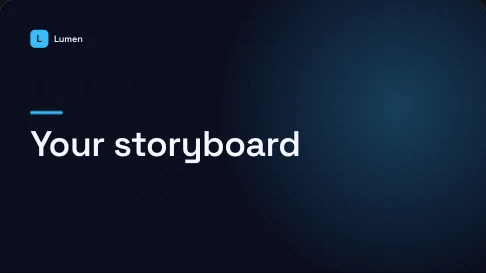
Lumen नमुना रचनाको स्टोरीबोर्ड शीर्षक
स्थिर फ्रेम
गतिमा रहेको शीर्षक, क्रमांकित सूची र अन्तिम सन्देशसहित स्टोरीबोर्ड नमुना
उही रचना प्ले गर्नुहोस्

यो यहाँ देखाइएको स्टोरीबोर्ड नमुनाको एउटा फ्रेम हो। यसको शीर्षक, सूची र अन्तिम सन्देश क्रमशः देखिन प्ले थिच्नुहोस्; रोक्न स्थिर फ्रेममा फर्कनुहोस्। यो काल्पनिक ब्रान्डसहित रेन्डरर प्रदर्शन हो, सम्पादन इन्टरफेसको रेकर्डिङ होइन।

व्यावहारिक फरक ध्यानमा छ। स्थिर इमेजले पाठकलाई कहाँ हेर्ने छान्न लगाउँछ। क्रमले विस्तार थप्नुअघि विषय परिचय गराउन र अन्तिम निष्कर्षका लागि समय छोड्न सक्छ। एआई मोशन ग्राफिक्स जेनेरेटरबाट परियोजना हेर्दा सन्देशसँग प्रतिस्पर्धा गर्ने गति हटाउनुहोस् र टेक्स्टलाई बढी पढ्ने समय चाहिए दृश्य लम्ब्याउनुहोस्।

आफ्नो एआई मोशन ग्राफिक्सका लागि शैली छान्नुहोस्

संयमित परिचय र साहसी घोषणालाई फरक दृश्य ऊर्जा चाहिन्छ। एआई मोशन ग्राफिक्स जेनेरेटरमा उपलब्ध शैली प्रिसेट प्रिभ्यु गर्नुहोस् र हरेकले तपाईंको स्क्रिनसट, दृश्य टेक्स्ट र ब्रान्ड रंगलाई कसरी व्यवहार गर्छ तुलना गर्नुहोस्।

विषयलाई अगुवाइ गर्न दिनुहोस्

दृश्यको सामग्रीको आसपास एआई मोशन ग्राफिक्स शैली छान्नुहोस्। स्क्रिनसट विस्तृत भए, शान्त वरपरले यसलाई पढ्न सकिने राख्न सक्छ। सन्देश छोटो र सीधा भए, बलियो दृश्य उपचारले यसलाई उपस्थिति दिन सक्छ। शैली तय गर्नुअघि पृष्ठभूमि, मुख्य इमेज र टेक्स्टबीचको सम्बन्ध हेर्नुहोस्।

क्रमलाई एकसाथ राख्नुहोस्

एकरूप दृश्य दिशाले अलग-अलग एआई मोशन ग्राफिक्स दृश्यलाई एउटै भिडियो जस्तो बनाउन मद्दत गर्छ। सुरुवात, इमेज दृश्य र अन्तिम सन्देश सँगै हेर्नुहोस्। क्रमभरि उही स्तरको जोर कायम छ कि र स्टाइलिङले स्क्रिनको जानकारीसँग प्रतिस्पर्धा गर्नुको साटो तपाईंको ब्रान्डलाई सघाउँछ कि जाँच्नुहोस्।

आफ्नै सामग्रीसँग प्रिभ्यु गर्नुहोस्

एआई मोशन ग्राफिक्स जेनेरेटरको प्रिसेट सुरुवात बिन्दु हो। उही उपचार उज्यालो स्क्रिनसट, गाढा चित्र वा ठूलो संख्याको वरिपरि फरक लाग्न सक्छ। दिशा छानेपछि आफ्नो वास्तविक परियोजना अभिप्रेत आकारमा हेर्नुहोस्। सम्पादकमा उपलब्ध नियन्त्रण प्रयोग गर्नुहोस्; प्रिसेटले असीमित कीफ्रेम एनिमेशन वा कस्टम मोशन-डिजाइन टाइमलाइन संकेत गर्दैनन्।

तपाईंको अर्को विचारका लागि एआई इमेज जेनेरेटर

अभियान, क्यारेक्टर अवधारणा, चित्र वा फोटो-शैली दृश्यका लागि एउटा दृश्य बनाउनुहोस्। विवरण वा पहिलेको इमेजबाट सुरु गर्नुहोस्, अनि नतिजालाई तपाईं साझा गर्न चाहेको कामको आसपास आकार दिनुहोस्।

यी प्रम्प्टलाई आफ्नो इमेजका लागि सुरुवात बिन्दु बनाउनुहोस्। हरेक इमेज यसको कार्डमा देखाइएको प्रम्प्ट र सेटिङबाट Potto सँग बनाइएको हो।

  • प्रम्प्ट विचार

    अभिव्यक्तिपूर्ण अमूर्त तेलचित्र, कोबाल्ट नीलो, क्याडमियम पहेँलो र सिन्दुर रातोमा बाक्लो ब्रश स्ट्रोक, रङहरूबाट उदाउँदो अनुहारको बोल्ड कालो आउटलाइन, ग्यालरी लाइटिङ।

  • प्रम्प्ट विचार

    शान्त बगैंचामा अलंकृत, मौसमले खिएको ढुंगाको फोहोरा, गाढा देवदारका हाँगाले घेरिएको, नरम बादलले ढाकेको आकाश, सूक्ष्म विवरण, 35mm लेन्समा खिचिएको।

  • प्रम्प्ट विचार

    लामो चोटी भएकी एक महिलाको स्वाभाविक पोर्ट्रेट, आँखा चिम्लिएर मुस्कुराउँदै, चम्किलो छाला, नरम झ्यालको उज्यालो, फिक्का नीलो ब्याकग्राउन्ड, उथलो फोकस गहिराइ।

  • प्रम्प्ट विचार

    कोमल क्रिम रङको ओछ्यानमा उभिएको सानो खैरो र सेतो बिरालोको बच्चा, पर्दा हुँदै आउने बिहानको उज्यालो, पेस्टल रङहरू, नरम फोकस ब्याकग्राउन्ड।

  • प्रम्प्ट विचार

    लामो एक्सपोजरको रातको सडक, सुन्तला र सेतो हेडलाइटका रेखाहरू, भिजेको डामरमा प्रतिबिम्बित नियोन साइनहरू, सिनेम्याटिक सहरको मूड।

  • प्रम्प्ट विचार

    व्यस्त क्याफे काउन्टरमा चाँदीको ट्रेमा रक्त-सुन्तला र आँपको जुसका सिसाका क्याराफ, न्यानो टंग्स्टन उज्यालो, उथलो फोकस गहिराइ।

  • प्रम्प्ट विचार

    गाढा हरियो पार्क बेन्चमा बसेको नरम सेतो प्लुस खरायो खेलौना, छरिएको घाम, आरामदायी कथाको किताबको अनुभूति, एकदमै स्पष्ट कपडाको बनोट।

  • प्रम्प्ट विचार

    नीलो मर्निङ ग्लोरीको म्याक्रो सट, फिक्का हरियो केन्द्रबाट विकिरण हुने सूक्ष्म सेता नसाहरू भएका पारदर्शी पंखुडीहरू, सपनीला बोकेह।

  • प्रम्प्ट विचार

    क्यामेराबाट पर हेरिरहेकी एक युवतीको नजिकको स्ट्रिट पोर्ट्रेट, गाढा कपाल, बायाँबाट नरम रिम लाइट, भावपूर्ण टिल छाया, फिल्म ग्रेन।

  • प्रम्प्ट विचार

    गाढा रातो पृष्ठभूमिमा खिया-रातो युटिलिटी ज्याकेट र हेलमेट लगाएको आकृति, सम्पादकीय लाइटिङ, न्यूनतम कम्पोजिसन।

  • प्रम्प्ट विचार

    कुरकुरा सलाद पातसहितको अग्लो चिजबर्गर, छेउमा सुनौलो फ्राइको तारको झोला र केचपको सानो कचौरा, काठको बोर्ड, कालो ब्याकग्राउन्ड, स्टुडियो फूड फोटोग्राफी।

  • प्रम्प्ट विचार

    गहिरो नीलो बादलरहित आकाशमुनि हावाले कुँदिएका तीखा शिराहरू भएका अन्त्यहीन सुनौला बालुवाका टिब्बाहरू, न्यानो दिउँसोपछिको उज्यालो।

  • प्रम्प्ट विचार

    सेतो कागजमा माङ्गा नायकको विस्तृत पेन्सिल स्केच कोर्दै एउटा हात, देखिने कन्स्ट्रक्सन लाइनहरू, नरम ग्रेफाइट छाया।

  • प्रम्प्ट विचार

    गिट्टीले भरिएको जंगलको बाटोमा पल्टिएको सानो रातो फ्याक्स, पछाडि हरिया फर्नहरू, सुनौलो घडी, वन्यजन्तु फोटोग्राफी।

  • प्रम्प्ट विचार

    एम्बर रसले भरिएको आयताकार सिसाको परफ्युम बोतल, सूक्ष्म पानीका थोप्लाले ढाकिएको, न्यानो बेज पृष्ठभूमि, नरम विकर्ण उज्यालो।

  • प्रम्प्ट विचार

    रातो केन्द्र भएको गुलाबी कोनफ्लावरमा बसेको मोनार्क पुतली, हरियाली ब्याकग्राउन्ड, म्याक्रो फोटोग्राफी, स्पष्ट पखेटाको विवरण।

दिशा छान्दा विषयभन्दा पर पनि हेर्नुहोस्। पोर्ट्रेट प्रम्प्टले अभिव्यक्ति र नरम झ्यालको प्रकाश वर्णन गर्न सक्छ; प्रोडक्ट दृश्यले सफा सतह, केन्द्रित वस्तु र हेडलाइनका लागि ठाउँ निर्दिष्ट गर्न सक्छ। चित्रलाई फोटोग्राफिक क्यामेरा भाषाको साटो रंग प्यालेट र रेखाङ्कन शैली चाहिन सक्छ। सुझाविएको प्रम्प्ट पढ्न तलको रेफरेन्स खोल्नुहोस्, अनि विवरण आफ्नो कामअनुसार मिलाउनुहोस्।

प्रम्प्ट वा रेफरेन्सबाट इमेजसम्म

नयाँ दृश्यका लागि विवरण वा विशेष परिवर्तनका लागि रेफरेन्ससँग एआई इमेज जेनेरेटर सुरु गर्नुहोस्। इमेज कहाँ देखिने हो, त्यसअनुसार रचना छान्नुहोस्।

विवरणबाट अभियान इमेज बनाउनुहोस्

प्रोडक्ट विचारलाई वेबसाइट हिरो वा अभियान दृश्यमा बदल्नुहोस्। एआई इमेज जेनेरेटरलाई तीन स्पष्ट निर्णय दिनुहोस्: के देखाउने, कस्तो देखिनुपर्ने, र तपाईंको हेडलाइन कहाँ जाने।

विषय
केन्द्रबिन्दुका रूपमा ट्राभल मग।
शैली
नरम साइड लाइटिङसहित स्टुडियो फोटोग्राफी।
रचना
दायाँ प्रोडक्ट; बायाँ तपाईंको हेडलाइनका लागि ठाउँ।
बनाउन प्रम्प्ट लेख्नुहोस्

परिवर्तनलाई दिशा दिन रेफरेन्स प्रयोग गर्नुहोस्

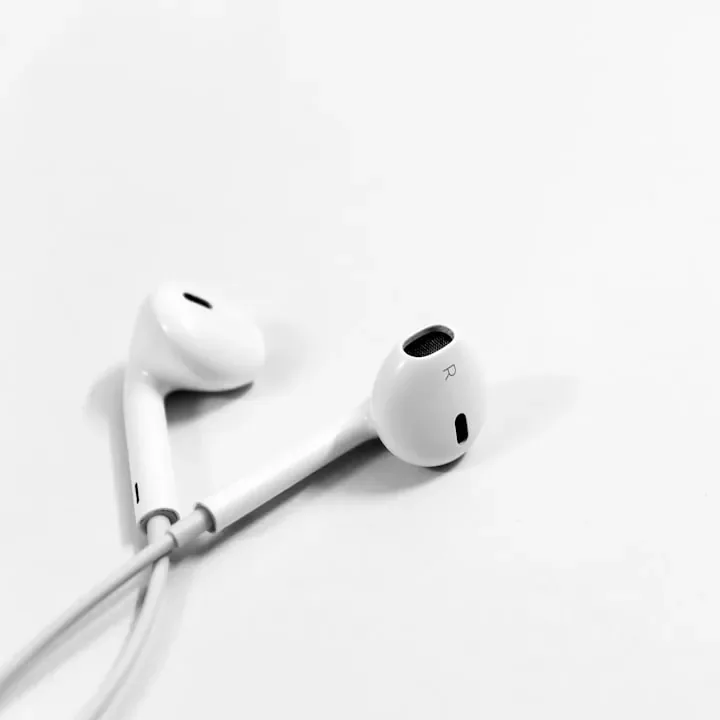
समर्थित इमेज अपलोड गर्नुहोस् र के चिनिने रहनुपर्छ र के बदल्नुपर्छ बताउनुहोस्। रेफरेन्सले विषय, मुद्रा वा दृश्य व्यवस्थालाई दिशा दिन सक्छ, तर हुबहु प्रतिलिपिको ग्यारेन्टी दिँदैन। “सेतो तार भएको इयरफोन राख्नुहोस्; हल्का खैरो परावर्तक सतह र नरम स्टुडियो प्रकाश प्रयोग गर्नुहोस्” भन्नु “अझ राम्रो बनाउनुहोस्” भन्नुभन्दा बढी निर्दिष्ट काम बुझाउँछ।

म्याट हल्का सतहमा सेतो तार भएको इयरफोन
रेफरेन्स इनपुट
परावर्तक खैरो सतहमा सेतो तार भएको इयरफोन
बनाइएको नतिजा

यहाँको जोडी Nano Banana Pro सँग रेकर्ड गरिएको प्रोडक्ट-फोटो टेम्प्लेट रनबाट आएको हो। स्रोत र नतिजाले सतह र प्रकाश फेरिएको उही इयरफोन विषय देखाउँछन्। माथिको निर्देशनले देखिने काम वर्णन गर्छ; जेनेरेसन निर्देशन टेम्प्लेटले दिएको थियो। यी शब्दहरूले नै इमेज बनाए भन्ने दाबी होइन।

स्वीकार्नुअघि नतिजालाई रेफरेन्ससँग तुलना गर्नुहोस्। तार, साना चिन्ह, किनारा र छाया जाँच्नुहोस्, विशेष गरी इमेजले वास्तविक प्रोडक्ट प्रतिनिधित्व गर्ने भए। कुनै विवरण बदलिएमा, दृश्य समानतालाई शुद्धताको प्रमाण ठान्नुको साटो अनुरोध निखार्नुहोस् वा अर्को नतिजा छान्नुहोस्।

तपाईं साझा गर्न चाहेको कामका लागि बनाउनुहोस्

सन्देशको आसपास ढाँचा छान्नुहोस्। एआई मोशन ग्राफिक्सले समयसँगै परिवर्तन व्याख्या गर्न सक्छ; एउटा इमेजले मूड स्थापित गर्न, अवधारणा देखाउन वा अभियानलाई दृश्य केन्द्र दिन सक्छ।

प्रोडक्ट लन्च र सुविधा कथा

हालका स्क्रिनसट र छोटो प्रोडक्ट विवरण ल्याउनुहोस्। दर्शकलाई चासो लाग्ने काम पहिचान गर्नुहोस्, त्यसमा सघाउने सुविधा देखाउनुहोस्, र एउटा उपयोगी अर्को कदममा टुंग्याउनुहोस्। एआई मोशन ग्राफिक्सले यी भागलाई लन्च पेज, रिलिज नोट वा सामाजिक घोषणाका लागि पढ्न सकिने क्रम दिन्छ।

  • विवरणलाई हरेक नियन्त्रण सूचीबद्ध गर्नुको साटो मानिसले बुझ्ने परिवर्तनमा केन्द्रित गर्नुहोस्। महत्त्वपूर्ण स्क्रिन ठूलो राख्नुहोस् र त्यससँग प्रतिस्पर्धा गर्ने टेक्स्ट छोटो बनाउनुहोस्। लेबललाई वास्तविक प्रोडक्टसँग जाँच्नुहोस् र क्याप्सनले सम्बन्धित विवरण देखिने छोड्छ कि जाँच्नुहोस्। एनिमेटेड स्क्रिनसटले कथा उदाहरण दिन्छन्; तिनलाई कसैले प्रोडक्ट प्रयोग गरिरहेको निरन्तर रेकर्डिङ ठान्नु हुँदैन।

व्याख्या र छोटा सामाजिक शिक्षा

प्रश्न, लेख वा केन्द्रित विषयसँग एआई मोशन ग्राफिक्स जेनेरेटर सुरु गर्नुहोस्। दर्शकले सम्झनुपर्ने विन्दु निकाल्नुहोस्, अनि कुन विचारलाई चित्र, शीर्षक वा संख्या चाहिन्छ छान्नुहोस्। बोलिएको एक्सप्लेनरले ती टुक्रा जोड्न सक्छ, छोटा क्याप्सनले मुख्य सूत्र देखिने राख्छन्।

  • फोन फिडका लागि विषयलाई एउटा उपयोगी पाठमा साँघुरो बनाउनुहोस् र दृश्य स्पष्ट राख्ने फ्रेम छान्नुहोस्। साझा गर्नुअघि तथ्यलाई आफ्नो स्रोतसँग जाँच्नुहोस्। आवाजसहित हेर्नुहोस्, अनि आवाज बिना समीक्षा गर्नुहोस्: बोलिएको विवरण र देखिने क्रमले उही व्याख्यालाई सघाउनुपर्छ। नमुना उदाहरणीय रचना हो, तपाईंको पाठका दाबीको प्रमाण होइन।
रेकर्ड गरिएको एल्बम-कभर टेम्प्लेट रनबाट रंगीन ज्यामितीय पोर्ट्रेट

अभियान इमेज र दृश्य दिशा

एउटा उपचारमा प्रतिबद्ध हुनुअघि अभियान चित्र, सम्पादकीय दृश्य वा डिजाइन दिशा खोज्न एआई इमेज जेनेरेटर प्रयोग गर्नुहोस्। दर्शक, विषय, मूड र स्थान वर्णन गर्नुहोस्। बलियो स्थिर इमेजले दर्शकलाई प्ले थिच्न नलगाई पेज वा पोस्टलाई केन्द्रबिन्दु दिन्छ।

  • यहाँ देखाइएको रंगीन पोर्ट्रेट रेफरेन्स फोटोबाट बनेको रेकर्ड गरिएको एल्बम-कभर टेम्प्लेट नतिजा हो। यसले एउटा दृश्य उपचार देखाउँछ, टेक्स्ट-मात्र जेनेरेसन होइन। आफ्नो अभियानका लागि नतिजाहरूबीच रंग, कन्ट्रास्ट र फ्रेमिङ तुलना गर्नुहोस्। अन्तिम कपीका लागि पर्याप्त ठाउँ छोड्नुहोस्, उत्पन्न अक्षर जाँच्नुहोस्, र मानिसले वास्तवमै देख्ने आकारमा एसेट हेर्नुहोस्।
रेकर्ड गरिएको अवतार टेम्प्लेट रनबाट चित्रित पोर्ट्रेट

पोर्ट्रेट र क्यारेक्टर अवधारणा

नयाँ क्यारेक्टरका लागि विवरणबाट सुरु गर्नुहोस्, वा पहिलेको अनुहारले चित्रित पोर्ट्रेटलाई दिशा दिनुपर्ने भए फोटो प्रयोग गर्नुहोस्। अभिव्यक्ति, मुद्रा, पोशाक र पृष्ठभूमि निर्दिष्ट गर्नुहोस्। अवतार, प्रोफाइल चित्र वा ठूलो डिजाइनका लागि दृश्य रेफरेन्स चाहिए एउटा इमेज उपयोगी हुन्छ।

  • यो चित्रित पोर्ट्रेट रेफरेन्स फोटोबाट रेकर्ड गरिएको अवतार टेम्प्लेट नतिजा हो। यसले एउटा सम्भावित रूपान्तरण देखाउँछ, हुबहु पहिचान जोगाउने वाचा होइन। अनुहारको अनुपात र विशिष्ट विवरण जाँच्नुहोस्, र नतिजा तपाईंको मनसायबाट भड्किए प्रम्प्ट निखार्नुहोस्। क्यारेक्टरका लागि दोहोरिने दृश्य विशेषता ध्यानपूर्वक वर्णन गर्नुहोस्; दोहोरो अनुरोधले पनि समीक्षा चाहिने फरक उत्पन्न गर्न सक्छ।

तपाईंले बनाएको इमेजमा काम जारी राख्नुहोस्

के बदल्नुपर्छ त्यसअनुसार अर्को काम छान्नुहोस्। फरक अवधारणा चाहिए अर्को इमेज बनाउनुहोस्; विषय उपयोगी भएर कुनै विशेष भागमा ध्यान चाहिए पहिलेको इमेज सम्पादन गर्नुहोस्।

केन्द्रित संशोधनका लागि बदल्ने भाग र जोगाउने विवरण वर्णन गर्नुहोस्। पृष्ठभूमि हटाउने वा इमेज रिजोल्युसन सुधार्ने जस्ता कामका लागि उपलब्ध इमेज उपकरण प्रयोग गर्नुहोस्। नतिजा प्रयोग गर्नुअघि कपाल र वस्तुको किनारा, सूक्ष्म बनोट र थपिएको विवरण जाँच्नुहोस्। सफा पृष्ठभूमि वा ठूलो आउटपुटले हरेक सानो विशेषता सही रहने ग्यारेन्टी दिँदैन।

मूल फोटो राख्नुहोस् र सम्पादित संस्करणसँग तुलना गर्नुहोस्। कुन निर्देशनले सघाए देख्न महत्त्वपूर्ण परिवर्तनहरू अलग-अलग गर्नुहोस्। इमेज सिर्जना र सम्पादन भिडियो सिर्जनाबाट स्वतन्त्र छन्: भिडियो परियोजना नसुरु गरी स्थिर इमेज टुंग्याएर डाउनलोड गर्न सक्नुहुन्छ।

इमेज र भिडियोका लागि प्लान

एउटा प्लान छान्नुहोस् र आफ्नो क्रेडिट जुनसुकै भिडियो वा तस्बिरमा खर्च गर्नुहोस्।

  • Pro

    -20%
    $50$40/महिना

    वार्षिक बिल · $600 → $480/वर्ष

    Pro मा अपग्रेड गर्नुहोस्

    प्रति महिना HD मा तस्बिर

    थप जान्नुहोस्
    Nano Banana Pro111 तस्बिर
    Nano Banana217 तस्बिर

    प्रति महिना भिडियो

    30 सेकेन्डको प्रोडक्ट डेमो33 भिडियो
    60 सेकेन्डको एक्सप्लेनर13 भिडियो
    • प्रति महिना 5,000 क्रेडिट
    • 217 सम्म छिटा तस्बिर
    • प्राथमिकता लाइन
    • थपिएको Potto वाटरमार्क छैन
    • AI टुलमा ब्याच प्रशोधन
    • सार्वजनिक ग्यालरीहरूमा सूचीबद्ध गरिँदैन
  • सिफारिस गरिएको

    Max

    -20%
    $100$80/महिना

    वार्षिक बिल · $1,200 → $960/वर्ष

    Max मा अपग्रेड गर्नुहोस्

    प्रति महिना HD मा तस्बिर

    थप जान्नुहोस्
    Nano Banana Pro333 तस्बिर
    Nano Banana652 तस्बिर

    प्रति महिना भिडियो

    30 सेकेन्डको प्रोडक्ट डेमो100 भिडियो
    60 सेकेन्डको एक्सप्लेनर40 भिडियो
    • प्रति महिना 15,000 क्रेडिट
    • 652 सम्म छिटा तस्बिर
    • सर्वोच्च प्राथमिकता लाइन
    • थपिएको Potto वाटरमार्क छैन
    • AI टुलमा ब्याच प्रशोधन
    • सार्वजनिक ग्यालरीहरूमा सूचीबद्ध गरिँदैन

भिडियो एक्सपोर्ट गर्दा क्रेडिट खर्च हुन्छ; प्रिभ्यु र सम्पादन निःशुल्क छन्। यो गणना 30 सेकेन्डको प्रोडक्ट डेमो र नरेसन तथा 3 वटा चित्रसहितको 60 सेकेन्डको एक्सप्लेनरका आधारमा गरिएको हो।

प्लान कार्डहरूले उही मासिक क्रेडिट ब्यालेन्स प्रयोग गर्ने वैकल्पिक तरिका देखाउँछन्। इमेज संख्या मोडेल र रिजोल्युसनमा निर्भर छ; भिडियो उदाहरणले तल सूचीबद्ध अवधि र सामग्री प्रयोग गर्छन्। यी प्लान तुलना गर्ने अनुमान हुन्, सबै एकैचोटि खर्च गर्न मिल्ने छुट्टाछुट्टै भत्ता होइनन्।

वास्तविक मूल्य र वार्षिक बिलिङ सर्त हेर्न बिलिङ अवधि छान्नुहोस्। सशुल्क कार्य पुष्टि गर्नुअघि आफ्नो सिर्जना वा एक्सपोर्ट प्रवाहको अनुमान जाँच्नुहोस्, विशेष गरी मोडेल, रिजोल्युसन, भिडियो लम्बाइ वा समावेश चित्र बदल्दा।

मोशन ग्राफिक्स र एआई जेनेरेटरबारे प्रश्न

मोशन ग्राफिक्स, एआई इमेज जेनेरेटर र एआई भिडियो जेनेरेटर बुझ्नुहोस्, अनि इनपुट, सम्पादन विकल्प, क्रेडिट र तयार फाइल जाँच्नुहोस्।

  1. मोशन ग्राफिक्स के हुन्?

    मोशन ग्राफिक्स भनेका गतिशील ग्राफिक तत्व हुन् — जस्तै टेक्स्ट, आकार, चार्ट र चित्र — जसले समयसँगै कुनै विचार सञ्चार गर्न प्रयोग गरिन्छ। स्थिर इमेजभन्दा फरक, तिनले ध्यान डोर्याउन गति, लय र क्रम प्रयोग गर्छन्। मोशन ग्राफिक्स प्रोडक्ट सुविधा, प्रक्रिया वा छोटो व्याख्याका लागि राम्रो काम गर्छन्: विषय परिचय गराउनुहोस्, महत्त्वपूर्ण विवरण देखाउनुहोस्, अनि निष्कर्ष देखाउनुहोस्। Potto को एआई मोशन ग्राफिक्स जेनेरेटरले समर्थित दृश्य टेम्प्लेट र तपाईंको सामग्रीबाट यी क्रम बनाउँछ; यसले असीमित एनिमेशन टाइमलाइन दिँदैन।

  2. एआई इमेज जेनेरेटर के हो?

    एआई इमेज जेनेरेटर भनेको कृत्रिम बुद्धिमत्ता प्रयोग गरी टेक्स्ट विवरण वा रेफरेन्स तस्बिर जस्ता इनपुटबाट इमेज बनाउने उपकरण हो। मोडेलले अनुरोध गरिएको विषय, शैली र रचना व्याख्या गरी नयाँ दृश्य उत्पादन गर्छ। Potto को इमेज वर्कस्पेसले वर्कस्पेसमा उपलब्ध मोडेलमार्फत फोटो-शैली दृश्य, चित्र, पोर्ट्रेट र क्यारेक्टर अवधारणा समर्थन गर्छ। एउटा फ्रेमले सन्देश बोक्न सक्ने भए यो छान्नुहोस्; दर्शकले क्रम पछ्याउनुपर्ने भए मोशन ग्राफिक्स छान्नुहोस्। नतिजा अझै समीक्षा चाहिन्छ, विशेष गरी अक्षर, अनुहार र प्रोडक्ट विवरण।

  3. एआई भिडियो जेनेरेटर के हो?

    एआई भिडियो जेनेरेटर भनेको कृत्रिम बुद्धिमत्ता प्रयोग गरी विवरण वा स्रोत सामग्रीलाई भिडियो सामग्रीमा बदल्ने उपकरण हो। फरक उपकरणले फरक किसिमका दृश्य बनाउँछन् वा जोड्छन्। Potto को एआई मोशन ग्राफिक्स जेनेरेटर प्रोडक्ट भिडियो र एक्सप्लेनरका लागि एआई भिडियो जेनेरेटर हो: यसले टेक्स्ट, स्क्रिनसट र चित्रलाई दृश्यमा व्यवस्थित गर्छ, जहाँ समर्थित छ त्यहाँ वाचन, क्याप्सन र सङ्गीतसहित। यी टेम्प्लेट गरिएका रचना हुन्, उत्पन्न लाइभ-एक्शन फुटेज वा बोल्ने अवतार होइनन्। तयार भिडियो एक्सपोर्ट गर्नुअघि कथा र दृश्य सामग्री हेर्नुहोस्।

  4. एआई इमेज जेनेरेटरका लागि प्रम्प्ट कसरी लेख्ने?

    जेनेरेटरलाई विशिष्ट विषय, सेटिङ र दृश्य उपचार दिनुहोस्, अनि महत्त्वपूर्ण रचना वर्णन गर्नुहोस्। उदाहरण: “झ्यालको छेउमा एउटा सिरामिक कप, न्यानो बिहानको प्रकाश, सम्पादकीय फोटो, दायाँ खाली ठाउँ।” यसले वस्तु, प्रकाश र हेडलाइनका लागि ठाउँ पहिचान गर्छ। नतिजा विवरण चुक्यो भने थप विशेषण नथपी सम्बन्धित निर्देशन बदल्नुहोस्: रचनाका लागि स्थान, मूडका लागि प्रकाश, वा ध्यान भड्काउने पृष्ठभूमिका लागि सरल सेटिङ। अर्को नतिजा त्यही एउटा परिवर्तनसँग तुलना गर्नुहोस्।

  5. एआई इमेज जेनेरेटरमा रेफरेन्स प्रयोग गर्न सकिन्छ?

    हुन्छ। जेनेरेटरले समर्थित कार्यप्रवाहमा रेफरेन्स इमेज स्वीकार्छ; छानिएको मोडेलले उपलब्ध अपलोड विकल्प र सीमा निर्धारण गर्छ। के रहनुपर्छ र के बदल्नुपर्छ वर्णन गर्नुहोस्, जस्तै प्रोडक्ट राखेर यसको सेटिङ बदल्नु। रेफरेन्सले जेनेरेसनलाई दिशा दिन्छ तर हरेक पिक्सेल लक गर्दैन वा अनुहार, लोगो वा अक्षर उस्तै हुने ग्यारेन्टी दिँदैन। पुनः प्रयोग गर्नुअघि नतिजालाई स्रोतसँग तुलना गर्नुहोस्। प्रयोग गर्न अनुमति भएको सामग्री मात्र अपलोड गर्नुहोस्।

  6. कुन मोडेल, आस्पेक्ट रेसियो र रिजोल्युसन छान्ने?

    उपलब्ध इमेज मोडेल छान्नुहोस्, अनि अन्तिम स्थानका लागि समर्थित आस्पेक्ट रेसियो र आवश्यक आउटपुट आकारका लागि रिजोल्युसन छान्नुहोस्। चौडा ब्यानरलाई वर्गाकार पोस्ट वा ठाडो कभरभन्दा फरक रचना चाहिन्छ। मोडेल बदल्दा सेटिङ र अनुमानित क्रेडिट खर्च पनि बदलिन सक्छ, त्यसैले जेनेरेट गर्नुअघि दुवै जाँच्नुहोस्। मोशन ग्राफिक्सका लागि बनाइएको इमेजमा दृश्य टेक्स्टका लागि ठाउँ छोड्नुहोस् र क्रपिङको हिसाब राख्नुहोस्। उच्च रिजोल्युसनले पिक्सेल थप्छ; यसले गलत ठाउँमा राखिएको वस्तु वा अशुद्ध अक्षर सुधार्दैन।

  7. एआई मोशन ग्राफिक्स जेनेरेटरलाई के दिने?

    एआई मोशन ग्राफिक्स जेनेरेटरलाई स्पष्ट विषय, दर्शक र निष्कर्ष दिनुहोस्, साथै ती बुझाउन आवश्यक स्रोत सामग्री। प्रोडक्ट भिडियोका लागि पढ्न सकिने स्क्रिनसट तयार गर्नुहोस् र देखाइने सुविधा वर्णन गर्नुहोस्। एक्सप्लेनरका लागि केन्द्रित विषय वा सही स्रोत टेक्स्ट दिनुहोस्। सिर्जना प्रवाहमा देखाइएका इनपुट र अपलोड विकल्प प्रयोग गर्नुहोस्, र निजी वा असम्बन्धित विवरण हटाउनुहोस्। हरेक दृश्यसँग देखाउन केही विशिष्ट हुँदा मोशन ग्राफिक्स राम्रो काम गर्छ, जस्तै सुविधा, तुलना वा प्रक्रियाको एउटा चरण।

  8. मोशन ग्राफिक्स सम्पादन वा उत्पन्न इमेज संशोधन गर्न सकिन्छ?

    हुन्छ। एक्सपोर्ट गर्नुअघि एआई मोशन ग्राफिक्स जेनेरेटरमा समर्थित दृश्य सामग्री र सेटिङ हेरेर निखार्न सक्नुहुन्छ। स्टोरीबोर्डमा विचारको क्रम र प्रिभ्युमा पढ्न सकिने टेक्स्ट, फ्रेमिङ र समय जाँच्नुहोस्। सम्पादन उपलब्ध दृश्य संरचनाभित्रै रहन्छ। स्थिर इमेजका लागि इमेज वर्कस्पेसमा प्रम्प्ट संशोधन गर्नुहोस्, नतिजालाई रेफरेन्सका रूपमा प्रयोग गर्नुहोस् वा केन्द्रित परिवर्तनका लागि सम्बन्धित सम्पादन उपकरण खोल्नुहोस्। सुधारसँगै अनावश्यक परिवर्तन पनि पक्रन संस्करणहरू तुलना गर्नुहोस्।

  9. वाचन, क्याप्सन र सङ्गीतले मोशन ग्राफिक्सलाई कसरी सघाउँछन्?

    वाचनले सन्देश व्याख्या गर्छ, क्याप्सनले बोलिएको टेक्स्ट पढ्न सकिने बनाउँछ, र सङ्गीतले एआई मोशन ग्राफिक्सको गति-लय तय गर्छ। समर्थित बोलिएको कार्यप्रवाहमा एआई भिडियो जेनेरेटरले स्क्रिप्टलाई भ्वाइसओभर र सहयोगी दृश्यको आधार बनाउँछ। आवाज र चित्रसँग अगाडि बढ्नुअघि स्क्रिप्ट हेर्नुहोस्, अनि उच्चारण र गति-लय सुन्नुहोस्। प्रवाहमा उपलब्ध भाषा, आवाज र सङ्गीत विकल्पबाट छान्नुहोस्। अन्तिम अडियो, क्याप्सन र दृश्य समय सँगै जाँच्नुहोस्; यी नियन्त्रणले हरेक आवाज वा बाह्य सङ्गीतको अधिकार संकेत गर्दैनन्।

  10. मोशन ग्राफिक्स उदाहरण र इमेज प्रम्प्ट वास्तविक ग्राहक नतिजा हुन्?

    होइनन्। मोशन ग्राफिक्स नमुना Potto सँग नमुना सामग्री र काल्पनिक ब्रान्ड प्रयोग गरी म्यानुअल रूपमा मिलाइएका, रेन्डर गरिएका रचना हुन्। तिनले लेआउट र एनिमेशन देखाउँछन्, ग्राहक प्रशंसापत्र वा एउटै एआई अनुरोधको तयार नतिजा होइनन्। इमेज प्रेरणा ग्यालरीले सुझाविएका प्रम्प्ट र सेटिङसहित दृश्य रेफरेन्स दिन्छ, मूल जेनेरेसन रेकर्ड होइन। छुट्टै लेबल गरिएका प्रोडक्ट-फोटो, एल्बम-कभर र अवतार उदाहरण रेफरेन्स इनपुट र मोडेल आउटपुटसहित रेकर्ड गरिएका टेम्प्लेट रनबाट आएका हुन्। उदाहरणहरू आफ्नो विवरण योजना बनाउन प्रयोग गर्नुहोस्, उस्तै नतिजाको वाचाका रूपमा होइन।

  11. एआई इमेज जेनेरेटर र एआई भिडियो जेनेरेटरका लागि क्रेडिट कसरी काम गर्छ?

    इमेज र भिडियो सिर्जनाले एउटै खाता क्रेडिट ब्यालेन्स साझा गर्छन्। इमेज जेनेरेसन छानिएको मोडेल, रिजोल्युसन र आउटपुट संख्यामा निर्भर छ; सम्पादन उपकरणले आफ्नै कार्य अनुमान देखाउँछन्। एआई मोशन ग्राफिक्स एक्सपोर्ट मूल्य भिडियो अवधि, वाचन र समावेश चित्रमा निर्भर छ। प्रिभ्यु र सम्पादनमा एक्सपोर्ट शुल्क लाग्दैन। प्लान कार्डले उही ब्यालेन्सका वैकल्पिक उपयोग देखाउँछन्, छुट्टाछुट्टै इमेज र भिडियो भत्ता होइन। कार्य पुष्टि गर्नुअघि अनुमान जाँच्नुहोस्, विशेष गरी सेटिङ बदलेपछि।

  12. इमेज कसरी डाउनलोड गर्ने र मोशन ग्राफिक्स कसरी एक्सपोर्ट गर्ने?

    तयार इमेज यसको कार्यप्रवाहले दिने फाइल विकल्पबाट डाउनलोड गर्नुहोस्, र एआई मोशन ग्राफिक्सलाई समर्थित चौडा, ठाडो वा वर्गाकार रचनामा 1080p MP4 का रूपमा एक्सपोर्ट गर्नुहोस्। उत्पन्न इमेजका लागि डाउनलोड गरिएको फाइल र सानो अन-पेज प्रिभ्यु दुवै जाँच्नुहोस्। एआई भिडियो जेनेरेटरबाट भिडियोका लागि पुष्टि गर्नुअघि एक्सपोर्ट सारांश, अनुमानित क्रेडिट खर्च र हालको प्लान सर्त हेर्नुहोस्। साझा गर्नुअघि अन्तिम फाइल अभिप्रेत प्रदर्शन आकारमा जाँच्नुहोस्, टेक्स्ट, क्रपिङ र अडियोसहित।

Potto AI

आफ्नो अर्को इमेज वा मोशन ग्राफिक्स भिडियो बनाउनुहोस्

एउटा विचारबाट सुरु गर्नुहोस्। मन छुने दृश्यका लागि एआई इमेज जेनेरेटर छान्नुहोस्, वा एक्सपोर्ट गर्नुअघि हेर्न र निखार्न सकिने प्रोडक्ट भिडियो वा एक्सप्लेनरका लागि एआई मोशन ग्राफिक्स जेनेरेटर छान्नुहोस्।












