सामग्रीमा जानुहोस्
Potto AI

GPT Image 2.5 Sunburst

तपाईंले चाहेको एउटा परिवर्तन नाम दिएर GPT Image 2.5 Sunburst सँग फोटो सम्पादन गर्नुहोस्, वा प्रम्प्टबाट नयाँ इमेज बनाउनुहोस्, अनि नतिजा आफ्नो स्रोतसँग तुलना गर्नुहोस्।

gpt-image-2.5-sunburstHD देखि 4K14 सम्म रेफरेन्सPNG वा JPEG
बनाउन प्रम्प्ट लेख्नुहोस्

एउटा उदाहरण प्रयास गर्नुहोस्

फोटो र एउटा निर्देशनबाट GPT Image 2.5 Sunburst सँग सम्पादनसम्म

तपाईं बदल्न चाहेको फोटोबाट GPT Image 2.5 Sunburst सँग इमेज सम्पादन सुरु गर्नुहोस्। पहिले परिवर्तन लेख्नुहोस्, अनि उस्तै रहनुपर्ने सबै कुरा सूचीबद्ध गर्नुहोस्, र नतिजा मूलसँग जाँच्नुहोस्।

परिवर्तन नाम लिनुहोस्, अनि के रहनुपर्छ नाम लिनुहोस्

सटीक सम्पादनका लागि दुई निर्णय चाहिन्छ: एउटा परिवर्तन, र राख्नुपर्ने कुराको छोटो सूची। आफ्नो कोठाको फोटो अपलोड गर्नुहोस्, पहिलो वाक्यमा परिवर्तन र दोस्रोमा राख्ने सूची लेख्नुहोस्, र चित्रको बाँकी भाग नछुनुहोस्। जोडीले मूल फोटोको छेउमा यही निर्देशनको नतिजा देखाउँछ, GPT Image 2.5 Sunburst सँग सम्पादित।

परिवर्तन
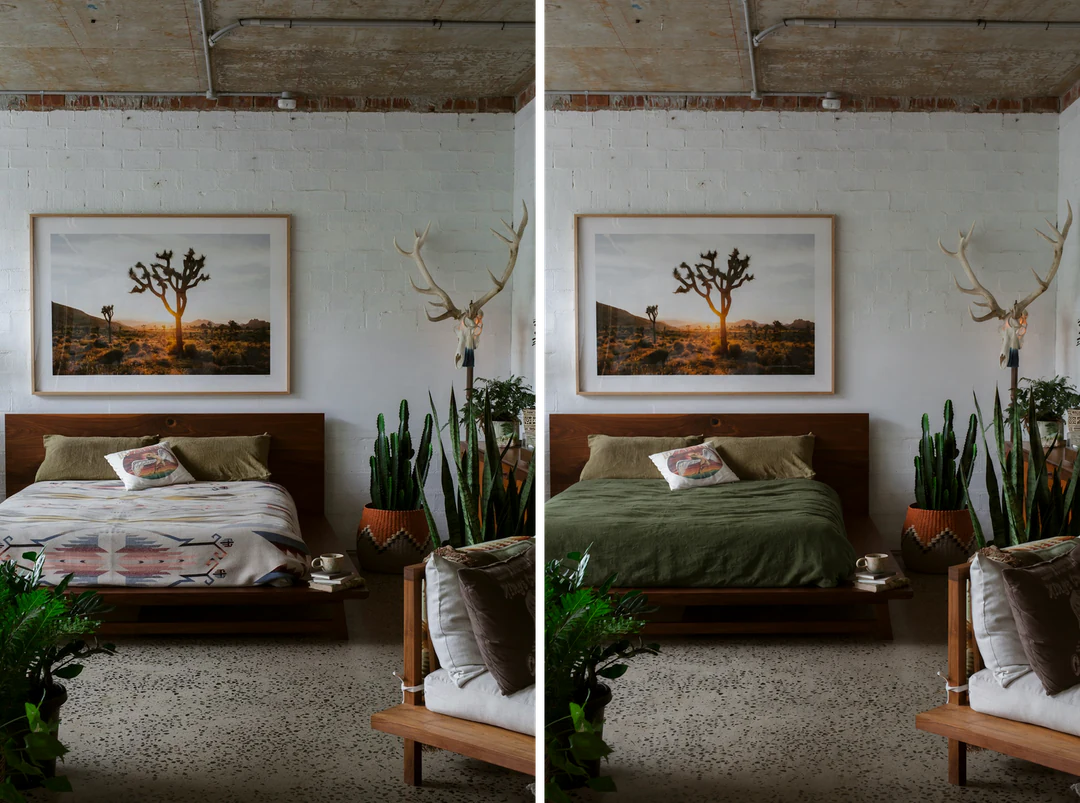
ढाँचा भएको कम्बललाई सादा गाढा हरियो लिनेनले बदल्नुहोस्।
राख्नुहोस्
तकिया, काठको खाटको फ्रेम, फ्रेम गरिएको फोटो, बोट र प्रकाश।
जाँच्नुहोस्
नयाँ कपडा फ्रेमसँग जहाँ मिल्छ, र फोल्डहरू कसरी पर्छन्।
ढाँचा भएको कम्बललाई सादा हरियो लिनेनले बदल्ने GPT Image 2.5 Sunburst सम्पादनअघि र पछि बेडरुम।
सम्पादित नतिजाको छेउमा मूल फोटो

ओछ्यान मात्र बदल्नुहोस्: ढाँचा भएको कम्बललाई सादा गाढा हरियो लिनेनले बदल्नुहोस् र फोल्डहरू स्वाभाविक राख्नुहोस्। तकिया, काठको खाटको फ्रेम, फ्रेम गरिएको मरुभूमि फोटो, बोट, पर्खाल र प्रकाश जस्ताको तस्तै राख्नुहोस्।

प्रकाश बदल्नुहोस् र दृश्य राख्नुहोस्

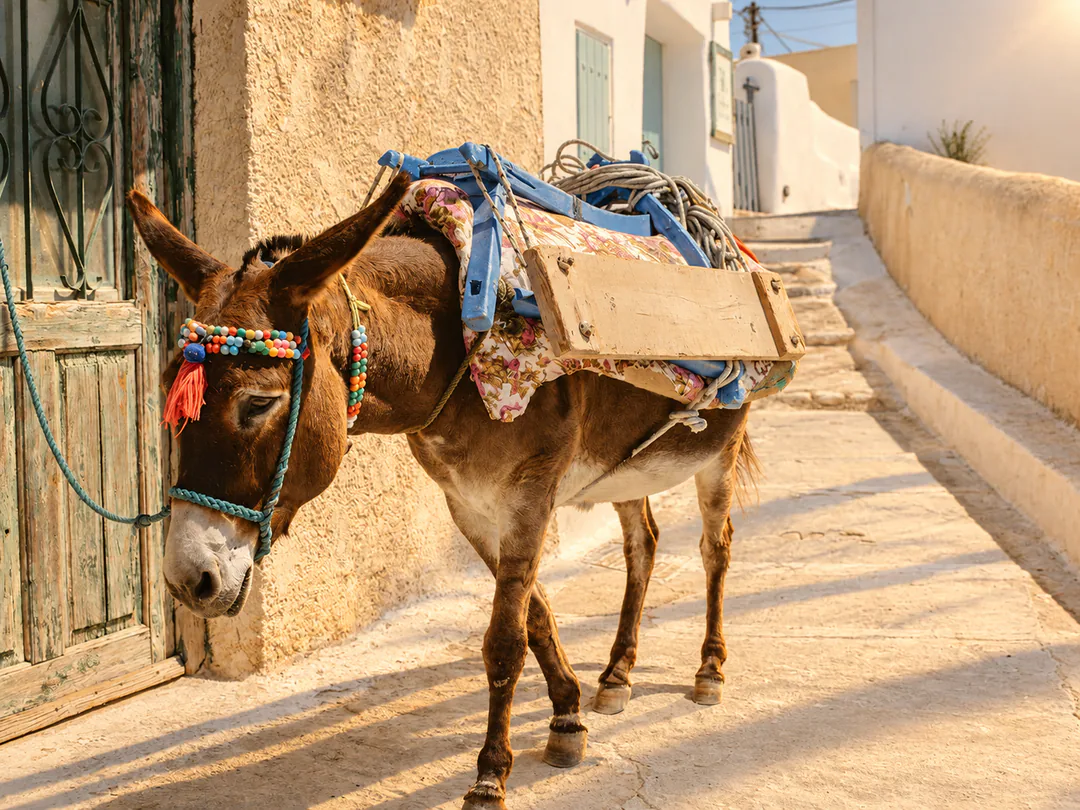
समर्थित इमेज अपलोड गर्नुहोस् र के चिनिने रहनुपर्छ र के बदलिनुपर्छ बताउनुहोस्। यहाँ प्रकाश मात्र बदलिन्छ: गधा, काठी, लगाम, हरियो ढोका र पर्खाल स्थिर भनी नाम लिइन्छ। यस्तो निर्देशनले सम्पादनलाई निर्देशित गर्छ तर ठ्याक्कै प्रतिलिपिको ग्यारेन्टी गर्दैन, त्यसैले नतिजा प्रयोग गर्नुअघि छाया, किनारा र साना विवरण स्रोतसँग तुलना गर्नुहोस्।
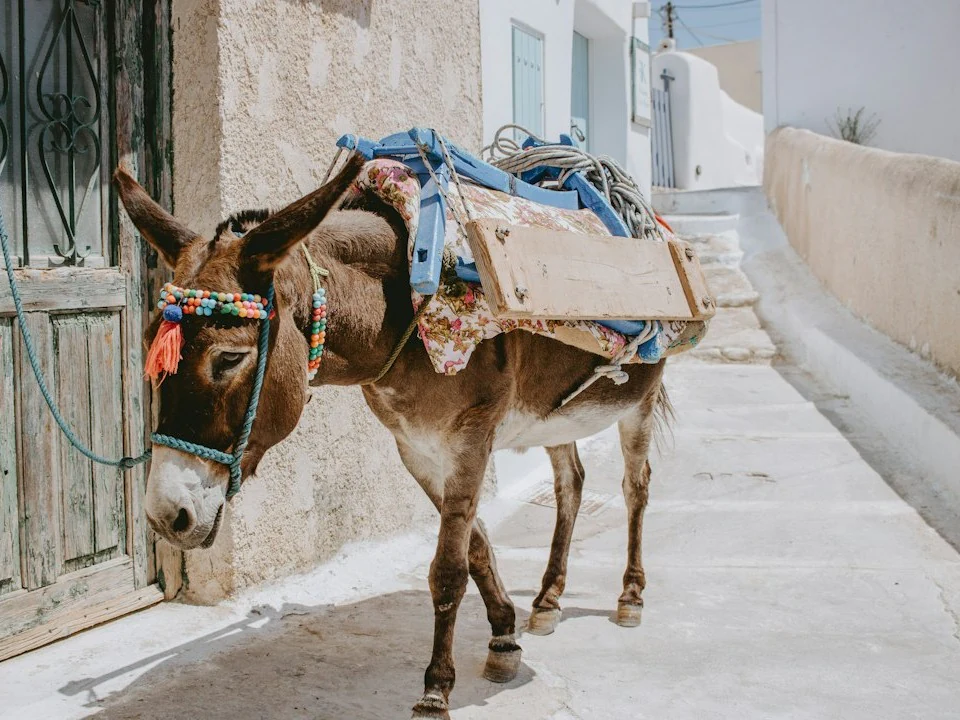
उज्यालो सेतो लेप लगाइएको सडकमा रङ्गीन लगाम र भरिएको काठी भएको गधा, रेफरेन्स फोटोका रूपमा प्रयोग गरिएको।
रेफरेन्स फोटो
GPT Image 2.5 Sunburst सम्पादनपछि उही गधा र सडक, न्यानो ढल्किँदो दिउँसोको प्रकाशमा लामो छायासहित।
नतिजा: ढल्किँदो दिउँसोको प्रकाशमा उही सडक

GPT Image 2.5 Sunburst सँग फोटो कसरी सम्पादन गर्ने

माथिको क्रिएटरमा तीन कार्य।

  1. 1. फोटो थप्नुहोस् र एउटा परिवर्तन नाम दिनुहोस्

    तपाईं बदल्न चाहेको फोटो रेफरेन्सका रूपमा थपेर GPT Image 2.5 Sunburst सँग सम्पादन गर्नुहोस्, जम्मा बढीमा 14। प्रम्प्ट बक्समा, 4,000 अक्षरसम्म, पहिले परिवर्तन लेख्नुहोस् र अनि राख्नुपर्ने कुरा। थप रेफरेन्सलाई स्थानले सन्दर्भ गर्नुहोस्, जस्तै इमेज 2, र हरेक किसका लागि हो बताउनुहोस्।

  2. 2. अनुपात र आउटपुट तह छान्नुहोस्

    GPT Image 2.5 Sunburst छान्नुहोस्, अनि फ्रेम पुनः रचना नहोस् भनेर आफ्नो स्रोतको आस्पेक्ट रेसियो। HD, 2K वा 4K र एक, दुई वा चार इमेज छान्नुहोस्। शब्दावली परीक्षण गर्दा HD बाट सुरु गर्नुहोस्, अनि प्रयोग गर्ने संस्करणका लागि तह बढाउनुहोस्।

  3. 3. बनाउनुहोस्, तुलना गर्नुहोस् र डाउनलोड गर्नुहोस्

    बनाउनुहोस् बटनमा अनुमान हेर्नुहोस्: प्रति HD इमेज 5 क्रेडिट, प्रति 2K 9 र प्रति 4K 15, इमेज संख्यासँग गुणा, त्यसैले दुई 2K इमेज 18 पर्छन्। नतिजा आफ्नो मूलसँग वास्तविक डिस्प्ले आकारमा तुलना गर्नुहोस्, अनि डाउनलोड गर्नुहोस् वा फेरि सम्पादन गर्नुहोस्।

GPT Image 2.5 Sunburst ले फोटोमा के सम्पादन गर्छ

GPT Image 2.5 Sunburst सँग चार किसिमका इमेज सम्पादन, हरेकमा एउटा परिवर्तन नाम दिने र के रहन्छ सूचीबद्ध गर्ने निर्देशनसहित। हरेक जोडीले मूलको छेउमा सम्पादित नतिजा देखाउँछ।

  1. 01

    शब्द बदल्नुहोस् र लेआउट राख्नुहोस्

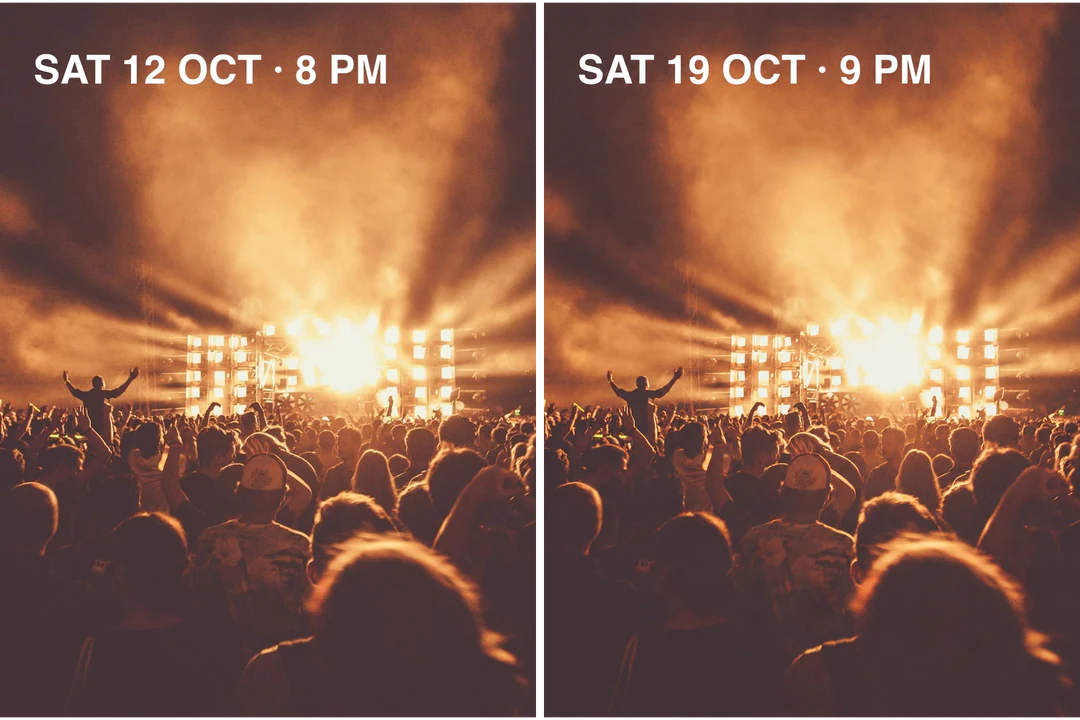
    ठ्याक्कै नयाँ टेक्स्ट उद्धरण गर्नुहोस्, पंक्ति कहाँ पर्छ बताउनुहोस् र के राख्ने नाम लिनुहोस्: टाइपफेस, आकार, रङ र पछाडिको फोटो। छापिएको पंक्ति बदलेर GPT Image 2.5 Sunburst सँग फोटो सम्पादन गर्नुहोस्: यो पोस्टरको मिति SAT 12 OCT · 8 PM बाट SAT 19 OCT · 9 PM हुन्छ। नतिजाको हरेक अक्षर पढ्नुहोस्, र ठ्याक्कै हुनुपर्दा स्वीकृत शब्द चयन सम्पादनयोग्य लेआउट टेक्स्टमा राख्नुहोस्।

    • ठ्याक्कै नयाँ शब्द चयन उद्धरण गर्नुहोस्
    • राख्ने टाइप, आकार र रङ नाम लिनुहोस्
    मिति पंक्ति SAT 19 OCT मा बदल्ने GPT Image 2.5 Sunburst सम्पादनअघि र पछि कन्सर्ट पोस्टर।
    सम्पादित मिति पंक्तिको छेउमा मूल पोस्टर
  2. 02

    सतह बदल्नुहोस् र प्रोडक्ट राख्नुहोस्

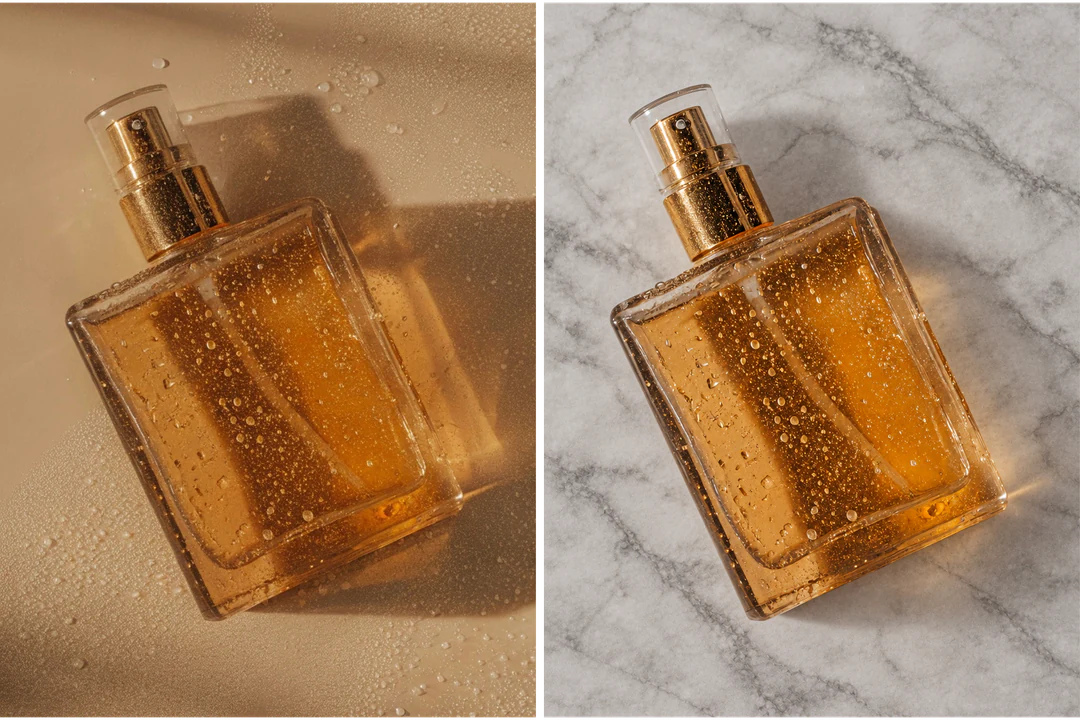
    प्रोडक्टलाई नयाँ ब्याकड्रप चाहिए GPT Image 2.5 Sunburst सँग फोटो सम्पादन गर्नुहोस्। नयाँ सतह र यसको प्रकाश नाम लिनुहोस्, अनि सर्न नहुने प्रोडक्ट विवरण सूचीबद्ध गर्नुहोस्: बोतलको आकार, तरल, धातुको क्याप र सिसामा भएका थोप्ला। प्रतिबिम्ब र सम्पर्क छाया जाँच्नुहोस्, जहाँ सम्पादन सबैभन्दा बढी देखिन्छ।

    • नयाँ सतह र यसको प्रकाश वर्णन गर्नुहोस्
    • राख्नुपर्ने प्रोडक्ट विवरण सूचीबद्ध गर्नुहोस्
    बेज सतहलाई हल्का खैरो मार्बलले बदल्ने GPT Image 2.5 Sunburst सम्पादनअघि र पछि अत्तर बोतल।
    नयाँ सतहको छेउमा मूल फोटो
  3. 03

    नहुनुपर्ने कुरा हटाउनुहोस्

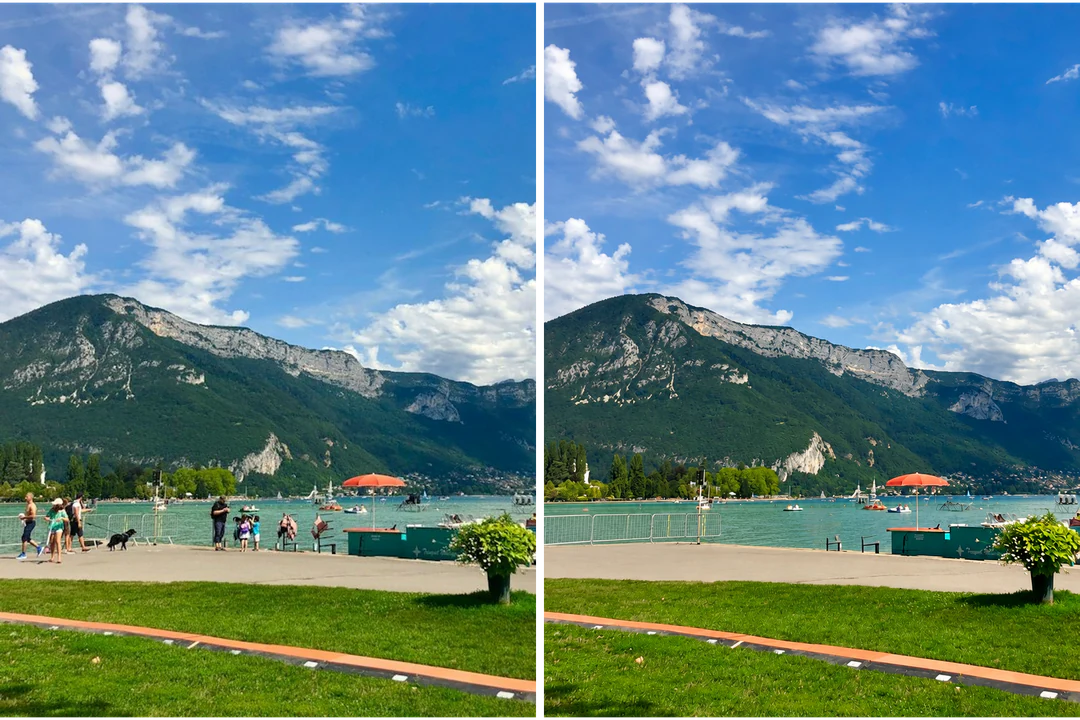
    एउटै वाक्यमा हटाउन मागेर र के रहन्छ नाम दिएर GPT Image 2.5 Sunburst सँग मानिस हटाउनुहोस्: पहाड, पानी, छाता र प्लान्टर। मोडेलले खाली ठाउँ आफैं भर्छ, त्यसैले मानिस उभिएको ठाउँको जमिन र पानीको रेखा हेर्नुहोस्, र केही बाँकी छ भने मूलमा निर्देशन दोहोर्याउनुहोस्।

    • हटाउने हरेक वस्तु नाम लिनुहोस्
    • रहनुपर्ने दृश्य नाम लिनुहोस्
    GPT Image 2.5 Sunburst ले हरेक मानिस र कुकुर दृश्यबाट हटाउनुअघि र पछि ताल किनारको प्रोमेनेड।
    सफा गरिएको प्रोमेनेडको छेउमा मूल फोटो
  4. 04

    एउटै दृश्यमा फोटो जोड्नुहोस्

    बढीमा 14 रेफरेन्स थपेर र हरेकलाई यसको स्थानले काम दिएर GPT Image 2.5 Sunburst सँग फोटो जोड्नुहोस्। यहाँ इमेज 1 ले एउटा इयरबड र इमेज 2 ले एउटा क्याफे काउन्टर दिन्छ, र प्रम्प्टले उही न्यानो प्रकाशमा काउन्टरमा इयरबड माग्छ। धेरै रेफरेन्सले सम्पादनलाई निर्देशित गर्छन् र ठ्याक्कै प्रतिलिपिको ग्यारेन्टी गर्दैनन्, त्यसैले लेबल र अनुपात हरेक स्रोतसँग तुलना गर्नुहोस्।

    • हरेक रेफरेन्सलाई एउटा काम दिनुहोस्
    • रेफरेन्सलाई स्थानले सन्दर्भ गर्नुहोस्
    काठको क्याफे काउन्टरमा लाटेको छेउमा राखिएको सेतो इयरबड, GPT Image 2.5 Sunburst सँग दुई फोटोबाट जोडिएको।
    इमेज 1 का इयरबड इमेज 2 को काउन्टरमा राखिएको

कामका लागि GPT Image 2.5 Sunburst, Flare वा Nano Banana Pro

तीनैले टेक्स्ट र रेफरेन्स इमेज लिन्छन् र HD, 2K र 4K दिन्छन्। Sunburst र Flare एउटै क्रेडिट साझा गर्छन्, जबकि Nano Banana Pro को प्रति इमेज मूल्य बढी पर्छ, त्यसैले छान्नुअघि एउटै विवरणमा तिनको तुलना गर्नुहोस्।

मोडेल तुलना
GPT Image 2.5 SunburstGPT Image 2.5 FlareNano Banana Pro
यसका लागि उत्तमनिर्देशनको ठीकसँग पालना गर्ने सटीक इमेज सम्पादनदैनिक प्रयोगका लागि छिटो र उच्च गुणस्तरको इमेज निर्माण तथा सम्पादन4K रिजोल्युसन र तर्कमा आधारित गुणस्तर, पेशेवरहरूका लागि
रिजोल्युसनHD · 2K · 4KHD · 2K · 4KHD · 2K · 4K
रेफरेन्स इमेजबढीमा 14बढीमा 14बढीमा 14
प्रति इमेज क्रेडिट5 HD · 9 2K · 15 4K5 HD · 9 2K · 15 4K45 HD · 45 2K · 80 4K

तपाईंले सम्पादन गरेको इमेजमा काम जारी राख्नुहोस्

एउटा भागलाई अझै ध्यान चाहिए GPT Image 2.5 Sunburst सँग फेरि सम्पादन गर्नुहोस्। अर्को चरण निश्चित काम हो भने उपकरण प्रयोग गर्नुहोस्, जस्तै कटआउट, ठूलो फाइल वा नयाँ फ्रेम।

GPT Image 2.5 Sunburst: बारम्बार सोधिने प्रश्न

  1. GPT Image 2.5 Sunburst के हो?

    GPT Image 2.5 Sunburst OpenAI को टेक्स्ट र इमेज इनपुटबाट इमेज बनाउने र सम्पादन गर्ने इमेज मोडेल हो, जसलाई OpenAI ले इमेज जेनेरेसन र सम्पादनको लागि आफ्नो सबैभन्दा सक्षम मोडेल भन्छ। OpenAI ले यसलाई सम्पादनको सटीकता सबैभन्दा महत्त्वपूर्ण हुने कार्यप्रवाहतिर लगाउँछ। Potto AI मा यो निश्चित मध्यम गुणस्तर सेटिङमा चल्छ, HD, 2K र 4K आउटपुट समर्थन गर्छ, र बढीमा 14 रेफरेन्स इमेज लिन्छ।

  2. GPT Image 2.5 Sunburst सँग इमेज सम्पादन भन्नाले के हो?

    GPT Image 2.5 Sunburst सँग इमेज सम्पादन भन्नाले तपाईंले अपलोड गरेको फोटोबाट सुरु गरी शब्दमा परिवर्तन वर्णन गर्नु हो, ताकि मोडेलले तपाईंको निर्देशन पछ्याउने नयाँ इमेज फर्काओस्। के बदल्ने र के राख्ने तपाईं बताउनुहुन्छ, जस्तै कोठाको ओछ्यान वा पोस्टरको मिति। नतिजा पुनः बनाइएको चित्र हो, पिक्सेल-स्तरको प्याच होइन, त्यसैले यसलाई आफ्नो स्रोतसँग तुलना गर्नुहोस्।

  3. GPT Image 2.5 Sunburst ले इमेजको एउटा भाग मात्र बदल्न सक्छ?

    तपाईं एउटा परिवर्तन माग्न सक्नुहुन्छ र उस्तै रहनुपर्ने सबै कुरा सूचीबद्ध गर्न सक्नुहुन्छ, र मोडेल त्यही निर्देशनबाट काम गर्छ। क्रिएटरले ब्रस छनोट होइन, लिखित निर्देशन लिन्छ, त्यसैले सम्पादनको सीमा तपाईंको शब्दले तय गर्छ। बदल्ने वस्तु नाम लिनुहोस्, राख्ने वस्तुहरू नाम लिनुहोस्, र नतिजामा सम्पादनको वरिपरिका क्षेत्र जाँच्नुहोस्।

  4. GPT Image 2.5 Sunburst मा मेरो सम्पादनबाहिरको सबै कुरा उस्तै रहन्छ?

    रहँदैन। मोडेलले तपाईंको स्रोत र निर्देशनबाट नयाँ इमेज कोर्छ, त्यसैले सम्पादनबाहिर साना फरक देखिन सक्छन्। किनारा, साना अक्षर, अनुहार, हात र दोहोरिने ढाँचा मूलसँग तुलना गर्नुहोस्। केही सरेको छ भने, निर्देशनलाई एउटा परिवर्तनमा छोटो बनाउनुहोस्, के रहनुपर्छ फेरि भन्नुहोस्, वा मूल फोटोमा फर्कनुहोस्।

  5. GPT Image 2.5 Sunburst मा कति रेफरेन्स इमेज थप्न सकिन्छ?

    जम्मा बढीमा 14। कुनै रेफरेन्स तब मात्र थप्नुहोस् जब यसको काम छ, जस्तै सम्पादन गर्ने फोटो, राख्ने प्रोडक्ट वा यसलाई राख्ने दृश्य, र तिनलाई स्थानले सन्दर्भ गर्नुहोस्, जस्तै इमेज 1 र इमेज 2। धेरै इमेजले हरेक विवरण सारिने ग्यारेन्टी गर्दैन, त्यसैले महत्त्वपूर्ण विवरण हरेक स्रोतसँग तुलना गर्नुहोस्।

  6. GPT Image 2.5 Sunburst ले इमेजभित्रको टेक्स्ट बदल्न सक्छ?

    ठ्याक्कै नयाँ शब्द उद्धरण गरेर, पंक्ति कहाँ पर्छ भनी र राख्नुपर्ने टाइपफेस, आकार र रङ नाम दिएर तपाईं यो माग्न सक्नुहुन्छ। नतिजाको हरेक अक्षर पढ्नुहोस्, किनकि मोडेलले अझै हिज्जे बिगार्न वा पंक्ति पुनःशैली गर्न सक्छ। शब्दावली ठ्याक्कै हुनुपर्दा, स्वीकृत टेक्स्ट सम्पादनयोग्य लेआउटमा राख्नुहोस् र बनाइएको इमेज पृष्ठभूमिका रूपमा प्रयोग गर्नुहोस्।

  7. GPT Image 2.5 Sunburst, GPT Image 2.5 Flare भन्दा कसरी फरक छ?

    Potto AI मा दुवैको मूल्य उही, HD, 2K र 4K मा प्रति इमेज 5, 9 र 15 क्रेडिट, र दुवैले बढीमा 14 रेफरेन्स लिन्छन्। Potto ले Sunburst लाई बलियो निर्देशन पालनासहित सटीक इमेज सम्पादनका लागि र Flare लाई छिटो, उच्च-गुणस्तर दैनिक निर्माण तथा सम्पादनका लागि वर्णन गर्छ। छान्नुअघि एउटै विवरण दुवैमा चलाउनुहोस्, किनकि कुनै नामले हरेक कामका लागि राम्रो नतिजाको वाचा गर्दैन।

  8. GPT Image 2.5 Sunburst लाई Nano Banana Pro सँग कहिले तुलना गर्ने?

    एउटै विवरणले महत्त्वपूर्ण निर्णय खुला छोड्दा तिनको तुलना गर्नुहोस्, जस्तै सटीक सम्पादनले फोटोको बाँकी भाग कति राम्रोसँग राख्छ वा 4K मा सूक्ष्म विवरण कति टिक्छ। Sunburst को मूल्य प्रति इमेज 5, 9 र 15 क्रेडिट पर्छ, र Nano Banana Pro को 45, 45 र 80 पर्छ। फोटो, प्रम्प्ट, अनुपात र समीक्षा मापदण्ड एउटै राख्नुहोस् ताकि तुलनाले एउटा प्रश्नको जवाफ दिन्छ।

  9. GPT Image 2.5 Sunburst ले कुन आकार र ढाँचा दिन्छ?

    यसले HD, 2K र 4K मा 10 आस्पेक्ट रेसियोमा PNG वा JPEG दिन्छ। 1:1 इमेज HD मा 1024×1024 पिक्सेल, 2K मा 1920×1920 र 4K मा 2880×2880 हुन्छ, र 16:9 इमेज 1280×720, 2560×1440 र 3840×2160 हुन्छ। OpenAI ले 4K तहलाई प्रयोगात्मक भनी लेबल गर्छ, त्यसैले 4K नतिजा पूरा आकारमा जाँच्नुहोस्। सम्पादनका लागि, फ्रेम पुनः रचना नहोस् भनेर आफ्नो स्रोतको अनुपात छान्नुहोस्।

  10. GPT Image 2.5 Sunburst सँग आंशिक मन परेको सम्पादन कसरी परिमार्जन गर्ने?

    गलत भएको एउटा विवरण नाम लिनुहोस् र काम गरेका भागहरू राख्दै त्यसको वरिपरि अर्को निर्देशन लेख्नुहोस्। हरेक चरणले पूरै चित्र पुनः बनाउँछ, त्यसैले एउटै नतिजामा धेरै सम्पादन जोड्दा विवरण सर्न सक्छ। नचाहेका परिवर्तन थुपार्दै गए, मूल फोटोमा फर्केर एउटा स्पष्ट निर्देशनमा परिवर्तन गर्नुहोस्।

  11. GPT Image 2.5 Sunburst कति पर्छ?

    यसको मूल्य HD मा प्रति इमेज 5 क्रेडिट, 2K मा 9 र 4K मा 15 पर्छ। इमेज संख्याले मूल्य गुणा गर्छ, त्यसैले दुई 2K इमेज 18 क्रेडिट र चार HD इमेज 20 पर्छन्। पुष्टि गर्नुअघि बनाउनुहोस् बटनले कुल देखाउँछ।

  12. GPT Image 2.5 Sunburst प्रयोग गर्न खाता चाहिन्छ?

    साइन इन गर्नुअघि तपाईं प्रम्प्ट लेख्न, रेफरेन्स फोटो थप्न र सेटिङ छान्न सक्नुहुन्छ। बनाउनुहोस् ले साइन-इन संवाद खोल्छ, र तपाईंले हाल्नुभएको सबै कुरा क्रिएटरमा रहन्छ।

  13. GPT Image 2.5 Sunburst अनुरोध असफल भए के हुन्छ?

    कार्यले किन रोकियो बताउँछ र पुनः प्रयास दिन्छ, र यसका क्रेडिट छोडिन्छ। चलिरहेको अनुरोध रद्द नियन्त्रणले रोक्नुहोस्, किनकि पेज छोड्दा यो रोकिँदैन। तयार इमेजपछि फेरि बनाउनु नयाँ अनुरोध हो।

Potto AI

GPT Image 2.5 Sunburst सँग आफ्नो अर्को सम्पादन गर्नुहोस्

GPT Image 2.5 Sunburst सँग सम्पादन गर्नुहोस्: फोटो थप्नुहोस्, एउटा परिवर्तन नाम दिनुहोस् र के रहनुपर्छ सूचीबद्ध गर्नुहोस्। अनुमान हेर्नुहोस्, बनाउनुहोस्, अनि प्रयोग गर्नुअघि नतिजा आफ्नो स्रोतसँग तुलना गर्नुहोस्।