




सामग्रीमा जानुहोस्
Potto AI

फोटो इन्हान्स गर्नुहोस् र यसले के राख्यो जाँच्नुहोस्

2× इन्हान्समेन्टअघि र पछिको उही भिन्टेज पोर्ट्रेट। नतिजा मूल फोटोसँग तुलना गर्नुहोस्: यो ठूलो व्युत्पन्न हो, पुनः प्राप्त अभिलेख होइन।

अपस्केल गर्नुअघि उही सेपिया पोर्ट्रेट 540×898 मा, नरम र कम विवरणको
मूल
2x इन्हान्स गरिएको उही सेपिया स्टुडियो पोर्ट्रेट, कपडाको बुनाई र अनुहार तीखो
इन्हान्स गरिएको · 2×

के राखियो

फ्रेमिङ, संरचना र पक्षानुपात उही रहन्छ, र फोटो पुनःसंरचना हुनुको साटो ठूलो बनाइन्छ। आउटपुट 2× मा 2,048-पिक्सेल लामो किनारा र 4× मा 4,096 मा सीमित छ, त्यसैले वास्तविक वृद्धि लेबलभन्दा सानो हुन सक्छ।

के थपियो

व्याख्या गरिएको विवरण: स्रोतले अभिलेख गरेको भन्दा तीखो देखिने किनारा र बनोट। यो सम्भाव्य हो, पुनः प्राप्त होइन। कुनै एक्सपोजर, रंग ग्रेडिङ, नोइज वा छाला-रिटचिङ नियन्त्रण छैन; फोटो इन्हान्सर इमेज अपस्केलरकै तरिकाले ठूलो बनाउँछ।

के जाँच गर्ने

आँखा, मुख, हात, कपडाको बनोट र कुनै अक्षर मिल्दो डिस्प्ले आकारमा मूल फोटोसँग तुलना गर्नुहोस्, अनि पूरा आकारमा। प्रिन्टका लागि, यसलाई वास्तविक प्रिन्ट आकार र क्रपमा प्रूफ गर्नुहोस्। मूल फोटो तथ्यात्मक स्रोतका रूपमा राख्नुहोस्।

फोटो इन्हान्सर कहाँ सघाउँछ

फोटो इन्हान्सर प्रयोग गर्नुअघि के टिक्नुपर्छ निर्णय गर्नुहोस्: एउटा अभिव्यक्ति, एउटा चिन्ह, पारिवारिक फोटोग्राफमा एउटा अनुहार।

घाँसमा सुतेकी महिलाको पोर्ट्रेट

1×2×

पोर्ट्रेट

आँखा, मुख, भौं, हेयरलाइन र बङ्गाराको आकार तुलना गर्नुहोस्, र चश्मा, गहना र अनुहारको रौं जाँच्नुहोस्। मिठो वा बढी सममित अनुहार राम्रो लाग्न सक्छ तर व्यक्तिजस्तो कम देखिन सक्छ। ठूलो बनाउनुले ब्लरले लुकाएको अभिव्यक्ति वा केही पिक्सेल मात्र भर्ने विवरण दिन सक्दैन। चमकभन्दा पहिले पहिचान हेर्नुहोस्।
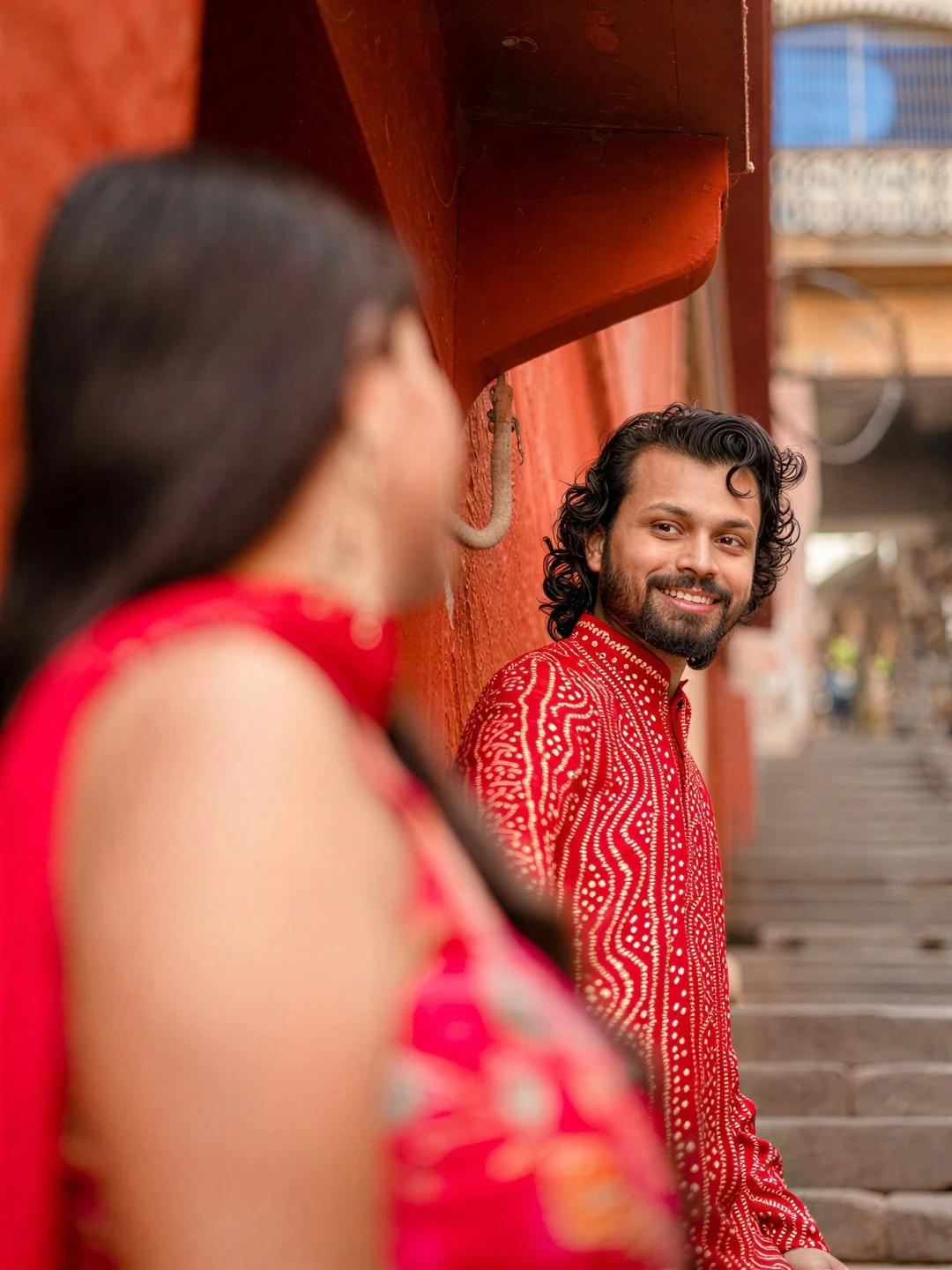
जोडीको पोर्ट्रेट

1×4×

पारिवारिक फोटो

पहिले स्रोत क्रमबद्ध गर्नुहोस् र हरेक पारिवारिक फोटोग्राफको उत्तम प्रति यसको मिति वा विवरणसहित प्रयोग गर्नुहोस्। समूह चलाउनुअघि एउटा प्रतिनिधि इमेज परीक्षण गर्नुहोस्, अनि अनुहार र लुगा मूल फोटोसँग तुलना गर्नुहोस्। अनिश्चित उत्पत्तिको ठूलो फाइल सानो मूल फोटोभन्दा कम उपयोगी हुन सक्छ। दुवै प्रति एल्बम प्रोजेक्टमा सँगै राख्नुहोस्।

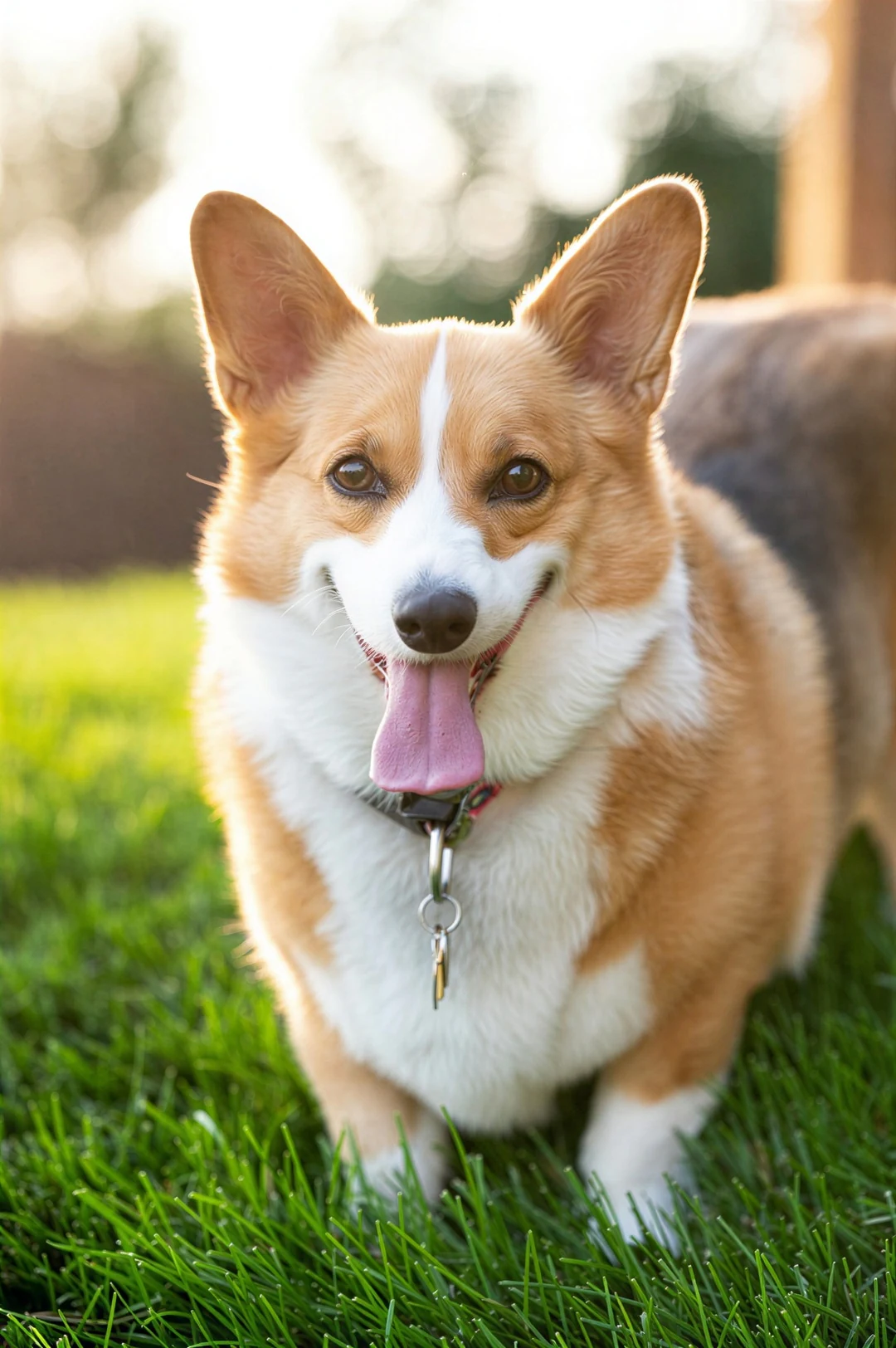
घाँसमा उभिएको कर्गी

1×2×

पाल्तु

फरको ढाँचा, आँखाको रंग, कानको आकार र कलरले मानिसहरूले पाल्तु कसरी चिन्छन्। आँखा र थुतुनो वरिपरिको फर, कानको किनारा र कुनै विशिष्ट प्याच तुलना गर्नुहोस्। सूक्ष्म फरले दिशा वा ढाँचा बदल्दै विवरण पाउन सक्छ। समूह फोटोको किनारामा सानो अनुहारभन्दा स्पष्ट, राम्रो फ्रेम भएको स्रोत छान्नुहोस्।

फोटो कसरी इन्हान्स गर्ने

माथिको प्यानलमा तीन चरण। पुष्टि गर्नुअघि क्रेडिट अनुमान बनाउनुहोस् बटनमा छ।

  1. 1. उत्तम मूल र यसको उद्देश्य छान्नुहोस्

    तपाईंसँग भएको उत्तम मूल फोटो 10 MB सम्मको JPEG, PNG वा WebP इमेजका रूपमा अपलोड गर्नुहोस्, सन्देशबाट सुरक्षित गरिएको प्रति होइन। पहिले के टिक्नुपर्छ निर्णय गर्नुहोस्: अभिव्यक्ति, चिन्ह, प्रोडक्टको आकार। ब्याच तपाईंको योजनाअनुसार हुन्छ, र हरेक इमेज आफ्नै काम हो।

  2. 2. 2× वा 4× छान्नुहोस्

    2× ले लामो आउटपुट किनारा 2,048 पिक्सेल र 4× ले 4,096 मा सीमित गर्छ, त्यसैले वास्तविक वृद्धि लेबलभन्दा सानो हुन सक्छ। विकल्पको सीमामा पहिले नै भएको स्रोतले यो प्रयोग गर्न सक्दैन, र एउटा त्यस्तो इमेजले पूरै ब्याचका लागि त्यो स्केल रोक्छ।

  3. 3. तुलना गर्नुहोस्, अनि डाउनलोड गर्नुहोस्

    इन्हान्स गर्न 2× मा प्रति इमेज 2 क्रेडिट र 4× मा 6 पर्छ, पुष्टि गर्नुअघि बनाउनुहोस् बटनमा देखिन्छ। यसलाई मिल्दो डिस्प्ले आकारमा मूल फोटोसँग तुलना गर्नुहोस्, अनि पूरा आकारमा अनुहार, कपाल, अक्षर र दोहोरिने बनोट जाँच्नुहोस्। डाउनलोड गर्नुहोस्, आयाम पुष्टि गर्नुहोस् र मूल फोटो राख्नुहोस्।

फोटो इन्हान्सरले फोटोग्राफसँग के गर्छ

फोटो इन्हान्सरले वास्तविक फोटोग्राफ ठूलो बनाउँछ। यी चार बिन्दुले अनुहार, बनोट, स्केल र यसले के छोड्छ समेट्छन्।

  1. 01

    ठूलो आकारमा अनुहार स्पष्ट हुन्छ

    पोर्ट्रेट फोटो इन्हान्सरको सबैभन्दा सामान्य काम हो। आँखा, ओठ र कपालका स्ट्र्यान्डले 2× मा पिक्सेल पाउँछन् र बढी सफा पढिन्छन्, तर विवरण व्याख्या गरिएको हो, त्यसैले अभिव्यक्ति र समानता मिल्दो आकारमा मूलसँग जाँच्नुपर्छ।

    • पहिले आँखा, मुख र हात जाँच्नुहोस्
    • फ्रेमिङ र संरचना उही रहन्छ
    छेउमा सुतेर क्यामेरातिर हेर्दै गरेकी हाँस्दै गरेकी महिला
    पोर्ट्रेट स्रोत। उही आकारमा अनुहार मूलसँग तुलना गर्नुहोस्।
  2. 02

    फर, कपडा र छालाको बनोट पुनः बनाइन्छ

    पाल्तु, लुगा र छालाले नरम फोटोले गुमाउने सूक्ष्म बनोट बोक्छन्। फोटो इन्हान्सरले सम्भाव्य बनोट थप्छ, अभिलेखित बनोट होइन, त्यसैले फरको ढाँचा वा कपडाको बुनाई वास्तविकभन्दा अलिकति फरक हुन सक्छ।

    • दोहोरिने बनोट र किनारा तुलना गर्नुहोस्
    • यसले व्याख्या गरिएको विवरण थप्छ, पुनः प्राप्त विवरण होइन
    फोटो इन्हान्सरले 2x इन्हान्स गरिएको कर्गी फोटो, कोटको ढाँचा र कानको फर स्रोतभन्दा तीखो
    फर राम्रो परीक्षण हो: कोटको ढाँचा स्रोतसँग तुलना गर्नुहोस्।
  3. 03

    साझेदारीका लागि 2×, ठूलो प्रिन्टका लागि 4×

    स्क्रिन र साना प्रिन्टका लागि 2× छान्नुहोस्, र सानो फाइलले ठूलो प्रिन्ट पुग्नुपर्दा 4×। लामो किनारा 2× मा 2,048 पिक्सेल र 4× मा 4,096 मा सीमित छ, र नतिजा पंक्तिले फोटो फिट गर्न स्केल गरिएको बेला बताउँछ।

    • प्रति फोटो 2× मा 2 क्रेडिट र 4× मा 6
    • 10 MB सम्म JPEG, PNG वा WebP
    बाहिर सँगै उभिएका रातो पोशाकमा दुई व्यक्ति
    पारिवारिक शैलीको फोटो। अन्तिम प्रिन्ट आकारबाट स्केल छान्नुहोस्।
  4. 04

    यसले इन्हान्स गर्छ; रिस्टोर वा रिटच गर्दैन

    एक्सपोजर, रंग वा नोइज नियन्त्रण छैन, र चोट वा फिकापन मर्मत गरिँदैन। क्षतिग्रस्त प्रिन्टका लागि, पहिले ओल्ड फोटो रिस्टोरेसन प्रयोग गर्नुहोस्, अनि सफा प्रति इन्हान्स गर्नुहोस्। मूल राख्नुहोस्, किनकि इन्हान्स गरिएको फोटो हेरिएको प्रति हो, अभिलेख होइन।

    • अर्डर गर्नुअघि अन्तिम आकारमा प्रिन्ट प्रूफ गर्नुहोस्
    • इन्हान्स गरिएको फोटोलाई प्रमाण नठान्नुहोस्
    अपस्केल गर्नुअघि उही सेपिया पोर्ट्रेट 540×898 मा, नरम र कम विवरणको
    पुरानो प्रिन्ट। पहिले क्षति मर्मत गर्नुहोस्, अनि ठूलो बनाउनुहोस्।

Potto AI अन्वेषण जारी राख्नुहोस्

फोटोग्राफ ठूलो बनाउनु नै पूरै काम नहुँदा, यी औजारले सम्हाल्छन्।

फोटो इन्हान्सरका प्रश्न

  1. फोटो इन्हान्सर के हो?

    फोटो इन्हान्सरले फोटोग्राफलाई यसरी प्रशोधन गर्छ कि यो कुनै उद्देश्यका लागि राम्रोसँग काम गरोस्, जस्तै स्क्रिनमा तीखो पोर्ट्रेट वा ठूलो प्रिन्ट। Potto AI को फोटो इन्हान्सरले फोटो 2× वा 4× ठूलो बनाउँछ र ठूलो आकारमा सूक्ष्म विवरण पुनः बनाउँछ। नतिजामा व्याख्या गरिएको विवरण हुन सक्छ, त्यसैले ठूलो फाइललाई सही रिस्टोरेसन बराबर नठानी अनुहार र महत्त्वपूर्ण विशेषता मूलसँग तुलना गर्नुहोस्।

  2. फोटो इन्हान्समेन्ट रिस्टोरेसनभन्दा कसरी फरक छ?

    इन्हान्समेन्टले हेर्ने आकार र देखिने स्पष्टता सम्बोधन गर्छ; रिस्टोरेसनले चोट, दाग वा हराएको क्षेत्रजस्ता क्षति सम्बोधन गर्छ। यो पेजले ठूलो बनाउँछ र तीखो बनाउँछ र क्षति मर्मत गर्दैन। क्षतिग्रस्त प्रिन्टका लागि, पहिले ओल्ड फोटो रिस्टोरेसन प्रयोग गर्नुहोस्, जो छुट्टै बनाइएको व्याख्या हो र यसको स्रोतसँग पनि तुलना चाहिन्छ।

  3. इन्हान्स गरिएको पारिवारिक फोटो ऐतिहासिक प्रमाणका रूपमा चल्छ?

    के अभिलेख गरियो भन्ने प्रमाणका रूपमा मूल फोटो राख्नुहोस्। इन्हान्स गरिएको नतिजाले सम्भाव्य अनुहार, लुगा वा पृष्ठभूमि विवरण समावेश गर्न सक्छ। त्यो भिन्नता महत्त्वपूर्ण हुँदा व्युत्पन्नलाई लेबल गर्नुहोस् र स्रोत तथा सन्दर्भ सुरक्षित राख्नुहोस्। तीखो रूपले पहिले अपठ्यारो जानकारीको सत्य स्थापित गर्दैन, जस्तै सानो अक्षर, सडक साइन, प्रोडक्ट लेबल वा स्क्यानमा अनुहार। प्रिन्ट पुनः स्क्यान गर्न सकिन्छ भने, अर्को इन्हान्समेन्टभन्दा राम्रो स्क्यानले बढी वास्तविक जानकारी जोगाउन सक्छ।

  4. फोटो इन्हान्सरले कुन स्केल र फाइल स्वीकार्छ?

    2x वा 4x छान्नुहोस् र 10 MB सम्मको JPEG, PNG वा WebP इमेज अपलोड गर्नुहोस्। लामो आउटपुट किनारा 2x मा 2,048 पिक्सेल र 4x मा 4,096 मा सीमित छ, त्यसैले 1,500 बाइ 1,000 पिक्सेल फोटो 2x मा 3,000 बाइ 2,000 पुग्न सक्दैन; यो फिट गर्न सीमित गरिन्छ र आफ्नो पक्षानुपात राख्छ। सीमामा वा त्यसभन्दा माथि पहिले नै भएको स्रोतले त्यो विकल्प प्रयोग गर्न सक्दैन, र ब्याचमा एउटा त्यस्तो इमेजले त्यो स्केल पूरै समूहका लागि उपलब्ध नगराउँछ। नतिजाले अपलोड ढाँचा राख्छ।

  5. मैले एक्सपोजर, रंग वा नोइज समायोजन गर्न सक्छु?

    होइन। फोटो इन्हान्सरले ठूलो र तीखो बनाउँछ; यसमा एक्सपोजर, रंग ग्रेडिङ, नोइज-रिमुवल वा छाला-रिटचिङ नियन्त्रण छैन। यसलाई क्यामेराले अभिलेख गर्न असफल भएको विवरण थाहा हुन सक्दैन, र बलियो मोसन ब्लर, भारी कम्प्रेसन वा धेरै साना अनुहारले अनिश्चितता छोड्छन्। राम्रो मूल, सानो स्थान वा नयाँ फोटोले प्रायः फेरि इन्हान्स गर्नुभन्दा बढी सघाउँछ।

  6. प्रिन्ट गर्नुअघि के जाँच्नुपर्छ?

    पहिले अन्तिम क्रप र प्रिन्ट आकार छान्नुहोस्, किनकि फराकिलो फोटोको साँघुरो क्रपले पिक्सेलको केही भाग मात्र प्रयोग गर्छ। प्रिन्ट आकार प्रिन्ट सेवाको आवश्यकतासँग जाँच्नुहोस्, अनि वास्तविक प्रिन्ट आकारमा प्रूफ हेरी अनुहार र सूक्ष्म किनारा मूल फोटोसँग तुलना गर्नुहोस्। ठूलो पिक्सेल संख्याले कागजमा अनुहार वा बनोट विश्वासिलो देखिन्छ भन्ने ग्यारेन्टी गर्दैन। त्यो आकारमा विवरण असम्भव बन्यो भने, फेरि ठूलो बनाउनुको साटो सानो प्रिन्ट वा राम्रो स्रोत छान्नुहोस्।

  7. फोटो इन्हान्सर प्रयोग गर्न खाता चाहिन्छ?

    साइन इन गर्नुअघि तपाईं फोटो अपलोड गर्न र 2× वा 4× छान्न सक्नुहुन्छ। इन्हान्स गर्नुले साइन-इन डायलग खोल्छ, र फोटो, फोटो इन्हान्सरमै रहन्छ।

  8. फोटो इन्हान्सर असफल भयो भने?

    असफल कामले कारण र पुनः प्रयास देखाउँछ, र क्रेडिट छोडिन्छन्। अपलोड असफल भयो भने, आकार सीमाभित्रको JPEG, PNG वा WebP फाइल प्रयोग गर्नुहोस्। उही फोटो फेरि इन्हान्स गर्नु नयाँ, शुल्क लाग्ने अनुरोध हो।

  9. फोटो इन्हान्सर कति पर्छ?

    फोटो इन्हान्स गर्न 2× मा 2 क्रेडिट र 4× मा 6 क्रेडिट पर्छ। पुष्टि गर्नुअघि रकम बटनमा छ, र असफल कामले आफ्ना क्रेडिट छोड्छ।

Potto AI

आफ्नो फोटो इन्हान्स गर्नुहोस्

एउटा फोटो अपलोड गर्नुहोस्, 2× वा 4× छान्नुहोस् र डाउनलोड गर्नुअघि अनुहार र विवरण मूल फोटोसँग तुलना गर्नुहोस्।



