सामग्रीमा जानुहोस्
Potto AI

राख्नुअघि ब्याकग्राउन्ड रिमुभर नतिजा जाँच्नुहोस्

सादा पर्खालअगाडिको पोर्ट्रेट, एआई ब्याकग्राउन्ड रिमुभर अघि र पछि। नतिजा पारदर्शिता चेकरबोर्डमा बस्छ ताकि के हटियो देख्न सक्नुहुन्छ। पृष्ठभूमि छान्नुअघि कटआउट स्रोतसँग जाँच्नुहोस्।

सादा पर्खालअगाडि गाढा ज्याकेट लगाएको हाँस्दै गरेको पुरुषको पोर्ट्रेट
स्रोत फोटो
ब्याकग्राउन्ड रिमुभरले पृष्ठभूमि हटाएको स्टुडियो हेडसट, कपालको किनारा यथावत्
ट्रान्सप्यारेन्ट PNG

रूपरेखा र खुला भाग

पहिले बाहिरी रूपरेखा पछ्याउनुहोस्, अनि खाली ठाउँ: घाँटी र कलरबीचको ठाउँ र ज्याकेट काँधसँग मिल्ने साँघुरो क्षेत्र। भित्री खाली ठाउँ भरिएको रह्यो वा पोशाकको भाग हरायो भने चिल्लो रूपरेखा पर्याप्त हुँदैन। कटआउटले विषय जस्तो छ त्यस्तै देखाउनुपर्छ।

उज्यालो र गाढामा किनारा

नतिजा वास्तविक कार्ड रंगमा राख्नुहोस्, अनि गाढा पृष्ठभूमिमा। कपडा, कपाल वा ऊनको हल्का हेलो सेतोमा हराउन सक्छ र गाढामा उभिन सक्छ। ट्रान्सप्यारेन्ट PNG डाउनलोड गर्नुहोस् र किनारा यो देखिने आकारमा मूल्यांकन गर्नुहोस्।

काँच, छाया र प्रतिबिम्ब

पारदर्शी सामग्रीले यसको पछाडिको दृश्य बोक्छ, त्यसैले रूपरेखा मात्र होइन पूरा वस्तु निरीक्षण गर्नुहोस्। छाया सतहको वा वस्तुको आकारको हुन सक्छ, र नयाँ पृष्ठभूमिले यसलाई पुनःबनाउँदैन। विषयलाई वरपरबाट छुट्याउन स्रोतसँग तुलना गर्नुहोस्।

तीन विषय र एआई ब्याकग्राउन्ड रिमुभरले जोगाउनुपर्ने कुरा

उही ब्याकग्राउन्ड रिमुभर प्रोडक्ट, व्यक्ति र जनावरमा फरक व्यवहार गर्छ। कटआउटबाट के जोगिनुपर्छ निर्णय गर्नुहोस्, अनि पहिले ती विवरण जाँच्नुहोस्।

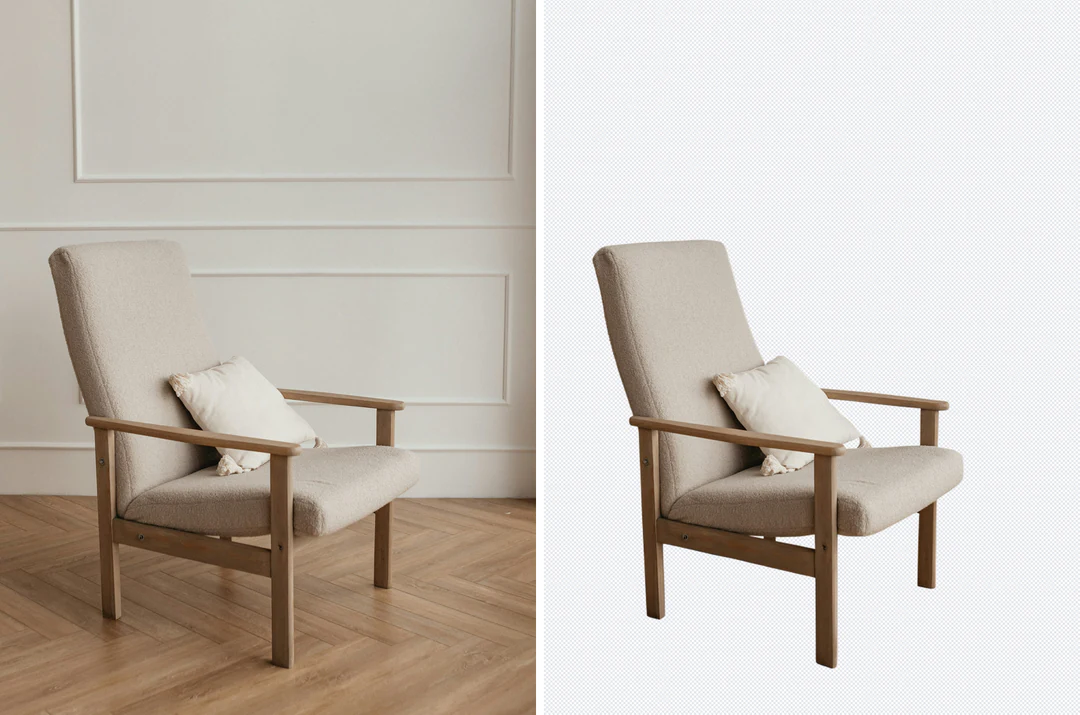
कोठामा खिचिएको कुर्सीको छेउमा ट्रान्सप्यारेन्ट पृष्ठभूमिमा काटिएको उही कुर्सी

कुर्सीपारदर्शी

क्याटलगका लागि प्रोडक्ट तयार गर्नुहोस्

खरिदकर्ताले देख्नुपर्ने विवरण कुन हुन् निर्णय गर्नुहोस्: आकार, क्लोजर, लेबल, ह्यान्डल वा केबल। साँघुरो ह्यान्डल र खाली ठाउँ स्रोतसँग जाँच्नुहोस्, र क्याटलग रंग र गाढा पृष्ठभूमिमा किनारा तुलना गर्नुहोस्। केबल छुटाउने सफा सिलुएटले पनि प्रोडक्ट गलत देखाउँछ, र भीडभाड स्रोतले तपाईंले भनेको वस्तु अलग गर्न सक्दैन।
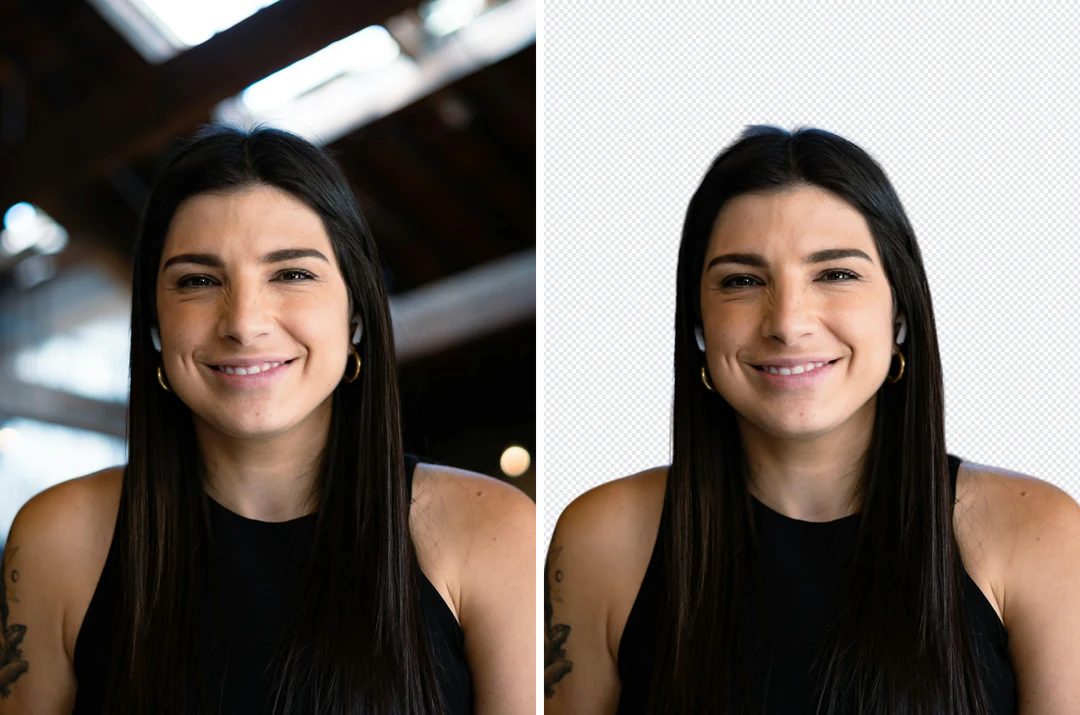

अफिसमा टाउको-र-काँधको पोर्ट्रेटको छेउमा ट्रान्सप्यारेन्ट पृष्ठभूमिमा काटिएको उही पोर्ट्रेट, कपालको किनारा यथावत्

अफिसपारदर्शी

रूपरेखा नगुमाई पोर्ट्रेट पुनः प्रयोग गर्नुहोस्

अनुहार र काँध स्पष्ट भएको र तपाईंलाई चाहिने क्रप पहिले नै फ्रेमभित्र भएको स्रोत छान्नुहोस्, किनकि हटाउनेले फ्रेमबाहिरको काँध वा हात फर्काउन सक्दैन। कपाललाई ज्याकेटको किनाराभन्दा बढी ध्यान चाहिन्छ, किनकि सूक्ष्म लट्ठाले पृष्ठभूमिको रंग राख्न सक्छ। अन्तिम आकारमा उज्यालो र गाढामा प्रिभ्यु गर्नुहोस् र आँखाको रेखा र टाउकोमाथिको ठाउँ जाँच्नुहोस्।

एआई ब्याकग्राउन्ड रिमुभरले घाँसबाट काटेको कर्गी, ट्रान्सप्यारेन्ट पृष्ठभूमिमा

सोफापारदर्शी

ऊन र साना विशेषता देखिने राख्नुहोस्

पाल्तु जनावरका फोटोमा सूक्ष्म ऊन, जुँगा र नरम फोकस मिसिन्छ। फोकसमा र वरिपरिबाट छुट्टै देखिने जनावरबाट सुरु गर्नुहोस्; गाढा सोफामा गाढा जनावरको किनारा फेला पार्न नसकिन सक्छ। कान, पुच्छर, पन्जा, कलर र जुँगा विपरीत सतहमा स्रोतसँग जाँच्नुहोस्। हराएको विशेषता प्रिभ्युले लुकाउँदैन।

एआई ब्याकग्राउन्ड रिमुभरले पृष्ठभूमि कसरी हटाउने

माथिको प्यानलमा तीन चरण, अपलोडदेखि ट्रान्सप्यारेन्ट PNG सम्म।

  1. 1. पढ्न सकिने रूपरेखा भएको स्रोत अपलोड गर्नुहोस्

    20 MB सम्मको JPG, PNG वा WebP इमेज थप्नुहोस्, कम्प्रेस गरिएको प्रिभ्युको स्क्रिनसट होइन मूल प्रयोग गर्दै। पूरा विषय फ्रेमभित्र राख्नुहोस्, किनकि हटाउनेले यसलाई विस्तार गर्दैन। गाढा पृष्ठभूमिमा गाढा विषय, व्यस्त ढाँचामाथि कपाल र काँचले अलग गर्न कम निश्चित बनाउँछन्, त्यसैले तुलनाका लागि मूल राख्नुहोस्।

  2. 2. पृष्ठभूमि हटाउनुहोस् र तुलना गर्नुहोस्

    पृष्ठभूमि हटाउनुहोस् र पहिले समग्र सिलुएट हेर्नुहोस्, किनकि हराएको भाग फिक्का फ्रिन्जभन्दा महत्त्वपूर्ण हुन्छ। अनि खाली ठाउँ, कपाल, पारदर्शी क्षेत्र र साना लेबल स्रोतसँग निरीक्षण गर्नुहोस्। चेकरबोर्ड खाली क्षेत्रको प्रिभ्यु हो, फाइलको भाग होइन। नतिजालाई समीक्षा गर्नुपर्ने ड्राफ्ट ठान्नुहोस्।

  3. 3. पृष्ठभूमि छान्नुहोस् र डाउनलोड गर्नुहोस्

    हटाउने मूल्य प्रति इमेज 4 क्रेडिट, पुष्टि गर्नुअघि बनाउनुहोस् बटनमा देखिन्छ। त्यसपछि तपाईं पारदर्शिता राख्न, ठोस रंग प्रयोग गर्न वा आफ्नै इमेज कटआउटपछाडि ब्राउजरमा बिना थप क्रेडिट राख्न सक्नुहुन्छ। ट्रान्सप्यारेन्ट संस्करणका लागि PNG डाउनलोड गर्नुहोस्, वा फ्ल्याटेन गरिएको कम्पोजिटका लागि PNG वा JPEG।

एआई ब्याकग्राउन्ड रिमुभरले तपाईंको इमेजसँग के गर्छ

कटआउट राख्न तयार छ कि निर्णय गर्ने तीन कुरा: रूपरेखा, सूक्ष्म किनारा र तपाईं सुरु गर्ने स्रोत।

  1. 01

    पूरै विषयको वरिपरि स्पष्ट रूपरेखा

    एआई ब्याकग्राउन्ड रिमुभरले विषयको सिलुएट फेला पार्छ र यसबाहिरको सबै हटाउँछ, स्रोत आयाममा ट्रान्सप्यारेन्ट PNG फर्काउँदै। पूरा विषय फ्रेमभित्र राख्नुहोस्, किनकि हटाउनेले काटिएको काँध वा हात विस्तार गर्न सक्दैन। त्यसपछि तपाईं पारदर्शिता राख्न वा कटआउट कुनै रंग वा आफ्नै इमेजमा राख्न सक्नुहुन्छ।

    • प्रति इमेज 4 क्रेडिट लाग्छ, पुष्टि गर्नुअघि अनुमान देखाइन्छ
    • ब्राउजरमा पृष्ठभूमि बदल्न थप क्रेडिट लाग्दैन
    ब्याकग्राउन्ड रिमुभरले पृष्ठभूमि हटाएको स्टुडियो हेडसट, कपालको किनारा यथावत्
    ट्रान्सप्यारेन्ट PNG: चेकरबोर्डले हटाइएको क्षेत्र देखाउँछ।
  2. 02

    ऊन, कपाल र साना विशेषता देखिन्छन्

    कपाल, जुँगा र सूक्ष्म लट्ठा कटआउटको सबैभन्दा कठिन भाग हुन्। विषय फोकसमा र वरिपरिबाट छुट्टै देखिने स्रोतबाट सुरु गर्नुहोस्, अनि कान, पन्जा र लट्ठा उज्यालो र गाढा पृष्ठभूमिमा मूलसँग तुलना गर्नुहोस्, किनकि पातलो किनारामा केही पृष्ठभूमिको रंग रहन सक्छ।

    • उज्यालो र गाढा दुवै पृष्ठभूमिमा किनारा जाँच्नुहोस्
    • गाढा पृष्ठभूमिमा गाढा विषयले फेला पार्न थोरै किनारा छोड्छ
    एआई ब्याकग्राउन्ड रिमुभरले घाँसबाट काटेको कर्गी, ट्रान्सप्यारेन्ट पृष्ठभूमिमा
    कर्गी कटआउट: जुँगा र ऊन स्रोतसँग जाँच्नुहोस्।
  3. 03

    सफा अलग हुने स्रोतबाट सुरु गर्नुहोस्

    सादा पर्खालअगाडिको विषय, जस्तै यो पोर्ट्रेट, व्यस्त ढाँचामाथिको कपाल, काँच वा गाढा दृश्यअगाडिको गाढा विषयभन्दा धेरै भरपर्दो रूपमा अलग हुन्छ। कम्प्रेस गरिएको प्रिभ्युको स्क्रिनसट होइन मूल फाइल प्रयोग गर्नुहोस्, र यसलाई नतिजाको छेउमा राख्नुहोस् ताकि पहिले सिलुएट र दोस्रोमा फिक्का फ्रिन्ज तुलना गर्न सक्नुहुन्छ।

    • 20 MB सम्म JPG, PNG वा WebP स्वीकार्छ
    • काँचले यसको पछाडिको दृश्य बोक्छ, त्यसैले पूरा वस्तु मूल्यांकन गर्नुहोस्
    सादा हल्का पर्खालअगाडि सुन्तला कपाल र हल्का निलो हुडी भएको युवक
    सादा पर्खालअगाडिको स्पष्ट रूपरेखा सबैभन्दा सजिलो अवस्था हो।

Potto AI अन्वेषण जारी राख्नुहोस्

ब्याकग्राउन्ड रिमुभरले विषय अलग गर्छ। यी उपकरणले त्यसपछि हुने काम सम्हाल्छन्।

ब्याकग्राउन्ड रिमुभरका प्रश्न

ब्याकग्राउन्ड रिमुभरले के गर्छ, कटआउट कसरी जाँच्ने र नतिजा फाइलमा के हुन्छ।

  1. ब्याकग्राउन्ड रिमुभर के हो?

    ब्याकग्राउन्ड रिमुभरले अग्रभूमिको विषयलाई वरिपरिको इमेजबाट अलग गर्छ। Potto AI ले डाउनलोड गर्न वा कुनै रंग वा आफ्नै पृष्ठभूमि इमेजमा राख्न सकिने ट्रान्सप्यारेन्ट नतिजा दिन्छ। यो कार्यलाई देखिने रूपरेखा र सूक्ष्म किनाराको समीक्षा चाहिन्छ; यसले हरेक लुकेको वा पारदर्शी भाग सही अलग भयो भन्ने ग्यारेन्टी दिँदैन।

  2. ट्रान्सप्यारेन्ट ब्याकग्राउन्ड के हो?

    ट्रान्सप्यारेन्ट ब्याकग्राउन्डमा अल्फा जानकारी हुन्छ जसले मिल्ने अनुप्रयोगलाई कुन क्षेत्रमा इमेजपछाडि के छ देखाउनुपर्छ बताउँछ। यो सेतो भरण वा चेकरबोर्ड ढाँचा होइन; चेकरबोर्ड खाली क्षेत्रको प्रिभ्यु मात्र हो। JPEG ले अल्फा बोक्न सक्दैन, त्यसैले ट्रान्सप्यारेन्ट संस्करण PNG का रूपमा डाउनलोड गर्नुहोस् र गन्तव्य अनुप्रयोगमा परीक्षण गर्नुहोस्।

  3. पारदर्शिता राख्ने, रंग प्रयोग गर्ने वा पृष्ठभूमि इमेज थप्ने?

    विषय धेरै डिजाइनमा राखिने भए पारदर्शिता राख्नुहोस्; निर्यात फाइलले यो जोगाउँछ र किनारा फरक रंगमा काम गर्छ कि जाँच्नुहोस्। सरल, अनुमानयोग्य पृष्ठभूमिका लागि प्रिसेट वा कस्टम मानबाट ठोस रंग प्रयोग गर्नुहोस्; विषय छुट्टै देखिन्छ कि जाँच्नुहोस्। विषय कुनै विशेष दृश्यमा पर्ने भए मात्र आफ्नै इमेज थप्नुहोस्; इमेजले क्यानभास कभर क्रपले भर्छ, त्यसैले यसको किनारा नजिकको सामग्री काटिन सक्छ, र परिप्रेक्ष्य, स्केल र प्रकाश अझै विश्वसनीय देखिनुपर्छ।

  4. पृष्ठभूमि बदल्दा विषयको प्रकाश बदलिन्छ?

    बदलिँदैन। पृष्ठभूमि हटाउनु र नयाँ दृश्य बनाउनु अलग काम हुन्: हटाउनेले विषय अलग गर्छ, र नतिजा नियन्त्रणले कटआउटलाई छानिएको रंग वा इमेजमाथि रचना गर्छ। तिनले अग्रभूमिको प्रकाश बदल्दैनन् वा भौतिक रूपमा मिल्ने नयाँ छाया बनाउँदैनन्, त्यसैले फरक क्यामेरा कोण वा प्रकाश दिशा अझै बेमेल देखिन सक्छ। पूरै फोटोग्राफिक दृश्यलाई नयाँ प्रकाश सम्बन्ध चाहिए छुट्टै रचनात्मक सम्पादन प्रयोग गर्नुहोस्।

  5. एआई ब्याकग्राउन्ड रिमुभर प्रयोग गर्न खाता चाहिन्छ?

    साइन इन गर्नुअघि तपाईं फोटो अपलोड गर्न र नियन्त्रण हेर्न सक्नुहुन्छ। पृष्ठभूमि हटाउन र डाउनलोड गर्न खाता चाहिन्छ; साइन-इन संवादले तपाईंको फोटो यथावत् राख्छ।

  6. कुन फाइल अपलोड गर्न सकिन्छ, र एआई ब्याकग्राउन्ड रिमुभरले के आउटपुट दिन्छ?

    20 MB सम्म JPG, PNG वा WebP अपलोड गर्नुहोस्। पृष्ठभूमि हटाउँदा स्रोत आयाममा ट्रान्सप्यारेन्ट PNG आउटपुट हुन्छ। सक्दो मूल फोटोबाट सुरु गर्नुहोस्, किनकि दोहोरो सेभ र रिसाइजले किनारा नजिक ब्लक र फ्रिन्ज थप्छ, र पूरा विषय फ्रेमभित्र राख्नुहोस् किनकि हटाउनेले यसलाई विस्तार गर्दैन। कटआउट पुनः प्रयोग गर्नुपर्दा ट्रान्सप्यारेन्ट PNG डाउनलोड गर्नुहोस्; फ्ल्याटेन गरिएको JPEG ले अल्फा जोगाउन सक्दैन।

  7. कपाल, ऊन, काँच र नयाँ पृष्ठभूमि कसरी समीक्षा गर्ने?

    कपाल, ऊन र अर्ध-पारदर्शी वस्तु उज्यालो र गाढा दुवै पृष्ठभूमिमा निरीक्षण गर्नुहोस्। साँघुरो स्ट्रोक वा अक्षर हराउन सक्छ, र किनारामा केही पुरानो पृष्ठभूमिको रंग रहन सक्छ। काँचले यसको पछाडिको दृश्य बोक्छ, त्यसैले पूरा वस्तु मूल्यांकन गर्नुहोस्, र नयाँ लेआउटमा छाया पर्छ कि निर्णय गर्नुहोस्, किनकि उपकरणले छाया भरपर्दो रूपमा राख्दैन वा पुनःबनाउँदैन।

  8. पृष्ठभूमि हटाउने लागत कसरी जाँच्ने?

    पृष्ठभूमि हटाउने मूल्य प्रति इमेज 4 क्रेडिट पर्छ, र रकम सुरु गर्नुअघि बनाउनुहोस् बटनमा देखिन्छ। कार्य असफल भए, यसको आरक्षित क्रेडिट फिर्ता हुन्छ। तयार कटआउटलाई रंग वा आफ्नै इमेजमा राख्नु तपाईंको ब्राउजरमा हुन्छ र थप शुल्क लाग्दैन। सदस्यता र क्रेडिट प्याक मूल्य पेजमा बुझाइएको छ।

  9. नतिजा व्यावसायिक रूपमा प्रयोग गर्न सकिन्छ?

    हुन्छ, सशुल्क प्लानमा; निःशुल्क प्लानमा बनाइएका इमेज व्यक्तिगत प्रयोगका लागि हुन्। Potto ले डाउनलोडमा कुनै वाटरमार्क थप्दैन। तपाईंको स्वामित्व वा सम्पादन गर्न मिल्ने फोटोबाट मात्र पृष्ठभूमि हटाउनुहोस्, र कटआउट प्रोडक्ट लिस्टिङ वा विज्ञापनमा जानुअघि किनारा जाँच्नुहोस्, जहाँ छुटेको स्ट्र्याप वा ह्यान्डलले वस्तुलाई गलत देखाउँछ।

Potto AI

आफ्नो फोटोबाट पृष्ठभूमि हटाउनुहोस्

फोटो अपलोड गर्नुहोस्, एआई ब्याकग्राउन्ड रिमुभर चलाउनुहोस् र डाउनलोड गर्नुअघि किनारा जाँच्नुहोस्।