सामग्रीमा जानुहोस्
Potto AI

ट्रान्सप्यारेन्ट ब्याकग्राउन्ड हल्का र गाढा सतहमा जाँच्नुहोस्

पृष्ठभूमि हटाउनुअघि र पछिको उही पोर्ट्रेट, ट्रान्सप्यारेन्ट PNG का रूपमा सुरक्षित। चेकरबोर्डले ट्रान्सप्यारेन्ट ब्याकग्राउन्ड चिन्ह लगाउँछ; यो पूर्वावलोकन हो, फाइलको हिस्सा होइन। प्रयोग गर्नुअघि ट्रान्सप्यारेन्ट PNG हल्का र गाढा रंगमा परीक्षण गर्नुहोस्।

पृष्ठभूमि हटाउनुअघि हल्का पर्खालअगाडि पोर्ट्रेट फोटो
मूल फोटो
ब्याकग्राउन्ड रिमुभरले पृष्ठभूमि हटाएको स्टुडियो हेडसट, कपालको किनारा यथावत्
ट्रान्सप्यारेन्ट PNG

के राखियो

विषयले आफ्नो रूपरेखा राख्छ, कपाल, चश्मा र हात तथा धड़बीचको खाली ठाउँसहित। मूल फोटोको उज्यालो पनि रहन्छ; ट्रान्सप्यारेन्ट PNG नयाँ दृश्यका लागि पुनः उज्यालो गरिएको छैन। कटआउट मूलसँग एउटै जुममा तुलना गर्नुहोस्, किनकि अग्रभूमिको किनारा मात्र बदलिनु पर्ने कुरा हो।

के हटाइयो

पर्खाल, भुईं र अन्य वरिपरि अल्फा च्यानलमा पारदर्शी बन्छन्। हल्का छाया वा प्रतिबिम्ब टाँसिएर रहन सक्छ, त्यसैले विषयको मुनि र वरिपरिको खाली देखिने ठाउँ हेर्नुहोस्। तपाईंको लेआउटमा ट्रान्सप्यारेन्ट PNG को पछाडि जे बस्छ त्यो पारदर्शी ब्याकग्राउन्डबाट देखिन्छ, त्यसैले बाँकी पर्खालको रंग विपरीत सतहमा सबैभन्दा सजिलै देखिन्छ।

के जाँच गर्ने

ट्रान्सप्यारेन्ट PNG गाढा र हल्का रंग ब्याकड्रपमा राख्नुहोस्। हल्का फ्रिन्ज सेतोमा हराउन सक्छ र नेवीमा देखिन सक्छ। काँच, सूक्ष्म कपाल वा चेन, र पृष्ठभूमिको रंगसँग नजिकको विषयलाई सबैभन्दा ध्यान दिनुहोस्। तपाईं प्रयोग गर्न चाहेको हरेक सतहमा अग्रभूमि किनारा र अल्फा च्यानल फेरि जाँच्नुहोस्।

ट्रान्सप्यारेन्ट ब्याकग्राउन्ड कहाँ उपयुक्त हुन्छ

ट्रान्सप्यारेन्ट ब्याकग्राउन्डले एउटा अग्रभूमिलाई धेरै लेआउटमा काम गर्न दिन्छ, किनकि अल्फा च्यानलले खाली क्षेत्र खुला राख्छ। ट्रान्सप्यारेन्ट PNG यो वास्तवमा बस्ने सतहमा जाँच्नुहोस्।

ब्याकग्राउन्ड रिमुभरले पृष्ठभूमि हटाएको स्टुडियो हेडसट, कपालको किनारा यथावत्

पर्खालपारदर्शी

प्रस्तुति स्लाइडमा वक्ता पोर्ट्रेट

ट्रान्सप्यारेन्ट ब्याकग्राउन्डले वक्तालाई सिधै गाढा निलो स्लाइडमा राख्छ। हटाएपछि, कपालको बाहिरी किनारा र हात तथा धड़बीचको खाली ठाउँ जाँच्नुहोस्, जहाँ पर्खालको भाग रहन सक्छ। पोर्ट्रेट आकार छान्नुअघि ट्रान्सप्यारेन्ट PNG को पछाडि एउटा रंग ब्याकड्रप परीक्षण गर्नुहोस्। गाढा स्लाइडले हल्का फ्रिन्ज देखाउँछ जो हल्काले लुकाउँछ, त्यसैले स्लाइडकै रंगमा परीक्षण गर्नुहोस्।


टेबलटप प्रोडक्ट फोटोको छेउमा ट्रान्सप्यारेन्ट पृष्ठभूमिमा काटिएको उही प्रोडक्ट

टेबलटपपारदर्शी

क्याटलग लेआउटका लागि प्रोडक्ट इमेज

एउटा प्रोडक्ट कटआउटले क्याटलग टाइल, प्रस्तुति र घोषणा सम्हाल्न सक्छ। ह्यान्डलको खुला ठाउँ, रिम र रूपरेखा राख्नुहोस्, र जमीनको छाया पछाडि रह्यो कि जाँच्नुहोस्: यसले एउटा सतहमा सघाउन सक्छ र अर्कोमा दाग जस्तो देखिन सक्छ। छिमेकी प्रोडक्टसँग स्केल तुलना गर्नुहोस्, र PNG फाइलका लागि गन्तव्यको इमेज आवश्यकता पुष्टि गर्नुहोस्। स्पष्ट प्याकेजिङ सबैभन्दा कठिन अवस्था हो, किनकि अल्फा च्यानलले वस्तुभित्रै आंशिक पारदर्शिता राख्नुपर्छ।

एआई ब्याकग्राउन्ड रिमुभरले घाँसबाट काटेको कर्गी, ट्रान्सप्यारेन्ट पृष्ठभूमिमा

घाँसपारदर्शी

स्टिकर वा कोलाजका लागि पाल्तु कटआउट

सिलुएट स्पष्ट हुँदा फर सजिलो हुन्छ तर घाँस वा ढाँचेदार फर्निचरको अगाडि कठिन, जहाँ छरिएका रौं अल्फा च्यानलबाट झर्न सक्छन्। छरिएका रौंभन्दा पहिले कान र अभिव्यक्ति न्याय गर्नुहोस्, र ट्रान्सप्यारेन्ट PNG वास्तविक ब्याकड्रपमा प्रयास गर्नुहोस्; गाढा पाल्तु गाढा डिजाइनमा हराउन सक्छ। हल्का फर गाढा रंग ब्याकड्रपमा र गाढा फर हल्कामा परीक्षण गर्नुहोस्। कुनै स्टिकर रूपरेखा वा डाइ-कट पथ पछिको लेआउट छनोट हो, यो पेजको हिस्सा होइन।

ट्रान्सप्यारेन्ट ब्याकग्राउन्ड कसरी बनाउने

दुई नियन्त्रण र एउटा डाउनलोड।

  1. 1. एउटा इमेज अपलोड गर्नुहोस्

    प्रति अनुरोध 20 MB सम्मको एउटा JPEG, PNG वा WebP इमेज थप्नुहोस्, पढिने रूपरेखा भएको विषयसहित। गाढामा गाढा, व्यस्त ढाँचामाथि कपाल, काँच र प्रतिबिम्बले छुट्याउनु अनिश्चित बनाउँछ। नतिजा अल्फा च्यानलसहित PNG फाइल हो, र औजारमा म्यानुअल ब्रश छैन, त्यसैले तुलनाका लागि मूल फोटो राख्नुहोस्।

  2. 2. ट्रान्सप्यारेन्ट नतिजा जाँच्नुहोस्

    चेकरबोर्डले अल्फा च्यानल पूर्वावलोकन गर्छ; यो डाउनलोडमा छैन। अंगबीचको खाली ठाउँ, ह्यान्डलको खुला ठाउँ र कपाल पूरा आकारमा जाँच्न पूर्वावलोकन जुम र प्यान गर्नुहोस्, अनि रंग ब्याकड्रप वा आफ्नै पृष्ठभूमि इमेज परीक्षण गर्नुहोस्। पृष्ठभूमि इमेजले क्यानभासलाई केन्द्रित कभर क्रपले भर्छ, त्यसैले यसका किनारा नजिकको सामग्री क्रप हुन सक्छ।

  3. 3. आफूलाई चाहिने फाइल डाउनलोड गर्नुहोस्

    ट्रान्सप्यारेन्ट ब्याकग्राउन्ड PNG फाइलका रूपमा डाउनलोड गर्नुहोस्, किनकि JPEG ले अल्फा राख्न सक्दैन। रंग वा इमेज ब्याकड्रपसँग तपाईं PNG वा JPEG डाउनलोड गर्न सक्नुहुन्छ, तर त्यो फाइल समतल हुन्छ। काम 4 क्रेडिट पर्छ, बनाउनुहोस् बटनमा देखिन्छ। ट्रान्सप्यारेन्ट PNG फाइललाई मास्टरका रूपमा राख्नुहोस् र गन्तव्य एपमा यसको अल्फा च्यानल परीक्षण गर्नुहोस्।

ट्रान्सप्यारेन्ट ब्याकग्राउन्डले तपाईंलाई के दिन्छ

यो पेजले ट्रान्सप्यारेन्ट ब्याकग्राउन्डका लागि गर्ने चार कुरा: अल्फा च्यानल, किनारा, तपाईंले राख्ने फाइल र परीक्षण गर्न सक्ने सतह।

  1. 01

    वास्तविक पारदर्शी पिक्सेल, सेतो भरण होइन

    ट्रान्सप्यारेन्ट ब्याकग्राउन्ड मेकरले पृष्ठभूमि हटाउँछ र विषयलाई देखिने पिक्सेलमा सुरक्षित गर्छ, त्यसैले मिल्ने लेआउटले यसको पछाडि के छ देखाउँछ। पूर्वावलोकनमा चेकरबोर्डले पारदर्शी क्षेत्र मात्र चिन्ह लगाउँछ र डाउनलोडको हिस्सा होइन।

    • ट्रान्सप्यारेन्ट PNG डाउनलोड गर्नुहोस्, किनकि JPEG ले अल्फा राख्न सक्दैन
    • PNG लाई पुनः प्रयोगयोग्य मास्टरका रूपमा राख्नुहोस्
    ब्याकग्राउन्ड रिमुभरले पृष्ठभूमि हटाएको स्टुडियो हेडसट, कपालको किनारा यथावत्
    ट्रान्सप्यारेन्ट PNG ले विषयको रूपरेखा र अरु केही राख्दैन।
  2. 02

    कपाल, फर र रूपरेखा आफ्नो आकार राख्छन्

    कटआउटले विषयको रूपरेखा पछ्याउँछ, कपाल, फर र हात तथा धड़बीचको खाली ठाउँसहित, र मूल फोटोको उज्यालो रहन्छ। हल्का छाया वा पाण्डुर फ्रिन्ज रहन सक्छ, त्यसैले ट्रान्सप्यारेन्ट ब्याकग्राउन्ड पूरा आकारमा निरीक्षण गर्नुहोस्।

    • खाली ठाउँ जाँच्न पूर्वावलोकन जुम र प्यान गर्नुहोस्
    • काँच, सूक्ष्म चेन र गाढा पर्खालमा कालो कपाल कठिन अवस्था हुन्
    एआई ब्याकग्राउन्ड रिमुभरले घाँसबाट काटेको कर्गी, ट्रान्सप्यारेन्ट पृष्ठभूमिमा
    फरको किनारा नै कटआउटले आफ्नो गुणस्तर देखाउने ठाउँ हो।
  3. 03

    कटआउटका लागि एउटा PNG, चाहिए समतल प्रति

    ट्रान्सप्यारेन्ट ब्याकग्राउन्ड अल्फा च्यानलसहित PNG फाइलका रूपमा डाउनलोड हुन्छ। विषयलाई ठोस रंग वा आफ्नै इमेजमा राख्नुहोस् र अपारदर्शी तस्बिर खोज्ने गन्तव्यका लागि समतल नतिजा PNG वा JPEG का रूपमा डाउनलोड गर्न सक्नुहुन्छ।

    • प्रति इमेज 4 क्रेडिट, बनाउनुहोस् बटनमा उल्लेखित
    • 20 MB सम्मको JPEG, PNG वा WebP स्रोत
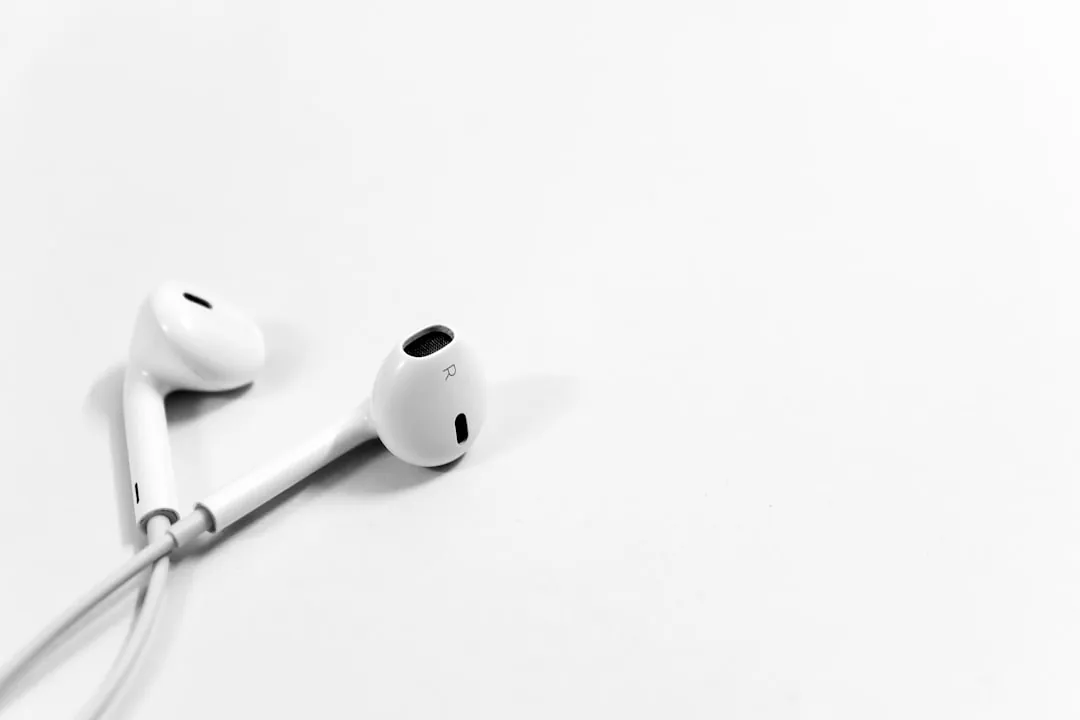
    सादा सेतो टेबलटपमा सेतो इयरबड
    स्रोतका रूपमा प्रोडक्ट फोटो। हल्का विषय हल्का ब्याकड्रपमा ध्यानपूर्वक जाँच्नुहोस्।
  4. 04

    कटआउट हल्का र गाढा सतहमा परीक्षण गर्नुहोस्

    डाउनलोड गर्नुअघि विषयलाई रंग वा आफ्नै पृष्ठभूमि इमेजमा राख्नुहोस्। सेतोमा हराउने हल्का फ्रिन्ज नेवीमा देखिन सक्छ, त्यसैले द्रुत परीक्षणले ट्रान्सप्यारेन्ट PNG आफ्नो गन्तव्यमा टिक्छ कि भन्ने बताउँछ।

    • आठ प्रिसेट रंग, कुनै कस्टम रंग वा आफ्नै इमेज
    • सतह प्रयास गर्नुले नयाँ रिमुवल काम सुरु गर्दैन
    हल्का पर्खालअगाडि गाढा ज्याकेट लगाएको हाँस्दै गरेको पुरुष
    स्रोत फोटो। ब्याकड्रप तपाईंको ब्राउजरमा कटआउटमा पूर्वावलोकन गरिन्छ।

Potto AI अन्वेषण जारी राख्नुहोस्

ट्रान्सप्यारेन्ट PNG बाहेक अरू केही चाहिँदा, यी औजारले छेउछाउका काम समेट्छन्।

ट्रान्सप्यारेन्ट ब्याकग्राउन्डका प्रश्न

  1. ट्रान्सप्यारेन्ट ब्याकग्राउन्ड के हो?

    ट्रान्सप्यारेन्ट ब्याकग्राउन्डले अल्फा जानकारी भण्डारण गर्छ ताकि मिल्ने एपमा अन्य सामग्री इमेजको खाली क्षेत्रबाट देखिन सकोस्। यो सेतो भरण वा चेकरबोर्ड ढाँचा होइन। Potto AI ले ब्याकग्राउन्ड रिमुवलमार्फत ट्रान्सप्यारेन्ट ब्याकग्राउन्ड बनाउँछ र अल्फा च्यानल यथावत् राखी ट्रान्सप्यारेन्ट PNG डाउनलोड दिन्छ।

  2. ट्रान्सप्यारेन्ट ब्याकग्राउन्ड मेकर के हो?

    ट्रान्सप्यारेन्ट ब्याकग्राउन्ड मेकरले इमेजबाट पृष्ठभूमि हटाउँछ र विषयलाई देखिने पिक्सेलमा सुरक्षित गर्छ। Potto AI को ट्रान्सप्यारेन्ट ब्याकग्राउन्ड मेकरले प्रति अनुरोध 20 MB सम्मको एउटा JPEG, PNG वा WebP इमेज लिन्छ, म्यानुअल ब्रश छैन, र ट्रान्सप्यारेन्ट PNG फाइल फर्काउँछ। पुनः प्रयोगयोग्य कटआउट चाहिँदा यो प्रयोग गर्नुहोस्; विषयलाई रंग ब्याकड्रप वा अर्को इमेजमा तुरुन्तै राख्न चाहँदा ब्याकग्राउन्ड चेन्ज प्रयोग गर्नुहोस्।

  3. अल्फा च्यानल के हो?

    अल्फा च्यानलले इमेजको हरेक पिक्सेलमा अपारदर्शिता वर्णन गर्छ। पूर्ण पारदर्शी क्षेत्रले इमेजको पछाडि के छ देखाउँछन्, र आंशिक अपारदर्शिताले नरम किनारा जोगाउँछ। PNG फाइलले अल्फा च्यानल बोक्न सक्छ, सामान्य JPEG ले सक्दैन, यद्यपि PNG ले अपारदर्शी भरण पनि राख्न सक्छ। ट्रान्सप्यारेन्ट PNG लाई यसको गन्तव्य एपमा दुई फरक रंगमाथि राखेर अल्फा च्यानल जाँच्नुहोस्।

  4. मेरो भ्युअरमा ट्रान्सप्यारेन्ट इमेज सेतो किन देखिन्छ?

    केही भ्युअरले पारदर्शी पिक्सेल सेतो ब्याकड्रपमा देखाउँछन् र अल्फा च्यानल बेवास्ता गर्छन्। यसलाई जाँच्न मिल्ने लेआउट एपमा ट्रान्सप्यारेन्ट PNG लाई रंगीन आकारमाथि राख्नुहोस्। साथै तपाईंले ट्रान्सप्यारेन्ट ब्याकग्राउन्ड संस्करण डाउनलोड गर्नुभयो, समतल रंग संरचना वा चेकरबोर्ड पूर्वावलोकनको स्क्रिनसट होइन भनी प्रमाणित गर्नुहोस्।

  5. कुन फाइल डाउनलोड गर्नुपर्छ?

    ट्रान्सप्यारेन्ट ब्याकग्राउन्ड PNG फाइलका रूपमा डाउनलोड गर्नुहोस् र यसलाई पुनः प्रयोगयोग्य मास्टरका रूपमा राख्नुहोस्, किनकि केवल PNG फाइलले अल्फा च्यानल राख्छ। ठोस रंग वा आफ्नै पृष्ठभूमि इमेज थप्नुभयो भने, समतल संरचना PNG वा JPEG का रूपमा डाउनलोड गर्न सक्नुहुन्छ, जो अपारदर्शी तस्बिर खोज्ने गन्तव्यका लागि उपयुक्त छ। चेकरबोर्डको स्क्रिनसट समीक्षा टिप्पणी मात्र हो, र ट्रान्सप्यारेन्ट PNG अझै रास्टर इमेज हो, सम्पादनयोग्य भेक्टर लोगो होइन।

  6. पारदर्शिताबाहेक मैले के बदल्न सक्छु?

    तपाईं प्रिसेटबाट ठोस रंग वा कस्टम रंग छान्न सक्नुहुन्छ, वा आफ्नै पृष्ठभूमि इमेज प्रयोग गर्न सक्नुहुन्छ, जसले क्यानभासलाई केन्द्रित कभर क्रपले भर्छ। स्टक-ब्याकग्राउन्ड पुस्तकालय, म्यानुअल ब्रश वा लेयर गरिएको एक्सपोर्ट छैन, र डाउनलोड गरिएको कम्पोजिटमा तयार पिक्सेल हुन्छन्। धेरै ठूला कम्पोजिट 16,000,000 पिक्सेलको क्यानभासमा फिट गर्न घटाइन्छन्, त्यसैले डाउनलोड आयाम जाँच्नुहोस्।

  7. मैले इमेजको एउटा भाग मात्र पारदर्शी बनाउन सक्छु?

    होइन। औजारले विषयलाई यसको पृष्ठभूमिबाट अलग गर्छ र पूरै पृष्ठभूमि पारदर्शी बनाउँछ; यसमा ब्रश, इरेजर वा क्षेत्र चयन छैन। पूरै ट्रान्सप्यारेन्ट ब्याकग्राउन्डको साटो एउटा क्षेत्र बदल्नुपर्ने भए, त्यो परिवर्तन एआई फोटो एडिटरमा वर्णन गर्नुहोस्।

  8. कुन विषय काट्न कठिन हुन्छन्?

    काँच र परावर्तन गर्ने वस्तुले वरिपरिबाट रंग बोक्छन्, त्यसैले मूल पृष्ठभूमि सिलुएटभित्र रहन सक्छ। सूक्ष्म चेन, खुकुलो फर, लेस, पातला डाँठ र धुवाँले अल्फा च्यानलमा अपूरो किनारा दिन सक्छन्, र सेतो टेबलमा सेतो कप वा गाढा पर्खालमा कालो कपालले आफ्नो सीमा गुमाउन सक्छ। ट्रान्सप्यारेन्ट PNG अन्तिम आकारमा निरीक्षण गर्नुहोस्, र सक्नुहुन्छ भने स्पष्ट छुट्टिने गरी विषय फेरि खिच्नुहोस्।

  9. ट्रान्सप्यारेन्ट ब्याकग्राउन्ड बनाउन खाता चाहिन्छ?

    साइन इन गर्नुअघि तपाईं फोटो अपलोड गर्न सक्नुहुन्छ। पृष्ठभूमि हटाउनुले साइन-इन डायलग खोल्छ, र फोटो ट्रान्सप्यारेन्ट ब्याकग्राउन्ड औजारमा रहन्छ।

  10. ट्रान्सप्यारेन्ट ब्याकग्राउन्ड बनाउन असफल भयो भने?

    कामले कारण देखाउँछ र पुनः प्रयास दिन्छ, र क्रेडिट छोडिन्छन्। अपलोड असफल भयो भने, आकार सीमाभित्रको JPEG, PNG वा WebP फाइल प्रयोग गर्नुहोस्। पछि फरक ब्याकड्रप छान्नु तपाईंको ब्राउजरमा हुन्छ र शुल्क लाग्दैन।

  11. ट्रान्सप्यारेन्ट ब्याकग्राउन्ड कति पर्छ?

    पृष्ठभूमि हटाउन प्रति इमेज 4 क्रेडिट पर्छ। ट्रान्सप्यारेन्ट PNG डाउनलोड गर्न, वा रंग वा इमेज ब्याकड्रपमा फेर्न थप शुल्क लाग्दैन।

Potto AI

ट्रान्सप्यारेन्ट PNG बनाउनुहोस्

एउटा फोटो अपलोड गर्नुहोस्, पृष्ठभूमि हटाउनुहोस् र डाउनलोड गर्नुअघि ट्रान्सप्यारेन्ट PNG हल्का र गाढा रंगमा जाँच्नुहोस्।