


सामग्रीमा जानुहोस्
Potto AI

फोटोको ब्याकग्राउन्ड बदल्नुहोस् र किनारा जाँच्नुहोस्

पृष्ठभूमि हटाउनुअघि र पछिको उही फोटो। ब्याकग्राउन्ड चेन्जरले त्यसपछि विषयलाई ठोस रंग वा आफ्नै इमेजमा राख्छ, त्यसैले विषयको पछाडिको क्षेत्र मात्र बदलिँदा तपाईं फोटोको ब्याकग्राउन्ड बदल्न सक्नुहुन्छ।

घाँसमा उभिएको कर्गी
मूल फोटो
एआई ब्याकग्राउन्ड रिमुभरले घाँसबाट काटेको कर्गी, ट्रान्सप्यारेन्ट पृष्ठभूमिमा
विषय काटिएको · पारदर्शी

के राखियो

विषयले आफ्नै पिक्सेल, मुद्रा, रंग र उज्यालो राख्छ। केही पुनः उज्यालो गरिँदैन, त्यसैले बायाँबाट उज्यालो परेको विषय नयाँ ब्याकड्रपमा पनि बायाँबाटै उज्यालो परेको देखिन्छ। फर, कपाल, लुगा र विषयभित्रको खाली ठाउँले मूल फोटोमा जस्तो आकार राख्नुपर्छ। खस्रो रूपरेखा कुनै ब्याकड्रपमा पनि खस्रो रहन्छ।

के परिवर्तन भयो

तपाईं जब ब्याकग्राउन्ड बदल्नुहुन्छ, विषयको पछाडिको क्षेत्र मात्र बदलिन्छ। यो पारदर्शी, आठ प्रिसेट रंगमध्ये एउटा, कस्टम रंग वा तपाईंको आफ्नै पृष्ठभूमि इमेज बन्छ। अपलोड गरिएको इमेजले क्यानभासलाई केन्द्रित कभर क्रपले भर्छ, त्यसैले यसका किनारा नजिकको कुरा काटिन सक्छ। कुनै छाया वा नयाँ परिप्रेक्ष्य थपिँदैन। ब्याकग्राउन्डबीच फेर्नुले तपाईंको ब्राउजरमा तस्बिर मात्र पुनः संरचना गर्छ।

के जाँच गर्ने

किनारा हल्का र गाढा दुवै ब्याकड्रपमा हेर्नुहोस्। सेतोमा हराउने हल्का फ्रिन्ज कालोमा देखिन सक्छ, र हराएको गाढा कपाल गाढा रंगमा लुक्न सक्छ। काँच, सूक्ष्म जाली र प्रतिबिम्ब, र विषयसँग टाँसिएर रहेको कुनै छाया जाँच्नुहोस्। डाउनलोड गर्नुअघि फर, हेयरलाइन र औंला जाँच्न पूर्वावलोकन जुम गर्नुहोस्।

बदलिएको ब्याकग्राउन्ड कहाँ सघाउँछ

ब्याकग्राउन्ड बदल्ने छनोट स्थानबाट सुरु हुन्छ: पहिले ब्याकड्रप छान्नुहोस्, अनि किनारा त्यसमा टिक्छ कि न्याय गर्नुहोस्।

ब्याकग्राउन्ड रिमुभरले पृष्ठभूमि हटाएको स्टुडियो हेडसट, कपालको किनारा यथावत्

ब्याकग्राउन्डठोस रंग

टिम पोर्ट्रेट

साझा ठोस रंगले फरक पर्खाल र कोठाको ध्यान हटाउँछ, र तपाईं सेटको हरेक पोर्ट्रेटको ब्याकग्राउन्ड एउटै रंगमा बदल्न सक्नुहुन्छ। पहिले केही पोर्ट्रेट परीक्षण गर्नुहोस्: धेरै गाढा रंगले गाढा कपाल लुकाउन सक्छ, र धेरै हल्काले हल्का लुगाको वरिपरि किनाराको अवशेष देखाउन सक्छ। रंगले उज्यालो, अभिव्यक्ति वा क्यामेरा कोण एकरूप गर्दैन, त्यसैले मिल्दो फ्रेमिङ भएका फोटोबाट सुरु गर्नुहोस्। कस्टम रंगले हेक्स कोड लिन्छ, त्यसैले तपाईं ब्रान्ड प्यालेट मिलाउन सक्नुहुन्छ।

मूल पृष्ठभूमिमा प्रोडक्ट कटआउटको छेउमा अभियान रंगमा उही कटआउट

ब्याकग्राउन्डअभियान रंग

प्रोडक्ट अभियान

हरेक पटक पृष्ठभूमि नहटाई क्याटलग, ब्यानर र सामाजिक स्थानका लागि ब्याकग्राउन्ड रंग बदल्न एउटा प्रोडक्ट कटआउट पुनः प्रयोग गर्नुहोस्। हल्का र गाढा विकल्पमा परीक्षण गर्नुहोस्, किनकि पारदर्शी प्याकेजिङ र हल्का किनाराले मूल सेटिङको ट्रेस बोक्न सक्छन्। नयाँ पृष्ठभूमिले सम्पर्क छाया थप्दैन, त्यसैले प्रोडक्ट तैरिएको जस्तो देखिन सक्छ; समतल ग्राफिक उपचारले त्यो जानाजानी बनाउँछ। ट्रान्सप्यारेन्ट PNG राख्नुहोस् ताकि हरेक नयाँ रंग एउटै कटआउटबाट सुरु होस्।

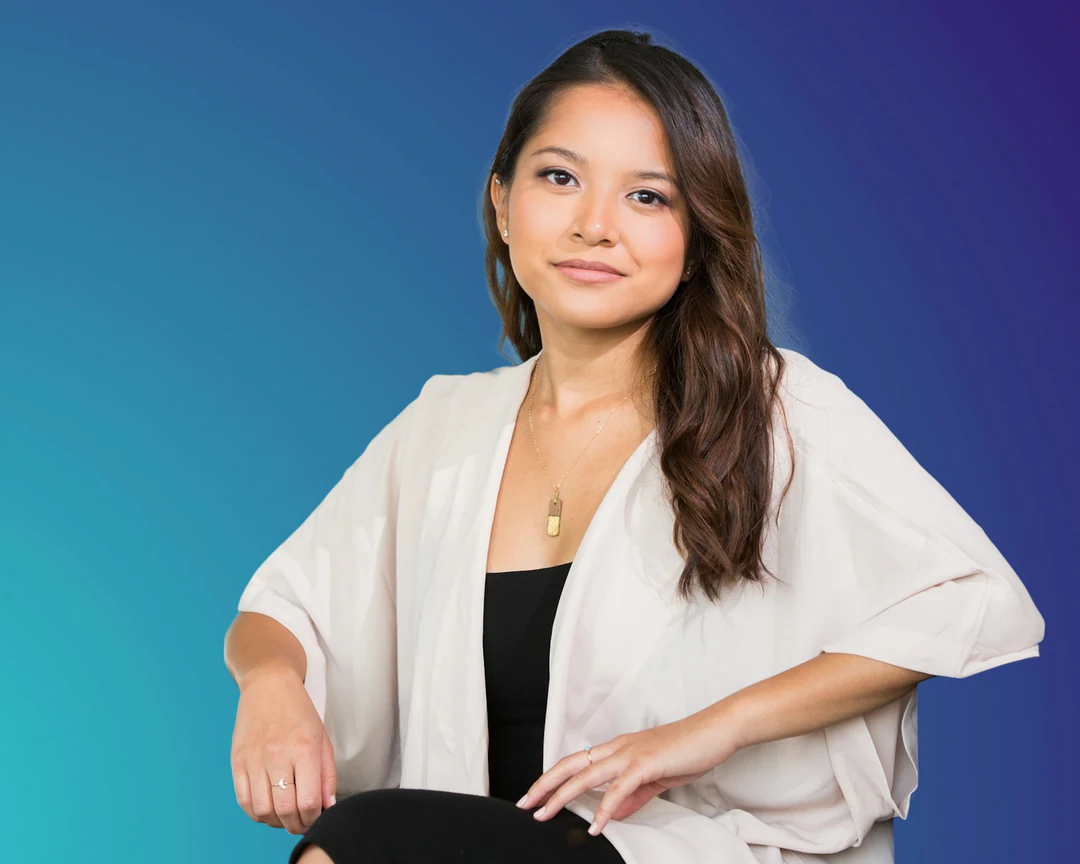
वक्ता कार्डका लागि टिल-देखि-इन्डिगो ग्रेडियन्ट ब्याकड्रपमा काटेर राखिएकी हाँस्दै गरेकी महिला

ब्याकग्राउन्डतपाईंको इमेज

वक्ता र कार्यक्रम कार्ड

वक्ता पोर्ट्रेटको पछाडि तपाईंको आफ्नै कार्यक्रम किटबाट ठोस रंग वा पृष्ठभूमि इमेज प्रयोग गर्नुहोस्। अपलोड गरिएको पृष्ठभूमिले फ्रेम भर्छ र केन्द्रबाट क्रप गरिन्छ, त्यसैले लोगो र मुख्य तत्व यसका किनाराबाट पर राख्नुहोस्। कम्तीमा पोर्ट्रेट जत्तिकै ठूलो पृष्ठभूमि इमेज छान्नुहोस्, किनकि सानो फ्रेम भर्न ठूलो बनाइन्छ। नाम, मिति र कार्यक्रम शीर्षक पछि तपाईंको लेआउट औजारमा थप्नुहोस्; यो पेजले विषय र ब्याकड्रप मात्र संरचना गर्छ।

इमेजको ब्याकग्राउन्ड कसरी बदल्ने

माथिको प्यानलमा ब्याकग्राउन्ड बदल्ने तीन चरण। रिमुवल एक पटक चल्छ; रंग र पृष्ठभूमि इमेज तपाईंको ब्राउजरमा पूर्वावलोकन गरिन्छ।

  1. 1. पूरा विषय अपलोड गर्नुहोस्

    फ्रेमभित्र पूरै विषय भएको 20 MB सम्मको एउटा JPEG, PNG वा WebP इमेज थप्नुहोस्। रूपरेखा पढिने फोटो छान्नुहोस्: गाढा पर्खालमा गाढा कपाल, काँच र प्रतिबिम्बले छुट्याउनु कम निश्चित बनाउँछ। तुलनाका लागि मूल राख्नुहोस्।

  2. 2. विषय काट्नुहोस् र किनारा निरीक्षण गर्नुहोस्

    विषय काट्न बनाउनुहोस् क्लिक गर्नुहोस्। चेकरबोर्डले पारदर्शी क्षेत्र चिन्ह लगाउँछ र डाउनलोडमा देखिँदैन। ब्याकड्रप छान्नुअघि कपाल, अंगबीचको खाली ठाउँ, ह्यान्डल र साना भाग जाँच्नुहोस्। यहाँ रूपरेखा गलत छ भने, नयाँ ब्याकड्रपले ठीक गर्दैन; फरक स्रोत फोटो प्रयास गर्नुहोस्।

  3. 3. पृष्ठभूमि छान्नुहोस् र डाउनलोड गर्नुहोस्

    पारदर्शिता, प्रिसेट रंग, कस्टम रंग वा आफ्नै इमेज छानेर ब्याकग्राउन्ड बदल्नुहोस्। रिमुवल एउटै शुल्क लाग्ने चरण हो, प्रति इमेज 4 क्रेडिट, पुष्टि गर्नुअघि बनाउनुहोस् बटनमा देखिन्छ; अन्य ब्याकड्रप प्रयास गर्नु तपाईंको ब्राउजरमा चल्छ र नयाँ रिमुवल सुरु गर्दैन। ट्रान्सप्यारेन्ट PNG, वा समतल कम्पोजिट PNG वा JPEG डाउनलोड गर्नुहोस्।

ब्याकग्राउन्ड बदल्नुमा के समावेश छ

ब्याकग्राउन्ड चेन्जरमा नतिजा आकार दिने चार बिन्दु: कटआउट, रंग, तपाईंको आफ्नै इमेज र किनारा।

  1. 01

    पहिले सफा कटआउट आउँछ

    ब्याकग्राउन्ड चेन्जरले तपाईंको फोटोबाट पृष्ठभूमि एक पटक हटाउँछ र विषयलाई कटआउटका रूपमा राख्छ। त्यसपछि तपाईंले प्रयास गर्ने सबै त्यो कटआउटमा बस्छ, त्यसैले गलत रूपरेखा हरेक ब्याकड्रपमा गलत रहन्छ। रूपरेखा बिग्रिए, फरक स्रोत फोटो प्रयास गर्नुहोस्।

    • क्रप गरिएको नभई एउटा पूरा विषय अपलोड गर्नुहोस्
    • रिमुवल एउटै शुल्क लाग्ने चरण हो
    घाँसमा उभिएको कर्गी
    स्रोत फोटो। पूरै विषय फ्रेमभित्र बस्नुपर्छ।
  2. 02

    आठ प्रिसेट रंग र तपाईंले छान्ने कुनै रंग

    सेतो, कालो, खैरो, रातो, पहेँलो, हरियो, निलो वा बैजनी छान्नुहोस्, रंग चयनकर्ता प्रयोग गर्नुहोस्, वा तीन- वा छ-अंकको हेक्स कोड टाइप गर्नुहोस्। रंग समतल भरण हो, त्यसैले ग्रेडियन्ट वा बनोट छैन। चाहिँदा आफ्नै इमेज प्रयोग गर्नुहोस्।

    • रंग तपाईंको ब्राउजरमा पूर्वावलोकन गरिन्छ
    • डाउनलोड गर्नुअघि जति चाहे प्रयास गर्नुहोस्
    ब्याकग्राउन्ड रिमुभरले पृष्ठभूमि हटाएको स्टुडियो हेडसट, कपालको किनारा यथावत्
    ब्याकड्रप छान्नुअघिको कटआउट।
  3. 03

    ब्याकड्रपका रूपमा आफ्नै फोटो प्रयोग गर्नुहोस्

    20 MB सम्मको JPEG, PNG वा WebP पृष्ठभूमि अपलोड गर्नुहोस् र ब्याकग्राउन्ड चेन्जरले विषयलाई त्यसमाथि राख्छ। तपाईंको इमेजले क्यानभासलाई केन्द्रित कभर क्रपले भर्छ, त्यसैले लोगो र महत्त्वपूर्ण सामग्री यसका किनाराबाट पर राख्नुहोस्।

    • रिमुवल फेरि नचलाई यसलाई बदल्न वा हटाउनुहोस्
    • स्टक-ब्याकग्राउन्ड पुस्तकालय छैन, त्यसैले आफ्नै इमेज ल्याउनुहोस्
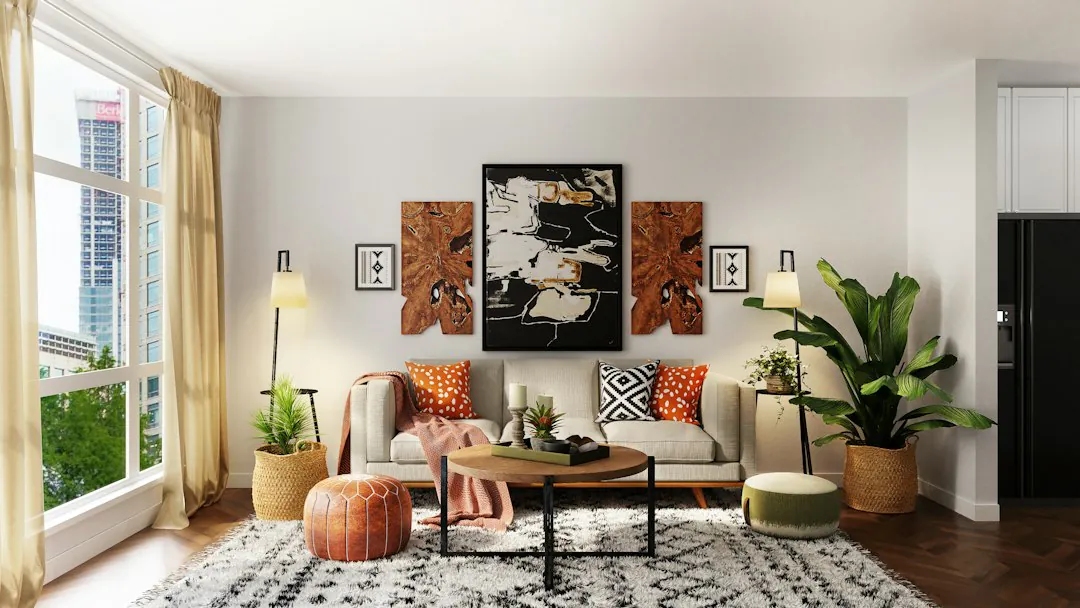
    उदाहरण ब्याकड्रपका रूपमा प्रयोग गरिएको उज्यालो बैठक कोठाको फोटो
    उदाहरण ब्याकड्रप। तपाईंको स्वामित्वको कुनै JPEG, PNG वा WebP चल्छ।
  4. 04

    डाउनलोड गर्नुअघि किनारा जाँच्नुहोस्

    कटआउट हल्का र गाढा रंगमा पूर्वावलोकन गर्नुहोस्। कालोमा हल्का हेलो देखिन सक्छ, र हराएको गाढा कपाल गाढा रंगमा लुक्न सक्छ। बढी आकर्षक ब्याकड्रपले कटआउट समस्या नसमाधान गरी लुकाउन सक्छ, त्यसैले किनारा तपाईं प्रयोग गर्ने आकारमा हेर्नुहोस्।

    • ट्रान्सप्यारेन्ट PNG, वा समतल PNG वा JPEG डाउनलोड गर्नुहोस्
    • तुलनाका लागि मूल फोटो राख्नुहोस्
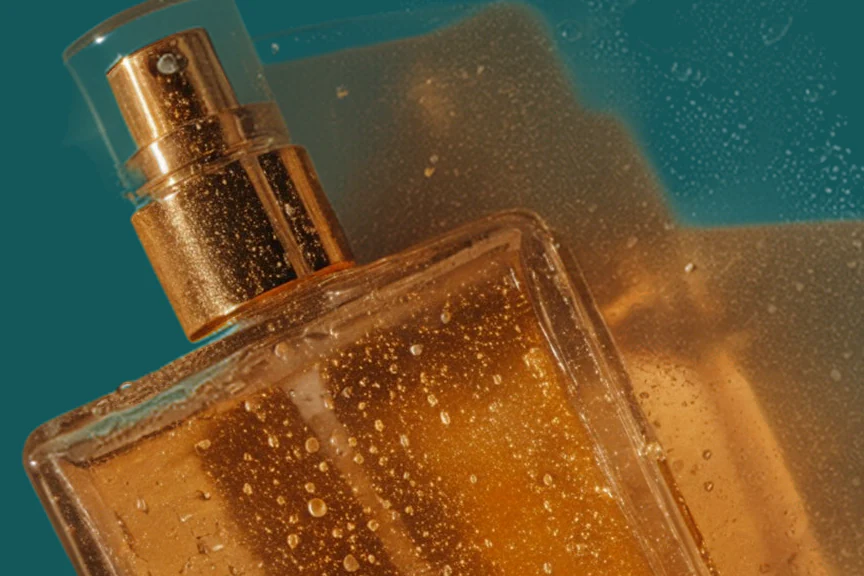
    टिल पृष्ठभूमिमा अत्तरको बोतलको कटआउटको नजिकको दृश्य, ग्लासको किनारा र थोप्ला राखिएको
    प्रतिबिम्ब भएका प्रोडक्ट फोटोलाई नजिकबाट किनारा जाँच चाहिन्छ।

Potto AI अन्वेषण जारी राख्नुहोस्

नयाँ ब्याकड्रप नै पूरै काम नहुँदा, यी औजारले अर्को चरण लिन्छन्।

ब्याकग्राउन्ड बदल्ने बारे प्रश्न

  1. यो पेजमा ब्याकग्राउन्ड बदल्नु भन्नाले के हो?

    यहाँ ब्याकग्राउन्ड बदल्नु भनेको तपाईंको फोटोबाट विषय काटेर यसलाई ठोस रंग वा तपाईंले अपलोड गरेको इमेजमा राख्नु हो। ब्याकग्राउन्ड चेन्जरले ब्राउजरमा कटआउटलाई तपाईंको छनोटमाथि संरचना गर्छ। यो स्टक-ब्याकग्राउन्ड पुस्तकालय होइन, र यसले विषयको वरिपरि नयाँ फोटोग्राफिक दृश्य बनाउँदैन।

  2. ब्याकग्राउन्ड संरचना र दृश्य सम्पादन कसरी फरक छ?

    संरचनाले विद्यमान कटआउटलाई छानिएको ब्याकड्रपमाथि राख्छ। दृश्य सम्पादनले अनुदेशबाट नयाँ वरिपरि, उज्यालो वा परिप्रेक्ष्य बनाउन मोडेललाई भन्छ। ब्याकग्राउन्ड चेन्जरले विषयलाई पुनः उज्यालो गर्दैन वा मिल्दो छाया थप्दैन, त्यसैले ती सम्बन्ध बदल्नुपर्दा, एआई फोटो एडिटरमा नयाँ दृश्य वर्णन गर्नुहोस्।

  3. मैले कुन ब्याकग्राउन्ड रंग छान्न सक्छु?

    आठ प्रिसेटमध्ये एउटा छान्नुहोस् (सेतो, कालो, खैरो, रातो, पहेँलो, हरियो, निलो र बैजनी), रंग चयनकर्ताले कुनै रंग छान्नुहोस्, वा तीन- वा छ-अंकको हेक्स कोड टाइप गर्नुहोस्, अगाडिको # सहित वा बिना। रंग समतल भरण हो, त्यसैले ग्रेडियन्ट वा बनोट छैन; चाहिँदा आफ्नै पृष्ठभूमि इमेज प्रयोग गर्नुहोस्। रंग तपाईंको ब्राउजरमा कटआउटमा पूर्वावलोकन गरिन्छ, त्यसैले डाउनलोड गर्नुअघि धेरै प्रयास गर्न सक्नुहुन्छ।

  4. मैले अपलोड गरेको ब्याकड्रप क्रप बिना देखाइन्छ?

    तपाईंको आफ्नै इमेजले नतिजा क्यानभासलाई केन्द्रित कभर क्रपले भर्छ। त्यसैले त्यो इमेजको अनुपात क्यानभासभन्दा फरक हुँदा यसका भाग क्रप हुन सक्छन्। समतल संरचना डाउनलोड गर्नुअघि देखिने नतिजा, विशेष गरी किनारा नजिकका लोगो वा महत्त्वपूर्ण सामग्री हेर्नुहोस्।

  5. मैले पृष्ठभूमि इमेजका रूपमा के प्रयोग गर्न सक्छु?

    20 MB सम्मको JPEG, PNG वा WebP इमेज प्रयोग गर्नुहोस्, मुख्य अपलोडकै सीमा। रिमुवल फेरि नचलाई तपाईं यसलाई कुनै पनि बेला बदल्न वा हटाउन सक्नुहुन्छ। स्टक-ब्याकग्राउन्ड पुस्तकालय छैन, त्यसैले आफ्नै फोटो प्रयोग गर्नुहोस् वा पहिले एआई इमेज जेनेरेटरले ब्याकड्रप बनाउनुहोस्। नतिजाभन्दा सानो पृष्ठभूमि क्यानभास भर्न ठूलो बनाइन्छ र नरम देखिन सक्छ, त्यसैले कम्तीमा तपाईंको विषय फोटो जत्तिकै ठूलो इमेजबाट सुरु गर्नुहोस्।

  6. ब्याकग्राउन्ड चेन्जरले कुन फाइल स्वीकार्छ, र मैले के डाउनलोड गर्न सक्छु?

    20 MB सम्मको एउटा JPEG, PNG वा WebP इमेज अपलोड गर्नुहोस्। ट्रान्सप्यारेन्ट कटआउट PNG का रूपमा डाउनलोड हुन्छ, किनकि JPEG ले पारदर्शिता राख्न सक्दैन। रंग वा इमेज पृष्ठभूमिसँग तपाईं समतल संरचना PNG वा JPEG का रूपमा डाउनलोड गर्न सक्नुहुन्छ। धेरै ठूला कम्पोजिट 16,000,000-पिक्सेल क्यानभासमा फिट गर्न घटाइन्छन्, त्यसैले पिक्सेल आकार अपरिवर्तित छ भनी नमानी डाउनलोड आयाम जाँच्नुहोस्।

  7. किनारामा के जाँच्नुपर्छ?

    ब्याकग्राउन्ड स्थायी रूपमा बदल्नुअघि कटआउट हल्का र गाढा रंगमा पूर्वावलोकन गर्नुहोस्। कालोमा हल्का हेलो देखिन सक्छ र गाढा रंगमा हराएको गाढा कपाल लुक्न सक्छ। विषयभित्रको कपाल, काँच, सूक्ष्म जाली, प्रतिबिम्ब र खाली ठाउँ हेर्नुहोस्, अनि पूरै इमेज तपाईं प्रयोग गर्ने आकारमा हेर्नुहोस्। बढी आकर्षक ब्याकड्रपले कटआउट समस्या नसमाधान गरी लुकाउन सक्छ।

  8. ब्याकग्राउन्ड बदल्न खाता चाहिन्छ?

    साइन इन गर्नुअघि तपाईं फोटो अपलोड गर्न सक्नुहुन्छ। विषय काट्नुले साइन-इन डायलग खोल्छ, र फोटो ब्याकग्राउन्ड चेन्जरमा रहन्छ।

  9. ब्याकग्राउन्ड चेन्जर असफल भयो भने?

    असफल कट-आउटले कारण र पुनः प्रयास देखाउँछ, र यसका क्रेडिट छोडिन्छन्। पछि रंग वा ब्याकड्रप इमेज फेर्नु तपाईंको ब्राउजरमा हुन्छ, त्यसैले ती परिवर्तनले शुल्क लाग्ने काम कहिल्यै असफल गराउँदैन।

  10. ब्याकग्राउन्ड बदल्न कति पर्छ?

    विषय काट्न प्रति इमेज 4 क्रेडिट पर्छ। त्यसपछि फरक रंग वा आफ्नै पृष्ठभूमि इमेज प्रयास गर्नु निःशुल्क छ, र डाउनलोड समावेश छ।

Potto AI

आफ्नो फोटोको ब्याकग्राउन्ड बदल्नुहोस्

एउटा फोटो अपलोड गर्नुहोस्, विषय काट्नुहोस् र किनारा हल्का र गाढा रंगमा जाँच्नुहोस्। अनि डाउनलोड गर्नुअघि ब्याकग्राउन्ड चेन्जरले ठोस रंग वा आफ्नै इमेजमा फेर्नुहोस्।