ब्ल्याक फ्राइडे: सबै वार्षिक प्लानमा पहिलो वर्ष 50% छुट। डिसेम्बर 1 सम्म।
Potto AI

PDF बाट भिडियो कसरी बनाउने

माथिको क्रिएटरसँग यो PDF बाट भिडियो बनाउने कन्भर्टर अनलाइनमा तीन चरणमा प्रयोग गर्नुहोस्। प्रिभ्युहरू निःशुल्क हुन्, र एक्सपोर्ट गर्नुअघि क्रेडिट मूल्य देखा पर्छ।

  1. 1. तपाईंको PDF अपलोड गर्नुहोस् र लक्ष्य भन्नुहोस्

    20 MB सम्मको एउटा PDF फाइल अपलोड गर्नुहोस्, त्यसपछि तपाईंको भिडियो कसका लागि हो र तिनले के सम्झनुपर्छ भनी एक वाक्य लेख्नुहोस्। Potto ले 100 पृष्ठसम्मको पाठ पढ्छ। एउटा प्रोजेक्टले जम्मा 8 वटासम्म एट्याचमेन्ट, स्क्रिनसट र कागजात फाइल राख्छ।

  2. 2. स्क्रिप्ट, दृश्य र भ्वाइसओभर समीक्षा गर्नुहोस्

    AI स्क्रिप्ट र स्टोरीबोर्ड तपाईंको PDF सँग मिलाएर पढ्नुहोस्। कुनै पनि दृश्यका स्क्रिनमा देखिने शब्द र भ्वाइसओभर सम्पादन गर्नुहोस्, स्क्रिनसट फेर्नुहोस्, फोकस पोइन्ट छान्नुहोस्, वा कुनै इलस्ट्रेसन पुनः जेनेरेट वा प्रतिस्थापन गर्नुहोस्। नाम र संख्याहरू अझै स्रोत पृष्ठसँग मिल्छन् कि जाँच्नुहोस्।

  3. 3. प्रिभ्यु हेर्नुहोस्, त्यसपछि MP4 एक्सपोर्ट गर्नुहोस्

    ब्राउजरमा निःशुल्क प्रिभ्यु हेर्नुहोस्। PDF बाट भिडियो बनाउने कामका लागि तयार भएपछि, 16:9, 9:16 वा 1:1 मा 30 fps मा 1080p MP4 एक्सपोर्ट गर्नुहोस्। एक्सपोर्ट गर्दा मात्र क्रेडिट लाग्छ, लम्बाइ, भ्वाइसओभर र इलस्ट्रेसनका आधारमा।

तपाईंको PDF लाई यो बन्नुपर्ने भिडियोसँग मिलाउनुहोस्

PDF बाट भिडियो बनाउने क्रममा दर्शकहरूले अन्त्यसम्म हेर्ने भिडियो चाहन्छन् भने, पहिले हेर्नेहरूले के सम्झनुपर्छ भनी AI लाई भन्नुहोस्। त्यसपछि तपाईंको कागजातको प्रकारले लम्बाइ, कुन पृष्ठहरू देखाउन लायक छन् र स्क्रिप्टले के छोड्नुपर्छ भन्ने निर्धारण गर्छ।

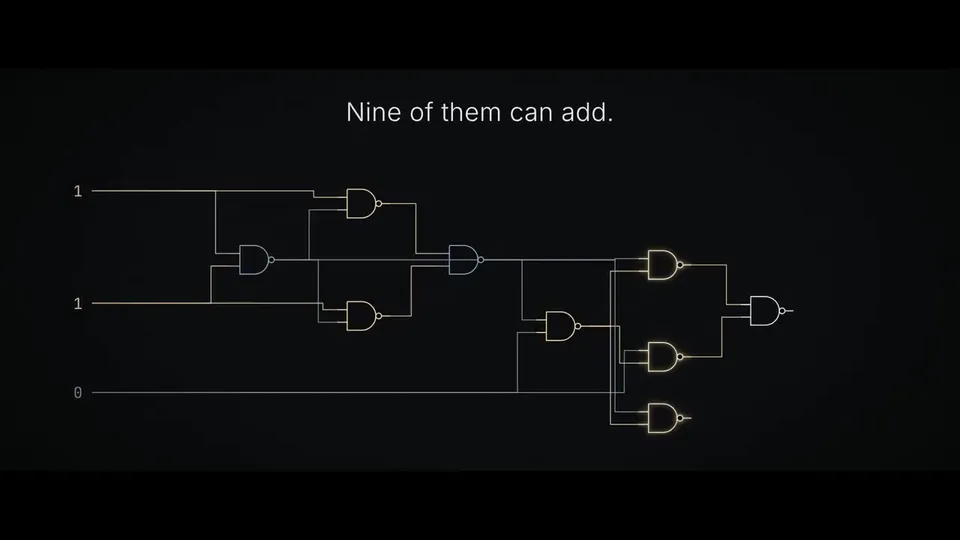
Dot-grid gates add 7 + 5 in a Nolan-style short mustafaakin द्वारा

प्रतिवेदन, ह्वाइटपेपर र अनुसन्धान पत्रहरू

निष्कर्ष र त्यसलाई समर्थन गर्ने तीनदेखि पाँच संख्याबाट सुरु गर्नुहोस्; मानिसहरूलाई तपाईंको पूरा PDF मा पठाउने सारांशका लागि सामान्यतया 30 देखि 60 सेकेन्ड पर्याप्त हुन्छ। मुख्य चार्ट वा तालिका भएको पृष्ठ देखाउनुहोस्, र कार्यविधि तथा परिशिष्टहरू कागजातमै छोड्नुहोस्। अनुसन्धान पत्रका लागि, यसको प्रश्न, नतिजा र सीमाहरू सोही क्रममा भन्नुहोस्।
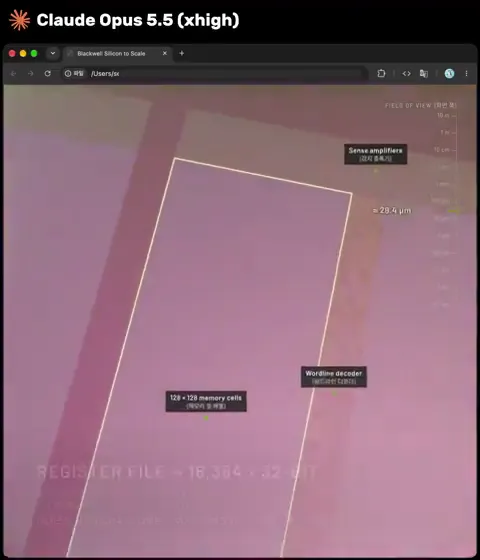
3D journey from a data center into a silicon atom lucian__03 द्वारा

कोर्स ह्यान्डआउट र लेक्चर नोटहरू

पूरै कोर्स प्याक कन्भर्ट गर्नुको सट्टा एउटा पाठलाई एउटा भिडियो बनाउनुहोस्। तपाईंको ह्यान्डआउटले सिकाएको क्रममै चरणहरू राख्नुहोस्, प्रत्येक दृश्यमा एउटा विचार, र सिक्नेहरूले जवाफ दिन सक्ने प्रश्नमा टुङ्ग्याउनुहोस्। आरेख भएका पृष्ठहरू देखाउन लायक हुन्छन्; घना पाठ भएका पृष्ठहरू भ्वाइसओभरका रूपमा राम्रो हुन्छन्।

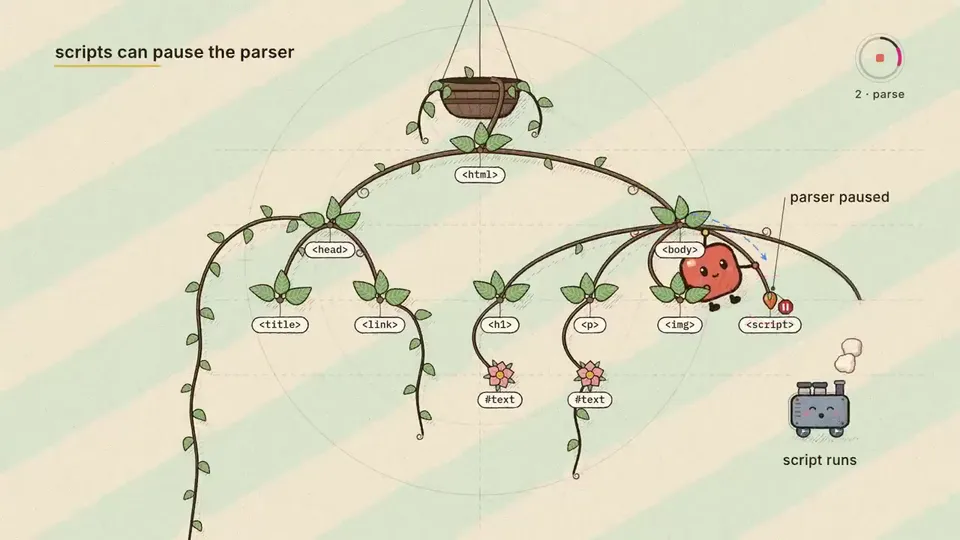
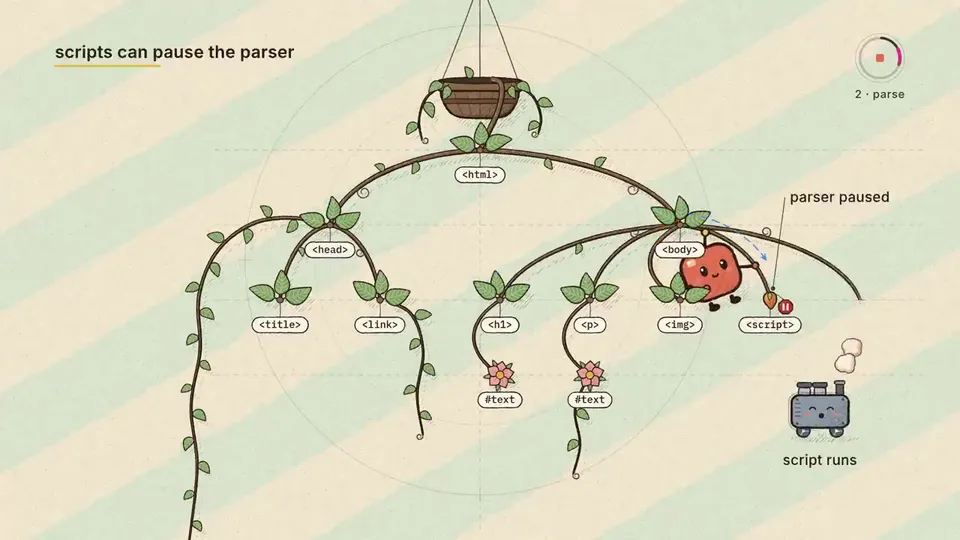
How browsers work, from URL to painted pixels in 40 seconds addyosmani द्वारा

प्रोडक्ट म्यानुअल र गाइडहरू

एउटै काम छान्नुहोस्, जस्तै पहिलो प्रयोग वा सफाई, र त्यसलाई नम्बर गरिएका चरणका रूपमा देखाउनुहोस्। ठ्याक्कै सेटिङ, बटनका नाम र चेतावनीहरू शब्दशः राख्नुहोस्, किनकि हेर्नेहरूले हातमा प्रोडक्ट लिएरै पछ्याउन सक्छन्। लामो म्यानुअललाई धेरै छोटा भिडियोमा बाँड्नुहोस्, प्रत्येकमा एउटा काम।

PDF बाट भिडियो बनाउने एआईले तपाईंको डकुमेन्टसँग के गर्छ

धेरै PDF बाट भिडियो बनाउने कन्भर्टर टुलहरूले PDF मात्र ठूलो स्वरमा पढ्छन्, र फाइल ढाँचा बदल्ने भिडियो कन्भर्टरले कन्टेनर मात्र परिवर्तन गर्छ। Potto को PDF बाट भिडियो बनाउने एआईले डकुमेन्टलाई हेर्नयोग्य बनाउन पुनर्लेखन गर्छ: शीर्षक, अंक र मुख्य बुँदाहरू भ्वाइसओभर र क्याप्सनसहितका एनिमेटेड लेआउट र चार्टमा बदलिन्छन्, त्यसैले तपाईंको नतिजा आवाज भएको स्लाइडशोजस्तो नभई पूरा भएको एक्सप्लेनर भिडियोजस्तो चल्छ।

  1. 01

    तपाईंको PDF बाट लेखिएको एआई स्क्रिप्ट

    Potto ले तपाईंको PDF टेक्स्ट पढ्छ, र Claude Opus 5.5 ले रूपरेखा, स्टोरीबोर्ड र स्क्रिप्ट तयार गर्छ; दृश्यहरू एआईले बनाएका इलस्ट्रेसन र भ्वाइसओभरसहित Remotion मार्फत रेन्डर गरिन्छन्। लामो डकुमेन्टको हकमा स्क्रिप्ट लेख्न यसको सुरुको भाग मात्र प्रयोग गरिन्छ, त्यसैले मुख्य खण्ड सुरुमै राख्नुहोस्।

    • 100 पृष्ठसम्मको टेक्स्ट पढिन्छ
    • रूपरेखा, स्टोरीबोर्ड र स्क्रिप्ट एआईद्वारा तयार
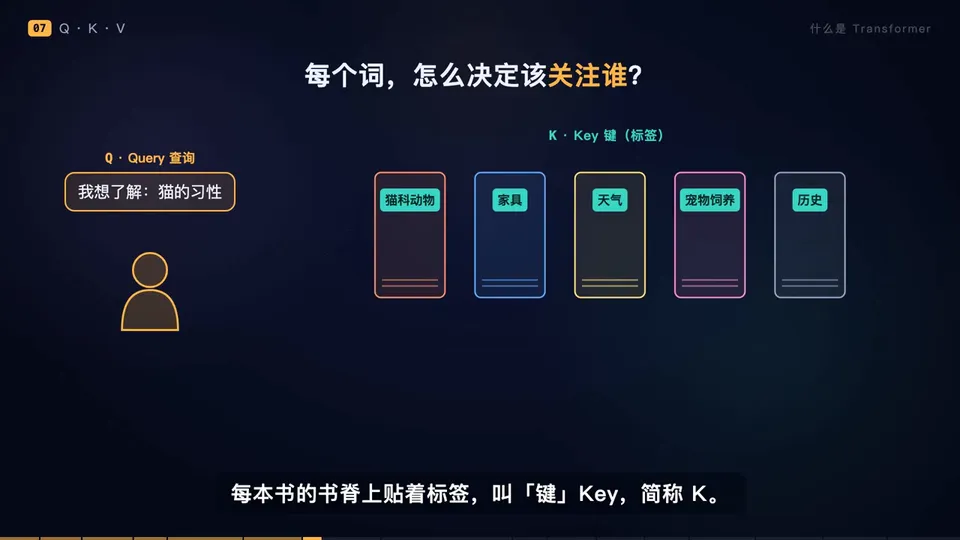
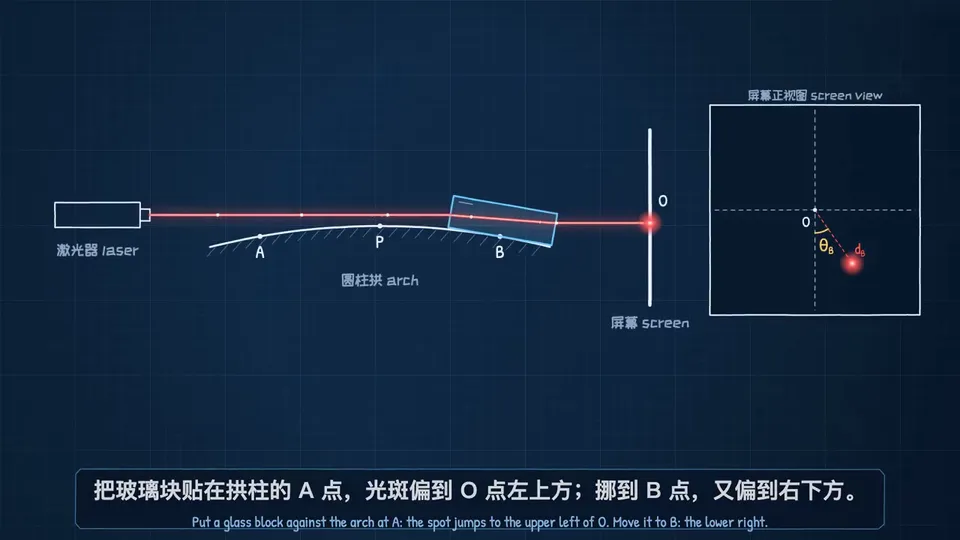
    Chinese-language explainer on how Transformers work dotey द्वारा
  2. 02

    दृश्य सामग्रीका रूपमा PDF पृष्ठहरू

    तपाईंको PDF का पहिलो 12 पृष्ठ भिडियोमा इमेजका रूपमा प्रयोग गर्न सकिन्छ। हाम्रो PDF बाट भिडियो बनाउने एआईले स्टोरीबोर्डको प्रत्येक दृश्यसँग मिल्ने पृष्ठहरू छान्छ, त्यसैले सबै पृष्ठ देखिँदैनन्; तपाईं पछि स्क्रिनसट राख्न वा फोकस पोइन्ट छान्न सक्नुहुन्छ।

    • पहिलो 12 पृष्ठ दृश्यका रूपमा उपलब्ध
    • एआईले हरेक दृश्यअनुसार भिजुअल छान्छ
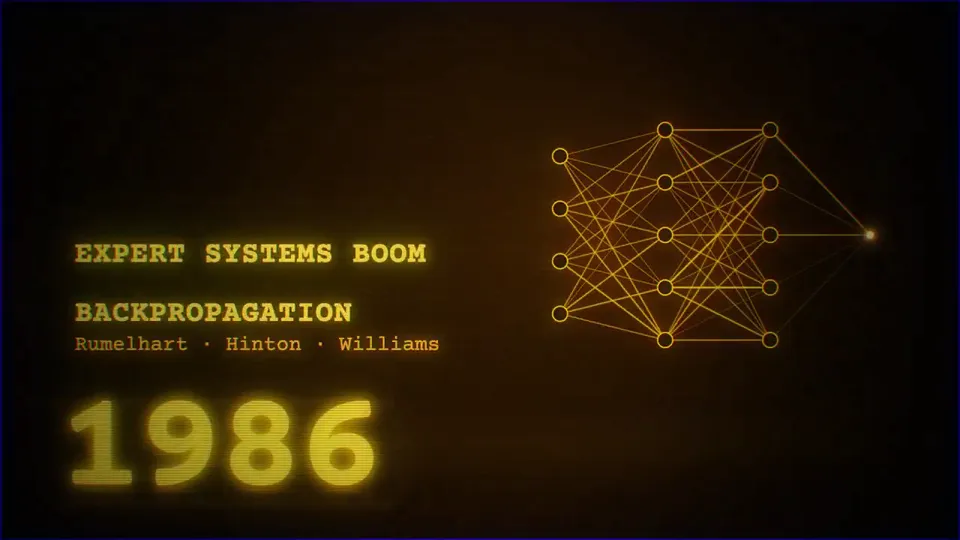
    AI history timeline jumps from Turing to reasoning models bridgemindai द्वारा
  3. 03

    तपाईंको ब्रान्ड रङ, फन्ट र लोगो

    ब्रान्ड किट छान्नुहोस्, वा पूर्वनिर्धारित ब्रान्ड अन गर्नुहोस्, र यसका चार ब्रान्ड रङ भिजुअलमा लागू हुन्छन्। Inter, Space Grotesk र Bricolage मध्ये फन्ट छान्नुहोस्; तपाईंको लोगो सुरु र अन्त्यका दृश्यमा देखिन्छ।

    • भिजुअलमा चार ब्रान्ड रङ
    • सुरु र अन्त्यका दृश्यमा लोगो
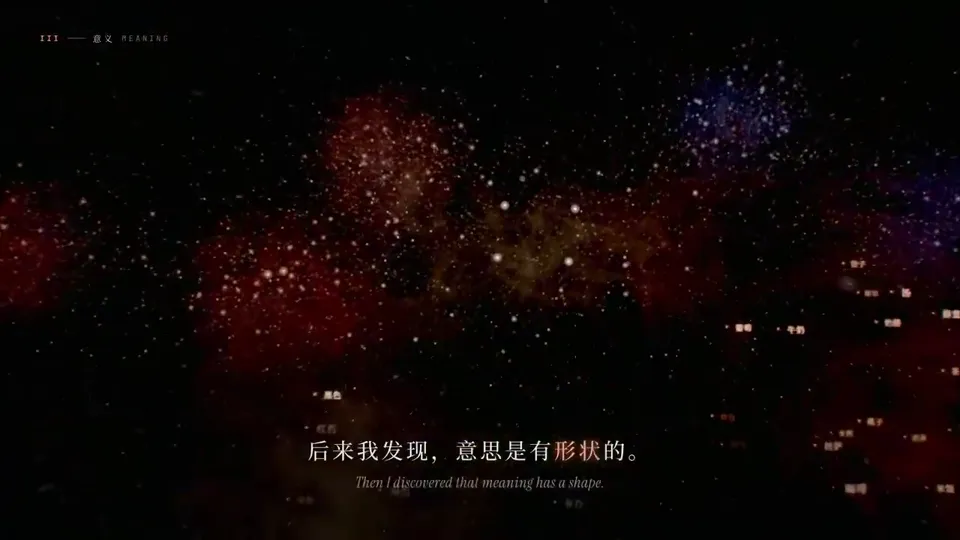
    Golden particle galaxies map word vectors like king and queen AndyL5cc द्वारा
  4. 04

    32 भाषामा वाचन, क्याप्सनसहित

    32 वाचन भाषामध्ये कुनै पनि छान्नुहोस् वा Potto लाई भाषा स्वतः पत्ता लगाउन दिनुहोस्। बोल्दा प्रत्येक शब्द क्याप्सनमा हाइलाइट हुन्छ। एक्सपोर्ट गर्नुअघि डकुमेन्टबाट लिइएका नाम, अंक र संक्षेपहरूका लागि सामान्य गतिमा एक पटक सुन्नुहोस्।

    • 32 वाचन भाषा वा स्वतः पत्ता लगाउने
    • शब्द-शब्द क्याप्सन
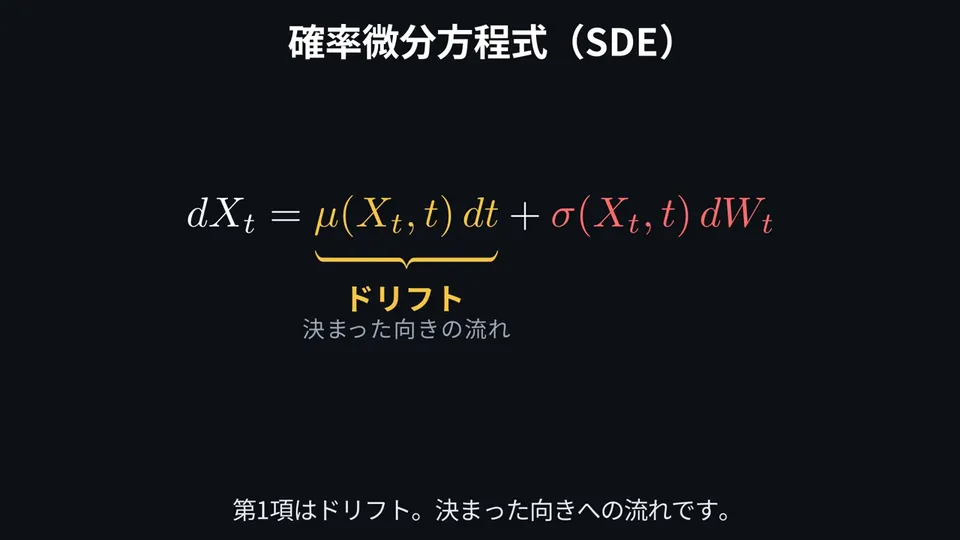
    Euler-Maruyama paths illustrate stochastic equations tommy_love123 द्वारा
  5. 05

    एउटै PDF भिडियो, तीन आस्पेक्ट रेसियो

    यो PDF बाट भिडियो बनाउने कन्भर्टरले 16:9 (1920×1080), 9:16 (1080×1920) वा 1:1 (1080×1080) मा 30 fps को 1080p MP4 एक्सपोर्ट गर्छ। आस्पेक्ट रेसियोले मूल्य परिवर्तन गर्दैन, त्यसैले तपाईंको भिडियो कहाँ चल्ने हो त्यसअनुसारको फ्रेम छान्नुहोस्।

    • 16:9, 9:16 र 1:1 फ्रेम
    • PDF बाट भिडियो बनाउँदा आस्पेक्ट रेसियोले मूल्यलाई असर गर्दैन
    Chart of India's falling GDP share in a 5,000-year history HindolSengupta द्वारा
    Xuanzang's westward journey traced across a relief map threeaus द्वारा
    Hand-drawn price tags compare two new AI models vision_ia द्वारा

Potto AI अन्वेषण जारी राख्नुहोस्

PDF बाट भिडियो बनाउने एउटा सुरुवात बिन्दु हो। यी पृष्ठहरूमा स्लाइड र लेखदेखि प्रम्प्टसम्मका अन्य सुरुवात बिन्दुहरू समेटिएका छन्।

आफ्नो प्लान रोज्नुहोस्

तपाईंका क्रेडिट र जेनेरेसन प्राथमिकता छान्नुहोस्। Potto ले तपाईंका डाउनलोडमा देखिने वाटरमार्क थप्दैन।

  • Lite

    ब्ल्याक फ्राइडे -50%
    $16$8/महिना

    पहिलो वर्ष $96, त्यसपछि $192/वर्ष

    Lite छान्नुहोस्

    प्रति महिना HD मा तस्बिर

    थप जान्नुहोस्
    44 तस्बिर
    86 तस्बिर

    प्रति महिना भिडियो

    30 सेकेन्डको प्रोडक्ट डेमो13 भिडियो
    60 सेकेन्डको एक्सप्लेनर5 भिडियो
    • प्रति महिना 2,000 क्रेडिट
    • 86 सम्म छिटा तस्बिर
    • स्ट्यान्डर्ड लाइन
    • थपिएको Potto वाटरमार्क छैन
    • AI टुलमा ब्याच प्रशोधन
    • सार्वजनिक ग्यालरीहरूमा सूचीबद्ध गरिँदैन
    • सबै Premium स्किल समावेश
  • Pro

    ब्ल्याक फ्राइडे -50%
    $40$20/महिना

    पहिलो वर्ष $240, त्यसपछि $480/वर्ष

    Pro छान्नुहोस्

    प्रति महिना HD मा तस्बिर

    थप जान्नुहोस्
    111 तस्बिर
    217 तस्बिर

    प्रति महिना भिडियो

    30 सेकेन्डको प्रोडक्ट डेमो33 भिडियो
    60 सेकेन्डको एक्सप्लेनर13 भिडियो
    • प्रति महिना 5,000 क्रेडिट
    • 217 सम्म छिटा तस्बिर
    • प्राथमिकता लाइन
    • थपिएको Potto वाटरमार्क छैन
    • AI टुलमा ब्याच प्रशोधन
    • सार्वजनिक ग्यालरीहरूमा सूचीबद्ध गरिँदैन
    • सबै Premium स्किल समावेश
  • सिफारिस गरिएको

    Max

    ब्ल्याक फ्राइडे -50%
    $80$40/महिना

    पहिलो वर्ष $480, त्यसपछि $960/वर्ष

    Max छान्नुहोस्

    प्रति महिना HD मा तस्बिर

    थप जान्नुहोस्
    333 तस्बिर
    652 तस्बिर

    प्रति महिना भिडियो

    30 सेकेन्डको प्रोडक्ट डेमो100 भिडियो
    60 सेकेन्डको एक्सप्लेनर40 भिडियो
    • प्रति महिना 15,000 क्रेडिट
    • 652 सम्म छिटा तस्बिर
    • सर्वोच्च प्राथमिकता लाइन
    • थपिएको Potto वाटरमार्क छैन
    • AI टुलमा ब्याच प्रशोधन
    • सार्वजनिक ग्यालरीहरूमा सूचीबद्ध गरिँदैन
    • सबै Premium स्किल समावेश

Videos use credits on export. Your balance must cover the export before you start. Counts assume a 30s demo and a 60s explainer with narration and 3 illustrations.

PDF बाट भिडियो बनाउने बारे बारम्बार सोधिने प्रश्नहरू

PDF बाट भिडियो बनाउने भनेको के हो, कुन कागजातहरू राम्रोसँग काम गर्छन्, र एक्सपोर्ट गर्नुअघि जान्नुपर्ने पृष्ठ सीमा, सम्पादन र मूल्यहरू।

  1. PDF बाट भिडियो बनाउने भनेको के हो?

    PDF बाट भिडियो बनाउने भन्ने प्रक्रियामा PDF कागजातलाई दृश्य, नरेसन र क्याप्सनसहितको भिडियोमा बदलिन्छ, जसले गर्दा दर्शकले पूरै फाइल पढ्नुको सट्टा मुख्य बुँदाहरू हेर्न सक्छन्। साधारण PDF टु भिडियो कन्भर्टरले हरेक पृष्ठ देखाउँछ र एउटा आवाजले त्यो पढेर सुनाउँछ। Potto भनेको PDF बाट भिडियो बनाउने एआई हो: यसले तपाईंको PDF को टेक्स्ट पढ्छ, स्टोरीबोर्ड र स्क्रिप्ट लेख्छ, शीर्षक, संख्या र मुख्य बुँदाहरूलाई मोशन ग्राफिक्समा बदल्छ, केही PDF पृष्ठहरू इमेजका रूपमा प्रयोग गर्छ, र MP4 रेन्डर गर्छ। यो फाइल-फर्म्याट भिडियो कन्भर्टर होइन, र यसले फुटेज छायांकन गर्दैन वा डिजिटल प्रस्तुतकर्ता जेनेरेट गर्दैन।

  2. मैले PDF लाई भिडियोमा कसरी बदल्ने?

    PDF बाट भिडियो बनाउन माथिको क्रिएटरमा तपाईंको फाइल अपलोड गर्नुहोस्, तपाईंको दर्शक र लक्ष्यबारे एक वाक्य लेख्नुहोस्, र प्रोजेक्ट सुरु गर्नुहोस्। Potto ले स्क्रिप्ट, स्टोरीबोर्ड, नरेसन र क्याप्सनको मस्यौदा तयार पार्छ; तपाईंले ती दृश्य-दृश्यमा सम्पादन गर्नुहुन्छ, ब्राउजरमा निःशुल्क प्रिभ्यु गर्नुहुन्छ, र ठीक भएपछि MP4 एक्सपोर्ट गर्नुहुन्छ।

  3. कुन PDF हरू PDF बाट भिडियो बनाउने एआईसँग राम्रोसँग काम गर्छन्?

    चयन गर्न मिल्ने टेक्स्ट भएका PDF हरू राम्रोसँग काम गर्छन्: रिपोर्ट, ह्वाइटपेपर, कोर्स ह्यान्डआउट, प्रोडक्ट म्यानुअल र अनुसन्धान सारांश। Potto को PDF बाट भिडियो बनाउने एआईले आफूले पढ्न सक्ने टेक्स्टबाट स्क्रिप्ट लेख्छ, त्यसैले स्पष्ट शीर्षक, ठ्याक्कै संख्या र छोटा खण्डहरूले यसलाई धेरै काम गर्ने आधार दिन्छन्। यदि कुनै मुख्य खण्ड लामो PDF भित्र गहिरो ठाउँमा छ भने, त्यसलाई अगाडि सार्नुहोस् वा त्यो खण्ड मात्र अपलोड गर्नुहोस्।

  4. मैले स्क्यान गरिएको PDF प्रयोग गर्न सक्छु?

    सक्छु, तर PDF बाट भिडियो बनाउने एआईले स्क्यान गरिएको PDF को टेक्स्ट पढ्न सक्दैन। यसका पृष्ठ इमेजहरू दृश्यका रूपमा देखिन सक्छन्, तर कागजातले भनेको कुराबाट स्क्रिप्टलाई केही पनि प्राप्त हुँदैन। पूरा स्क्रिप्टसहित PDF बाट भिडियो बनाउन, चयन गर्न मिल्ने टेक्स्ट भएको संस्करण भए त्यो अपलोड गर्नुहोस्, वा मुख्य बुँदा र संख्या तपाईंको विवरणमा राख्नुहोस्।

  5. Potto ले कति PDF पृष्ठ पढ्न सक्छ?

    Potto ले PDF को 100 पृष्ठसम्मको टेक्स्ट पढ्छ, र एउटा फाइल 20 MB सम्मको हुन सक्छ। धेरै लामो कागजातको हकमा स्क्रिप्ट लेख्न यसको सुरुको भाग मात्र प्रयोग गरिन्छ, त्यसैले हरेक खण्ड समेटिन्छ भन्ने नसोच्नुहोस्। पहिलो 12 पृष्ठ दृश्यका रूपमा प्रयोग गर्न सकिन्छ, र यसको PDF बाट भिडियो बनाउने एआईले स्टोरीबोर्डसँग मिल्नेहरू छान्छ, त्यसैले हरेक पृष्ठ तपाईंको भिडियोमा देखिँदैन।

  6. एक्सपोर्ट गर्नुअघि मैले स्क्रिप्ट र दृश्यहरू सम्पादन गर्न सक्छु?

    सक्छु। एक्सपोर्ट गर्नुअघि तपाईंले PDF बाट भिडियो बनाउने एआईले तयार पारेको कुरा सम्पादन गर्न सक्नुहुन्छ: स्क्रिनमा देखिने शब्दहरू र हरेक दृश्यको भ्वाइसओभर स्क्रिप्ट। दृश्यका लागि तपाईं स्क्रिनसट फेर्न, यसको फोकस बिन्दु छान्न, एआई इलस्ट्रेसन पुनः जेनेरेट गर्न वा आफ्नै अपलोडले बदल्न सक्नुहुन्छ। हरेक परिवर्तनपछि फेरि प्रिभ्यु गर्नुहोस्।

  7. भिडियोले मेरो ब्रान्ड रङ र फन्ट राख्छ?

    राख्छ, जब तपाईं ब्रान्ड किट छान्नुहुन्छ वा पूर्वनिर्धारित ब्रान्ड अन गर्नुहुन्छ। यसका चार ब्रान्ड रङ दृश्यहरूमा लागू हुन्छन्, फन्ट तपाईंको रोजाइमा Inter, Space Grotesk वा Bricolage हुन्छ, र तपाईंको लोगो सुरु र अन्त्यका दृश्यहरूमा देखिन्छ।

  8. मैले कुन फर्म्याट र साइजमा एक्सपोर्ट गर्न सक्छु?

    Potto को PDF बाट भिडियो बनाउने कन्भर्टरले तपाईंका दृश्यहरूबाट रेन्डर गरिएको 30 fps को 1080p MP4 एक्सपोर्ट गर्छ, भिडियो कन्भर्टरले भएका फाइलहरूमा गरेजस्तै पुनः इन्कोड गर्दैन। वेबसाइट वा प्रस्तुतीकरण स्क्रिनका लागि 16:9 (1920×1080), फोनका लागि 9:16 (1080×1920), वा फिडका लागि 1:1 (1080×1080) छान्नुहोस्। 4:5 फ्रेम र GIF एक्सपोर्ट उपलब्ध छैन।

  9. एउटा PDF भिडियोमा कति क्रेडिट लाग्छ?

    ब्राउजरमा कुनै पनि PDF भिडियो प्रिभ्यु गर्नु निःशुल्क हो; PDF बाट भिडियो बनाउने कन्भर्टरले एक्सपोर्ट गर्दा मात्र क्रेडिट लिन्छ। मूल्य भिडियोको लम्बाइ, नरेसनको लम्बाइ र तपाईंले प्रयोग गर्ने एआई इलस्ट्रेसनको संख्यामा निर्भर हुन्छ, र आस्पेक्ट रेसियोले यसलाई बदल्दैन। उदाहरणका लागि, अंग्रेजी नरेसन भएको र इलस्ट्रेसन नभएको 30 सेकेन्डको भिडियोमा 153 क्रेडिट लाग्छ, र 2 इलस्ट्रेसन थप्दा यो 199 क्रेडिट पुग्छ।

  10. मैले PowerPoint वा Word फाइलहरू पनि अपलोड गर्न सक्छु?

    सक्छु। PowerPoint (.pptx) र Word (.docx) फाइलहरू सिधै अपलोड गर्न सकिन्छ, PDF फाइलहरूकै जस्तै सीमासहित: प्रति फाइल 20 MB, बढीमा 100 पृष्ठ टेक्स्ट, र पहिलो 12 पृष्ठ दृश्यका रूपमा उपलब्ध। तिनलाई पहिले PDF मा सुरक्षित गर्नु आवश्यक छैन; स्लाइड र कागजातहरू PDF बाट भिडियो बनाउन प्रयोग गर्ने त्यही क्रिएटरबाट जान्छन्।

Potto AI

PDF बाट भिडियो बनाउने काम सुरु गर्नुहोस्

तपाईंको PDF अपलोड गर्नुहोस्, दृश्य र स्क्रिप्ट जाँच्नुहोस्, र PDF बाट भिडियो बनाउने काम MP4 का रूपमा गर्नुअघि क्रेडिट मूल्य देख्नुहोस्।