सामग्रीमा जानुहोस्
Potto AI

टेक्स्ट टु इमेज

बनाइएका इमेजका विकल्प तुलना गर्नुअघि विषय, रचना र दृश्य दिशा वर्णन गर्नुहोस्।

बनाउन प्रम्प्ट लेख्नुहोस्

एउटा उदाहरण प्रयास गर्नुहोस्

एउटा प्रम्प्ट, एउटा परिवर्तन: दुई टेक्स्ट टु इमेज नतिजा तुलना गर्नुहोस्

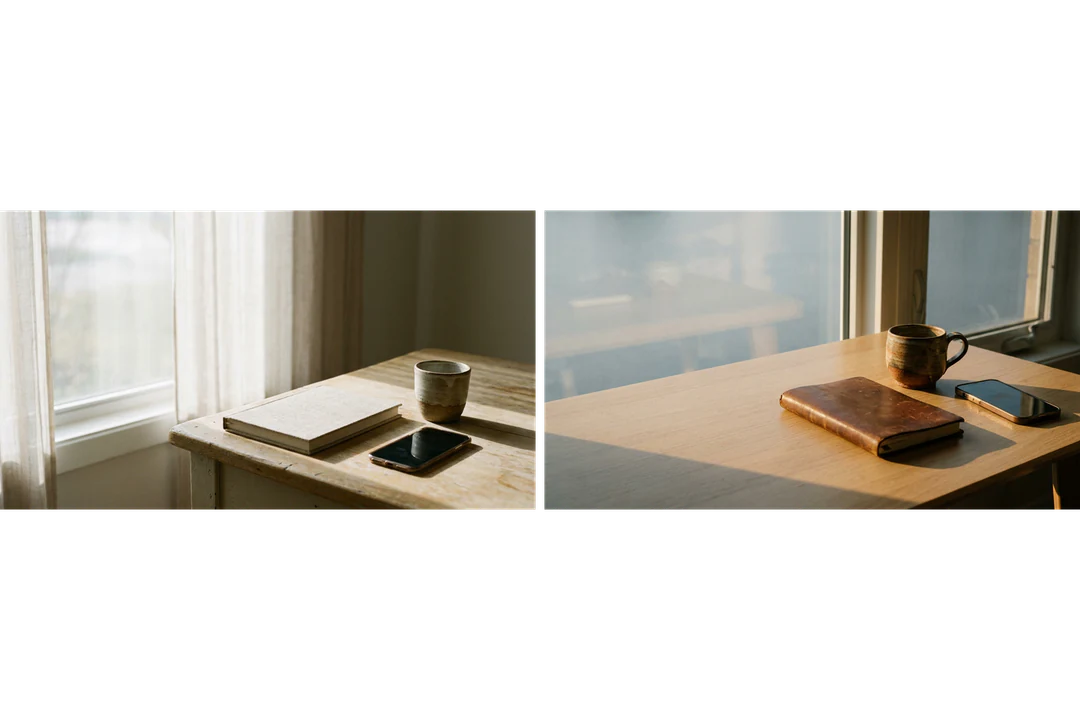
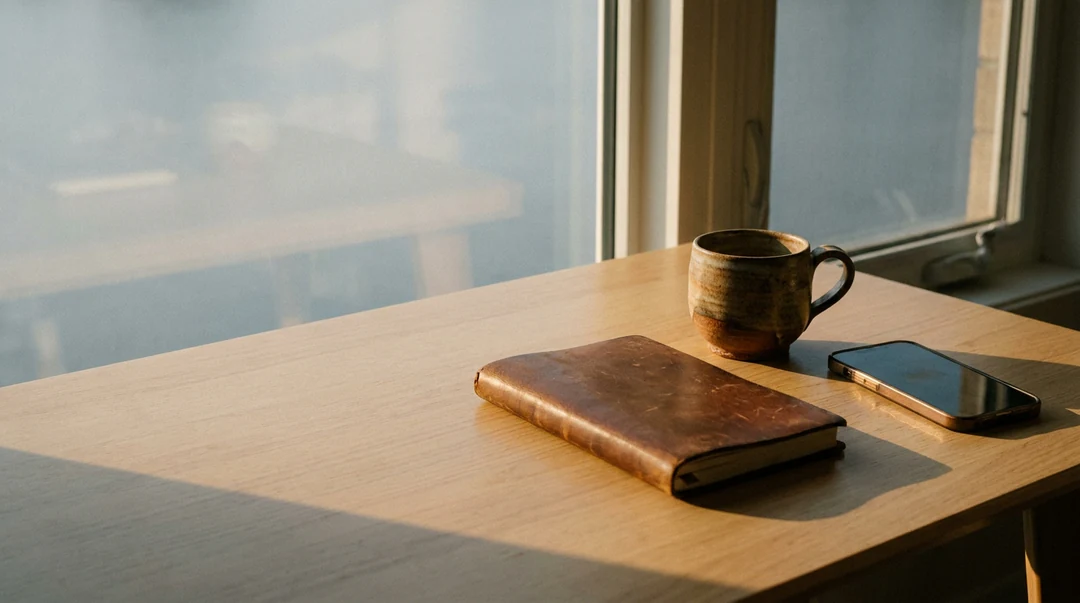
नोटबुक, कप र फोनका लागि एउटै टेक्स्ट टु इमेज प्रम्प्ट, दुई पटक चलाइयो। प्रकाशको दिशा मात्र बदलियो।

झ्यालको छेउमा काठको टेबलमा बन्द नोटबुक, सिरामिक कप र फोन, बायाँबाट प्रकाश परेको
बायाँबाट प्रकाश
झ्यालको छेउमा काठको टेबलमा छालाको नोटबुक, मग र फोन, दायाँबाट प्रकाश परेको र छाया बायाँ पर्ने
दायाँबाट प्रकाश

के राखियो

दुवै प्रम्प्टले उही बन्द नोटबुक, सिरामिक कप, पल्टिएको फोन र काठको टेबललाई बायाँ खाली ठाउँ भएको चौडा फ्रेममा औंल्याउँछन्। ती निर्देशन बदलिएनन्, तैपनि हरेक रनले वस्तु नयाँसँग कोर्छ, त्यसैले नोटबुक, कप र टेबल दुई इमेजमा फरक छन्। साना विवरण अझै सर्न सक्छन्, किनकि जेनेरेसन पिक्सेल-दर-पिक्सेल प्रयोग होइन।

के परिवर्तन भयो

प्रकाश मात्र: पहिलो इमेजमा बायाँबाट नरम झ्यालको प्रकाश, दोस्रोमा दायाँबाट होचो न्यानो प्रकाश। छाया अर्को दिशामा पर्छ र कप टेबलसँग फरक रूपमा देखिन्छ। त्यही एउटा फरक तपाईं तुलना गर्दै हुनुहुन्छ।

के जाँच गर्ने

नोटबुकमा अनायास लेखिएको, स्क्रिनको प्रतिबिम्ब र थपिएका कप खोज्नुहोस्। अनि परिवर्तनले तपाईंको प्रश्नको जवाफ दियो कि भनी सोध्नुहोस्, जस्तै सामग्री पढ्न सजिलो भयो कि। अन्य फरकलाई प्रकाशको पंक्तिको श्रेय नदिई नोट गर्नुहोस्।

तीन स्थानका लागि टेक्स्ट टु इमेज प्रम्प्ट

हरेक टेक्स्ट टु इमेज प्रम्प्टले एउटा विषय, एउटा दृष्टिकोण र लेआउटलाई चाहिने ठाउँ औंल्याउँछ।

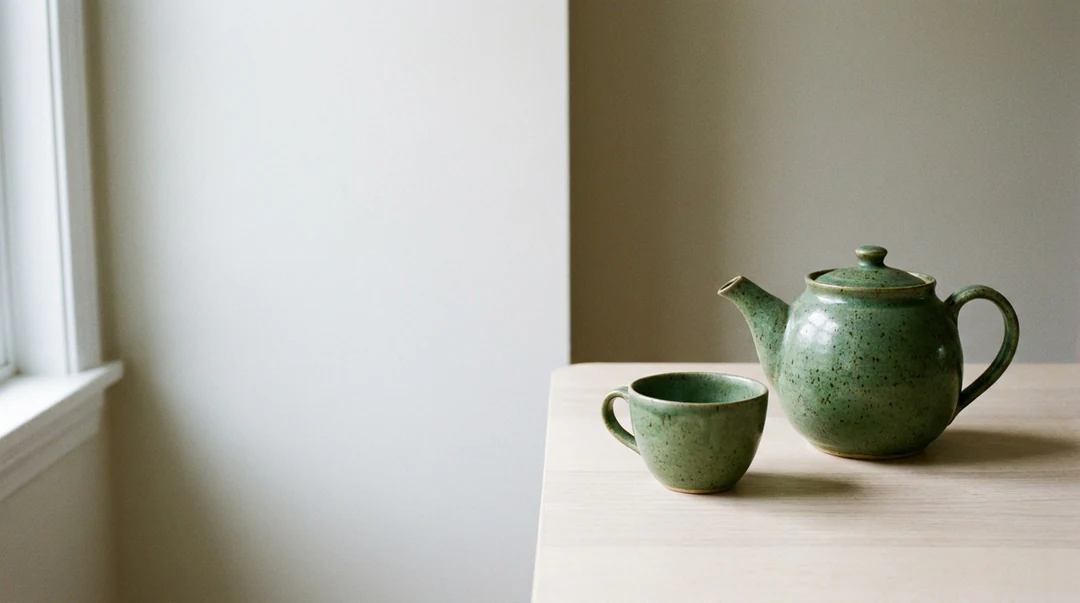
हल्का टेबलमा दायाँतिर हरियो चिया हाँडी र एउटा कप, बायाँबाट नरम प्रकाश, बायाँ हेडलाइनका लागि खाली ठाउँ

16:9 · आर्टिकल हेडर

प्रोडक्ट कथाका लागि स्थिर जीवन

एउटा विषय र दुई-तीनवटा सहयोगी वस्तु छान्नुहोस्, अनि ती कहाँ छन् बताउनुहोस्। हल्का टेबलमा हरियो चिया हाँडी र एउटा कप, दायाँ राखिएको र बायाँबाट नरम प्रकाश, बायाँपट्टि हेडलाइनका लागि खुला छोड्छ। थप सामान नथपी यो कुरा प्रम्प्टमा भन्नुहोस्। वस्तुहरू एकआपसमा मिसिएका छैनन् भनी जाँच्नुहोस्।
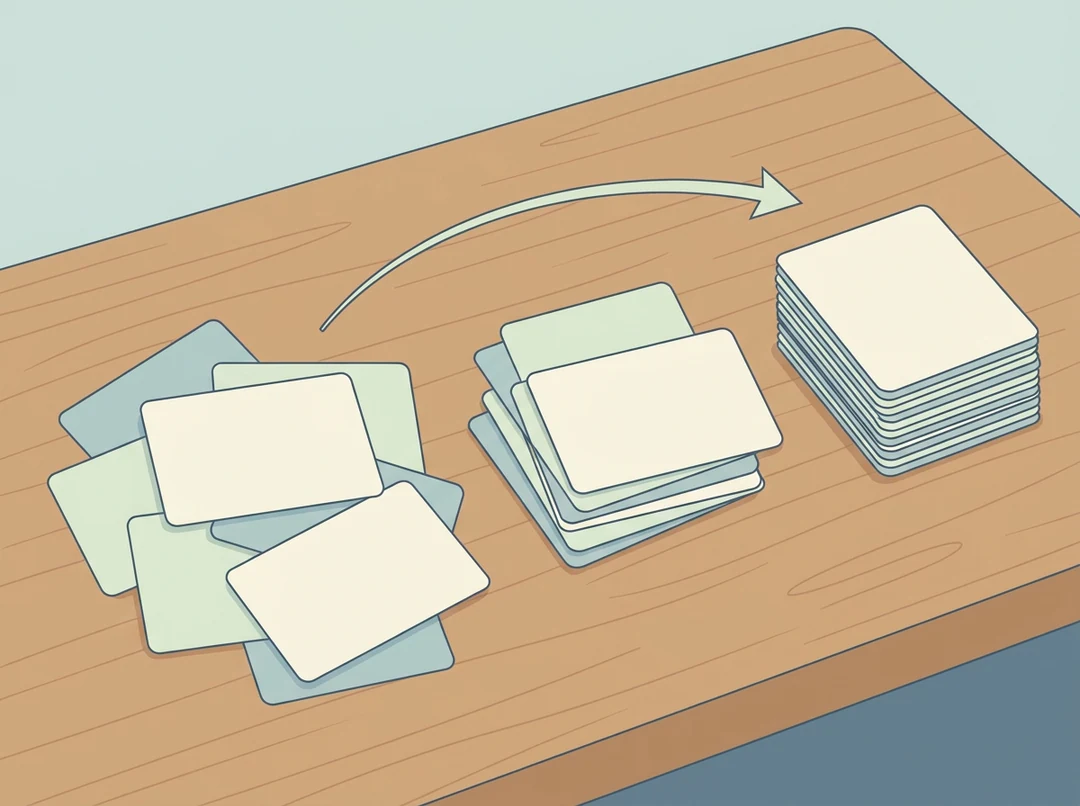
डेस्कमा क्रममा मिलाइएका कागज कार्डका तीन समूह, लेबल बिना सफा सम्पादकीय चित्रका रूपमा कोरिएको

4:3 · आर्टिकल कार्ड

अमूर्त विषयका लागि सम्पादकीय चित्र

अमूर्त विषयलाई लामो प्रम्प्टभन्दा पहिले एउटा दृश्य विचार चाहिन्छ। डेस्कमा क्रममा मिलाइएका कागज कार्डका तीन समूह कार्ड आकारमा पढिन्छन्; पाँच प्रतीकात्मक अर्थ पढिँदैनन्। सफा आकार, एउटा गति दिशा र लिखित लेबल नहुने अनुरोध गर्नुहोस्, अनि समूह क्रमबद्ध देखिन्छन् वा अस्तव्यस्त भनी जाँच्नुहोस्।

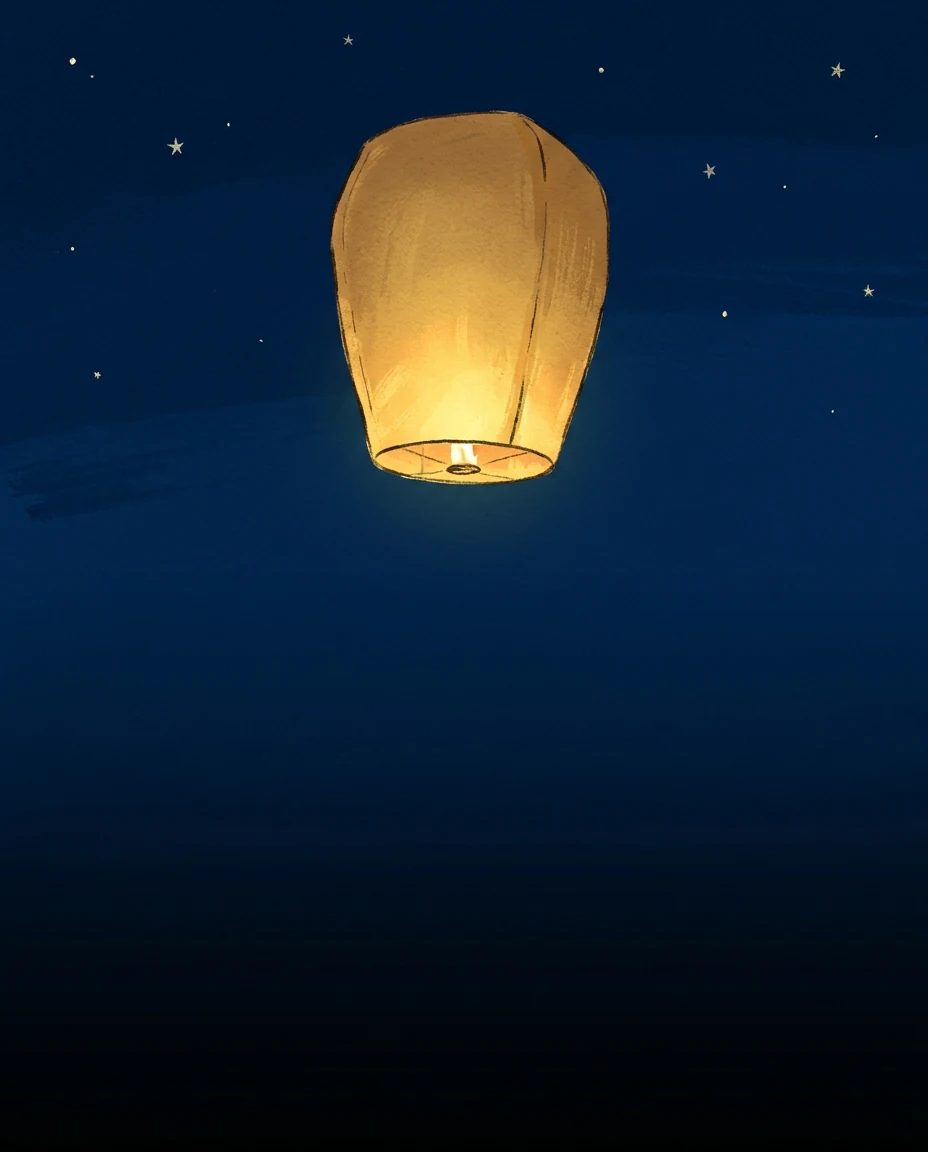
अग्लो 4:5 फ्रेमको माथिल्लो आधामा एउटा चम्किलो कागजको लालटिन, तल टेक्स्टका लागि सफा खाली क्षेत्र

4:5 · सामाजिक पोस्ट

क्रप सहने सामाजिक कार्ड

एउटा विषय र एउटा विचार तय गर्नुहोस्, अनि कहाँ देखिने हो त्यसका लागि अनुपात छान्नुहोस्। अग्लो फ्रेमको माथिल्लो आधामा एउटा चम्किलो कागजको लालटिन, पछि थपिने टेक्स्टका लागि तल सफा क्षेत्र, जेनेरेटरलाई चासो कहाँ पर्छ बताउँछ। मानिसले देख्ने आकारमा क्रप परीक्षण गर्नुहोस्, र घटनाका विवरण आफ्नो लेआउट उपकरणमा थप्नुहोस्।

टेक्स्ट टु इमेज कसरी प्रयोग गर्ने

माथिको सिर्जना कार्डमा तीन चरण।

  1. 1. दृश्य लेख्नुहोस्

    एउटा विषय र यसको सेटिङका लागि टेक्स्ट टु इमेज प्रम्प्ट लेख्नुहोस्; प्रम्प्ट फिल्डले 4,000 अक्षरसम्म लिन्छ। दृष्टिकोण, प्रकाश र तपाईंको लेआउटलाई चाहिने ठाउँ औंल्याउनुहोस्। हुबहु शब्द महत्त्वपूर्ण भए, पछि आफ्नै लेआउटमा थप्ने योजना बनाउनुहोस्, किनकि बनाइएका पिक्सेलभित्रको अक्षर शब्द-दर-शब्द जाँच्नुपर्छ।

  2. 2. मोडेल र आकार छान्नुहोस्

    टेक्स्ट टु इमेज जेनेरेटरमा Nano Banana वा Nano Banana Pro छान्नुहोस्, अनि आस्पेक्ट रेसियो, HD, 2K वा 4K, एक, दुई वा चार आउटपुट, र PNG वा JPEG। पहिले अनुपात सेट गर्नुहोस्, किनकि उही दृश्य वर्गाकार र चौडा फ्रेममा फरक रूपमा मिलाइन्छ। शब्द पर्याप्त नभएमा मात्र रेफरेन्स इमेज थप्नुहोस्।

  3. 3. बनाउनुहोस् र तुलना गर्नुहोस्

    एउटा Nano Banana HD इमेजको मूल्य 23 क्रेडिट र एउटा Nano Banana Pro HD इमेजको 45 पर्छ; मोडेल, रिजोल्युसन वा संख्या बदल्दा बनाउनुहोस् बटनमा देखिने अनुमान बदलिन्छ। पूरा रचना र एउटा महत्त्वपूर्ण विवरण पूरा आकारमा हेर्नुहोस्, अनि डाउनलोड गर्नुहोस्, वा एउटा छनोट बदलेर फेरि प्रयास गर्नुहोस्।

टेक्स्ट टु इमेज जेनेरेटरले तपाईंको प्रम्प्टसँग के गर्छ

लिखित प्रम्प्टले नियन्त्रण गर्ने चार कुरा, र नतिजामा हरेक कसरी जाँच्ने।

  1. 01

    शैली लेबल होइन, दृश्य वर्णन गर्नुहोस्

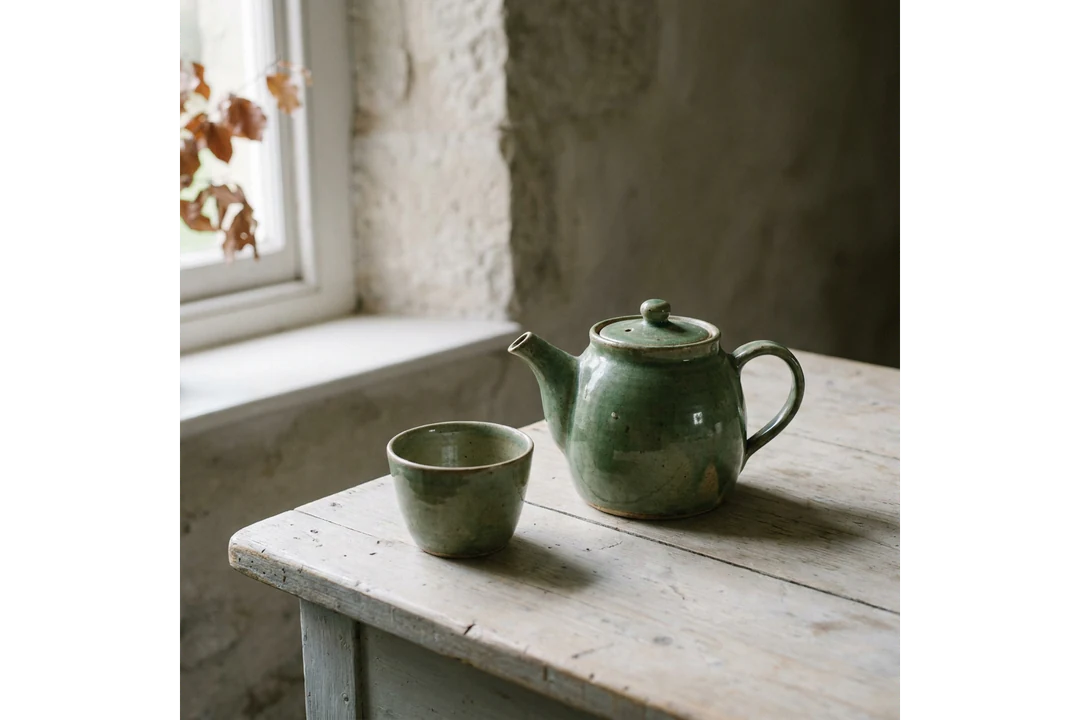
    टेक्स्ट टु इमेज प्रम्प्टले एउटा विषय, यो कहाँ छ र यसको वरिपरि के छ औंल्याउँदा राम्रो काम गर्छ। “हल्का टेबलमा हरियो चिया हाँडी र एउटा खाली कप” ले मोडेललाई मिलाउन केही दिन्छ; विशेषणको सूचीले दिँदैन। प्रम्प्ट फिल्डमा टेक्स्टको पर्खाल बिना विवरणका लागि ठाउँ छ।

    • पहिले एउटा विषय र यसको सेटिङ
    • विषयको छेउमा सहयोगी विवरण, लामो सूची होइन
    टेक्स्ट प्रम्प्टबाट बनाइएको, हल्का टेबलमा हरियो चिया हाँडी र एउटा खाली कप
    एउटै-विषयको स्थिर जीवन प्रम्प्ट
  2. 02

    प्रकाश र क्यामेरा स्थिति सेट गर्नुहोस्

    प्रकाश र दृष्टिकोणले थप वस्तुभन्दा बढी चित्र बदल्छन्। बायाँबाट नरम झ्यालको प्रकाश, होचो कोण, वा एउटा छेउमा खाली ठाउँ भएको चौडा फ्रेमले टेक्स्ट टु इमेज जेनेरेटरलाई स्पष्ट दिशा दिन्छ। एकपटकमा एउटा बदल्नुहोस् र हरेक पंक्तिले के गर्यो देख्न नतिजा तुलना गर्नुहोस्।

    • प्रकाशको दिशा र नरमता औंल्याउनुहोस्
    • खाली ठाउँ कहाँ हुनुपर्छ बताउनुहोस्
    एउटै टेक्स्ट टु इमेज प्रम्प्टका विपरीत दिशाबाट प्रकाश परेका दुई नतिजा
    प्रकाश अर्को छेउमा सारिएको उही प्रम्प्ट
  3. 03

    पहिले अनुपात र रिजोल्युसन छान्नुहोस्

    बनाउनुअघि आस्पेक्ट रेसियो र रिजोल्युसन छान्नुहोस्। अग्लो फ्रेम, वर्गाकार र चौडा फ्रेमले उही दृश्यको फरक व्यवस्था माग्छन्, त्यसैले इमेज कहाँ प्रयोग हुने हो त्यसअनुसार अनुपात सेट गर्नुहोस्। बनाउनुहोस् बटनमा देखिने अनुमान हरेक परिवर्तनसँगै अद्यावधिक हुन्छ।

    • HD देखि 4K सम्मको रिजोल्युसन
    • एक, दुई वा चार इमेजको छनोट
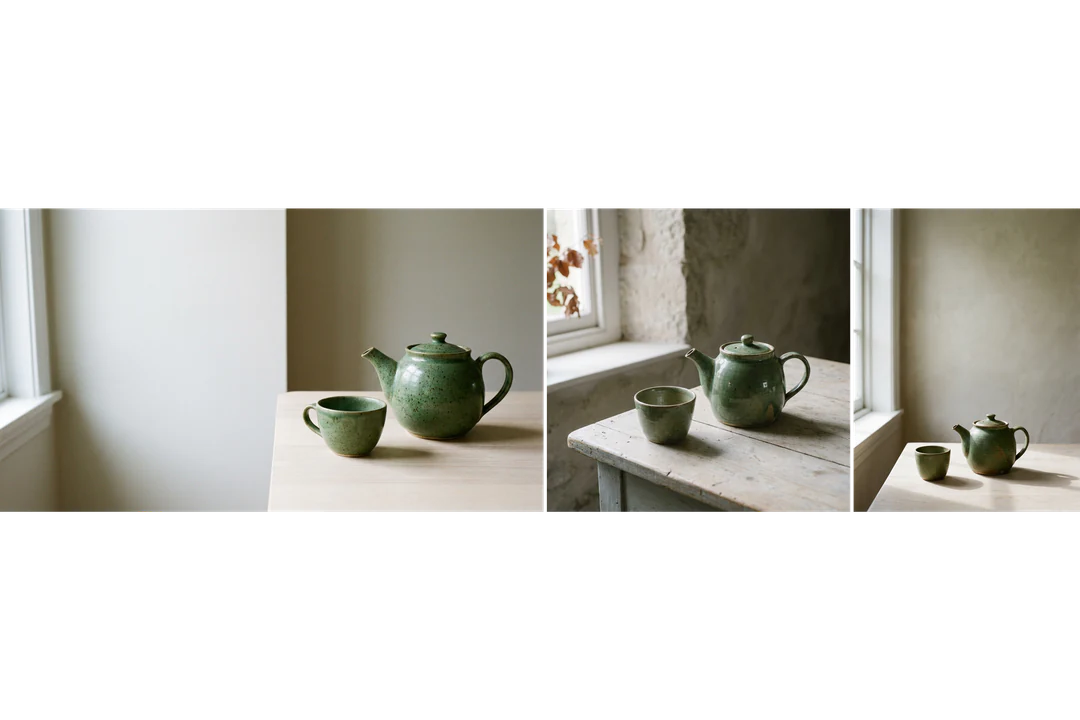
    चौडा, वर्गाकार र अग्लो आस्पेक्ट रेसियोका लागि मिलाइएको एउटै टेक्स्ट टु इमेज दृश्य
    चौडा, वर्गाकार र अग्लो फ्रेमका लागि तयार पारिएको एउटै दृश्य
  4. 04

    शब्द पर्याप्त नभएमा मात्र रेफरेन्स थप्नुहोस्

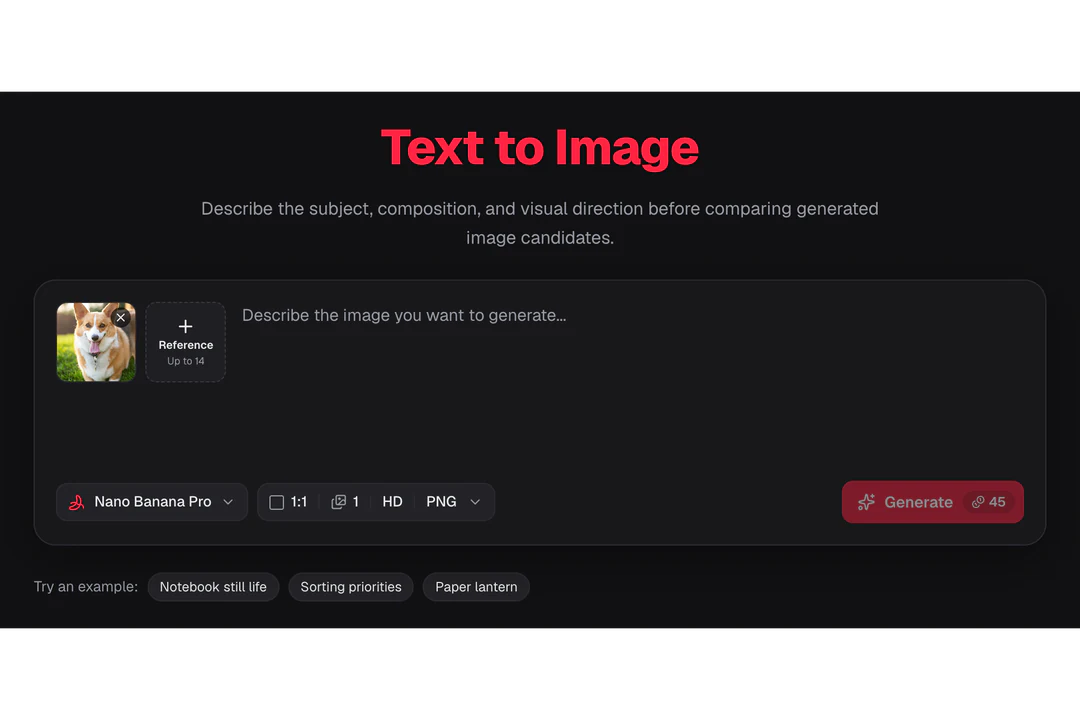
    टेक्स्ट टु इमेज शब्दबाट सुरु हुन्छ, र वास्तविक वस्तु वा रूप मिलाउनुपर्ने भए तपाईं 14 सम्म रेफरेन्स इमेज थप्न सक्नुहुन्छ। प्रम्प्टमा हरेक रेफरेन्स किसका लागि हो बताउनुहोस्। कुनै रेफरेन्स नजोडिएमा नतिजा प्रम्प्टबाट मात्र बन्छ।

    • प्रति अनुरोध 14 सम्म रेफरेन्स
    • हरेक रेफरेन्सको काम औंल्याउनुहोस्
    प्रम्प्ट फिल्डको छेउमा रेफरेन्स इमेज स्लटसहितको सिर्जना कार्ड
    प्रम्प्टको छेउमा थपिएको रेफरेन्स इमेज

Potto AI अन्वेषण जारी राख्नुहोस्

तस्बिरलाई अब के चाहिन्छ, त्यससँग मिल्ने पेज छान्नुहोस्।

टेक्स्ट टु इमेज: बारम्बार सोधिने प्रश्न

  1. टेक्स्ट टु इमेज के हो?

    टेक्स्ट टु इमेज भनेको लिखित विवरण मात्रबाट इमेज बनाउनु हो। प्रम्प्टले कुनै अपलोड गरिएको रेफरेन्स बिनै विषय, रचना, प्रकाश र उपचार तय गर्न सक्छ। Potto AI टेक्स्ट टु इमेज एआई जेनेरेटरका रूपमा काम गर्छ: यसले तपाईंले छानेको मोडेल र सेटिङ प्रयोग गरी इमेज बनाउँछ, जसलाई तपाईं हेरेर डाउनलोड गर्नुहुन्छ। प्रम्प्ट एउटा रचनात्मक दिशा हो, हरेक निर्देशन हुबहु आउने ग्यारेन्टी होइन।

  2. उपयोगी इमेज प्रम्प्टमा के-के हुनुपर्छ?

    टेक्स्ट टु इमेज प्रम्प्टमा देखिने विषय, यसको सेटिङसँगको सम्बन्ध, रचना, र गन्तव्यका लागि आवश्यक उपचार समावेश हुनुपर्छ। विषयको छेउमा खाली ठाउँ जस्तो सम्बन्धित सर्त बताउनुहोस्। परस्पर विरोधी दिशा र देख्न नसकिने विवरणबाट बच्नुहोस्। अर्को संशोधनले एउटा देखिने समस्या सम्बोधन गरोस्।

  3. इमेजभित्र हुबहु शब्द बनाउन सकिन्छ?

    तपाईं अक्षर अनुरोध गर्न सक्नुहुन्छ, तर तयार नतिजामा हरेक शब्द र यसको पढ्न सकिने क्षमता प्रमाणित गर्नुहोस्। हुबहु नाम, मिति, लेबल वा लामो कपीका लागि, हेरिएको इमेजमाथि आफ्नो लेआउटमा सम्पादनयोग्य टेक्स्ट राख्नुहोस्। बनाइएको इमेज सम्पादनयोग्य टेक्स्ट कागजात होइन, र उच्च रिजोल्युसनले यसको लेखन सही छ भनी प्रमाणित गर्दैन।

  4. बनाउनुअघि कुन सेटिङ छान्न सकिन्छ?

    मोडेल, आस्पेक्ट रेसियो, HD, 2K वा 4K, एक, दुई वा चार आउटपुट, र PNG वा JPEG छान्नुहोस्। प्रम्प्ट फिल्डले 4,000 अक्षरसम्म लिन्छ। पहिले अनुपात सेट गर्नुहोस्, किनकि उही दृश्य वर्गाकार र चौडा फ्रेममा फरक रूपमा मिलाइन्छ। आउटपुट आयाम प्रदायकले व्यवस्थापन गर्छ, त्यसैले माग गर्ने लेआउटमा प्रयोग गर्नुअघि डाउनलोड गरिएको फाइलको आकार जाँच्नुहोस्।

  5. नजिक तर गलत भएको इमेज कसरी सुधार्ने?

    पहिले एउटा समस्या औंल्याउनुहोस्: विषय धेरै सानो, पृष्ठभूमि धेरै व्यस्त, प्रकाश धेरै कडा वा उपचार गलत। अनि त्यो निर्देशन मात्र बदल्नुहोस् र बाँकी टेक्स्ट टु इमेज प्रम्प्ट यथावत् राख्नुहोस्। सही वस्तुको सम्बन्ध गलत भए, कुन वस्तु अगाडि छ र कुन कार्य महत्त्वपूर्ण छ पुनःलेख्नुहोस्। जेनेरेसन पिक्सेल-दर-पिक्सेल प्रयोग होइन, त्यसैले अन्य फरकलाई तपाईंको सम्पादनको श्रेय नदिई नोट गर्नुहोस्।

  6. टेक्स्ट टु इमेजले वास्तविक प्रोडक्ट वा व्यक्तिसँग मिलाउन सक्छ?

    भरपर्दो रूपमा सक्दैन। टेक्स्ट टु इमेज प्रम्प्टले कल्पित दृश्य बनाउँछ; यसले वस्तु कुनै विशेष सामानको आकार, रंग, आयाम वा सामग्रीसँग मिल्छ भनी स्थापित गर्दैन, र वर्णन गरिएको क्यारेक्टर एउटा इमेजबाट अर्कोमा उस्तै रहन सक्दैन। वास्तविक सामान वा व्यक्ति महत्त्वपूर्ण हुँदा, रेफरेन्स इमेज थप्नुहोस् र हरेक नतिजा स्रोतसँग तुलना गर्नुहोस्। रेफरेन्स वा नामित मोडेलले पहिचान लक गर्दैन।

  7. टेक्स्ट टु इमेज प्रयोग गर्न खाता चाहिन्छ?

    साइन इन गर्नुअघि तपाईं प्रम्प्ट टाइप गर्न र मोडेल, अनुपात र रिजोल्युसन छान्न सक्नुहुन्छ। बनाउनुहोस् थिच्दा साइन-इन संवाद खुल्छ, र साइन इन गर्दा तपाईंको टेक्स्ट टु इमेज प्रम्प्ट र सेटिङ राखिन्छन्।

  8. टेक्स्ट टु इमेज अनुरोध असफल भए के हुन्छ?

    कार्यले किन रोकियो बुझाउँछ र पुनः प्रयास दिन्छ; असफल वा रद्द गरिएको अनुरोधका लागि आरक्षित क्रेडिट फिर्ता हुन्छ। चलिरहेको अनुरोध रोक्न रद्द नियन्त्रण प्रयोग गर्नुहोस्, किनकि पेज छोड्दा यो रोकिँदैन। तयार इमेजपछि प्रम्प्ट पुनःलेख्दा नयाँ, शुल्क लाग्ने अनुरोध सुरु हुन्छ।

  9. टेक्स्ट टु इमेजले कति क्रेडिट खर्च गर्छ?

    हरेक इमेजको मूल्य Nano Banana Pro सँग HD वा 2K मा 45 क्रेडिट, वा Nano Banana सँग HD मा 23 क्रेडिट पर्छ; 4K र धेरै इमेजको लागत बढी हुन्छ। पुष्टि गर्नुअघि बनाउनुहोस् बटनले तपाईंको सेटिङका लागि ठ्याक्कै कुल रकम देखाउँछ।

Potto AI

आफ्नो टेक्स्टलाई इमेजमा बदल्नुहोस्

विषय, प्रकाश र तपाईंको लेआउटलाई चाहिने ठाउँ वर्णन गर्नुहोस्, अनि डाउनलोड गर्नुअघि नतिजा तुलना गर्नुहोस्।