
सामग्रीमा जानुहोस्
Potto AI

ओल्ड फोटो रिस्टोरेसन: उही स्क्यान अघि र पछि

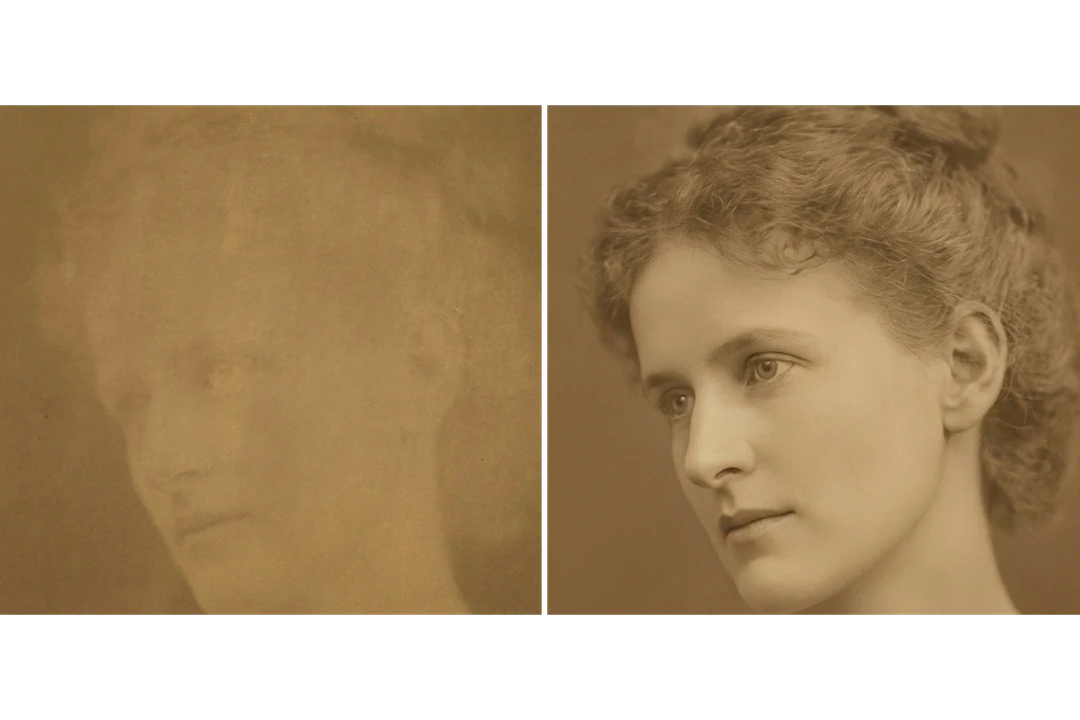
एउटा क्षतिग्रस्त स्क्यान र यसबाट बनाइएको रिस्टोर गरिएको इमेज, तपाईंको स्क्यानसँग नजिकको समर्थित अनुपातमा।

रिस्टोरेसनअघिको क्षतिग्रस्त पुरानो फोटो स्क्यान
मूल स्क्यान
चोट, दाग र फिकापन मर्मत गरिएको उही फोटो
ओल्ड फोटो रिस्टोरेसन नतिजा

के राखियो

रेसिपीले मोडेललाई मूल टोनिङ, संरचना, फ्रेमिङ, मानिस र अनुहार राख्न माग्छ। पहिले हरेक अनुहार मूल स्क्यानसँग तुलना गर्नुहोस्, अनि कोही सरेनन्, मुद्रा बदलिएनन् वा एक्सेसरी हराएनन् भनी जाँच्नुहोस्।

के परिवर्तन भयो

चोट, दाग, चाउरी र फिकापन मर्मत हुन्छ, र स्पष्टता र कन्ट्रास्ट बिस्तारै सुधारिन्छ। क्षतिले विवरण लुकाएको ठाउँमा, मर्मत मोडेलको व्याख्या हो। मर्मत गरिएका विवरण स्वीकार्नुअघि स्रोतसँग तुलना गर्नुहोस्, किनकि बनाइएको रिस्टोरेसन प्रयास स्क्यानले गुमाएको कुनै कुरा पुनः प्राप्त नगरी तीखो देखिन सक्छ।

के जाँच गर्ने

क्षतिले आँखा वा मुख काटेको ठाउँमा अनुहारका विवरण हेर्नुहोस्, र मर्मतअघि र पछिका क्षतिग्रस्त क्षेत्र तुलना गर्नुहोस्। अनिश्चित अनुहार विवरण अनिश्चित भनी चिन्ह लगाउनुहोस्। पुनःनिर्मित साइन वा हस्तलेखोलाई अनिश्चित मान्नुहोस्, किनकि अक्षर पढिने देखिन सक्छ तर गलत हुन सक्छ। मूल स्क्यान नतिजाको छेउमा राख्नुहोस्।

ओल्ड फोटो रिस्टोरेसन कहाँ उपयुक्त हुन्छ

पुरानो फोटो रिस्टोर गर्ने तीन सामान्य कारण। हरेकमा रिस्टोर गरिएको इमेज बनाइएको मर्मत हो, र मूल स्क्यान अभिलेखका रूपमा रहन्छ।

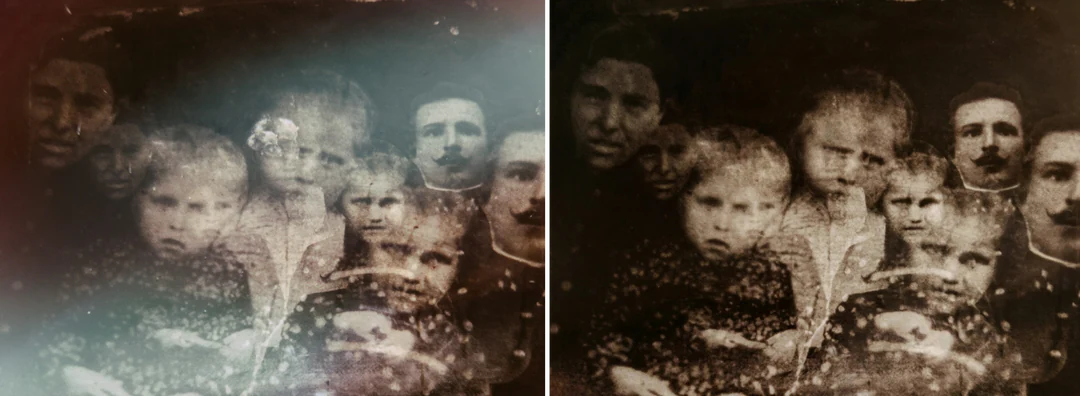
क्षतिग्रस्त पुरानो पारिवारिक फोटोको छेउमा रिस्टोर संस्करण: रंग कास्ट र केही चोट घटे, ढुसीका दाग रहे

इनपुट अनुपात · पोर्ट्रेट

चोट भएको पारिवारिक पोर्ट्रेट

क्षतिग्रस्त स्रोत फोटोग्राफको स्पष्ट स्क्यानबाट सुरु गर्नुहोस् र अनुहार वा लुगा काट्ने चोट नोट गर्नुहोस्। बनाएपछि, इमेज कति सफा देखिन्छ न्याय गर्नुअघि अभिव्यक्ति र अनुपात तुलना गर्नुहोस्। हटाइएको चोटले त्यसभित्रको व्यक्ति अपरिवर्तित भए मात्र मद्दत गर्छ। मूल स्क्यान रिस्टोर संस्करणको छेउमा अपरिवर्तित राख्नुहोस्, र सम्पादनलाई रिस्टोरेसन भनी लेबल गर्नुहोस्।
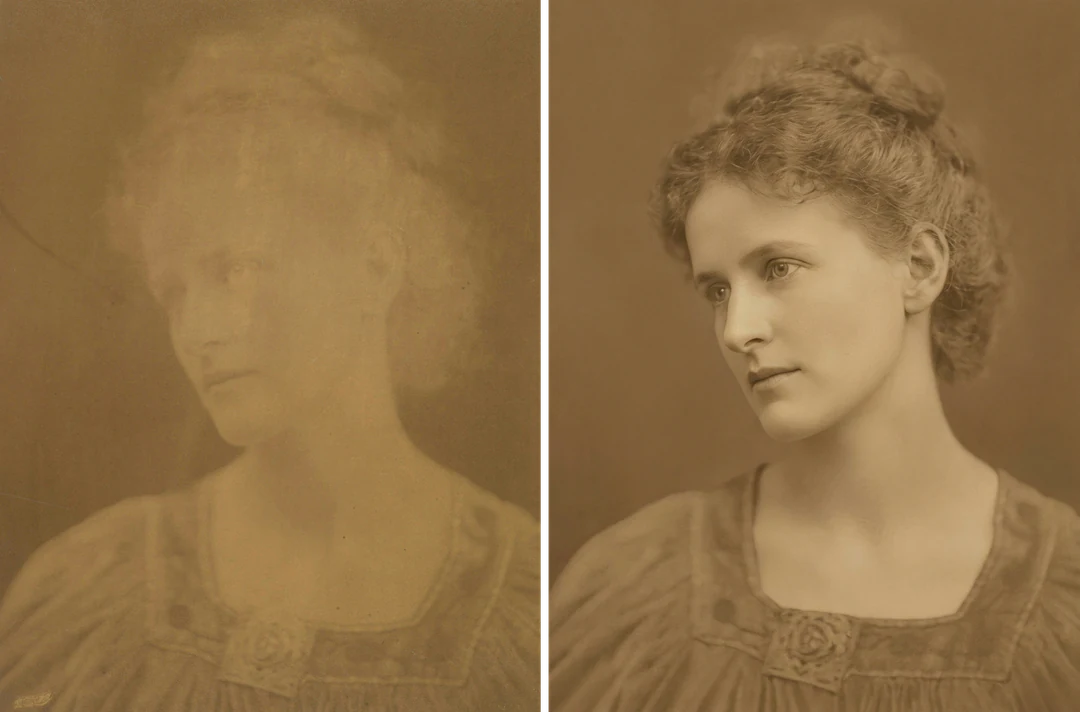
कमजोर कन्ट्रास्टसहित फिक्का सेपिया पोर्ट्रेटको छेउमा स्पष्ट छाया र हाइलाइटसहित रिस्टोर संस्करण

इनपुट अनुपात · फिक्का

कमजोर कन्ट्रास्टसहित फिक्का प्रिन्ट

तपाईंसँग भएको उत्तम डिजिटल प्रति प्रयोग गर्नुहोस् र विषयहरू छुट्ट्याउन सजिलो भयो कि हेर्नुहोस्। अनुहारसँगै छाया र हाइलाइट तुलना गर्नुहोस्, किनकि बलियो कन्ट्रास्टले गाढा लुगा वा हल्का पृष्ठभूमिमा विवरण लुकाउन सक्छ। टोन ठ्याक्कै छ भनी दाबी नगरी प्रदर्शनका लागि उपयुक्त नतिजा छान्नुहोस्।

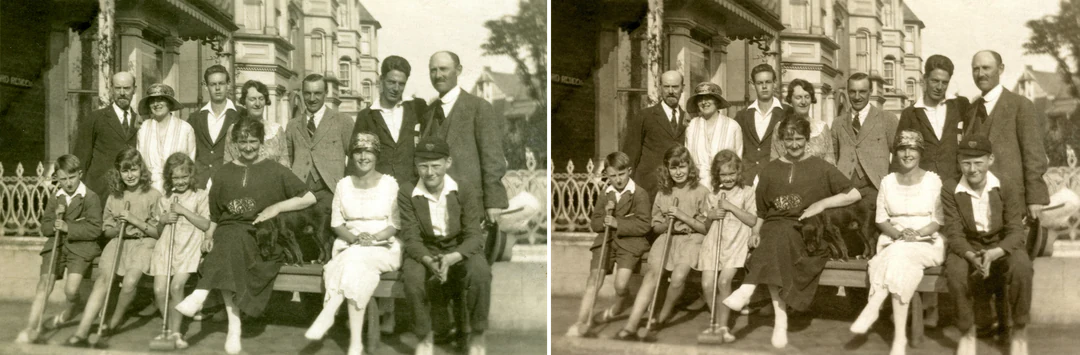
बेन्चमा वयस्क र बालबालिका भएको पुरानो समूह फोटोको छेउमा यसको रिस्टोर संस्करण

इनपुट अनुपात · समूह

पारिवारिक अभिलेखका लागि समूह फोटो

किनाराका र साना, छाया परेका व्यक्तिसहित हरेक अनुहार जाँच्नुहोस्। मूल स्क्यान, रिस्टोर गरिएको इमेज र अनिश्चित क्षेत्रका टिप्पणीसहित पारिवारिक अभिलेख तुलना तयार गर्नुहोस्। को चित्रमा छ पुष्टि गर्न आफन्तलाई सोध्नुहोस्, र नाम र मिति छुट्टै अभिलेखमा राख्नुहोस्।

पुरानो फोटो कसरी रिस्टोर गर्ने

स्क्यान अपलोड गर्नुहोस्, निश्चित आउटपुट जाँच्नुहोस्, अनि डाउनलोड गर्नुअघि अनुहार र क्षतिग्रस्त क्षेत्र तुलना गर्नुहोस्।

  1. 1. आफ्नो उत्तम स्क्यान अपलोड गर्नुहोस्

    20 MB सम्मको एउटा JPG, PNG वा WebP इमेज थप्नुहोस्। पूरै प्रिन्ट किनारासहित स्क्यान गर्नुहोस् र मूल स्क्यान छुट्टै फाइलमा अपरिवर्तित राख्नुहोस्; नयाँ स्क्यानले धेरै सन्देशबाट पठाइएको प्रतिभन्दा बढी विवरण राख्छ।

  2. 2. निश्चित सेटिङ जाँच्नुहोस्

    शैली, अनुपात वा आकार छनोटकर्ता छैन; प्यानलले निश्चित आउटपुट देखाउँछ, तपाईंको स्क्यानसँग नजिकको अनुपातमा Nano Banana Pro बाट HD मा एउटा PNG। मूल टोनिङ रहन्छ, र रंग थप्नु छुट्टै काम हो।

  3. 3. बनाउनुहोस् र तुलना गर्नुहोस्

    हरेक ओल्ड फोटो रिस्टोरेसन नतिजा 45 क्रेडिट पर्छ, पुष्टि गर्नुअघि बनाउनुहोस् बटनमा देखिन्छ। रिस्टोरेसन तयार भएपछि, पहिले अनुहार, अनि हरेक क्षतिग्रस्त क्षेत्र स्क्यानसँग तुलना गर्नुहोस्, र अभिप्रेत उपयोगमा मात्र डाउनलोड गर्नुहोस्।

ओल्ड फोटो रिस्टोरेसनले क्षतिग्रस्त प्रिन्टसँग के गर्छ

क्षति मर्मत गर्ने र फोटोग्राफ आफैं उही राख्ने एआई फोटो रिस्टोरेसन।

  1. 01

    राम्रो स्क्यानले मर्मतलाई बढी काम दिन्छ

    ओल्ड फोटो रिस्टोरेसन तपाईंको स्क्यानबाट सुरु हुन्छ, त्यसैले फाइलमा नआएको विवरण फर्काउन सकिँदैन। पूरै प्रिन्ट किनारा र कुनै लेखोटसहित स्क्यान गर्नुहोस्, र मूल स्क्यान छुट्टै फाइलमा अपरिवर्तित राख्नुहोस्।

    • प्रति रन एउटा JPG, PNG वा WebP स्क्यान
    • नयाँ स्क्यानले पठाइएको प्रतिभन्दा बढी विवरण राख्छ
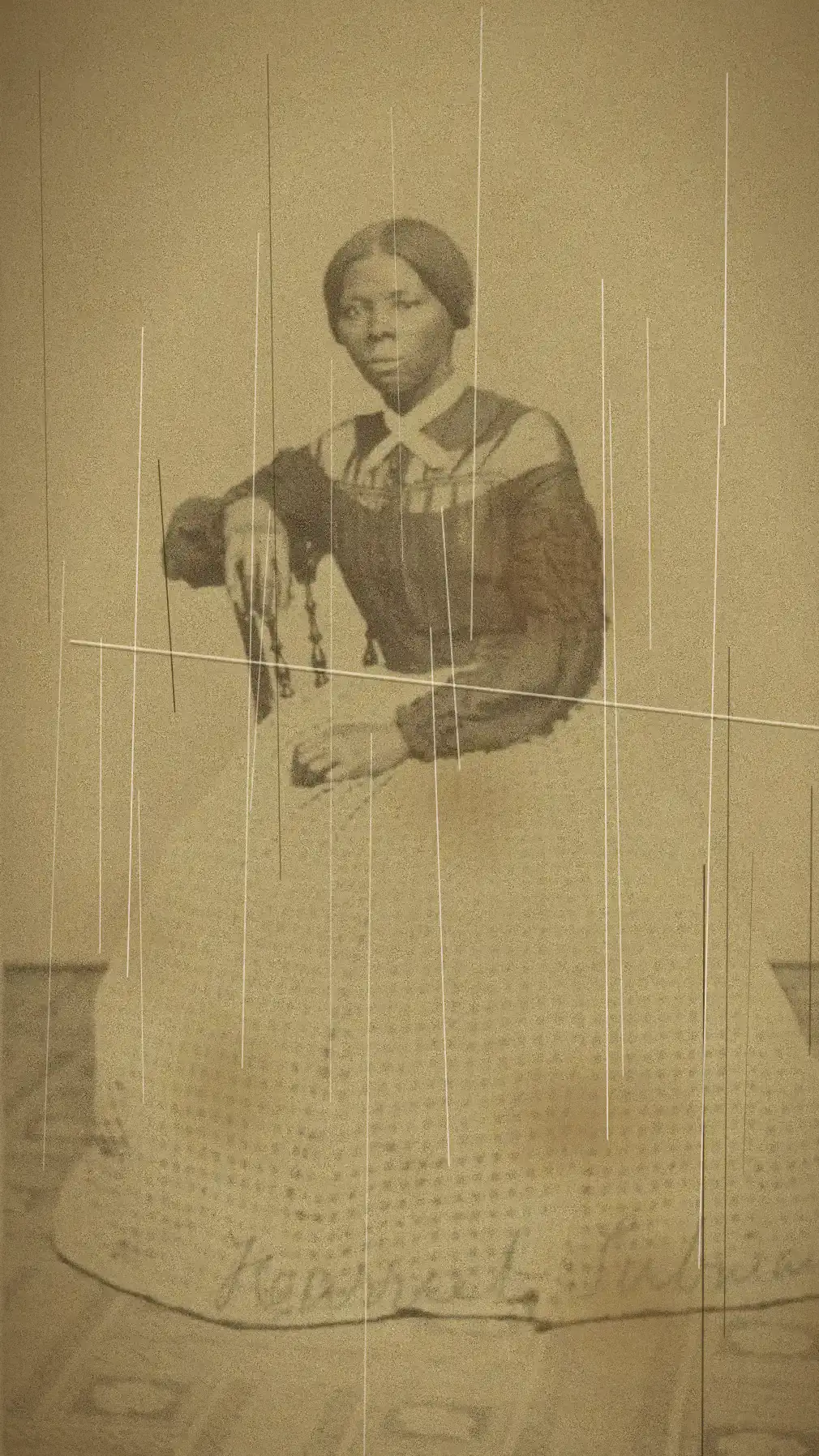
    चोट र फिकापनसहित लामो पोशाकमा बसेकी महिलाको सेपिया स्क्यान
    चोट र फिकापनसहित मूल स्क्यान
  2. 02

    चोट, दाग र फिकापन मर्मत हुन्छ

    मर्मतले चोट, दाग, चाउरी र फिकापन समेट्छ, अनि स्पष्टता र कन्ट्रास्ट बिस्तारै बढाउँछ। टोनिङ, संरचना, फ्रेमिङ, मानिस र अनुहार जस्ताको तस्तै रहन अभिप्रेत छ, त्यसैले नतिजा अझै चिनिने उही फोटोग्राफ हो।

    • मूल टोनिङ रहन्छ; रंग थप्नु छुट्टै काम
    • क्षतिले विवरण लुकाएको ठाउँमा मर्मत व्याख्या हो
    चोट र फिकापन मर्मत गरिएको उही बसेकी महिलाको सेपिया पोर्ट्रेट
    रिस्टोरेसन उपचारको नतिजा
  3. 03

    अनुहार र लेखोट आफैं जाँच्नुहोस्

    मर्मत गरिएको अनुहार वा हस्तलेखोको पंक्ति विश्वासिलो देखिन सक्छ तर गलत हुन सक्छ। पहिले हरेक अनुहार मूल स्क्यानसँग तुलना गर्नुहोस्, पुनःनिर्मित साइन वा क्याप्सनलाई अनिश्चित मान्नुहोस्, र क्षतिग्रस्त मूल रिस्टोर संस्करणको छेउमा राख्नुहोस्।

    • क्षतिले आँखा वा मुख काटेको ठाउँ नजिकबाट हेर्नुहोस्
    • नाम र मिति छुट्टै अभिलेखमा भण्डारण गर्नुहोस्
    पुरानो फोटोको रिस्टोर अनुहार र मूल स्क्यान उही आकारमा तुलना
    अनुहार र क्षति जाँच

Potto AI अन्वेषण जारी राख्नुहोस्

रिस्टोर गरिएको स्क्यानका लागि अर्को चरण।

ओल्ड फोटो रिस्टोरेसनका प्रश्न

  1. ओल्ड फोटो रिस्टोरेसन के हो?

    ओल्ड फोटो रिस्टोरेसनले पुरानो फोटोग्राफको क्षति र फिकापन मर्मत गर्छ। यो एआई फोटो रिस्टोरेसन टेम्प्लेटले चोट, दाग, चाउरी र कमजोर कन्ट्रास्टको मर्मत बनाउँछ, मूल टोनिङ, मानिस र अनुहार राख्न माग्दै। क्षतिले लुकाएका विवरण पुनःनिर्माण गरिन्छ, त्यसैले नतिजाले मूल अनुहार वा दृश्य ठ्याक्कै पुनः प्राप्त भएको प्रमाणित गर्दैन।

  2. रिस्टोरेसन र कलराइजेसन एउटै हो?

    होइन। रिस्टोरेसनले क्षति र फिक्का विवरण सम्बोधन गर्छ; कलराइजेसनले मोनोक्रोम स्रोतमा सम्भाव्य रंग थप्छ। यो रेसिपीले मूल टोनिङ जोगाउन माग्छ। छुट्टै रंग अवधारणाका लागि कलराइज फोटो प्रयोग गर्नुहोस्, र आविष्कृत रंगलाई ऐतिहासिक प्रमाण नठानी चरणहरू छुट्टै राख्नुहोस्।

  3. ओल्ड फोटो रिस्टोरेसनका लागि कुन स्क्यान राम्रो हुन्छ?

    पूरै प्रिन्टको उपलब्ध उत्तम स्क्यान प्रयोग गर्नुहोस्, यसका किनारा र कुनै लेखोट देखिने, र क्षति लुकाउने फिल्टर नथप्नुहोस्। नयाँ स्क्यानले धेरै सन्देशबाट पठाइएको सानो इमेजभन्दा बढी विवरण राख्छ, र फाइल ठूलो बनाउनुले क्षति वा कम्प्रेसनले गुमेको विवरण पुनः सिर्जना गर्दैन। JPG, PNG र WebP स्वीकारिन्छ, 20 MB सम्म, प्रति रन एउटा इमेज। अछुतो स्क्यान छुट्टै फाइलमा राख्नुहोस्।

  4. यसले क्षतिले लुकाएको अनुहार पुनः प्राप्त गर्न सक्छ?

    यसले सम्भाव्य अनुहार विवरण बनाउन सक्छ, तर स्रोतमा नभएको जानकारी प्रमाणित गर्न सक्दैन। उपलब्ध भए अन्य भरपर्दो अभिलेख वा फोटोग्राफसँग चिनिने विशेषता तुलना गर्नुहोस्। क्षतिग्रस्त आँखा वा मुख महत्त्वपूर्ण छ भने, सफा स्रोत स्क्यान बढी चम्किलो बनाइएको अनुमानभन्दा बलियो प्रमाण हो।

  5. मैले मर्मत गरिएको टेक्स्ट वा लेखोट विश्वास गर्न सक्छु?

    होइन। क्षतिग्रस्त साइन, लेबल वा हस्तलेखो विश्वासिलो मर्मत देखिन सक्छ तर आविष्कृत अक्षर समावेश गर्न सक्छ, र ओल्ड फोटो रिस्टोरेसन टेम्प्लेट फिक्का लेखोटको ट्रान्सक्रिप्शन औजार होइन। मूल वा अर्को भरपर्दो अभिलेखले पुष्टि नगरेसम्म कुनै पुनःनिर्मित टेक्स्टलाई अनिश्चित मान्नुहोस्, र मिति र नाम छुट्टै प्रमाणित क्याप्सनमा राख्नुहोस्।

  6. मैले क्षतिग्रस्त मूल राख्नुपर्छ?

    हुन्छ। उत्तम स्क्यान अपरिवर्तित सुरक्षित गर्नुहोस् र रिस्टोर गरिएको नतिजा छुट्टै सुरक्षित गर्नुहोस्। यसले तुलना, राम्रो स्रोतबाट भविष्यको काम, र के मर्मत गरियो भन्ने इमानदार अभिलेखलाई सहयोग गर्छ। ऐतिहासिक नाम वा मिति बनाइएको इमेजले स्थापित गर्ने आशा नगरी छुट्टै प्रमाणित क्याप्सनमा राख्नुहोस्।

  7. मैले रंग थप्न वा फोटो ठूलो बनाउन पनि सक्छु?

    एउटै रनमा सकिँदैन; यो पेजले क्षति मात्र मर्मत गर्छ र मूल टोनिङ राख्छ। रिस्टोर गरेपछि, सम्भाव्य रंग प्रस्ताव गर्न कलराइज फोटो, ठूलो प्रिन्टका लागि पिक्सेल थप्न इमेज अपस्केलर, वा शब्दमा एउटा थप सुधार वर्णन गर्न एआई फोटो एडिटर प्रयोग गर्नुहोस्।

  8. यो कालो-सेतो जत्तिकै रंगीन फोटोमा पनि काम गर्छ?

    हुन्छ। यसले दुवैमा क्षति मर्मत गर्छ र फोटोको विद्यमान टोनिङ राख्छ: सेपिया प्रिन्ट सेपिया रहन्छ र फिक्का रंगीन प्रिन्टले नयाँ नपाएर आफ्नै रंग राख्छ। कालो-सेतो फोटोमा रंग थप्न, यहाँ पहिले रिस्टोर गर्नुहोस्, अनि मर्मत गरिएको प्रतिमा कलराइज फोटो प्रयोग गर्नुहोस्।

  9. ओल्ड फोटो रिस्टोरेसनले कति क्रेडिट प्रयोग गर्छ?

    तपाईंको स्क्यानसँग नजिकको समर्थित अनुपातमा HD मा एउटा PNG का लागि 45 क्रेडिट, Nano Banana Pro सँग बनाइएको। केही शुल्क लाग्नुअघि बनाउनुहोस् बटनमा अनुमान देखिन्छ।

Potto AI

आफ्नो पुरानो फोटो रिस्टोर गर्नुहोस्

आफ्नो उत्तम स्क्यान अपलोड गर्नुहोस्, क्रेडिट अनुमान हेर्नुहोस्, र प्रयोग गर्नुअघि रिस्टोर गरिएको इमेज आफ्नो मूलसँग तुलना गर्नुहोस्।