
सामग्रीमा जानुहोस्
Potto AI

फोटोबाट मानिसलाई हटाउनुहोस्: उही दृश्य अघि र पछि

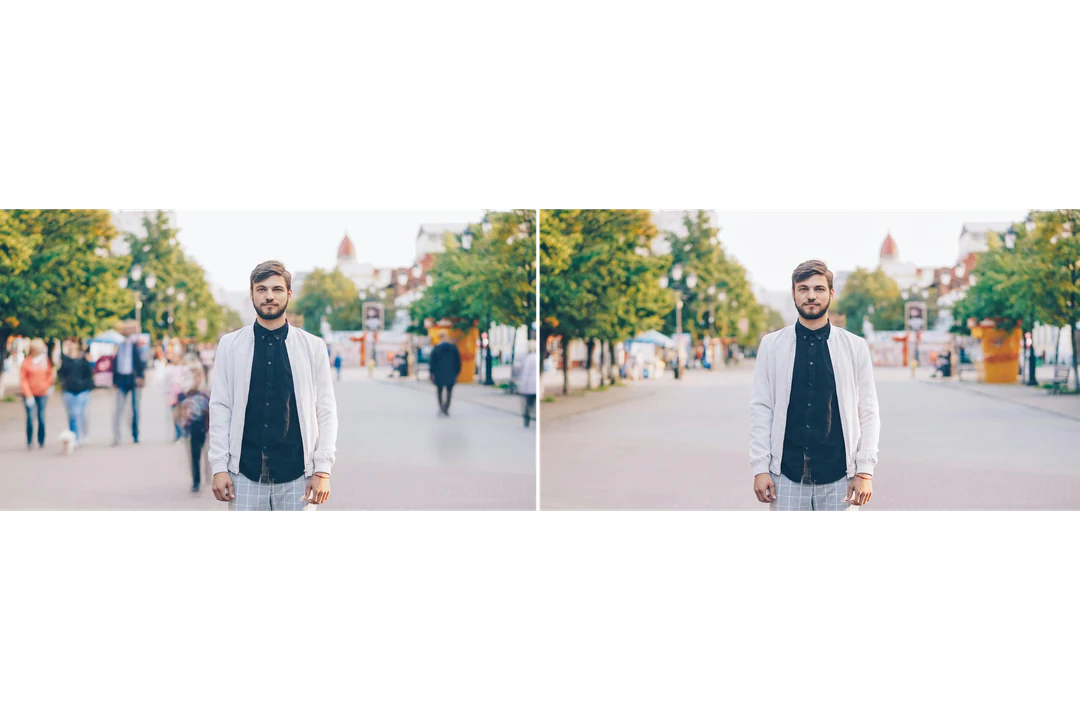
एउटा रेफरेन्स फोटो र पृष्ठभूमिका मानिस हटाइएको नतिजा। नतिजाले तपाईंको फोटोसँग नजिकको समर्थित अनुपात प्रयोग गर्छ।

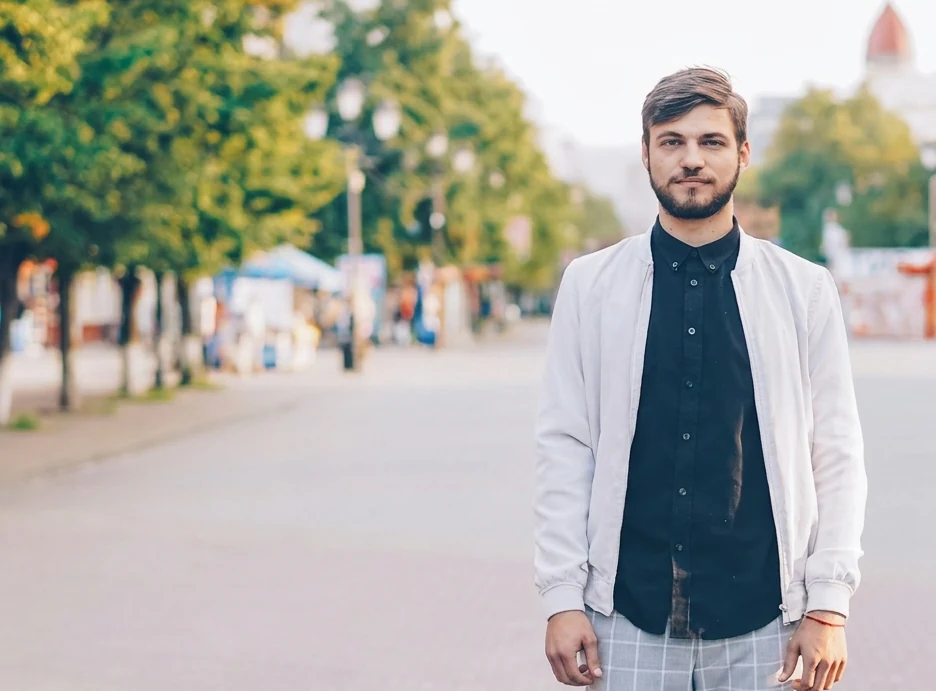
मुख्य विषयको पछाडि मानिस भएको मूल सडक फोटो
मूल फोटो
पृष्ठभूमिका मानिस हटाई दृश्य भरिएको उही फोटो
फोटोबाट मानिस हटाउने नतिजा

के राखियो

रेसिपीले मोडेललाई मुख्य विषय र दृश्यका बाँकी सबै उही राख्न भन्छ। पहिले विषय मूल फोटोसँग तुलना गर्नुहोस्: हटाइएको व्यक्तिले तिनलाई ओभरल्याप गरेको ठाउँमा रूपरेखा, हात र लुगा सबैभन्दा महत्त्वपूर्ण छन्।

के परिवर्तन भयो

मुख्य विषयको पछाडिका मानिस मिल्दो वास्तु, जमीन र उज्यालोसहित बनाइएको पृष्ठभूमि भरणले प्रतिस्थापन हुन्छन्। यो बनाइएको भरण तिनको पछाडि वास्तवमा के लुकेको थियो त्यसको दृश्य होइन, त्यसैले यसलाई दृश्यको आविष्कृत प्याचका रूपमा लिनुहोस्।

के जाँच गर्ने

बनाइएको भरण पूरा आकारमा हेर्नुहोस्। हटाइएका मानिस उभिएको ठाउँमा बाटोका रेखा र छाया निरीक्षण गर्नुहोस्, भरणभर रेलिङ र भवन किनाराका पृष्ठभूमि रेखा जाँच्नुहोस्, र बाँकी प्रतिबिम्ब खोज्नुहोस्। बालुवा, घाँस वा इँटाजस्ता दोहोरिने बनोट पूरा आकारमा हेर्दा धुंवलाएको देखिन सक्छन्।

फोटोबाट मानिस हटाउनु कहाँ सघाउँछ

फोटोबाट पृष्ठभूमिका मानिस हटाउने तीन सामान्य अवस्था। सफा गरिएको इमेजलाई सम्पादित तस्बिरका रूपमा प्रयोग गर्नुहोस्, र दृश्यमा अभिलेख मूल्य छ भने मूल राख्नुहोस्।

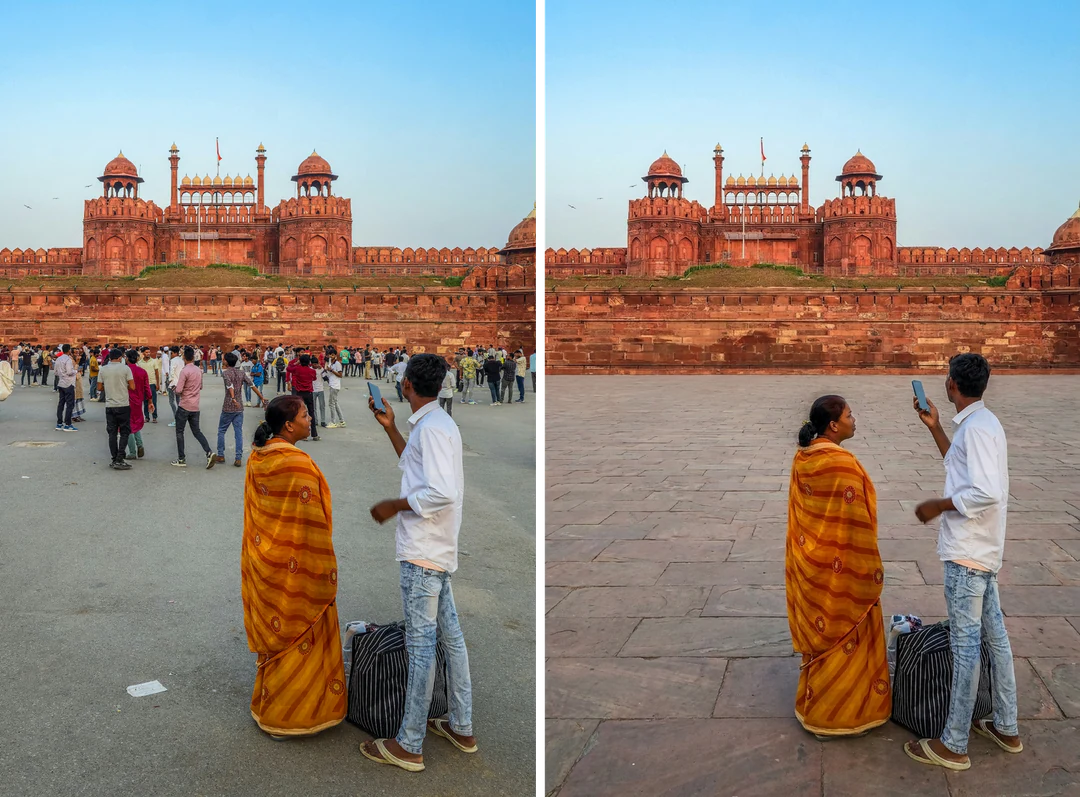
पछाडि भीड भएको किल्लामा दुई जनाको यात्रा फोटोको छेउमा भीड हटाइएको उही फोटो

इनपुट अनुपात · यात्रा

यात्रा पोर्ट्रेट

मुख्य व्यक्ति टाढाका मानिसबाट स्पष्ट छुट्टिएको फोटो छान्नुहोस्। बनाएपछि विषयको अनुहार, कपाल र लुगाको किनारा तुलना गर्नुहोस्, अनि बटुवा उभिएको ठाउँ निरीक्षण गर्नुहोस्। मूल दृश्य अभिलेख पनि राख्नुहोस्। सम्पादित यात्रा पोर्ट्रेट बदलिएको स्मृति हो, ठाउँ खाली थियो भन्ने प्रमाण होइन।
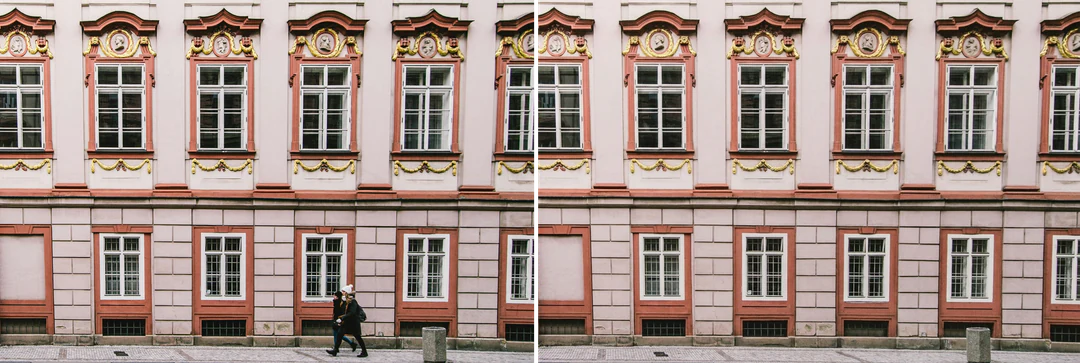
दोहोरिने झ्यालअगाडि साना आकृति भएको सडक दृश्यको छेउमा ती हटाइएको उही दृश्य

इनपुट अनुपात · भवन

भवन वा सडक दृश्य

साना आकृतिले दोहोरिने झ्याल, स्तम्भ वा बाटो बाधा पुर्याउन सक्छन्। दोहोरिने संरचना पुनःनिर्माण त्रुटि पहिले देखिने ठाउँ हो, त्यसैले देखिने तत्व गन्नुहोस् र सम्पादित क्षेत्रभर रेखा पछ्याउनुहोस्। झ्याल, साइन वा प्रवेश आविष्कृत देखिए, इमेजलाई सही अभिलेखका रूपमा प्रयोग नगर्नुहोस्।

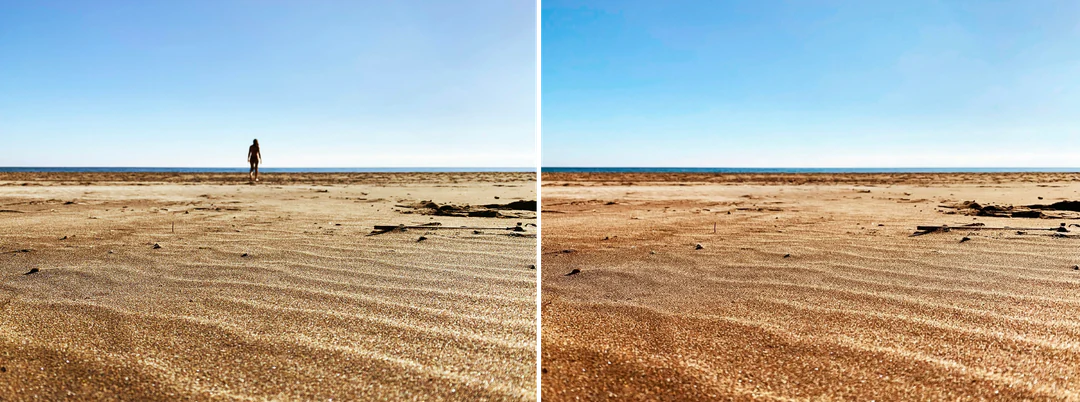
टाढा व्यक्ति भएको समुद्र तट फोटोको छेउमा बालुवा र क्षितिज निरन्तर गरिएको उही फोटो

इनपुट अनुपात · बाहिर

समुद्र तट वा पार्क फोटो

बालुवा, घाँस वा आकाशको अगाडि टाढाको व्यक्ति व्यस्त सडकको भन्दा हटाउन सजिलो हुन्छ। तैपनि, क्षितिज, पदचिह्न, छाया र पात हेर्नुहोस्। विश्वासिलो सफाई व्यक्तिगत तस्बिरका लागि ठीक छ, तर फोटोले को त्यहाँ थियो अभिलेख गर्छ भने मूल प्रयोग गर्नुहोस्।

फोटोबाट मानिस कसरी हटाउने

फोटो अपलोड गर्नुहोस्, निश्चित आउटपुट जाँच्नुहोस्, अनि डाउनलोड गर्नुअघि भरिएको क्षेत्र निरीक्षण गर्नुहोस्।

  1. 1. एउटा फोटो अपलोड गर्नुहोस्

    स्रोत फोटोका रूपमा 20 MB सम्मको एउटा JPG, PNG वा WebP इमेज थप्नुहोस्। मुख्य विषय स्पष्ट र हटाउनुपर्ने मानिस दृश्यात्मक रूपमा यसबाट छुट्टिएको फोटो छान्नुहोस्। ब्रश वा व्यक्ति छनोटकर्ता छैन, त्यसैले भीडभाड समूह कमजोर इनपुट हो।

  2. 2. निश्चित सेटिङ जाँच्नुहोस्

    चयन, अनुपात वा शैली नियन्त्रण छैन; प्यानलले निश्चित आउटपुट देखाउँछ, तपाईंको फोटोसँग नजिकको अनुपातमा Nano Banana Pro बाट HD मा एउटा PNG। किनाराको बाधा सजिलै काट्न सकिन्छ भने पहिले फोटो क्रप गर्नुहोस्।

  3. 3. बनाउनुहोस् र निरीक्षण गर्नुहोस्

    हरेक फोटोबाट मानिस हटाउने नतिजा 45 क्रेडिट पर्छ, पुष्टि गर्नुअघि बनाउनुहोस् बटनमा देखिन्छ। नतिजा तयार भएपछि, सही मानिस गए र विषय रहेको छ भनी जाँच्नुहोस्, भरिएको दृश्य यसका रेखाहरूसँग ध्यानपूर्वक हेर्नुहोस्, अनि डाउनलोड गरी मूल राख्नुहोस्।

फोटोबाट मानिस हटाउनेले तपाईंको दृश्यसँग के गर्छ

मानिस हटाउने औजारले पृष्ठभूमिका मानिसलाई लक्षित गर्छ र मुख्य विषय यथावत् राख्छ।

  1. 01

    एउटा स्पष्ट विषय भएको फोटो छान्नुहोस्

    टेम्प्लेट मुख्य विषयको पछाडिका मानिसमा काम गर्छ, त्यसैले विषय तिनबाट अलग उभिनुपर्छ। ब्रश वा व्यक्ति छनोटकर्ता छैन, जसले काम एउटा अपलोडमा सीमित राख्छ तर भीडभाड समूहलाई कमजोर इनपुट बनाउँछ।

    • चयन चरण बिना एउटा JPG, PNG वा WebP फोटो अपलोड गर्नुहोस्
    • विषयलाई ओभरल्याप गर्ने मानिस सबैभन्दा कठिन अवस्था
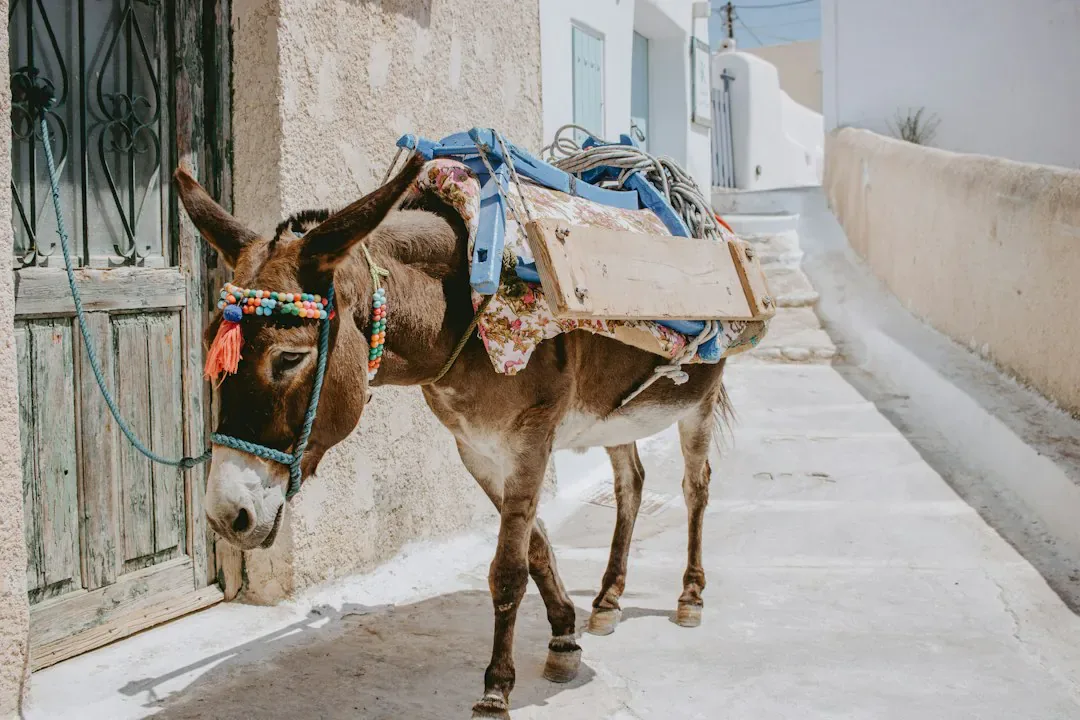
    साँघुरो सेतो लेप लगाइएको सडकमा उभिएको सजाइएको गधा
    मुख्य विषय छुट्ट्याउन सजिलो हुने फोटो
  2. 02

    खाली ठाउँ वरिपरिको दृश्यले भरिन्छ

    विषयको पछाडिका मानिस फोटोको बाँकीसँग मिल्ने वास्तु, जमीन र उज्यालोले प्रतिस्थापन हुन्छन्। भरण बनाइएको हो, त्यसैले यसले दृश्यको सम्भाव्य निरन्तरता देखाउँछ, तिनको पछाडि वास्तवमा के लुकेको थियो होइन।

    • मुख्य विषय र दृश्यको बाँकी उही राखिन्छ
    • भरिएको क्षेत्रभर बाटोका रेखा, रेलिङ र छाया पछ्याउनुहोस्
    पृष्ठभूमिका मानिस हटाई दृश्य भरिएको, पुरुषको पछाडिको सडकको नजिकको दृश्य
    पृष्ठभूमिका मानिस हटाइएको नतिजा
  3. 03

    सम्पादनको छेउमा मूल राख्नुहोस्

    नतिजा स्वाभाविक देखिए पनि मानिस हटाउनुले फोटोले अभिलेख गर्ने कुरा बदल्छ। सफा गरिएको इमेज छुट्टै फाइलमा सुरक्षित गर्नुहोस् र अछुतो मूल राख्नुहोस्, ताकि दृश्य वास्तवमा कस्तो थियो सधैं देखाउन सक्नुहुन्छ।

    • तपाईंको फोटोसँग नजिकको अनुपातमा HD मा एउटा PNG
    • फोटोले वास्तविक ठाउँ अभिलेख गर्छ भने सम्पादन लेबल गर्नुहोस्
    मूल सडक फोटो र पृष्ठभूमिका मानिस हटाइएको सफा फोटो, छेउछाउमा
    मूल र सम्पादन छेउछाउमा

Potto AI अन्वेषण जारी राख्नुहोस्

मानिस हटाएपछि फोटो सफा वा बदल्ने अन्य तरिका।

फोटोबाट मानिस हटाउने बारे प्रश्न

  1. फोटोबाट मानिसलाई हटाउनुहोस् भन्नाले के हो?

    यसको अर्थ तस्बिर सम्पादन गरेर पृष्ठभूमिका नचाहिने मानिसलाई दृश्यको विश्वासिलो निरन्तरताले प्रतिस्थापन गर्नु हो। यो टेम्प्लेट स्वचालित मानिस हटाउने औजारका रूपमा काम गर्छ: यसले मुख्य विषयको पछाडिका मानिसलाई लक्षित गर्छ र त्यो विषय अपरिवर्तित राख्न माग्छ। भरिएको क्षेत्र बनाइएको हो, तिनको पछाडिबाट पुनः प्राप्त गरिएको होइन, त्यसैले नतिजा प्रयोग गर्नुअघि दृश्य र विषय तुलना गर्नुहोस्।

  2. मैले ब्रशले निश्चित व्यक्ति छान्न सक्छु?

    यो प्रिसेटले म्यानुअल चयन ब्रश वा व्यक्ति छनोटकर्ता खोल्दैन। यसले निश्चित पृष्ठभूमि-मानिस निर्देशन प्रयोग गर्छ। एउटा निश्चित व्यक्ति हटाउनुपर्ने भए, कस्टम इमेज-सम्पादन अनुरोध प्रयोग गर्नुहोस् र नतिजा हेर्नुहोस्। अस्पष्ट समूह स्वचालित सफाईका लागि अनुपयुक्त हुन सक्छन्।

  3. भरणले वास्तविक लुकेको पृष्ठभूमि देखाउँछ?

    होइन। मोडेलले हटाइएको व्यक्तिको पछाडि सम्भवतः के निरन्तर हुन्छ भन्ने व्याख्या गर्छ। यो स्रोतमा नभएको क्षेत्रको प्रमाणित दृश्य पुनः प्राप्त गर्न सक्दैन। हटाइएको व्यक्तिको पछाडिको साइन, कला वा झ्याल आविष्कृत आकार वा अक्षरका रूपमा फर्किन सक्छ, त्यसैले यसलाई सही सामग्री नठान्नुहोस्।

  4. मुख्य विषयको वरिपरि के निरीक्षण गर्नुपर्छ?

    मुख्य विषयको रूपरेखा, हात, लुगा, र हटाइएको व्यक्तिसँग जोडिने ठाउँ नजिकका वस्तु मूलसँग तुलना गर्नुहोस्। अनि भरणमा वास्तु, बाटो, दोहोरिने बनोट र छाया निरीक्षण गर्नुहोस्। महत्त्वपूर्ण स्रोत विवरण बदलिए, सफा देखिने पृष्ठभूमि पर्याप्त हुँदैन।

  5. स्वचालित हटाउने कहिले गलत छनोट हुन्छ?

    समूहबाट एउटा व्यक्ति हटाउनु र बाँकी सबै ठ्याक्कै राख्नु पर्दा, कुनै व्यक्तिले मुख्य विषयको ठूलो भाग ढाकेको छ भने, वा तिनको पछाडिको दृश्यमा ठ्याक्कै हुनुपर्ने टेक्स्ट वा कला छ भने स्वचालित हटाउने गलत छनोट हो। यो अज्ञातीकरण औजार पनि होइन: प्रतिबिम्ब र अन्य बटुवा रहन सक्छन्। यसको साटो अर्को वास्तविक फोटो, क्रप वा साँघुरो सम्पादन प्रयोग गर्नुहोस्।

  6. मैले मूल फोटो राख्नुपर्छ?

    हुन्छ। मूल फोटो अपरिवर्तित राख्नुहोस् र सफा गरिएको नतिजा छुट्टै फाइलमा भण्डारण गर्नुहोस्। नतिजा स्वाभाविक देखिए पनि हटाइएका मानिस र भरिएका वरिपरि अर्थपूर्ण परिवर्तन हुन्। मानिसको उपस्थिति तथ्यात्मक जानकारी हो भने, जस्तै कार्यक्रमको अभिलेख, मूल प्रयोग गर्नुहोस् र सफा गरिएको इमेजलाई सम्पादित भनी वर्णन गर्नुहोस्।

  7. फोटोबाट मानिस हटाउँदा कति पर्छ, र कुन फाइल पाउँछु?

    तपाईंको फोटोसँग नजिकको समर्थित अनुपातमा HD मा एउटा PNG का लागि 45 क्रेडिट, 4:3 फलब्याकसहित, Nano Banana Pro सँग बनाइएको। पुष्टि गर्नुअघि रकम बनाउनुहोस् बटनमा देखिन्छ। HD आउटपुट तह हो, प्रिन्ट-आकारको ग्यारेन्टी होइन, त्यसैले नतिजा डिजाइनमा राख्नुअघि डाउनलोड आयाम जाँच्नुहोस्।

Potto AI

आफ्नो फोटोबाट मानिस हटाउनुहोस्

स्पष्ट मुख्य विषय भएको एउटा फोटो अपलोड गर्नुहोस्, क्रेडिट अनुमान हेर्नुहोस्, र प्रयोग गर्नुअघि तयार इमेज आफ्नो मूलसँग तुलना गर्नुहोस्।