
सामग्रीमा जानुहोस्
Potto AI

कलराइज फोटो: उही कालो-सेतो इमेज अघि र पछि

एउटा कालो-सेतो फोटो र यसबाट बनाइएको कलराइज गरिएको इमेज। नतिजाले तपाईंको फोटोसँग नजिकको समर्थित अनुपात पछ्याउँछ, 3:4 फलब्याकसहित।

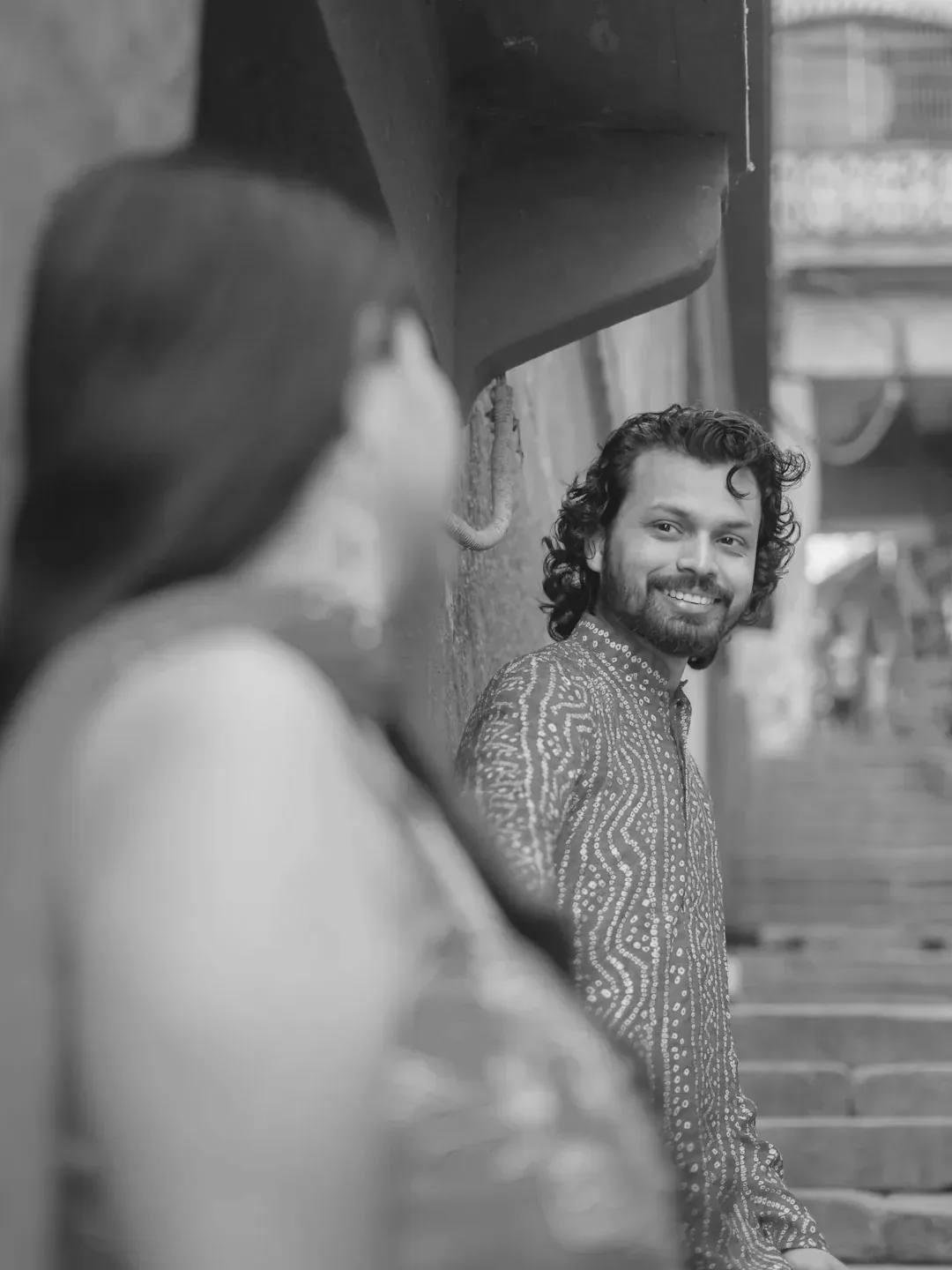
कलराइज गर्नुअघिको मूल कालो-सेतो फोटोग्राफ
मूल कालो-सेतो फोटो
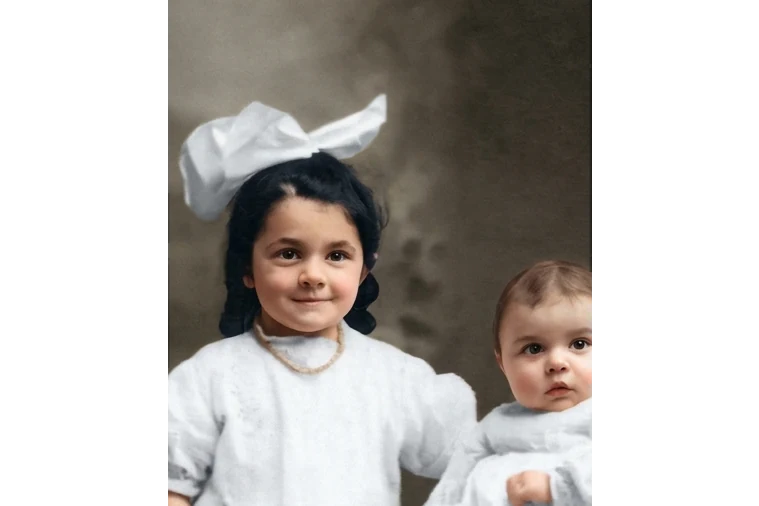
उही फोटोग्राफको कलराइज गरिएको संस्करण
कलराइज फोटो नतिजा

के राखियो

रेसिपीले संरचना, हरेक विवरण, बनोट र हरेक अनुहार विशेषता फोटोमै जस्तो ठ्याक्कै राख्न माग्छ। कुनै कुरा सरेको छ कि देख्न अनुहार, वस्तुको रूपरेखा र स्थान मूलसँग बराबर आकारमा तुलना गर्नुहोस्।

के परिवर्तन भयो

केवल रंग थपिन्छ: प्राकृतिक देखिने छालाका रंग, लुगाका रंग र वरिपरि। यी रंग सम्भाव्य अनुमान हुन्, वास्तविक रंगको अभिलेख होइन। न्यानो पर्खाल वा हरियो कोट ठीक देखिन सक्छ तर वास्तविक दृश्यका लागि गलत हुन सक्छ।

के जाँच गर्ने

छाला कपालसँग मिल्ने, आस्तीन हातसँग मिल्ने र वस्तु ओभरल्याप हुने ठाउँमा रंग किनारा पछ्याउनुहोस्। किनाराभर रंग चुहिएको, कारण बिना एउटा पोशाकको रंग बदलिएको वा नमिलेको प्रतिबिम्ब खोज्नुहोस्। मोडेलले ती बदल्न सक्ने भएकाले अनुहार र साना वस्तु मूलसँग जाँच्नुहोस्। खैरो क्षेत्र, जस्तै कोट वा पर्खाल, पनि हेर्नुहोस्, किनकि रंगीन छिमेकीको छेउमा समतल खैरो अपूरो क्षेत्र जस्तो देखिन सक्छ।

कलराइज फोटो कहाँ उपयुक्त हुन्छ

तीन सामान्य उपयोग। हरेकमा रंग व्याख्या हो, र मूल स्क्यान अभिलेख रहन्छ।

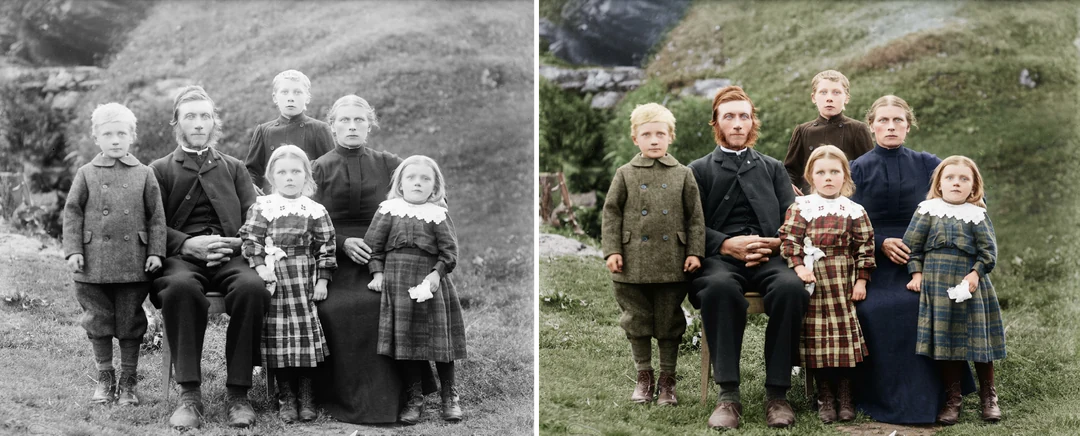
कालो-सेतो पारिवारिक फोटोग्राफको छेउमा यसको कलराइज गरिएको संस्करण

परिवार · सम्झना

पारिवारिक फोटोग्राफ

स्पष्ट स्क्यान प्रयोग गर्नुहोस् र कलराइज गरेपछि हरेक अनुहार, कपाल र लुगा जाँच्नुहोस्। थपिएका रंगले आफन्तलाई तस्बिरसँग जोडिन सघाउन सक्छन्, तर ती मानिसहरूले वास्तवमा के लगाएका थिए त्यससँग नमिल्न सक्छन्। नतिजा मूलको छेउमा देखाउनुहोस्, कलराइज भनी लेबल गर्नुहोस्, र पारिवारिक अभिलेखका लागि कालो-सेतो स्क्यान राख्नुहोस्।
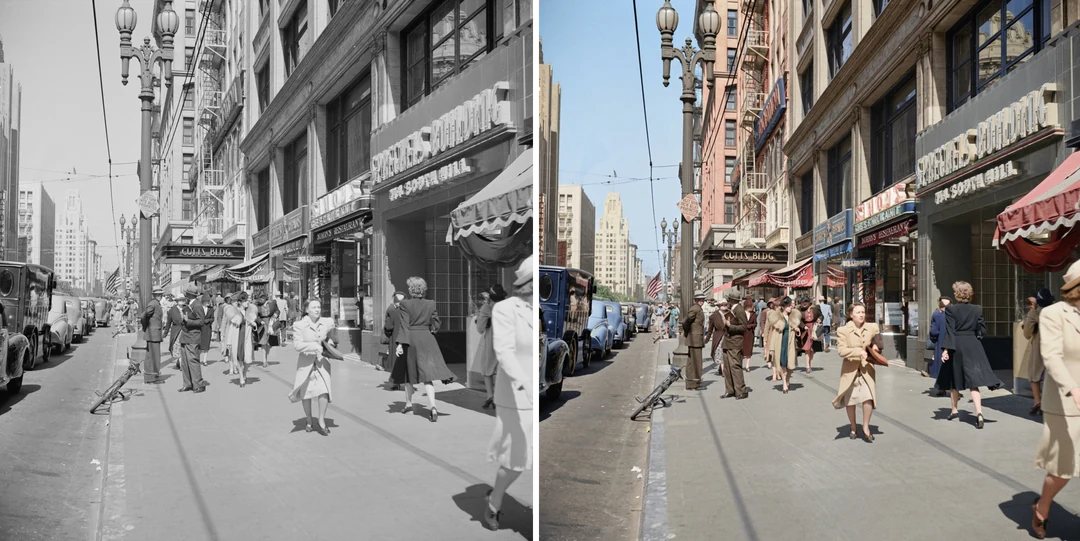
कालो-सेतो सडक दृश्यको छेउमा अनुमानित रंगमा साइन, आकाश र कारसहित यसको कलराइज संस्करण

सडक · भूदृश्य

सडक दृश्य वा भूदृश्य

इँटा, पेन्ट, साइन, आकाश र पानी सबैले अनुमानित रंग पाउँछन्। रंग वस्तुको सीमाभित्र रहन्छ र भवन वा क्षितिज बदलिएनन् भनी जाँच्नुहोस्। ऋतु, मौसम र दिनको समयले वास्तविक रंग धेरै बदल्छन्, त्यसैले नतिजालाई दृश्यको एउटा सम्भाव्य संस्करणका रूपमा वर्णन गर्नुहोस्।

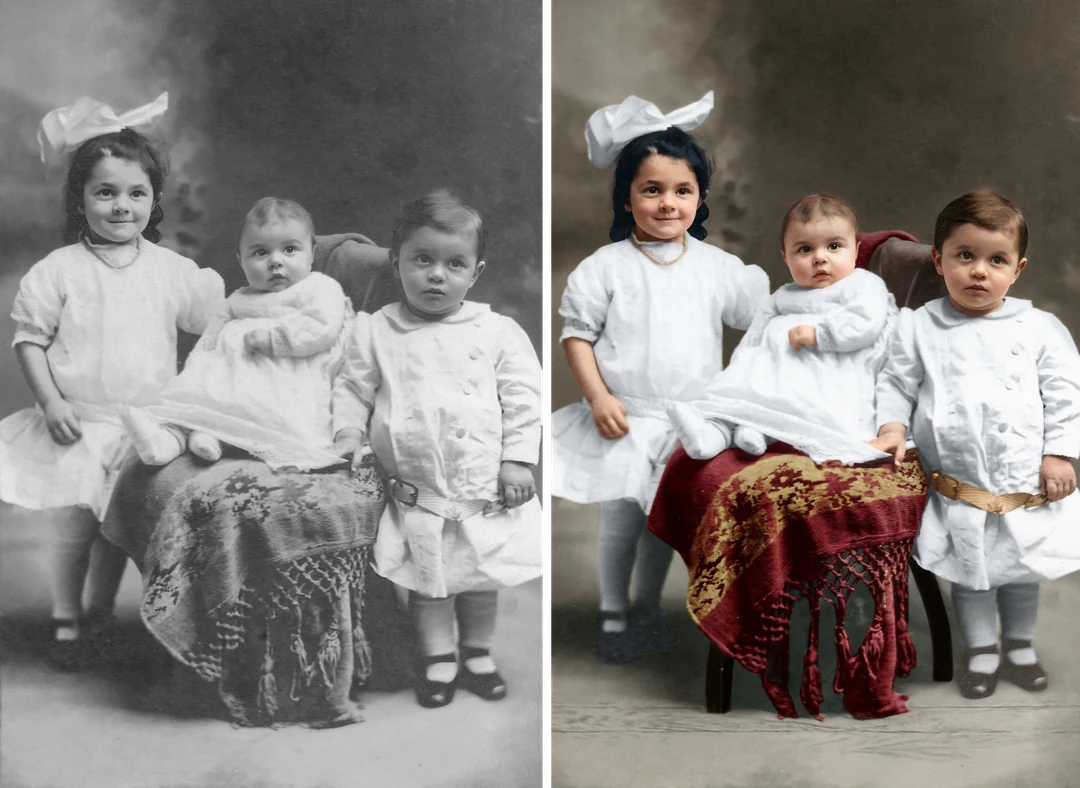
तीन साना बालबालिकाको कालो-सेतो फोटोको छेउमा उही फोटोको कलराइज संस्करण

शिक्षण · अध्ययन

शिक्षा वा रचनात्मक अध्ययन

रंगले हामीले देख्ने कुरा कसरी बदल्छ भन्ने छलफल गर्न मूललाई कलराइज गरिएको इमेजको छेउमा राख्नुहोस्। दुवैलाई स्पष्ट लेबल गर्नुहोस् र दर्शकलाई कुन विवरण अभिलेखित छ र कुन अनुमानित सोध्नुहोस्। युनिफर्म, झन्डा वा प्रोडक्टको रंग महत्त्वपूर्ण छ भने, दाबी गर्नुअघि स्वतन्त्र स्रोत जाँच्नुहोस्। कुन रंग अनुमानित हुन् भन्ने छोटो क्याप्सनले दर्शकलाई इमेज सही पढ्न सघाउँछ।

कालो-सेतो फोटो कसरी कलराइज गर्ने

कालो-सेतो फोटो अपलोड गर्नुहोस्, निश्चित आउटपुट जाँच्नुहोस्, अनि रंग किनारा र अनुहार मूलसँग तुलना गर्नुहोस्।

  1. 1. एउटा कालो-सेतो फोटो अपलोड गर्नुहोस्

    20 MB सम्मको एउटा JPG, PNG वा WebP इमेज थप्नुहोस्, जस्तै स्क्यान वा प्रिन्टको फोटो। छाला, कपाल, लुगा र पृष्ठभूमिको स्पष्ट किनारा भएको तेज स्क्यान छान्नुहोस्। तपाईंको मूल फाइल अछुतो राख्नुहोस् र प्रति अपलोड गर्नुहोस्। स्क्यानरका किनारा र बोर्डर पहिले क्रप गर्नुहोस्, किनकि तिनले कलराइज इमेजमा केही थप्दैनन्।

  2. 2. निश्चित सेटिङ जाँच्नुहोस्

    रंग चयनकर्ता वा शैली छनोटकर्ता छैन; प्यानलले निश्चित आउटपुट देखाउँछ, तपाईंको फोटोसँग नजिकको समर्थित अनुपातमा Nano Banana Pro बाट HD मा एउटा PNG, 3:4 फलब्याकसहित। फोटो चोट भएको वा फिक्का भए, पहिले छुट्टै चरणमा मर्मत गर्नुहोस्।

  3. 3. बनाउनुहोस् र तुलना गर्नुहोस्

    हरेक कलराइज फोटो नतिजा 45 क्रेडिट पर्छ, पुष्टि गर्नुअघि बनाउनुहोस् बटनमा देखिन्छ। नतिजा तयार भएपछि, यसलाई आफ्नो मूलसँग तुलना गर्नुहोस्, रंग किनारा र अनुहार जाँच्नुहोस्, अनि डाउनलोड गरी कलराइज भनी लेबल गर्नुहोस्।

कलराइज फोटोले कालो-सेतो इमेजमा के थप्छ

फोटो कलराइजरले रंग थप्छ र हरेक विवरण जहाँ थियो त्यहीँ राख्छ।

  1. 01

    तेज कालो-सेतो स्क्यानबाट सुरु गर्नुहोस्

    कलराइज फोटो तपाईंले अपलोड गरेको फाइलबाट काम गर्छ, त्यसैले छाला, कपाल, लुगा र पृष्ठभूमिको स्पष्ट किनारा भएको स्क्यान छान्नुहोस्। स्क्यानर बोर्डर पहिले क्रप गर्नुहोस्, र कलराइज गर्नुअघि चोट वा फिकापन छुट्टै चरणमा मर्मत गर्नुहोस्।

    • प्रति रन एउटा JPG, PNG वा WebP इमेज
    • तपाईंको मूल फाइल राख्नुहोस् र प्रति अपलोड गर्नुहोस्
    साँघुरो गल्लीमा पुरुष र महिलाको कालो-सेतो फोटो
    मूल कालो-सेतो फोटो
  2. 02

    प्राकृतिक देखिने रंग, अरु केही सर्दैन

    यथार्थपरक छालाका रंग, लुगाका रंग र वरिपरि थपिन्छन्, जबकि संरचना, बनोट र हरेक अनुहार विशेषता फोटोमै जस्तो ठ्याक्कै रहन अभिप्रेत छ। प्यालेट मोडेलको सम्भाव्य अनुमान हो, वास्तविक रंगको अभिलेख होइन, त्यसैले न्यानो पर्खाल वा हरियो कोट ठीक देखिन सक्छ तर गलत हुन सक्छ।

    • रंग चयनकर्ता वा शैली मेनु छैन: टेम्प्लेटले छान्छ
    • अनुपात तपाईंको फोटो पछ्याउँछ, 3:4 फलब्याकसहित
    न्यानो छालाका रंग र लुगाका रंगसहित उही सडक फोटोको रंगीन संस्करण
    कलराइज फोटो नतिजा
  3. 03

    किनारा जाँच्नुहोस् र कलराइज भनी लेबल गर्नुहोस्

    छाला कपालसँग मिल्ने, आस्तीन हातसँग मिल्ने र वस्तु ओभरल्याप हुने ठाउँमा रंग किनारा पछ्याउनुहोस्, र सीमा नाघेको रंग वा रंग बदल्ने पोशाक खोज्नुहोस्। ऐतिहासिक रूपमा महत्त्वपूर्ण रंगलाई छुट्टै स्रोत चाहिन्छ।

    • अनुहार र साना वस्तु मूलसँग तुलना गर्नुहोस्
    • मूललाई कलराइज इमेजको छेउमा देखाउनुहोस्
    कलराइज फोटोमा बच्चाको अनुहार र सेतो पोशाक वरिपरि रंग किनारा, पूरा आकारमा निरीक्षण
    रंग किनारा जाँच

Potto AI अन्वेषण जारी राख्नुहोस्

पुरानो वा मोनोक्रोम फोटो सुधार्ने सम्बन्धित तरिका।

कलराइज फोटोका प्रश्न

  1. कलराइज फोटो भन्नाले के हो?

    फोटो कलराइज गर्नु भनेको कालो-सेतो वा मोनोक्रोम फोटोग्राफमा रंग थप्नु हो। यो टेम्प्लेट फोटो कलराइजरका रूपमा काम गर्छ: यसले छाला, लुगा र वरिपरिका लागि प्राकृतिक, सम्भाव्य रंग प्रस्ताव गर्छ, जबकि संरचना, बनोट र अनुहार जस्ताको तस्तै राख्न माग्छ। यसले वास्तविक मूल रंग पुनः प्राप्त वा ऐतिहासिक तथ्य स्थापित गर्दैन, त्यसैले स्रोत राख्नुहोस् र दुवै तुलना गर्नुहोस्।

  2. कलराइज गर्न कुन फोटो राम्रो हुन्छ?

    छाला, कपाल, लुगा र पृष्ठभूमिबीच स्पष्ट किनारा भएको तेज कालो-सेतो स्क्यान वा प्रिन्टको फोटो प्रयोग गर्नुहोस्। मानिस, सडक दृश्य र भूदृश्य सबै इनपुटका रूपमा चल्छन्। JPG, PNG र WebP स्वीकारिन्छ, 20 MB सम्म। तपाईंको मूल फाइल अछुतो राख्नुहोस् र प्रति अपलोड गर्नुहोस्। फोटो चोट भएको वा नराम्रोसँग फिक्का भए, पहिले मर्मत गर्नुहोस् र मर्मत गरिएको प्रति कलराइज गर्नुहोस्।

  3. कलराइजेसन र रिस्टोरेसन एउटै हो?

    होइन। कलराइजेसनले रंग व्याख्या थप्छ; रिस्टोरेसनले क्षति, फिकापन वा हराएको देखिने विवरण सम्बोधन गर्छ। मर्मत मुख्य काम हुँदा रिस्टोरेसन टेम्प्लेट प्रयोग गर्नुहोस्। दुवै प्रयोग गरिए, चरणहरू छुट्टै सुरक्षित गर्नुहोस् र बनाइएका रंग वा मर्मत गरिएका विवरणलाई प्रमाणित इतिहास नठान्नुहोस्।

  4. ऐतिहासिक रूपमा महत्त्वपूर्ण रंग कसरी जाँच्ने?

    तिनलाई भरपर्दो अभिलेख, अन्य फोटोग्राफ वा अभिलेखित सामग्री जानकारीसँग तुलना गर्नुहोस्। प्रमाण नभए मोडेलका छनोटलाई सम्भाव्य अनुमानका रूपमा लिनुहोस्। प्राकृतिक छालाको रंग वा विश्वासिलो युनिफर्म रंगले शुद्धता प्रमाणित गर्दैन। सम्पादन अनुरोध गर्नुअघि ज्ञात सुधारहरू छुट्टै अभिलेख गर्नुहोस्।

  5. कुन दृश्य त्रुटि हेर्नुपर्छ?

    छाला, कपाल, लुगा र ओभरल्याप हुने वस्तुको वरिपरि रंग सीमा जाँच्नुहोस्, अनि बनोट, अनुहार र वस्तुको स्थान स्रोतसँग तुलना गर्नुहोस्। सफा रंग किनारा र सही संरचना छुट्टै मापदण्ड हुन्। उपयोगी नतिजालाई रंगीन देखिन अनुरोध नगरिएको संरचनात्मक परिवर्तन आवश्यक पर्नु हुँदैन।

  6. मैले रंग छान्न वा एकैसाथ क्षति मर्मत गर्न सक्छु?

    होइन। रंग चयनकर्ता छैन; टेम्प्लेटले एउटा सम्भाव्य प्यालेट छान्छ, र यसले रंग मात्र थप्छ। पहिले ओल्ड फोटो रिस्टोरेसनले चोट र फिकापन मर्मत गर्नुहोस्, अनि मर्मत गरिएको प्रति कलराइज गर्नुहोस्। गलत छ भनी थाहा भएको एउटा रंग सुधार्न, पछि एआई फोटो एडिटरमा त्यो परिवर्तन वर्णन गर्नुहोस्।

  7. फोटो कलराइज गर्न कति पर्छ, र कुन फाइल पाउँछु?

    तपाईंको फोटोसँग नजिकको समर्थित अनुपातमा HD मा एउटा PNG का लागि 45 क्रेडिट, 3:4 फलब्याकसहित, Nano Banana Pro सँग बनाइएको। पुष्टि गर्नुअघि रकम बनाउनुहोस् बटनमा देखिन्छ।

Potto AI

आफ्नो फोटो कलराइज गर्नुहोस्

एउटा कालो-सेतो फोटो अपलोड गर्नुहोस्, क्रेडिट अनुमान हेर्नुहोस्, र प्रयोग गर्नुअघि कलराइज गरिएको नतिजा आफ्नो मूलसँग तुलना गर्नुहोस्।