




सामग्रीमा जानुहोस्
Potto AI

इमेज इन्हान्स गर्नुहोस् र स्रोतसँग तुलना गर्नुहोस्

घटाइएको स्रोतको छेउमा यसको इन्हान्स गरिएको नतिजाले इमेज इन्हान्सर नतिजा कसरी न्याय गर्ने देखाउँछ। अक्षर, स्ट्रोक र कागजका किनारा इमेज प्रयोग हुने आकारमा तुलना गर्नुहोस्, जुम गरिएको पूर्वावलोकनमा मात्र होइन।

अपस्केल गर्नुअघि उही हस्तलिखित पाना 540×810 मा, नरम इन्क स्ट्रोक
स्रोत
इमेज इन्हान्सरले 2x ठूलो बनाएको उही हस्तलिखित पाना, इन्क स्ट्रोक र कागजका रेशा तीखो
इन्हान्स गरिएको · 2×

के राखियो

पानाको लेआउट, लेखाइको झुकाव र पंक्तिको क्रम जस्ताको तस्तै रहन्छ, किनकि इमेज इन्हान्सरले तस्बिर पुनः नकोरी ठूलो बनाउँछ। स्रोत हरेक अक्षर र हरेक पंक्तिको रेफरेन्स रहन्छ।

के परिवर्तन भयो

स्ट्रोक र कागजका किनाराले पिक्सेल पाउँछन्, त्यसैले नरम रेखा ठूलो आकारमा बढी सफा पढिन्छ। सूक्ष्म विवरण पुनः बनाइन्छ, त्यसैले तीखो स्ट्रोक अझै गलत दिशामा बाङ्गिन सक्छ र स्पष्ट अक्षर फरक वर्ण बन्न सक्छ।

के जाँच गर्ने

स्रोत र इन्हान्स गरिएको इमेज एउटै डिस्प्ले आकारमा तुलना गर्नुहोस्, अनि अक्षर, स्ट्रोक, किनारा र दोहोरिने आकार पूरा आकारमा निरीक्षण गर्नुहोस्। इमेजले आफ्नो उद्देश्य पूरा गर्दा रोक्नुहोस्। दोहोरो पासले प्रशोधन थप्छ, जानकारी होइन।

इमेज इन्हान्सर सबैभन्दा धेरै कहाँ सघाउँछ

यहाँ इन्हान्समेन्ट भन्नाले ठूलो, सफा इमेज। गन्तव्यबाट स्केल छान्नुहोस्, अनि चिनिने रहनुपर्ने विवरण जाँच्नुहोस्।

एआई इमेज अपस्केलरले 4 गुणा ठूलो बनाएको ग्रेफाइट पेन्सिल पोर्ट्रेट, कपालका स्ट्रोक र कागजको बनोट तीखो

स्रोत2×

वेबसाइटका लागि रास्टर चित्र

सानो चित्र फराकिलो लेख कार्डमा नरम बन्छ। पहिले ठूलो मूल वा भेक्टर एक्सपोर्ट खोज्नुहोस्। केवल रास्टर छ भने, यसलाई इमेज इन्हान्सरबाट चलाउनुहोस्, अनि कलालाई विशिष्ट बनाउने चिन्ह जाँच्नुहोस् र मोबाइल चौडाइमा हेर्नुहोस्। सहायक लेबल इमेज अक्षरको साटो पेज टेक्स्टका रूपमा राख्नुहोस्।
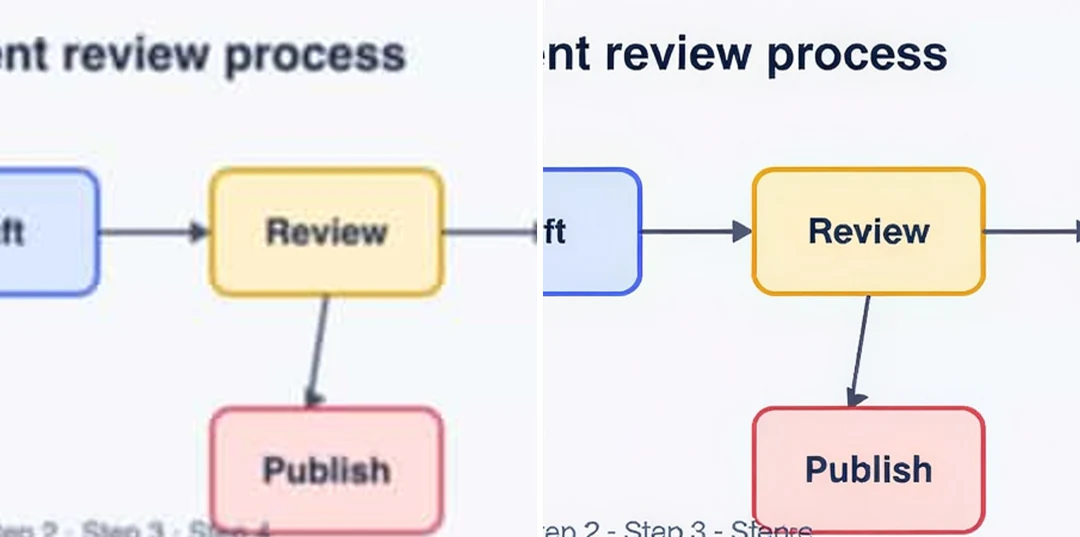

नरम प्रस्तुति आरेखनको छेउमा लेबल र बाण पढिने यसको 2x इन्हान्स संस्करण

स्रोत2×

प्रस्तुतिका लागि आरेखन

नरम आरेखन सफा देखिन सक्छ जबकि बाणले गलत बक्सतिर संकेत गर्छ वा एउटा अक्षर बदलिन्छ। लेबल र जोड्ने रेखा प्रमाणित शब्दावलीसँग स्लाइड आकारमा जाँच्नुहोस्। आरेखन बुझ्न लामो व्याख्या चाहिन्छ भने, फेरि इन्हान्स गर्नुको साटो सम्पादनयोग्य मूलबाट पुनः बनाउनुहोस्।

सानो रातो ग्रहको छेउमा तैरिएको सेतो स्पेससुट लगाएको अन्तरिक्ष यात्री, टेक्स्ट-टु-इमेज चित्र

स्रोत4×

लेआउटका लागि बनाइएको इमेज

एआई इमेजको मुड ठीक हुन सक्छ तर लेआउटमा नरम देखिन सक्छ। पहिले तस्बिर स्वीकार्य छ भनी पुष्टि गर्नुहोस्: गलत औंला वा संयोगका अक्षर बनोट समस्या होइन, सामग्री समस्या हो। अनि इमेज इन्हान्स गरेपछि अनुहार, हात र मुख्य वस्तु तुलना गर्नुहोस्, किनकि थपिएको विवरणले शैली बदल्न सक्छ।

इमेज कसरी इन्हान्स गर्ने

माथिको प्यानलमा तीन नियन्त्रण।

  1. 1. स्रोत इमेज अपलोड गर्नुहोस्

    10 MB सम्मको JPEG, PNG वा WebP इमेज थप्नुहोस्, आदर्श रूपमा सन्देशबाट सुरक्षित गरिएको प्रतिभन्दा मूल फाइल। यसलाई तपाईं प्रयोग गर्ने आकारमा हेर्नुहोस्: जुम गर्दा मात्र नरम देखिन्छ भने, यो पहिले नै काम गर्न सक्छ। ब्याच तपाईंको योजनामा निर्भर हुन्छ, र हरेक इमेज आफ्नै काम हो।

  2. 2. 2× वा 4× छान्नुहोस्

    2× को लामो किनारा सीमा 2,048 पिक्सेल र 4× को 4,096 छ, त्यसैले आउटपुट नामित फ्याक्टरभन्दा सानो हुन सक्छ। 1,500 × 1,000 स्रोत 2× मा 3,000 × 2,000 बन्न सक्दैन, त्यसैले फिट गर्न स्केल गरिन्छ। सीमामा पहिले नै भएको स्रोतले त्यो स्केल प्रयोग गर्न सक्दैन।

  3. 3. इमेज इन्हान्स गर्नुहोस् र तुलना गर्नुहोस्

    इमेज इन्हान्स गर्न 2× मा प्रति स्रोत 2 क्रेडिट र 4× मा 6 पर्छ, पुष्टि गर्नुअघि बनाउनुहोस् बटनमा देखिन्छ। नतिजा स्रोतसँग मिल्दो आकारमा तुलना गर्नुहोस्, अनुहार, अक्षर र दोहोरिने बनोट जाँच्नुहोस्, अनि डाउनलोड गरी स्रोत राख्नुहोस्।

इमेज इन्हान्सरले तपाईंको इमेजसँग के गर्छ

इमेज इन्हान्स गर्नुअघि जान्नुपर्ने चार कुरा: तपाईंले छान्ने स्केल, फर्किने आकार, यसले थप्ने विवरण र हरेक फाइल कसरी ह्यान्डल हुन्छ।

  1. 01

    इमेज जाने ठाउँअनुसार 2× वा 4× छान्नुहोस्

    दुई स्केल उपलब्ध छन्। वेब कार्ड, स्लाइड वा प्रिन्ट प्रूफका लागि 2× प्रयोग गर्नुहोस्, र सानो स्रोतले ठूलो लेआउट भर्नुपर्दा 4×। तपाईंले छान्ने स्केलको क्रेडिट अनुमान पुष्टि गर्नुअघि बनाउनुहोस् बटनमा छ।

    • 2× ले लामो किनारा 2,048 पिक्सेलभित्र राख्छ
    • 4× ले लामो किनारा 4,096 पिक्सेलभित्र राख्छ
    एआई इमेज अपस्केलरले 4 गुणा ठूलो बनाएको ग्रेफाइट पेन्सिल पोर्ट्रेट, कपालका स्ट्रोक र कागजको बनोट तीखो
    4× इन्हान्स गरिएको पेन्सिल पोर्ट्रेट: स्ट्रोक र कागजको बनोट फर्किन्छन्।
  2. 02

    भर पर्नुअघि आउटपुट आकार जाँच्नुहोस्

    इमेज इन्हान्सरले नतिजाको लामो किनारा सीमित गर्छ, त्यसैले स्रोत नामित फ्याक्टरभन्दा सानो फर्किन सक्छ। 1,500 × 1,000 फोटो 2× मा 3,000 × 2,000 नपुगी फिट गर्न स्केल गरिन्छ, र नतिजा पंक्तिले त्यो भएको बेला देखाउँछ।

    • नतिजा पंक्तिले स्रोत आकार, आउटपुट आकार र प्रयोग भएको फ्याक्टर देखाउँछ
    • सीमामा पहिले नै भएको स्रोतले त्यो स्केल प्रयोग गर्न सक्दैन
    अपस्केल गर्नुअघि उही घडीको फोटो 360×268 मा, धमिलो ब्रेसलेट र डायल
    नरम स्रोत फोटो। आउटपुट आकार यसको पिक्सेल आयाममा निर्भर छ।
  3. 03

    विवरण पुनः बनाइन्छ, त्यसैले यसलाई स्रोतसँग तुलना गर्नुहोस्

    ठूलो बनाउनुले पिक्सेल थप्छ, र तिनमा सूक्ष्म विवरण अनुमानित हुन्छ। स्ट्रोक, किनारा र बनोट ठूलो आकारमा प्रायः बढी सफा पढिन्छन्, तर पुनः बनाइएको स्ट्रोक गलत दिशामा बाङ्गिन सक्छ। निर्णय गर्नुअघि स्रोत र इन्हान्स गरिएको इमेज एउटै डिस्प्ले आकारमा राख्नुहोस्।

    • पहिले अक्षर, बाण र दोहोरिने बनोट जाँच्नुहोस्
    • इमेज इन्हान्सरले एक्सपोजर, डिनोइज वा रंग स्लाइडर थप्दैन
    अपस्केल गर्नुअघि उही हस्तलिखित पाना 540×810 मा, नरम इन्क स्ट्रोक
    हस्तलेखो र कागजका किनारा इमेज प्रयोग हुने आकारमा तुलना गर्नुहोस्।
  4. 04

    हरेक इमेज आफ्नै काम हो

    इमेज इन्हान्सरले 10 MB सम्मका JPEG, PNG वा WebP फाइल स्वीकार्छ। ब्याच पहुँच भएका योजनामा तपाईं धेरै इमेज सँगै अपलोड गर्न सक्नुहुन्छ, र हरेक आफैं प्रशोधन, मूल्य र डाउनलोड हुन्छ। प्रयोग गर्नुअघि हरेक नतिजा हेर्नुहोस्।

    • 2× मा प्रति इमेज 2 क्रेडिट र 4× मा 6
    • मूल ठूलो प्रतिको छेउमा राख्नुहोस्
    सानो रातो ग्रहको छेउमा तैरिएको सेतो स्पेससुट लगाएको अन्तरिक्ष यात्री, टेक्स्ट-टु-इमेज चित्र
    बनाइएका इमेज पनि इन्हान्स गर्न सकिन्छ। पछि अनुहार र हात जाँच्नुहोस्।

Potto AI अन्वेषण जारी राख्नुहोस्

इमेजलाई ठूलो प्रतिभन्दा अरू केही चाहिँदा, यी औजारले अर्को चरण समेट्छन्।

इमेज इन्हान्सरका प्रश्न

  1. इमेज इन्हान्समेन्ट के हो?

    इमेज इन्हान्समेन्ट भनेको इमेजलाई यसरी प्रशोधन गर्नु हो कि यो कुनै उद्देश्यका लागि राम्रोसँग काम गरोस्, जस्तै तीखो वेब कार्ड वा सफा स्लाइड। Potto AI इमेज इन्हान्सरले इमेज 2× वा 4× ठूलो बनाएर र ठूलो आकारमा सूक्ष्म विवरण पुनः बनाएर यो गर्छ। यसले एक्सपोजर, डिनोइज वा मर्मत स्लाइडर दिँदैन, त्यसैले पहिले समस्या परिभाषित गर्नुहोस् र नतिजा स्रोतसँग जाँच्नुहोस्।

  2. इन्हान्समेन्ट र इमेज ठूलो बनाउनु एउटै हो?

    सामान्यतया होइन: इन्हान्समेन्ट लक्ष्य हो, ठूलो बनाउनु त्यससम्म पुग्ने एउटा तरिका। यो इमेज इन्हान्सरले ठूलो बनाएर र विवरण पुनः बनाएर इन्हान्स गर्छ, जसले इमेज आफ्नो स्थानका लागि धेरै सानो वा नरम हुँदा सघाउँछ। वास्तविक समस्या गलत सामग्री, नराम्रो क्रप वा अपठ्यारो लेबल हो भने, सम्पादन वा सम्पादनयोग्य मूल राम्रो समाधान हो।

  3. कुन फाइल र स्केल प्रयोग गर्न सक्छु?

    इमेज इन्हान्सरले 10 MB सम्मका JPEG, PNG वा WebP इमेज स्वीकार्छ। 2x विकल्पको अधिकतम आउटपुट लामो किनारा 2,048 पिक्सेल र 4x को 4,096 हुन्छ, त्यसैले वास्तविक वृद्धि नामित फ्याक्टरभन्दा सानो हुन सक्छ: 1,500 बाइ 1,000 स्रोत 2x मा फिट गर्न स्केल गरिन्छ। सीमामा वा त्यसभन्दा माथि पहिले नै भएको स्रोतले त्यो स्केल प्रयोग गर्न सक्दैन, र ब्याचमा एउटा त्यस्तो इमेजले त्यो स्केल समूहका लागि उपलब्ध नगराउँछ। हरेक स्वीकृत इमेज आफ्नै काम बन्छ।

  4. इमेज इन्हान्सरले के गर्दैन?

    इमेज इन्हान्सरले सेतो सन्तुलन, एक्सपोजर, नोइज कम गर्ने वा ब्युटी रिटचिङका लागि समर्पित नियन्त्रण दिँदैन, र जेनेरेटिभ नतिजाले अझै साना क्षेत्र बदल्न सक्छ। धेरै गाढा, फिक्का वा अत्यधिक कम्प्रेस गरिएको तस्बिरमा ठूलो बनाउन जानकारी कम हुन सक्छ; त्यहाँ तीखो देखिने संरचना नयाँ अनुमानित हो। कागजात, रसिद र पहिचान सामग्रीमा जहाँ ठ्याक्कै अक्षर महत्त्वपूर्ण छ, मूल राख्नुहोस्। गम्भीर मोसन ब्लर छुट्टै सीमा हो, जो Unblur Image पेजमा समेटिएको छ।

  5. यसले सानो आरेखन वा लोगो ठीक गर्न सक्छ?

    इमेज इन्हान्सरलाई लेबल, प्रतीक वा लोगोले के भन्नुपर्छ थाहा छैन, त्यसैले उपयुक्त रास्टर स्रोतमा पनि हरेक रेखा र आकार प्रमाणित गर्नुहोस्। बनाइएको विवरणले तिनको अर्थ बदल्न सक्छ। ठ्याक्कै ज्यामिति वा अक्षर महत्त्वपूर्ण हुँदा, जस्तै लोगो वा ब्रान्ड आइकन, स्पष्ट तीखोपनलाई शुद्धता नठानी भेक्टर मूल वा सम्पादनयोग्य मूलबाट सुरु गर्नुहोस्।

  6. नतिजामा के जाँच्ने?

    जुम गर्नुअघि स्रोत र नतिजा एउटै डिस्प्ले आकारमा तुलना गर्नुहोस्। अनि अनुहार, कपाल, अक्षर, दोहोरिने बनोट र सूक्ष्म किनारा पूरा आकारमा निरीक्षण गर्नुहोस्, र सोझो रेखामा लहर वा समान क्षेत्रमा दाग खोज्नुहोस्। अन्तमा इमेजलाई यसको वास्तविक लेआउटमा हेर्नुहोस्। उद्देश्य पूरा हुँदा रोक्नुहोस्; ठूलो फाइल हेरिएको प्रति हो, मूलको प्रतिस्थापन होइन।

  7. इमेज इन्हान्सर प्रयोग गर्न खाता चाहिन्छ?

    साइन इन गर्नुअघि तपाईं इमेज अपलोड गर्न र 2× वा 4× छान्न सक्नुहुन्छ। इन्हान्स गर्नुले साइन-इन डायलग खोल्छ, र इमेज तथा सेटिङ इमेज इन्हान्सरमा रहन्छ।

  8. इमेज इन्हान्सर असफल भयो भने?

    असफल इन्हान्समेन्टले कारण र पुनः प्रयास देखाउँछ, र यसका क्रेडिट छोडिन्छन्। अपलोड असफल भयो भने, आकार सीमाभित्रको JPEG, PNG वा WebP फाइल प्रयोग गर्नुहोस्। तयार नतिजा फेरि इन्हान्स गर्नु नयाँ, शुल्क लाग्ने अनुरोध हो।

  9. इमेज इन्हान्सर कति पर्छ?

    इमेज इन्हान्स गर्न 2× मा 2 क्रेडिट र 4× मा 6 क्रेडिट पर्छ। पुष्टि गर्नुअघि बटनले रकम देखाउँछ, र असफल कामले आफ्ना क्रेडिट छोड्छन्।

Potto AI

आफ्नो इमेज इन्हान्स गर्नुहोस्

एउटा इमेज अपलोड गर्नुहोस्, 2× वा 4× छान्नुहोस् र डाउनलोड गर्नुअघि नतिजा स्रोतसँग तुलना गर्नुहोस्।




