


İçeriğe geç
Potto AI

Bir fotoğrafın arka planını değiştirin ve kenarları kontrol edin

Arka plan silinmeden önce ve sonra aynı fotoğraf. Arka plan değiştirici ardından özneyi düz bir renge veya kendi görselinize yerleştirir; böylece yalnızca öznenin arkasındaki alan değişirken bir fotoğrafın arka planını değiştirebilirsiniz.

Çimlerin üzerinde duran bir corgi
Orijinal fotoğraf
Yapay zeka arka plan silme aracıyla çimlerden kesilmiş, şeffaf arka plan üzerinde bir corgi
Kesilmiş özne · şeffaf

Korunanlar

Özne kendi piksellerini, duruşunu, rengini ve ışığını korur. Hiçbir şey yeniden ışıklandırılmaz; bu yüzden soldan ışık alan bir özne yeni fonda da soldan ışık almış görünür. Tüyler, saçlar, giysiler ve özne içindeki boşluklar orijinal fotoğraftaki biçimini korumalıdır. Pürüzlü bir dış hat her fonda pürüzlü kalır.

Değişenler

Arka planı değiştirdiğinizde yalnızca öznenin arkasındaki alan değişir. Bu alan şeffaf, sekiz hazır renkten biri, özel bir renk veya kendi arka plan görseliniz olur. Yüklenen bir görsel tuvali ortadan kırpılmış bir kaplamayla doldurur, bu yüzden kenarlarına yakın her şey kesilebilir. Gölge veya yeni perspektif eklenmez. Arka planlar arasında geçiş yapmak yalnızca görüntüyü tarayıcınızda yeniden birleştirir.

Kontrol edilecekler

Kenara hem açık hem koyu bir fonda bakın. Beyaz üzerinde kaybolan soluk bir saçak siyahta görünebilir ve eksik koyu saç koyu bir renkte gizlenebilir. Cama, ince ağlara ve yansımalara, ayrıca özneye yapışık kalan herhangi bir başıboş gölgeye bakın. İndirmeden önce tüyleri, saç çizgisini ve parmakları kontrol etmek için önizlemede yakınlaştırın.

Değiştirilmiş bir arka planın yardımcı olduğu yerler

Arka plan değiştirme seçenekleri yerleştirmeyle başlar: önce fonu seçin, sonra kenarın o fon üzerinde dayanıp dayanmadığına karar verin.

Yapay zeka arka plan silme aracıyla arka planı silinmiş, saç kenarları sağlam bir stüdyo portresi

Arka planDüz renk

Ekip portreleri

Paylaşılan düz bir renk, farklı duvar ve odaların dikkat dağıtıcılığını azaltır ve setteki her portrenin arka planını aynı renkle değiştirebilirsiniz. Önce birkaç portreyi test edin: çok koyu bir renk koyu saçı gizleyebilir ve çok soluk bir renk açık renk giysilerin çevresinde kenar kalıntılarını gösterebilir. Renk ışıklandırmayı, ifadeyi veya kamera açısını standartlaştırmaz; bu yüzden uyumlu çerçevelemeye sahip fotoğraflarla başlayın. Özel bir renk bir hex kodu kabul eder, böylece bir marka paletiyle eşleştirebilirsiniz.


Orijinal arka planı üzerindeki ürün kesimi ve aynı kesimin bir kampanya rengi üzerindeki hâli

Arka planKampanya rengi

Ürün kampanyaları

Arka planı her seferinde kaldırmadan katalog, banner ve sosyal medya yerleşimleri için arka plan renklerini değiştirmek üzere tek bir ürün kesimini yeniden kullanın. Açık ve koyu seçeneklerde test edin, çünkü şeffaf ambalaj ve soluk kenarlar orijinal ortamın izlerini taşıyabilir. Yeni arka plan temas gölgesi eklemez, bu yüzden ürün havada duruyormuş gibi görünebilir; düz grafik bir işleme bunu bilinçli kılar. Her yeni rengin aynı kesimden başlaması için şeffaf PNG'yi saklayın.

Gülümseyen bir kadın kesilip konuşmacı kartı için deniz mavisi-indigo gradyan fon üzerine yerleştirilmiş

Arka planKendi görseliniz

Konuşmacı ve etkinlik kartları

Bir konuşmacı portresinin arkasında düz bir renk veya kendi etkinlik kitinizden bir arka plan görseli kullanın. Yüklenen bir arka plan çerçeveyi doldurur ve ortadan kırpılır; bu yüzden logoları ve kilit öğeleri kenarlarından uzak tutun. En az portre kadar büyük bir arka plan görseli seçin, çünkü küçük olan çerçeveyi doldurmak için büyütülür. Adı, tarihi ve etkinlik başlığını sonradan düzen aracınızda ekleyin; bu sayfa yalnızca özneyi ve fonu bir araya getirir.

Bir görselin arka planı nasıl değiştirilir

Yukarıdaki panelde arka planı değiştirmek için üç adım. Silme bir kez çalışır; renkler ve arka plan görselleri tarayıcınızda önizlenir.

  1. 1. Eksiksiz bir özne yükleyin

    Öznenin tamamı çerçevenin içinde olacak şekilde 20 MB'a kadar bir JPEG, PNG veya WebP görseli ekleyin. Dış hattın okunabildiği bir fotoğraf seçin: koyu bir duvar önündeki koyu saç, cam ve yansımalar ayrımı daha belirsiz yapar. Karşılaştırma için orijinali saklayın.

  2. 2. Özneyi kesip çıkarın ve kenarları inceleyin

    Özneyi kesip çıkarmak için Oluştur'a tıklayın. Dama deseni şeffaf alanları işaretler ve indirmede görünmez. Bir fon seçmeden önce saçları, uzuvlar arasındaki boşlukları, sapları ve küçük parçaları kontrol edin. Dış hat burada yanlışsa yeni bir fon bunu düzeltmez; farklı bir kaynak fotoğraf deneyin.

  3. 3. Bir fon seçin ve indirin

    Arka planı şeffaflık, hazır bir renk, özel bir renk veya kendi görselinizi seçerek değiştirin. Silme tek ücretli adımdır, görsel başına 4 kredi, siz onaylamadan önce Oluştur düğmesinde gösterilir; başka fonları denemek tarayıcınızda çalışır ve yeni bir silme başlatmaz. Şeffaf PNG'yi veya düzleştirilmiş bileşimi PNG ya da JPEG olarak indirin.

Arka plan değiştirmenin kapsadıkları

Arka plan değiştiricide sonucu şekillendiren dört nokta: kesim, renkler, kendi görseliniz ve kenar.

  1. 01

    Önce temiz bir kesim gelir

    Arka plan değiştirici, fotoğrafınızdan arka planı bir kez kaldırır ve özneyi bir kesim olarak tutar. Sonrasında denediğiniz her şey bu kesimin üzerine oturur; bu yüzden yanlış bir dış hat her fonda yanlış kalır. Dış hat hatalıysa farklı bir kaynak fotoğraf deneyin.

    • Kırpılmış değil, eksiksiz bir özne yükleyin
    • Silme tek ücretli adımdır
    Çimlerin üzerinde duran bir corgi
    Kaynak fotoğraf. Öznenin tamamı çerçevenin içinde olmalıdır.
  2. 02

    Sekiz hazır renk ve seçtiğiniz herhangi bir renk

    Beyaz, siyah, gri, kırmızı, sarı, yeşil, mavi veya moru seçin, renk seçiciyi kullanın ya da üç veya altı haneli biçimde bir hex kodu yazın. Renk düz bir dolgudur, bu yüzden gradyan veya doku yoktur. Gerektiğinde kendi görselinizi kullanın.

    • Renkler tarayıcınızda önizlenir
    • İndirmeden önce istediğiniz kadarını deneyin
    Yapay zeka arka plan silme aracıyla arka planı silinmiş, saç kenarları sağlam bir stüdyo portresi
    Bir fon seçilmeden önceki kesim.
  3. 03

    Kendi fotoğrafınızı fon olarak kullanın

    20 MB'a kadar bir JPEG, PNG veya WebP arka planı yükleyin ve arka plan değiştirici özneyi bunun üzerine yerleştirir. Görseliniz tuvali ortadan kırpılmış bir kaplamayla doldurur; bu yüzden logoları ve önemli içeriği kenarlarından uzak tutun.

    • Silme işlemini yeniden çalıştırmadan değiştirin veya kaldırın
    • Stok fon kitaplığı yoktur; bu yüzden kendi görselinizi getirin
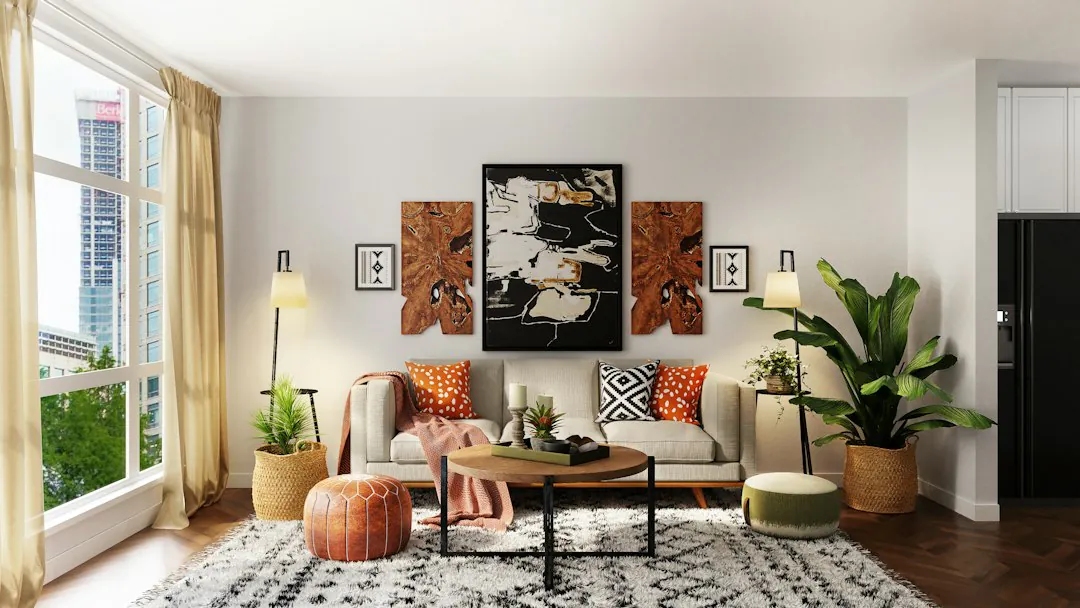
    Örnek fon olarak kullanılan aydınlık bir oturma odası fotoğrafı
    Örnek bir fon. Sahip olduğunuz herhangi bir JPEG, PNG veya WebP işe yarar.
  4. 04

    İndirmeden önce kenarları kontrol edin

    Kesimi açık ve koyu bir renkte önizleyin. Siyah üzerinde soluk bir hale görünebilir ve eksik koyu saç koyu bir renkte gizlenebilir. Daha çekici bir fon, kesim sorununu düzeltmeden gizleyebilir; bu yüzden kenara kullanacağınız boyutta bakın.

    • Şeffaf PNG'yi veya düzleştirilmiş bir PNG ya da JPEG'i indirin
    • Karşılaştırma için orijinal fotoğrafı saklayın
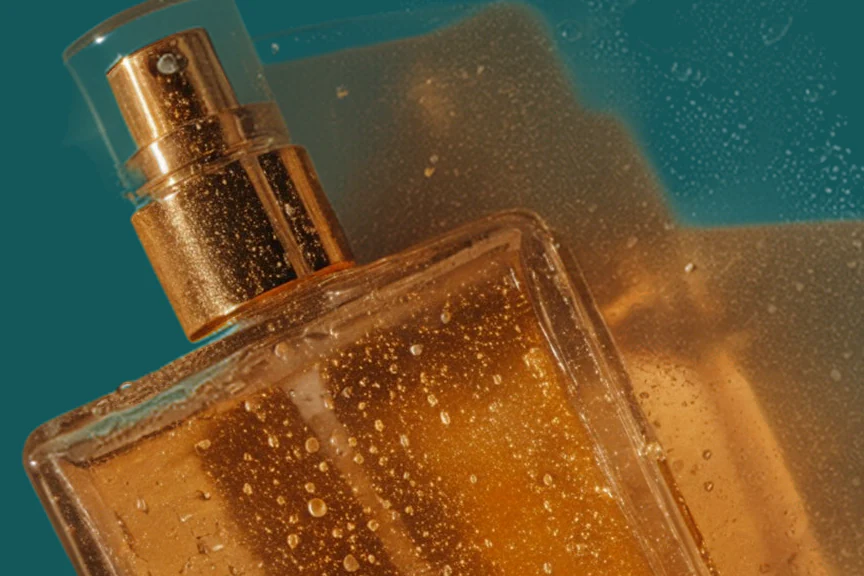
    Bir parfüm şişesi kesiminin deniz mavisi arka plan üzerinde, cam kenarı ve damlacıkları korunmuş yakın görünümü
    Yansımalı ürün fotoğrafları yakından kenar kontrolü gerektirir.

Potto AI'yı keşfetmeye devam edin

Yeni bir fon işin tamamı olmadığında bu araçlar bir sonraki adımı atar.

Arka plan değiştirme SSS

  1. Bu sayfada arka plan değiştirme ne anlama gelir?

    Burada arka plan değiştirme, fotoğrafınızdaki özneyi kesip çıkarmak ve onu düz bir renge ya da yüklediğiniz bir görsele yerleştirmek demektir. Arka plan değiştirici, kesimi tarayıcıda seçiminizin üzerine yerleştirir. Bu bir stok fon kitaplığı değildir ve öznenin çevresinde yeni bir fotoğrafik sahne üretmez.

  2. Arka plan kompozisyonu sahne düzenlemeden nasıl farklıdır?

    Kompozisyon, mevcut bir kesimi seçilen bir fonun üzerine yerleştirir. Sahne düzenleme ise bir modelden bir talimatla yeni çevre, ışık veya perspektif oluşturmasını ister. Arka plan değiştirici özneyi yeniden ışıklandırmaz ve uyumlu gölge eklemez; bu ilişkilerin değişmesi gerektiğinde yeni sahneyi bunun yerine Yapay zeka fotoğraf düzenlemede tarif edin.

  3. Hangi arka plan renklerini seçebilirim?

    Sekiz hazır ayardan birini seçin (beyaz, siyah, gri, kırmızı, sarı, yeşil, mavi ve mor), renk seçiciyle herhangi bir renk seçin veya üç ya da altı haneli biçimde, baştaki # işaretiyle ya da olmadan bir hex kodu yazın. Renk düz bir dolgudur, bu yüzden gradyan veya doku yoktur; gerektiğinde kendi arka plan görselinizi kullanın. Renkler tarayıcınızda kesim üzerinde önizlenir, böylece indirmeden önce birkaçını deneyebilirsiniz.

  4. Yüklediğim fon kırpılmadan mı gösterilir?

    Kendi görseliniz, sonuç tuvalini ortadan kırpılmış bir kaplamayla doldurur. Bu nedenle görselin oranı tuvalden farklıysa bazı bölümleri kırpılabilir. Düzleştirilmiş kompozisyonu indirmeden önce görünen sonucu, özellikle kenarlara yakın logoları veya önemli içeriği inceleyin.

  5. Arka plan görseli olarak neyi kullanabilirim?

    20 MB'a kadar bir JPEG, PNG veya WebP görseli kullanın; bu, ana yükleme ile aynı sınırdır. Görseli, silme işlemini yeniden çalıştırmadan istediğiniz zaman değiştirebilir veya kaldırabilirsiniz. Stok fon kitaplığı yoktur; bu yüzden kendi fotoğrafınızı kullanın veya önce AI Image Generator ile bir fon oluşturun. Sonuçtan küçük bir arka plan tuvali doldurmak için büyütülür ve yumuşak görünebilir; bu yüzden en az özne fotoğrafınız kadar büyük bir görselle başlayın.

  6. Arka plan değiştirici hangi dosyaları kabul eder ve neyi indirebilirim?

    20 MB'a kadar bir JPEG, PNG veya WebP görseli yükleyin. Şeffaf kesim PNG olarak indirilir, çünkü JPEG şeffaflığı koruyamaz. Renk veya görsel fonuyla düzleştirilmiş kompozisyonu PNG ya da JPEG olarak indirebilirsiniz. Çok büyük bileşimler 16.000.000 piksellik bir tuvale sığacak şekilde küçültülür; bu yüzden piksel boyutunun değişmediğini varsaymak yerine indirilen boyutları kontrol edin.

  7. Kenarlarda neyi kontrol etmeliyim?

    Arka planı kalıcı olarak değiştirmeden önce kesimi açık ve koyu bir renkte önizleyin. Siyah üzerinde soluk bir hale görünebilir ve eksik koyu saç koyu bir renkte gizlenebilir. Saça, cama, ince ağlara, yansımalara ve özne içindeki boşluklara bakın, ardından tüm görseli kullanacağınız boyutta görüntüleyin. Daha çekici bir fon, kesim sorununu düzeltmeden gizleyebilir.

  8. Arka planı değiştirmek için hesaba ihtiyacım var mı?

    Giriş yapmadan önce bir fotoğraf yükleyebilirsiniz. Özneyi kesip çıkarmak giriş iletişim penceresini açar ve fotoğraf arka plan değiştiricide kalır.

  9. Arka plan değiştirici başarısız olursa ne olur?

    Başarısız bir kesim nedenini ve yeniden denemeyi gösterir ve kredileri serbest bırakılır. Sonrasında renkleri veya fon görsellerini değiştirmek tarayıcınızda gerçekleşir; bu değişiklikler hiçbir zaman ücretli bir görevi başarısız kılmaz.

  10. Arka planı değiştirmek ne kadar tutar?

    Özneyi kesip çıkarmak görsel başına 4 kredi tutarındadır. Sonrasında farklı renkleri veya kendi arka plan görsellerinizi denemek ücretsizdir ve indirme dahildir.

Potto AI

Fotoğrafınızın arka planını değiştirin

Bir fotoğraf yükleyin, özneyi kesip çıkarın ve kenarları açık ile koyu bir renkte kontrol edin. Ardından Arka plan değiştirme ile düz bir renge veya kendi görselinize geçin, sonra indirin.