İçeriğe geç
Potto AI

Arka plan silme sonucunu yerleştirmeden önce kontrol edin

Düz bir duvar önünde bir portre; yapay zeka arka plan silme aracından önce ve sonra. Sonuç, neyin silindiğini görebilmeniz için şeffaflık dama deseni üzerinde durur. Fon seçmeden önce kesimi kaynakla karşılaştırın.

Düz bir duvar önünde koyu ceketli, gülümseyen bir adamın portresi
Kaynak fotoğraf
Yapay zeka arka plan silme aracıyla arka planı silinmiş, saç kenarları sağlam bir stüdyo portresi
Şeffaf PNG

Dış hat ve boşluklar

Önce dış konturu, ardından boşlukları izleyin: boyun ile yaka arasındaki boşluk ve ceketin omuzla birleştiği dar alan. İç bir boşluk dolu kalırsa ya da giysinin bir parçası kaybolursa düzgün bir dış hat yeterli değildir. Kesim, özneyi olduğu gibi göstermelidir.

Açık ve koyu üzerinde kenarlar

Sonucu gerçek kart rengine, ardından koyu bir fona yerleştirin. Kumaş, saç veya kürk boyunca oluşan soluk bir hale beyazda kaybolup koyu üzerinde belirginleşebilir. Şeffaf PNG'yi indirin ve kenarı görüneceği boyutta değerlendirin.

Cam, gölgeler ve yansımalar

Şeffaf malzeme arkasındaki sahneyi taşır, bu yüzden yalnızca konturu değil nesnenin tamamını inceleyin. Bir gölge yüzeye ya da nesnenin biçimine ait olabilir ve yeni bir fon onu yeniden oluşturmaz. Özneyi çevresinden ayırt etmek için kaynakla karşılaştırın.

Üç özne ve yapay zeka arka plan silme aracının koruması gerekenler

Aynı arka plan silme aracı bir üründe, bir kişide ve bir hayvanda farklı davranır. Kesimden sonra neyin kalması gerektiğine karar verin ve önce bu ayrıntıları kontrol edin.

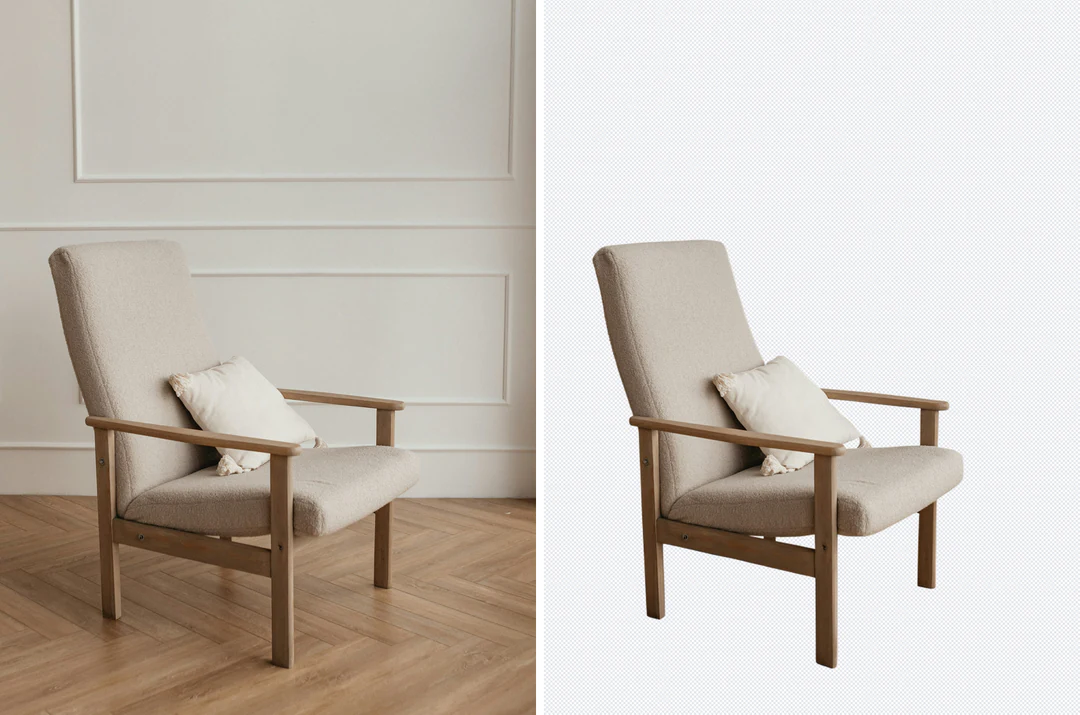
Bir odada fotoğraflanan sandalye ile aynı sandalyenin şeffaf arka plan üzerinde kesilmiş hâli yan yana

SandalyeŞeffaf

Bir ürünü katalog için hazırlayın

Bir alıcının görmesi gereken ayrıntılara karar verin: biçim, kapak, etiket, tutamaklar veya kablolar. Dar tutamakları ve boşlukları kaynakla karşılaştırın ve kenarları katalog rengi ile koyu bir fon üzerinde kıyaslayın. Bir kabloyu düşüren düzgün bir siluet yine de ürünü yanlış tanıtır ve kalabalık bir kaynak, kastettiğiniz öğeyi ayırmayabilir.
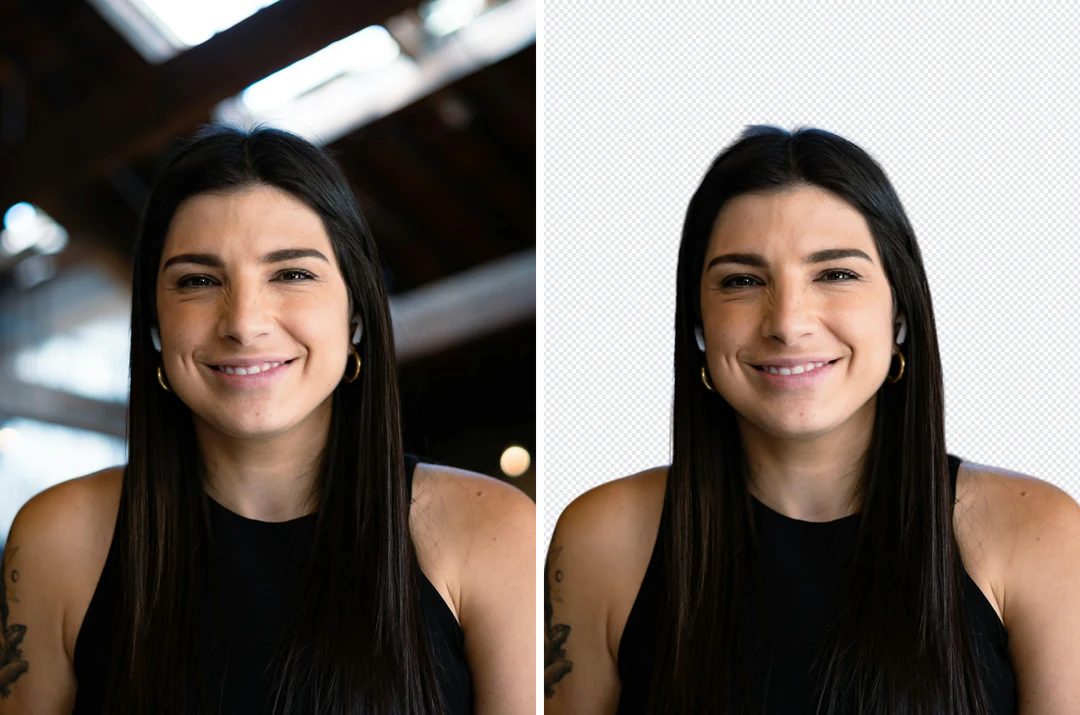

Bir ofiste baş-omuz portresi ile aynı portrenin şeffaf arka plan üzerinde kesilmiş, saç kenarları sağlam hâli yan yana

OfisŞeffaf

Dış hattı kaybetmeden bir portreyi yeniden kullanın

Yüzün ve omuzların net olduğu ve ihtiyacınız olan kırpmanın zaten çerçevenin içinde bulunduğu bir kaynak seçin; çünkü silme, dışarıda kalan bir omzu ya da eli kurtaramaz. İnce teller arka plan rengini tutabildiğinden saç, bir ceket kenarından daha fazla dikkat gerektirir. Son boyutta açık ve koyu üzerinde önizleyin ve göz hizası ile üst boşluğu kontrol edin.

Yapay zeka arka plan silme aracıyla çimlerden kesilmiş, şeffaf arka plan üzerinde bir corgi

KanepeŞeffaf

Kürkü ve küçük ayrıntıları görünür tutun

Evcil hayvan fotoğrafları ince kürkü, bıyıkları ve yumuşak odağı bir araya getirir. Odakta olan ve çevresinden ayrılan bir hayvanla başlayın; koyu bir kanepe üzerindeki koyu bir hayvanın kurtarılabilir bir kenarı olmayabilir. Kulakları, kuyrukları, patileri, tasmaları ve bıyıkları zıt bir yüzey üzerinde kaynakla karşılaştırın. Kaybolan bir ayrıntı önizleme tarafından gizlenmez.

Yapay zeka arka plan silme aracıyla arka plan nasıl silinir

Yukarıdaki panelde yüklemeden şeffaf PNG'ye kadar üç adım.

  1. 1. Okunabilir dış hattı olan bir kaynak yükleyin

    20 MB'a kadar bir JPG, PNG veya WebP görseli ekleyin; sıkıştırılmış bir önizlemenin ekran görüntüsü yerine orijinali kullanın. Silme özneyi genişletmediği için tüm özneyi çerçevenin içinde tutun. Koyu fonlar üzerindeki koyu özneler, kalabalık desenler üzerindeki saç ve cam ayrımı daha belirsiz kılar; bu yüzden orijinali karşılaştırma için saklayın.

  2. 2. Arka planı silin ve karşılaştırın

    Arka planı silin ve önce genel siluete bakın; çünkü eksik bir parça soluk bir saçaktan daha önemlidir. Ardından açık alanları, saçı, şeffaf bölgeleri ve küçük etiketleri kaynakla karşılaştırın. Dama deseni boş alanların önizlemesidir, dosyanın bir parçası değildir. Sonucu incelenecek bir taslak olarak görün.

  3. 3. Bir fon seçin ve indirin

    Silme, görsel başına 4 kredi tutarındadır ve onaylamadan önce Oluştur düğmesinde gösterilir. Ardından şeffaflığı koruyabilir, düz bir renk kullanabilir ya da kendi görselinizi tarayıcınızda kesimin arkasına ekstra kredi ödemeden yerleştirebilirsiniz. Şeffaf sürüm için PNG, düzleştirilmiş bir bileşim için PNG veya JPEG indirin.

Yapay zeka arka plan silme aracı görselinize ne yapar

Bir kesimin yerleştirmeye hazır olup olmadığını üç şey belirler: dış hat, ince kenarlar ve başladığınız kaynak.

  1. 01

    Tüm özne çevresinde net bir dış hat

    Yapay zeka arka plan silme aracı öznenin siluetini bulur ve dışındaki her şeyi siler, kaynak boyutlarında şeffaf bir PNG döndürür. Silme, kırpılmış bir omzu ya da eli genişletemediği için tüm özneyi çerçevenin içinde tutun. Ardından şeffaflığı koruyabilir ya da kesimi bir renge veya kendi görselinize yerleştirebilirsiniz.

    • Görsel başına 4 kredi tutarındadır, onaylamadan önce bildirilir
    • Tarayıcınızda fon değiştirmek ekstra kredi gerektirmez
    Yapay zeka arka plan silme aracıyla arka planı silinmiş, saç kenarları sağlam bir stüdyo portresi
    Şeffaf PNG: dama deseni silinen alanı gösterir.
  2. 02

    Kürk, saç ve küçük ayrıntılar görünür kalır

    Saç, bıyık ve ince teller bir kesimin en zor kısmıdır. Öznenin odakta olduğu ve çevresinden ayrıldığı bir kaynakla başlayın, ardından kulakları, patileri ve telleri açık ve koyu bir fon üzerinde orijinalle karşılaştırın; çünkü ince kenarlar boyunca bir miktar arka plan rengi kalabilir.

    • Kenarı hem açık hem koyu bir fon üzerinde kontrol edin
    • Koyu bir fon üzerindeki koyu bir özne bulunacak çok az kenar bırakır
    Yapay zeka arka plan silme aracıyla çimlerden kesilmiş, şeffaf arka plan üzerinde bir corgi
    Bir corgi kesimi: bıyıkları ve kürkü kaynakla karşılaştırın.
  3. 03

    Temiz ayrılan bir kaynaktan başlayın

    Bu portrede olduğu gibi düz bir duvar önündeki bir özne, kalabalık bir desen üzerindeki saçtan, camdan veya koyu bir sahne önündeki koyu bir özneden çok daha güvenilir ayrılır. Sıkıştırılmış bir önizlemenin ekran görüntüsü yerine orijinal dosyayı kullanın ve önce silueti, sonra soluk saçağı karşılaştırabilmeniz için onu sonucun yanında tutun.

    • 20 MB'a kadar JPG, PNG veya WebP kabul eder
    • Cam arkasındaki sahneyi taşır, bu yüzden nesneyi bir bütün olarak değerlendirin
    Düz açık renkli bir duvar önünde turuncu saçlı ve açık mavi kapüşonlu genç bir adam
    Düz bir duvar önünde net bir dış hat en kolay durumdur.

Potto AI'yı keşfetmeye devam edin

Arka plan silme aracı özneyi ayırır. Bu araçlar sonrasında ne olacağını ele alır.

Arka plan silme SSS

Arka plan silme aracının ne yaptığı, bir kesimin nasıl kontrol edileceği ve sonuç dosyasının ne içerdiği.

  1. Arka plan silme nedir?

    Arka plan silme, ön plandaki özneyi çevresindeki görselden ayırır. Potto AI, indirilebilen veya bir renge ya da kendi arka plan görselinize yerleştirilebilen şeffaf bir sonuç sunar. İşlem görünür bir dış hat ve ince kenarların kontrolünü gerektirir; görünmeyen veya şeffaf her parçanın doğru ayrıldığını garanti etmez.

  2. Şeffaf arka plan nedir?

    Şeffaf arka plan, uyumlu bir uygulamaya görselin arkasındakinin hangi alanlarda görüneceğini söyleyen alfa bilgisi içerir. Beyaz bir dolgu ya da dama deseni değildir; dama deseni yalnızca boş alanların önizlemesidir. JPEG alfa taşıyamaz; bu yüzden şeffaf sürümü PNG olarak indirin ve hedef uygulamada test edin.

  3. Şeffaflığı mı korumalıyım, bir renk mi kullanmalıyım yoksa arka plan görseli mi eklemeliyim?

    Özne birçok tasarımda kullanılacaksa şeffaflığı koruyun; dışa aktarılan dosyanın bunu koruduğunu ve kenarın farklı renklerde çalıştığını kontrol edin. Basit ve öngörülebilir bir fon için hazır ayarlardan ya da özel bir değerden düz bir renk kullanın; öznenin belirgin kaldığını kontrol edin. Kendi görselinizi yalnızca özne belirli bir sahneye aitse ekleyin; görsel tuvali ortadan kırpılmış bir kaplama ile doldurur, bu yüzden kenarlarına yakın içerik kırpılabilir ve perspektif, ölçek ve ışık yine de inandırıcı görünmelidir.

  4. Fonu değiştirmek özneyi yeniden mi ışıklandırır?

    Hayır. Arka planı silmek ile yeni bir sahne kurmak ayrı işlerdir: silme özneyi ayırır, ardından sonuç denetimleri kesimi seçilen renk ya da görselin üzerine yerleştirir. Bunlar ön plandaki ışığı değiştirmez veya fiziksel olarak uyumlu yeni bir gölge oluşturmaz; bu yüzden farklı bir kamera açısı ya da ışık yönü yine de yanlış duruyor görünebilir. Tüm fotoğraf sahnesi yeni bir ışık ilişkisine ihtiyaç duyduğunda ayrı bir yaratıcı düzenleme kullanın.

  5. Yapay zeka arka plan silme aracını kullanmak için bir hesaba ihtiyacım var mı?

    Giriş yapmadan önce bir fotoğraf yükleyip denetimlere bakabilirsiniz. Arka planı silmek ve indirmek için bir hesap gerekir; giriş iletişim kutusu fotoğrafınızı yerinde tutar.

  6. Hangi dosyaları yükleyebilirim ve yapay zeka arka plan silme aracı ne çıktı verir?

    20 MB'a kadar JPG, PNG veya WebP yükleyin. Arka plan silme, kaynak boyutlarında şeffaf bir PNG verir. Mümkünse orijinal fotoğraftan başlayın; çünkü tekrarlanan kaydetme ve yeniden boyutlandırma kenarlara yakın bloklar ve saçaklar ekler ve silme özneyi genişletmediği için tüm özneyi çerçevenin içinde tutun. Kesimi yeniden kullanmanız gerektiğinde şeffaf bir PNG indirin; düzleştirilmiş bir JPEG alfayı koruyamaz.

  7. Saç, kürk, cam ve yeni fonu nasıl kontrol etmeliyim?

    Saçı, kürkü ve yarı saydam nesneleri hem açık hem koyu bir fon üzerinde inceleyin. İnce çizgiler veya yazılar kaybolabilir ve kenarlarda eski arka plan renginin bir kısmı kalabilir. Cam arkasındaki sahneyi taşır, bu yüzden nesneyi bir bütün olarak değerlendirin ve bir gölgenin yeni düzene ait olup olmadığına karar verin; çünkü araç gölgeleri güvenilir biçimde korumaz veya yeniden oluşturmaz.

  8. Arka plan silme maliyetini nasıl kontrol ederim?

    Arka plan silme, görsel başına 4 kredi tutarındadır ve tutar başlamadan önce Oluştur düğmesinde görünür. Bir görev başarısız olursa ayrılan krediler serbest bırakılır. Bitmiş kesimi bir renge ya da kendi görselinize yerleştirmek tarayıcınızda olur ve ekstra ücrete tabi değildir. Abonelikler ve kredi paketleri Fiyatlandırma sayfasında açıklanır.

  9. Sonucu ticari olarak kullanabilir miyim?

    Evet, ücretli bir planda; ücretsiz planda oluşturulan görseller kişisel kullanım içindir. Potto indirmelere filigran eklemez. Arka planları yalnızca sahibi olduğunuz veya düzenleme hakkınız olan fotoğraflardan silin ve kesim bir ürün listesine ya da reklama girmeden önce kenarları kontrol edin; eksik bir kayış veya tutamak ürünü yanlış tanıtır.

Potto AI

Fotoğrafınızın arka planını silin

Bir fotoğraf yükleyin, yapay zeka arka plan silme aracını çalıştırın ve indirmeden önce kenarları kontrol edin.