İçeriğe geç
Potto AI

GPT Image 2.5 Sunburst

İstediğiniz tek değişikliği belirterek GPT Image 2.5 Sunburst ile bir fotoğrafı düzenleyin ya da bir istemden yeni bir görsel oluşturun; ardından sonucu kaynağınızla karşılaştırın.

gpt-image-2.5-sunburstHD'den 4K'ya14 referansa kadarPNG veya JPEG
Oluşturmak için bir istem girin

Bir örnek deneyin

Bir fotoğraftan ve tek bir talimattan GPT Image 2.5 Sunburst ile düzenlemeye

GPT Image 2.5 Sunburst ile görsel düzenlemeye değiştirmek istediğiniz fotoğraftan başlayın. Önce değişikliği yazın, ardından kalması gereken her şeyi listeleyin ve sonucu orijinalle karşılaştırın.

Önce değişikliği, sonra kalması gerekeni belirtin

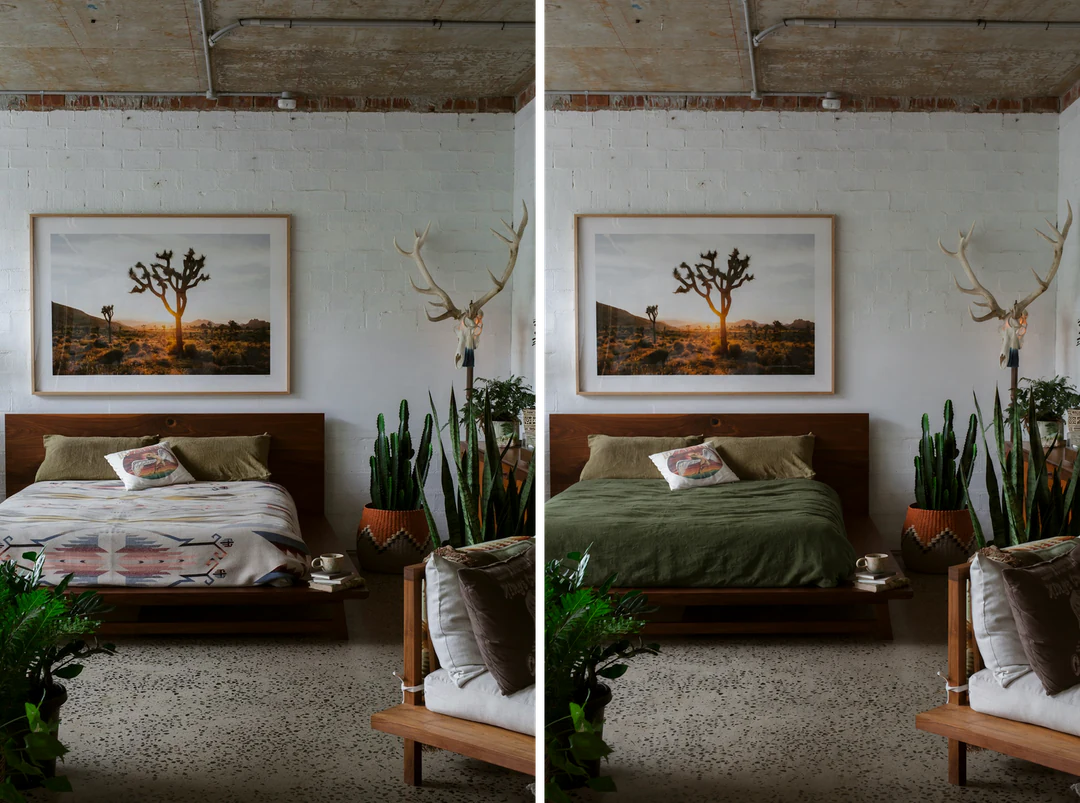
Hassas bir düzenleme iki karar gerektirir: tek bir değişiklik ve korunacak şeylerin kısa bir listesi. Odanızın bir fotoğrafını yükleyin, değişikliği ilk cümleye ve koruma listesini ikincisine yazın, resmin geri kalanına dokunmayın. Karşılaştırma, orijinal fotoğrafı bu talimatın sonucunun yanında gösterir; GPT Image 2.5 Sunburst ile düzenlenmiştir.

Değişim
Desenli battaniyeyi düz koyu yeşil ketenle değiştir.
Koru
Yastıklar, ahşap yatak çerçevesi, çerçeveli fotoğraf, bitkiler ve aydınlatma.
Kontrol et
Yeni kumaşın çerçeveyle buluştuğu yer ve kıvrımların düşüş biçimi.
Desenli battaniyeyi düz yeşil ketenle değiştiren bir GPT Image 2.5 Sunburst düzenlemesinin öncesi ve sonrası yatak odası.
Orijinal fotoğraf, düzenlenmiş sonucun yanında

Yalnızca yatak takımını değiştir: desenli battaniyeyi düz koyu yeşil ketenle değiştir ve kıvrımları doğal tut. Yastıkları, ahşap yatak çerçevesini, çerçeveli çöl fotoğrafını, bitkileri, duvarı ve aydınlatmayı olduğu gibi koru.

Işığı değiştirin ve sahneyi koruyun

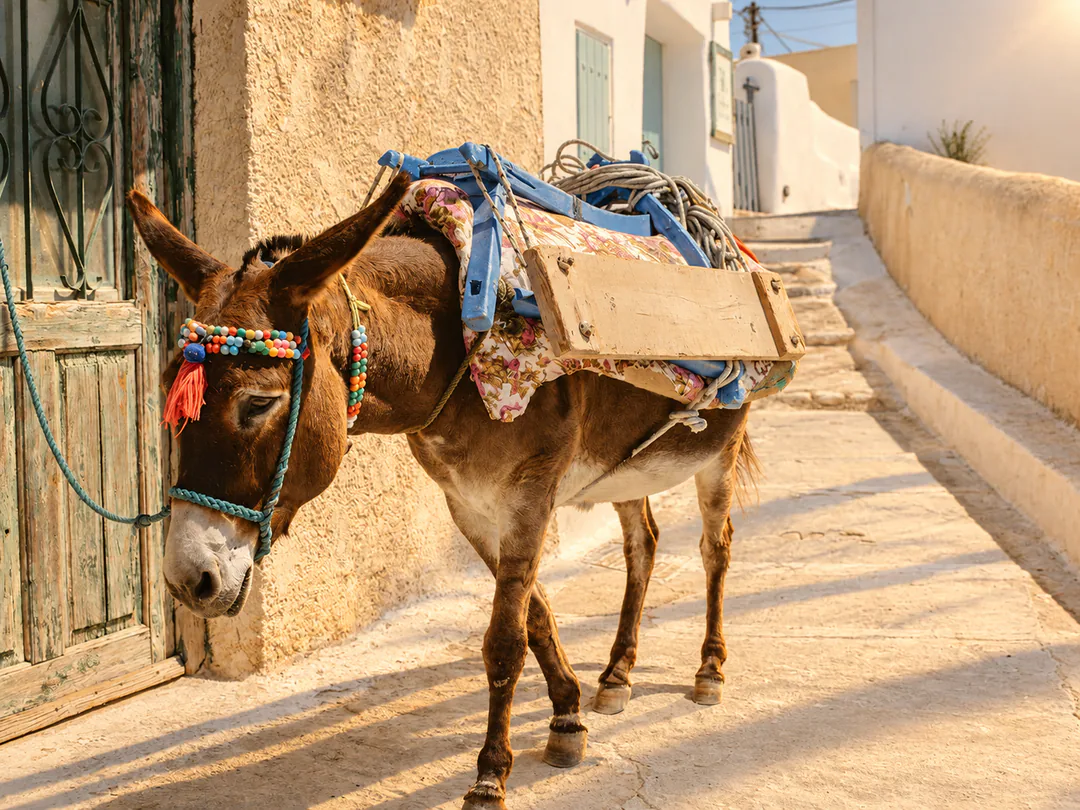
Desteklenen bir görsel yükleyin ve neyin tanınabilir kalması, neyin değişmesi gerektiğini belirtin. Burada yalnızca ışık değişir: eşek, eyer, yular, yeşil kapı ve duvarlar sabit olarak belirtilir. Böyle bir talimat düzenlemeye yol gösterir ama tam bir kopyayı garanti etmez; bu yüzden sonucu kullanmadan önce gölgeleri, kenarları ve küçük ayrıntıları kaynağıyla karşılaştırın.
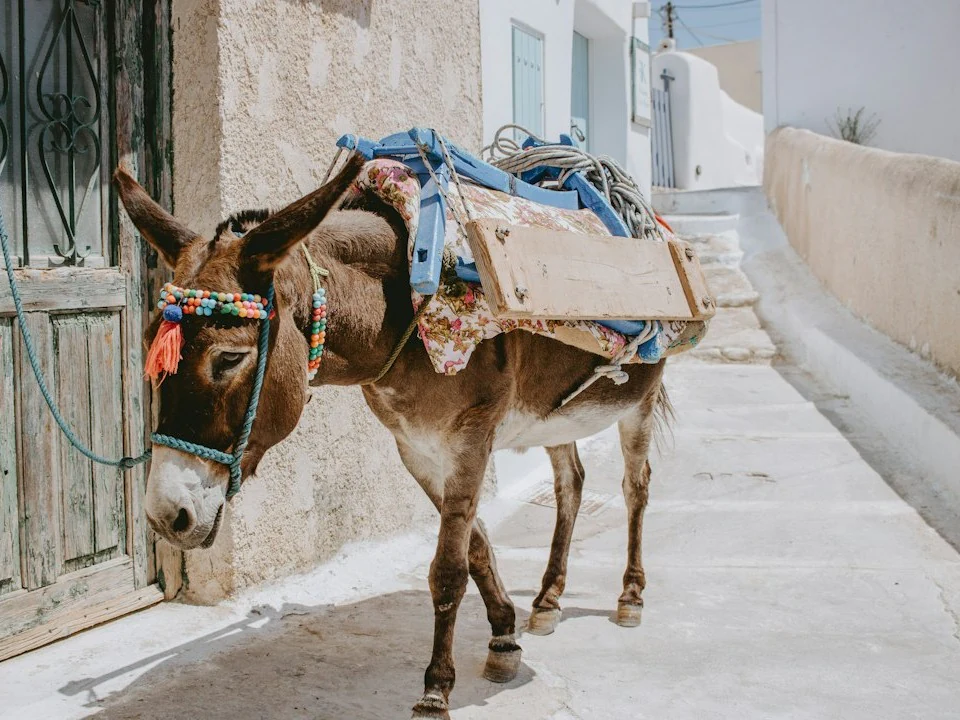
Aydınlık beyaza boyanmış bir sokakta renkli yuları ve yüklü eyeri olan eşek, referans fotoğraf olarak kullanıldı.
Referans fotoğraf
Bir GPT Image 2.5 Sunburst düzenlemesinden sonra uzun gölgelerle sıcak ikindi ışığında aynı eşek ve sokak.
Sonuç: ikindi ışığında aynı sokak

GPT Image 2.5 Sunburst ile bir fotoğraf nasıl düzenlenir

Yukarıdaki oluşturucuda üç işlem.

  1. 1. Fotoğrafı ekleyin ve tek bir değişiklik belirtin

    GPT Image 2.5 Sunburst ile, değiştirmek istediğiniz fotoğrafı en fazla 14 olacak şekilde referans olarak ekleyerek düzenleyin. İstem kutusuna, en fazla 4.000 karakterle, önce değişikliği sonra korunacakları yazın. Ek referanslara konuma göre atıfta bulunun, örneğin görsel 2, ve her birinin ne için olduğunu belirtin.

  2. 2. Oranı ve çıktı kademesini seçin

    GPT Image 2.5 Sunburst'i, ardından çerçeve yeniden kurulmasın diye kaynağınızın en boy oranını seçin. HD, 2K veya 4K ve bir, iki ya da dört görsel seçin. İfadeyi test ederken HD'de başlayın, ardından kullanacağınız sürüm için kademeyi yükseltin.

  3. 3. Üretin, karşılaştırın ve indirin

    Oluştur düğmesindeki teklifi inceleyin: HD görsel başına 5 kredi, 2K'da 9 ve 4K'da 15; görsel sayısıyla çarpılır, bu yüzden iki 2K görsel 18 tutar. Sonucu gerçek görüntüleme boyutunda orijinalinizle karşılaştırın, ardından indirin veya yeniden düzenleyin.

GPT Image 2.5 Sunburst bir fotoğrafta neleri düzenler

GPT Image 2.5 Sunburst ile dört tür görsel düzenleme; her biri tek bir değişikliği belirten ve nelerin kaldığını listeleyen bir talimatla. Her karşılaştırma, orijinali düzenlenmiş sonucun yanında gösterir.

  1. 01

    Kelimeleri değiştirin ve yerleşimi koruyun

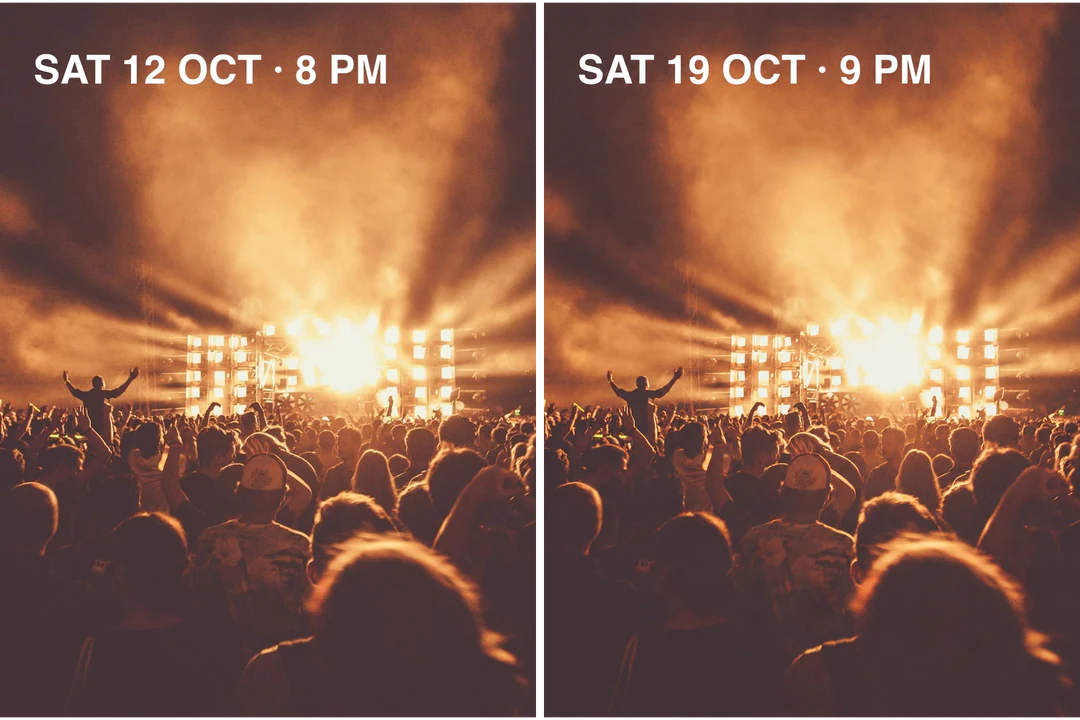
    Tam yeni metni tırnak içine alın, satırın nerede durduğunu söyleyin ve korunacakları belirtin: yazı tipini, boyutunu, rengini ve arkasındaki fotoğrafı. Basılı bir satırı değiştirerek GPT Image 2.5 Sunburst ile bir fotoğrafı düzenleyin: bu posterin tarihi SAT 12 OCT · 8 PM'den SAT 19 OCT · 9 PM'ye değişir. Sonuçtaki her karakteri okuyun ve tam olması gerektiğinde onaylanmış ifadeyi düzenlenebilir yerleşim metninde tutun.

    • Tam yeni ifadeyi tırnak içine alın
    • Korunacak yazı tipini, boyutu ve rengi belirtin
    Tarih satırını SAT 19 OCT olarak değiştiren bir GPT Image 2.5 Sunburst düzenlemesinin öncesi ve sonrası konser posteri.
    Orijinal poster, düzenlenmiş tarih satırının yanında
  2. 02

    Yüzeyi değiştirin ve ürünü koruyun

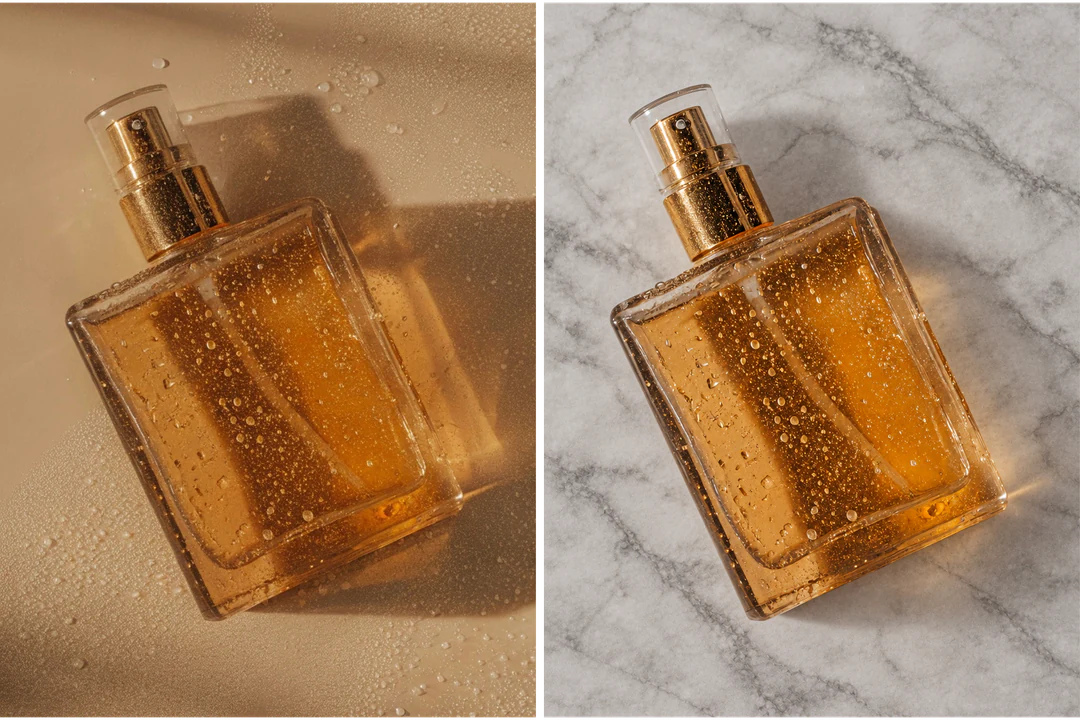
    Bir ürün yeni bir arka plana ihtiyaç duyduğunda GPT Image 2.5 Sunburst ile bir fotoğrafı düzenleyin. Yeni yüzeyi ve ışığını belirtin, ardından değişmemesi gereken ürün ayrıntılarını listeleyin: şişe şekli, sıvı, metal kapak ve camdaki damlacıklar. Yansımaları ve temas gölgesini kontrol edin; bir düzenleme en çok orada belli olur.

    • Yeni yüzeyi ve ışığını tanımlayın
    • Korunacak ürün ayrıntılarını listeleyin
    Bej yüzeyi soluk gri mermerle değiştiren bir GPT Image 2.5 Sunburst düzenlemesinin öncesi ve sonrası parfüm şişesi.
    Orijinal fotoğraf, yeni yüzeyin yanında
  3. 03

    Orada olmaması gerekeni kaldırın

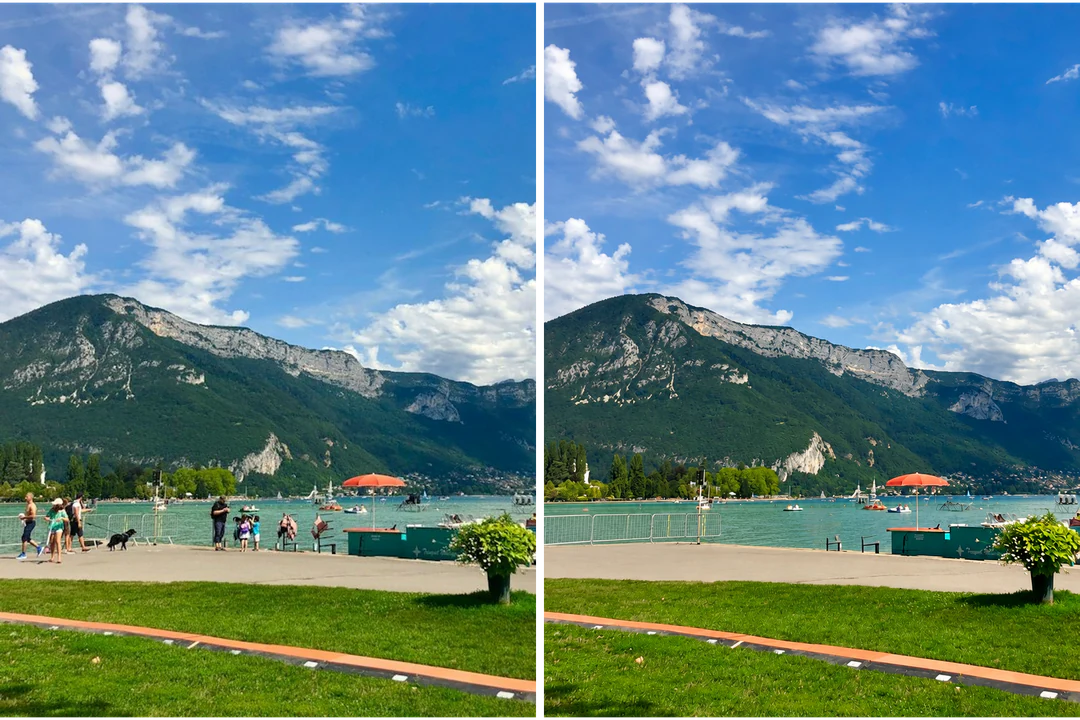
    GPT Image 2.5 Sunburst ile insanları, kaldırma isteğini tek bir cümleyle belirterek ve nelerin kaldığını söyleyerek kaldırın: dağlar, su, şemsiyeler ve saksı. Model boş alanı kendisi doldurur; bu yüzden insanların durduğu zemini ve su hattını inceleyin ve geride bir şey kalırsa talimatı orijinal üzerinde tekrarlayın.

    • Kaldırılacak her nesneyi belirtin
    • Kalması gereken manzarayı belirtin
    GPT Image 2.5 Sunburst sahneden her insanı ve köpeği kaldırmadan önce ve sonra göl kıyısı yürüyüş yolu.
    Orijinal fotoğraf, temizlenmiş yürüyüş yolunun yanında
  4. 04

    Fotoğrafları tek bir sahnede birleştirin

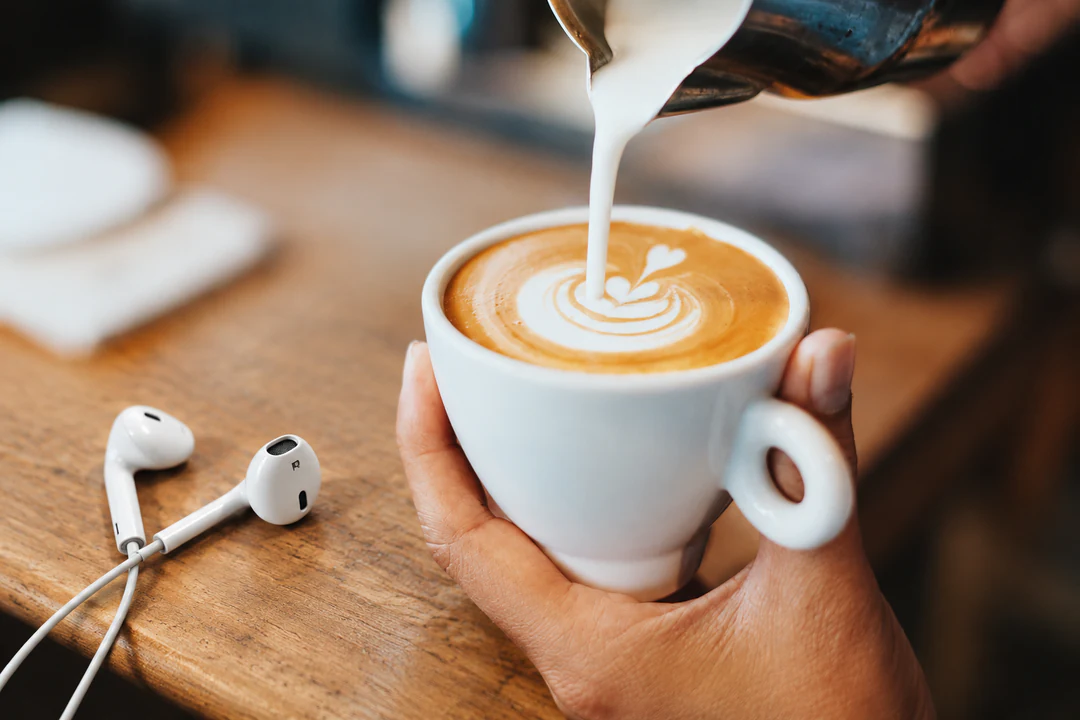
    GPT Image 2.5 Sunburst ile en fazla 14 referans ekleyip her birine konumuna göre bir iş vererek fotoğrafları birleştirin. Burada görsel 1 bir çift kulaklık, görsel 2 ise bir kafe tezgahı sağlar ve istem, kulaklıkların tezgahta aynı sıcak ışıkta olmasını ister. Birkaç referans düzenlemeye yol gösterir ve tam bir kopyayı garanti etmez; bu yüzden etiketleri ve oranları her kaynakla karşılaştırın.

    • Her referansa bir iş verin
    • Referanslara konuma göre atıfta bulunun
    Bir latte yanında ahşap bir kafe tezgahında duran beyaz kulaklıklar, GPT Image 2.5 Sunburst ile iki fotoğraftan birleştirilmiş.
    Görsel 1'deki kulaklıklar, görsel 2'deki tezgaha yerleştirildi

İş için GPT Image 2.5 Sunburst, Flare veya Nano Banana Pro

Üçü de metin ve referans görselleri kabul eder ve HD, 2K ile 4K sunar. Sunburst ve Flare aynı kredileri paylaşır; Nano Banana Pro ise görsel başına daha pahalıdır; bu yüzden seçmeden önce onları tek bir açıklamada karşılaştırın.

Model karşılaştırması
GPT Image 2.5 SunburstGPT Image 2.5 FlareNano Banana Pro
En uygun kullanımTalimatlara sıkı sıkıya uyan hassas görsel düzenlemeGünlük kullanım için hızlı ve yüksek kaliteli görsel oluşturma ve düzenlemeProfesyoneller için 4K çözünürlük ve akıl yürütmeyle yönlendirilen kalite
ÇözünürlükHD · 2K · 4KHD · 2K · 4KHD · 2K · 4K
Referans görsellerEn fazla 14En fazla 14En fazla 14
Görsel başına kredi5 HD · 9 2K · 15 4K5 HD · 9 2K · 15 4K45 HD · 45 2K · 80 4K

Düzenlediğiniz görsel üzerinde çalışmaya devam edin

Bir bölüm hâlâ dikkat gerektirdiğinde GPT Image 2.5 Sunburst ile yeniden düzenleyin. Sonraki adım kesme, daha büyük bir dosya veya yeni bir çerçeve gibi sabit bir görevse bir araç kullanın.

GPT Image 2.5 Sunburst SSS

  1. GPT Image 2.5 Sunburst nedir?

    GPT Image 2.5 Sunburst, OpenAI'nin metin ve görsel girdilerinden görsel üretmek ve düzenlemek için geliştirdiği görsel modelidir; OpenAI bunu görsel üretimi ve düzenlemesi için en yetenekli modeli olarak tanımlar. OpenAI onu düzenleme hassasiyetinin en çok önemli olduğu iş akışlarına yönlendirir. Potto AI'da sabit bir orta kalite ayarında çalışır, HD, 2K ve 4K çıktıyı destekler ve en fazla 14 referans görsel alır.

  2. GPT Image 2.5 Sunburst ile görsel düzenleme nedir?

    GPT Image 2.5 Sunburst ile görsel düzenleme, yüklediğiniz bir fotoğraftan başlayıp bir değişikliği kelimelerle tanımlamak anlamına gelir; böylece model talimatınıza uyan yeni bir görsel döndürür. Neyin değişeceğini ve neyin kalacağını söylersiniz; örneğin bir odadaki yatak takımı veya bir posterdeki tarih. Sonuç, piksel düzeyinde bir yama değil, yeniden üretilmiş bir resimdir; bu yüzden kaynağınızla karşılaştırın.

  3. GPT Image 2.5 Sunburst bir görselin yalnızca tek bir bölümünü değiştirebilir mi?

    Tek bir değişiklik isteyip aynı kalması gereken her şeyi listeleyebilirsiniz ve model bu talimattan yola çıkar. Oluşturucu, fırça seçimi yerine yazılı talimatlar alır; bu yüzden düzenlemenin sınırını ifadeniz belirler. Değişecek nesneyi belirtin, korunacak nesneleri belirtin ve sonuçtaki düzenlemenin çevresindeki alanları kontrol edin.

  4. GPT Image 2.5 Sunburst ile düzenlemem dışındaki her şey aynı kalır mı?

    Hayır. Model, kaynağınızdan ve talimatınızdan yeni bir görsel çizer; bu yüzden düzenlemenin dışında küçük farklılıklar görünebilir. Kenarları, küçük yazıları, yüzleri, elleri ve tekrar eden desenleri orijinalle karşılaştırın. Bir şey kaydıysa talimatı tek bir değişikliğe indirin, kalması gerekeni yeniden belirtin ya da orijinal fotoğrafa dönün.

  5. GPT Image 2.5 Sunburst'e kaç referans görsel ekleyebilirim?

    Toplamda en fazla 14. Bir referansı yalnızca bir işi olduğunda ekleyin; örneğin düzenlenecek fotoğraf, yerleştirilecek bir ürün veya içine yerleştirileceği bir sahne; ve onlara konuma göre atıfta bulunun, örneğin görsel 1 ve görsel 2. Birkaç görsel, her ayrıntının taşındığını garanti etmez; bu yüzden önemli ayrıntıları her kaynakla karşılaştırın.

  6. GPT Image 2.5 Sunburst bir görselin içindeki metni değiştirebilir mi?

    Tam yeni kelimeleri tırnak içine alarak, satırın nerede durduğunu söyleyerek ve korunacak yazı tipini, boyutunu ve rengini belirterek bunu isteyebilirsiniz. Sonuçtaki her karakteri okuyun, çünkü bir model yine de bir satırı yanlış yazabilir veya biçimini değiştirebilir. İfadenin tam olması gerektiğinde onaylanmış metni düzenlenebilir bir yerleşimde tutun ve oluşturulan görseli arka plan olarak kullanın.

  7. GPT Image 2.5 Sunburst, GPT Image 2.5 Flare'den nasıl farklı?

    Potto AI'da ikisi aynı fiyata sahiptir: görsel başına HD, 2K ve 4K'da 5, 9 ve 15 kredi; ve ikisi de en fazla 14 referans alır. Potto, Sunburst'ü güçlü talimat takibiyle hassas görsel düzenleme için, Flare'ı ise hızlı ve yüksek kaliteli gündelik üretim ve düzenleme için tanımlar. Seçmeden önce aynı açıklamayı ikisinde de çalıştırın, çünkü iki ad da her görev için daha iyi bir sonuç vaat etmez.

  8. GPT Image 2.5 Sunburst'i Nano Banana Pro ile ne zaman karşılaştırmalıyım?

    Aynı açıklama önemli bir kararı açık bıraktığında onları karşılaştırın; örneğin hassas bir düzenlemenin bir fotoğrafın geri kalanını ne kadar iyi koruduğu veya ince ayrıntının 4K'da nasıl dayandığı. Sunburst, görsel başına 5, 9 ve 15 kredi tutar; Nano Banana Pro ise 45, 45 ve 80. Karşılaştırmanın tek bir soruyu yanıtlaması için fotoğrafı, istemi, oranı ve inceleme ölçütlerini aynı tutun.

  9. GPT Image 2.5 Sunburst hangi boyutları ve biçimleri çıkarır?

    HD, 2K ve 4K'da 10 en boy oranında PNG veya JPEG çıkarır. 1:1 bir görsel HD'de 1024×1024 piksel, 2K'da 1920×1920 ve 4K'da 2880×2880'dir; 16:9 bir görsel ise 1280×720, 2560×1440 ve 3840×2160'tır. OpenAI 4K kademesini deneysel olarak etiketler; bu yüzden bir 4K sonucu tam boyutta kontrol edin. Bir düzenleme için, çerçeve yeniden kurulmasın diye kaynağınızın oranını seçin.

  10. GPT Image 2.5 Sunburst ile yalnızca kısmen hoşuma giden bir düzenlemeyi nasıl iyileştiririm?

    Yanlış olan tek ayrıntıyı belirtin ve işleyen kısımları koruyarak bir sonraki talimatı bunun etrafında yazın. Her tur tüm resmi yeniden üretir; bu yüzden aynı sonuç üzerinde birkaç düzenlemeyi zincirlediğinizde ayrıntılar kayabilir. İstenmeyen değişiklikler birikirse orijinal fotoğrafa dönün ve değişikliği tek ve net bir talimatla yapın.

  11. GPT Image 2.5 Sunburst ne kadar tutar?

    Görsel başına HD'de 5 kredi, 2K'da 9 ve 4K'da 15 kredi tutar. Görsel sayısı fiyatı çarpar; bu yüzden iki 2K görsel 18 kredi, dört HD görsel 20 kredi tutar. Oluştur düğmesi, siz onaylamadan önce toplamı gösterir.

  12. GPT Image 2.5 Sunburst'i kullanmak için hesaba ihtiyacım var mı?

    Giriş yapmadan önce bir istem yazabilir, referans fotoğraflar ekleyebilir ve ayarları seçebilirsiniz. Oluştur, giriş iletişim penceresini açar ve girdiğiniz her şey oluşturucuda kalır.

  13. Bir GPT Image 2.5 Sunburst isteği başarısız olursa ne olur?

    Görev, neden durduğunu açıklar ve yeniden deneme sunar; kredileri serbest bırakılır. Çalışan bir isteği iptal denetimiyle durdurun, çünkü sayfadan ayrılmak isteği durdurmaz. Tamamlanmış bir görselden sonra yeniden oluşturmak yeni bir istektir.

Potto AI

Sonraki düzenlemenizi GPT Image 2.5 Sunburst ile yapın

GPT Image 2.5 Sunburst ile düzenleyin: fotoğrafı ekleyin, tek değişikliği belirtin ve kalması gerekenleri listeleyin. Teklifi inceleyin, oluşturun ve kullanmadan önce sonucu kaynağınızla karşılaştırın.