




İçeriğe geç
Potto AI

Bir fotoğrafı iyileştirin ve neyi koruduğunu kontrol edin

Aynı eski portre, önce / sonra 2× iyileştirmeyle. Sonucu orijinal fotoğrafla karşılaştırın: bu, kurtarılmış bir kayıt değil, daha büyük bir türevdir.

Büyütmeden önce aynı sepya portre 540×898 boyutunda, yumuşak ve ayrıntısı düşük
Orijinal
Aynı sepya stüdyo portresi 2 kat büyütülmüş, kumaş dokusu ve yüz daha keskin
İyileştirilmiş · 2×

Korunanlar

Çerçeveleme, kompozisyon ve en boy oranı aynı kalır ve fotoğraf yeniden düzenlenmek yerine büyütülür. Çıktı 2,048 piksellik uzun kenarla 2×'te, 4,096 piksellik uzun kenarla 4×'te sınırlıdır; bu yüzden gerçek büyütme etikettekinden daha küçük olabilir.

Eklenenler

Yorumlanmış ayrıntı: kaynağın kaydettiğinden daha keskin görünen kenarlar ve dokular. Makuldür, kurtarılmış değildir. Pozlama, renk düzenleme, gürültü veya cilt rötuşu denetimleri yoktur; Fotoğraf iyileştirme, Image upscaler ile aynı şekilde büyütür.

Kontrol edilecekler

Gözleri, ağzı, elleri, kıyafet dokusunu ve varsa yazıyı orijinal fotoğrafla eşleşen görüntüleme boyutunda, ardından tam boyutta karşılaştırın. Bir baskı için gerçek baskı boyutunda ve kırpmada prova alın. Orijinal fotoğrafı olgusal kaynak olarak saklayın.

Fotoğraf iyileştirme nereye yardımcı olur

Fotoğraf iyileştirmeyi kullanmadan önce neyin korunması gerektiğine karar verin: bir ifade, bir işaret, bir aile fotoğrafındaki bir yüz.

Çimenlerin üzerinde yatan bir kadının portresi

1×2×

Portreler

Gözlerin, ağzın, kaşların, saç çizgisinin ve çenenin şeklini karşılaştırın; gözlük, takı ve yüz kıllarını kontrol edin. Daha pürüzsüz veya daha simetrik bir yüz, kişiye daha az benzeyerek hoş görünebilir. Büyütme, bulanıklıkla gizlenen bir ifadeyi veya yalnızca birkaç piksel dolduran ayrıntıyı sağlayamaz. Ciladan önce kimliği inceleyin.
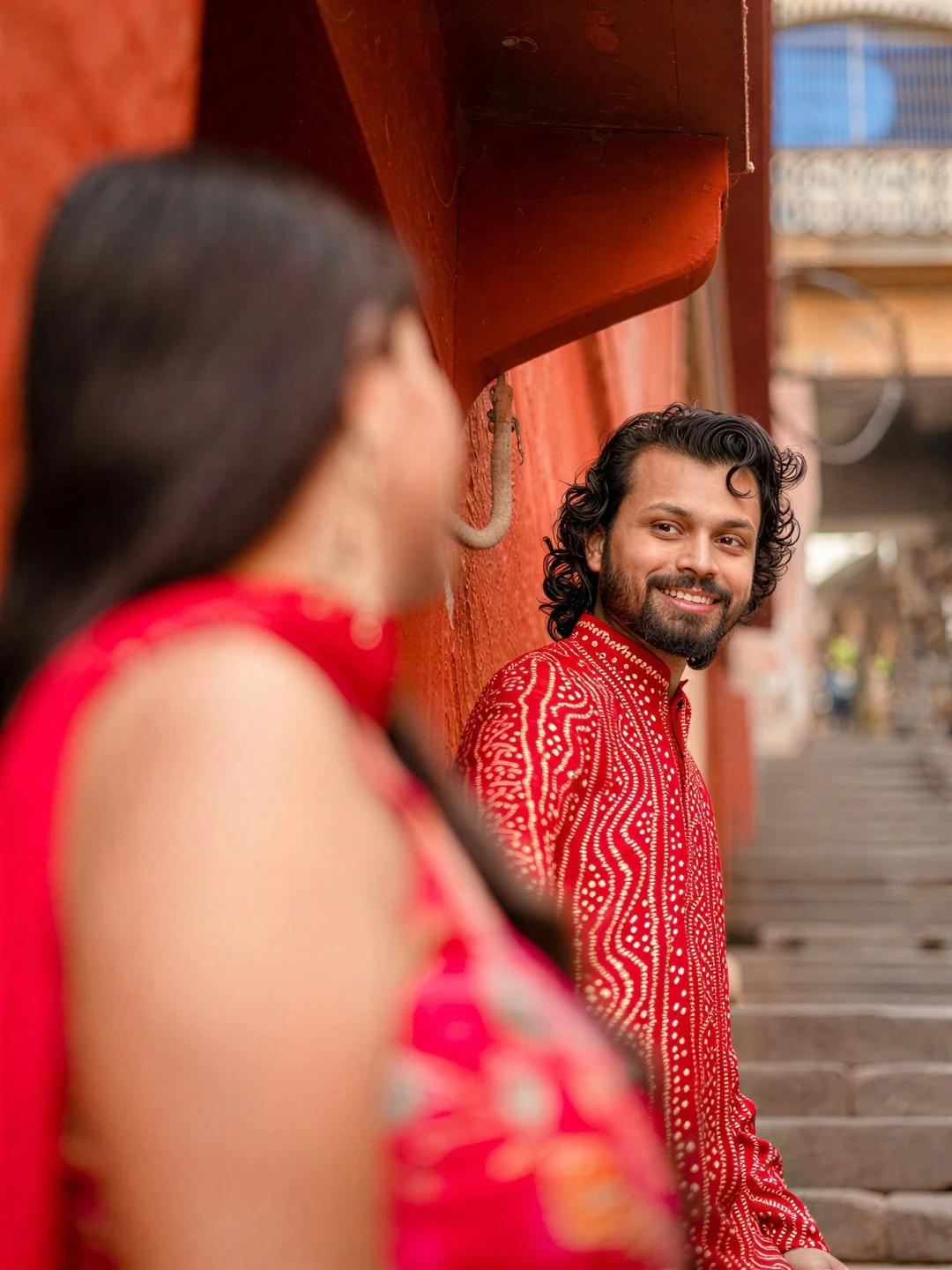
Bir çiftin portresi

1×4×

Aile fotoğrafları

Önce kaynakları ayırın ve her aile fotoğrafının tarihi veya açıklamasıyla birlikte en iyi kopyasını kullanın. Bir grubu çalıştırmadan önce temsili bir görseli test edin, ardından yüzleri ve kıyafetleri orijinal fotoğrafla karşılaştırın. Kökeni belirsiz daha büyük bir dosya, daha küçük bir orijinal fotoğraftan daha az yararlı olabilir. İki kopyayı albüm projesinde bir arada tutun.

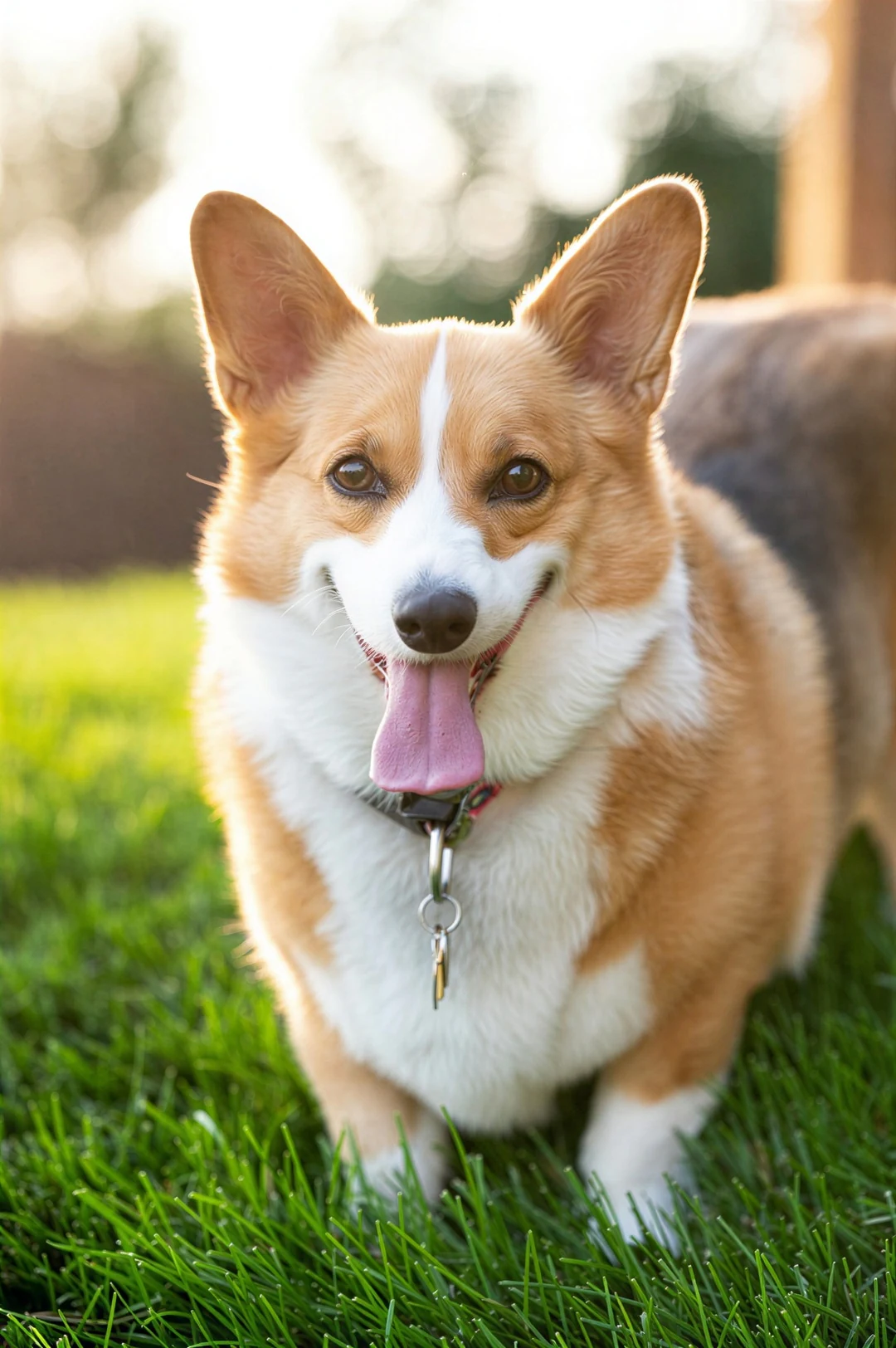
Çimlerin üzerinde duran bir corgi

1×2×

Evcil hayvanlar

İnsanlar bir evcil hayvanı kürk deseninden, göz renginden, kulak şeklinden ve bir tasmadan tanır. Gözlerin ve burnun çevresindeki kürkü, kulak kenarlarını ve belirgin bir lekeyi karşılaştırın. İnce kürk, ayrıntı kazanırken yön veya desen değiştirebilir. Grup fotoğrafının kenarındaki küçük bir yüz yerine net, iyi çerçevelenmiş bir kaynak seçin.

Bir fotoğraf nasıl iyileştirilir

Yukarıdaki panelde üç adım. Tahmini kredi tüketimi, onaylamadan önce Oluştur düğmesinde bulunur.

  1. 1. En iyi orijinali ve amacını seçin

    Sahip olduğunuz en iyi orijinal fotoğrafı 10 MB'a kadar bir JPEG, PNG veya WebP görsel olarak yükleyin; bir mesajdan kaydedilmiş bir kopyayı değil. Önce neyin korunması gerektiğine karar verin: bir ifade, işaretler, bir ürünün şekli. Toplu işler planınızı izler ve her görsel kendi görevidir.

  2. 2. 2× veya 4× seçin

    2× en uzun çıktı kenarını 2,048 piksel, 4× ise 4,096 ile sınırlar; bu yüzden gerçek büyütme etikettekinden daha küçük olabilir. Bir seçeneğin sınırında olan bir kaynak onu kullanamaz ve böyle bir görsel tüm toplu iş için o ölçeği engeller.

  3. 3. Karşılaştırın, sonra indirin

    İyileştirme, onaylamadan önce Oluştur düğmesinde gösterilen şekilde görsel başına 2 kredi (2×) ve 6 kredi (4×) tutarındadır. Eşleşen görüntüleme boyutunda orijinal fotoğrafla karşılaştırın, ardından tam boyutta yüzleri, saçı, yazıyı ve yinelenen desenleri kontrol edin. Ardından indirin, boyutları doğrulayın ve orijinal fotoğrafı saklayın.

Fotoğraf iyileştirme bir fotoğrafa ne yapar

Fotoğraf iyileştirme gerçek bir fotoğrafı büyütür. Bu dört nokta yüzleri, dokuyu, ölçeği ve neyi değiştirmediğini kapsar.

  1. 01

    Yüzler daha büyük boyutta netlik kazanır

    Portreler, fotoğraf iyileştirme için en yaygın iştir. Gözler, dudaklar ve saç telleri 2×'te piksel kazanır ve daha temiz okunur; ancak ayrıntı yorumlanmıştır; bu yüzden ifade ve benzerlik eşleşen boyutta orijinalle kontrol gerektirir.

    • Önce gözleri, ağzı ve elleri kontrol edin
    • Çerçeveleme ve kompozisyon aynı kalır
    Yan yatıp kameraya bakan gülümseyen bir kadın
    Bir portre kaynağı. Yüzü aynı boyutta orijinalle karşılaştırın.
  2. 02

    Kürk, kumaş ve cilt dokusu yeniden kurulur

    Evcil hayvanlar, kıyafetler ve cilt, yumuşak fotoğrafların kaybettiği ince doku taşır. Fotoğraf iyileştirme kaydedilmiş dokuyu değil makul dokuyu ekler; bu yüzden bir kürk deseni veya bir kumaş dokusu gerçek olandan biraz farklı olabilir.

    • Yinelenen desenleri ve kenarları karşılaştırın
    • Kurtarılmış ayrıntıyı değil yorumlanmış ayrıntıyı ekler
    Fotoğraf iyileştirmeyle 2 kat büyütülmüş corgi fotoğrafı, tüy deseni ve kulak kürkü kaynaktan daha keskin
    Kürk iyi bir testtir: tüy desenini kaynakla karşılaştırın.
  3. 03

    Paylaşım için 2×, büyük baskı için 4×

    Ekranlar ve küçük baskılar için 2×, küçük bir dosyanın büyük bir baskıya ulaşması gerektiğinde 4× seçin. Uzun kenar 2×'te 2,048 piksel, 4×'te 4,096 ile sınırlıdır ve sonuç satırı bir fotoğrafın sığdırmak için ölçeklendiğini söyler.

    • Fotoğraf başına 2 kredi (2×) ve 6 kredi (4×)
    • 10 MB'a kadar JPEG, PNG veya WebP
    Dışarıda birlikte duran kırmızı kıyafetli iki kişi
    Aile tarzı bir fotoğraf. Ölçeği son baskı boyutundan seçin.
  4. 04

    İyileştirir; restore etmez veya rötuşlamaz

    Pozlama, renk veya gürültü denetimleri yoktur ve çizikler veya solma onarılmaz. Hasarlı bir baskı için önce Eski Fotoğraf Restorasyonu'nu kullanın, ardından temiz bir kopyayı iyileştirin. Orijinali saklayın; çünkü iyileştirilmiş bir fotoğraf kayıt değil, incelenmiş bir kopyadır.

    • Sipariş vermeden önce baskıyı son boyutta prova edin
    • İyileştirilmiş bir fotoğrafı kanıt olarak görmeyin
    Büyütmeden önce aynı sepya portre 540×898 boyutunda, yumuşak ve ayrıntısı düşük
    Eski bir baskı. Önce hasarı restore edin, sonra büyütün.

Potto AI'yı keşfetmeye devam edin

Bir fotoğrafı büyütmek tüm iş değilse, bu araçlar devralır.

Fotoğraf iyileştirme SSS

  1. Fotoğraf iyileştirme nedir?

    Fotoğraf iyileştirme, bir fotoğrafı ekranda daha keskin bir portre ya da daha büyük bir baskı gibi bir amaç için daha iyi çalışacak şekilde işler. Potto AI'nin fotoğraf iyileştiricisi fotoğrafı 2× veya 4× büyütür ve ince ayrıntıyı daha büyük boyutta yeniden kurar. Sonuç yorumlanmış ayrıntı içerebilir; bu yüzden daha büyük bir dosyayı sadık bir restorasyonla eşitlemek yerine yüzleri ve önemli özellikleri orijinalle karşılaştırın.

  2. Fotoğraf iyileştirme restorasyondan nasıl farklıdır?

    İyileştirme görüntüleme boyutu ve görünen netlikle ilgilenir; restorasyon ise çizikler, lekeler veya eksik alanlar gibi hasarla ilgilenir. Bu sayfa büyütür ve keskinleştirir, hasarı onarmaz. Hasarlı bir baskı için önce ayrı bir üretilmiş yorum olan ve kaynağıyla karşılaştırma gerektiren Eski Fotoğraf Restorasyonu'nu kullanın.

  3. İyileştirilmiş bir aile fotoğrafı tarihsel kanıt olabilir mi?

    Orijinal fotoğrafı, kaydedilenin kanıtı olarak saklayın. İyileştirilmiş bir sonuç makul yüz, kıyafet veya arka plan ayrıntısı ekleyebilir. Bu ayrım önemli olduğunda türevi etiketleyin ve kaynağı ve bağlamı koruyun. Daha keskin bir görünüm, küçük yazı, bir sokak tabelası, bir ürün etiketi veya bir taramadaki bir yüz gibi önceden okunamayan bilgilerin doğruluğunu kanıtlamaz. Baskı yeniden taranabiliyorsa, daha iyi bir tarama başka bir iyileştirmeden daha fazla gerçek bilgi koruyabilir.

  4. Fotoğraf iyileştirme hangi ölçekleri ve dosyaları kabul eder?

    2x veya 4x seçin ve 10 MB'a kadar bir JPEG, PNG veya WebP görsel yükleyin. En uzun çıktı kenarı 2,048 piksel (2x) ve 4,096 piksel (4x) ile sınırlıdır; bu yüzden 1,500 × 1,000 piksellik bir fotoğraf 3,000 × 2,000'e (2x) ulaşamaz; sığacak şekilde sınırlandırılır ve en boy oranını korur. Zaten bir seçeneğin sınırında ya da üzerinde olan bir kaynak o seçeneği kullanamaz ve bir toplu işte böyle bir görsel o ölçeği tüm grup için kullanılamaz hâle getirir. Sonuç, yükleme biçimini korur.

  5. Pozlamayı, rengi veya gürültüyü ayarlayabilir miyim?

    Hayır. Fotoğraf iyileştirme büyütür ve keskinleştirir; pozlama, renk düzenleme, gürültü giderme veya cilt rötuşu denetimleri yoktur. Kameranın kaydedemediği ayrıntıyı bilemez ve güçlü hareket bulanıklığı, ağır sıkıştırma veya çok küçük yüzler belirsizlik bırakır. Daha iyi bir orijinal, daha küçük bir yerleşim veya yeni bir fotoğraf genellikle yeniden iyileştirmekten daha çok yardımcı olur.

  6. Yazdırmadan önce neyi kontrol etmeliyim?

    Önce son kırpmayı ve baskı boyutunu seçin; çünkü geniş bir fotoğraftan dar bir kırpma piksellerin yalnızca bir bölümünü kullanır. Baskı boyutunu baskı hizmetinin gereksinimlerine göre kontrol edin, ardından gerçek baskı boyutunda bir prova görüntüleyin ve yüzleri ve ince kenarları orijinal fotoğrafla karşılaştırın. Daha büyük bir piksel sayısı, yüzlerin veya dokuların kağıtta ikna edici görüneceğini garanti etmez. Ayrıntı o boyutta inandırıcılığını yitirirse, yeniden büyütmek yerine daha küçük bir baskı veya daha iyi bir kaynak seçin.

  7. Fotoğraf iyileştirmeyi kullanmak için bir hesaba ihtiyacım var mı?

    Giriş yapmadan önce bir fotoğraf yükleyip 2× veya 4× seçebilirsiniz. İyileştirme giriş iletişim penceresini açar ve fotoğraf Fotoğraf iyileştirme aracı içinde kalır.

  8. Fotoğraf iyileştirme başarısız olursa ne olur?

    Başarısız bir görev nedeni ve yeniden denemeyi gösterir ve krediler serbest bırakılır. Yükleme başarısız olduysa boyut sınırı içinde bir JPEG, PNG veya WebP dosyası kullanın. Aynı fotoğrafı yeniden iyileştirmek yeni ve ücretli bir istektir.

  9. Fotoğraf iyileştirme ne kadar tutar?

    Bir fotoğrafı iyileştirmek 2 kredi (2×) ve 6 kredi (4×) tutarındadır. Tutar, siz onaylamadan önce düğmede bulunur ve başarısız görevler kredilerini serbest bırakır.

Potto AI

Fotoğrafınızı iyileştirin

Bir fotoğraf yükleyin, 2× veya 4× seçin ve indirmeden önce yüzleri ve ayrıntıları orijinal fotoğrafla karşılaştırın.



