İçeriğe geç
Potto AI

Bir görseli netleştirin ve kaynakla karşılaştırın

El yazısı sayfaların aynı fotoğrafı, hafif yumuşak bir kaynak olarak ve netleştirmeden sonra. Bir görseli netleştirdiğinizde neyin okunur kalması gerektiğine önce karar verin, ardından netleştirilmiş sonucu kullanacağınız boyutta değerlendirin.

Büyütmeden önce aynı el yazısı sayfaları 540×810 boyutunda, yumuşak mürekkep çizgileri
Kaynak · hafif yumuşak
2x netleştirmeden sonra aynı el yazısı sayfaları, mürekkep çizgileri ve kağıt kenarları daha net
Netleştirilmiş · 2×

Korunanlar

Sahne, kırpma ve oranlar aynı kalır; çünkü fotoğraf yeni bir sahne olarak yeniden çizilmek yerine büyütülür. Dokunulmamış kaynak, her şekil, yüz ve sözcük için olgusal referans olarak kalır.

Yorumlananlar

Büyütme piksel ekler ve içlerindeki ince ayrıntı çıkarımla üretilir, bu yüzden görsel netleştirilmek yerine yorumlanır. Yinelenen çizgiler şekil değiştirirken daha keskin görünebilir ve okunamayan bir sözcük hiç yazılmamış inandırıcı bir harf kazanabilir. Kağıt, kumaş ve cilt gibi dokular yeniden çizilir.

Kontrol edilecekler

Kaynağı ve netleştirilmiş sonucu eşleşen boyutta karşılaştırın. Düz kenarlarda çift konturlar, düz alanlarda yeni doku ve yüzlerde ifade arayın. Bir yüzü, kirpiklerin ne kadar net göründüğüne göre değil, ifadesine ve özelliklerinin oranlarına göre değerlendirin. Netleştirilmiş görsel daha keskin ama daha az kullanışlıysa orijinali saklayın.

Netleştirme nerede denenmeye değer

Bu üç bulanık fotoğraf farklı nedenlerle yumuşaktır. Görsel ayrıntısını netleştirmeden önce amacı adlandırın, ardından ne kadar yorumun kabul edilebilir olduğuna karar verin.

Büyütmeden önce aynı sepya portre 540×898 boyutunda, yumuşak ve ayrıntısı düşük

Yumuşak2×

Küçük bir albüm için aile fotoğrafı

İnsanlar tanınabilir ama hafif yumuşak ve kullanım bir albüm sayfası, bir kimlik kaydı değil. Bir mesajlaşma kopyasından değil kamera dosyasından başlayın ve fotoğrafı bir kez netleştirin; bir fotoğrafı iki kez netleştirmek nadiren yardımcı olur. Önce ifadeleri karşılaştırın: gözler, gülümseme ve saç çizgisi. Kirpikler, irisler ve çiller büyütme sırasında yeniden çizilir; bunların hâlâ kişiyle eşleştiğini kontrol edin. Başka birine benzeyen cilalı bir yüz kötü bir değiş tokuştur. Orijinali saklayın ve netleştirilmiş kopyayı açıkça adlandırın.

Kıyı şeridinin küçük eski dijital fotoğrafı ile 4 kat netleştirilmiş sürümü yan yana

Küçük4×

Günümüz ekranı için erken dönem dijital fotoğraf

Eski bir kamera görseli az piksele sahip olduğu için bulanık görünür. Büyütme alan verir, ancak fazladan pikseller çıkarımla üretilir; bu yüzden netleştirilmiş sonucu yeni bir yorum olarak değerlendirin. Önce kıyı şeridi ve çatı çizgileri gibi büyük şekilleri, ardından pencereler ve dallar gibi yinelenen ayrıntıları kontrol edin. Bir arşiv kopyasını netleştirmeden önce daha iyi bir orijinal arayın. Uzun kenarı zaten 2,048 piksel olan bir kaynak 2× kullanamaz.

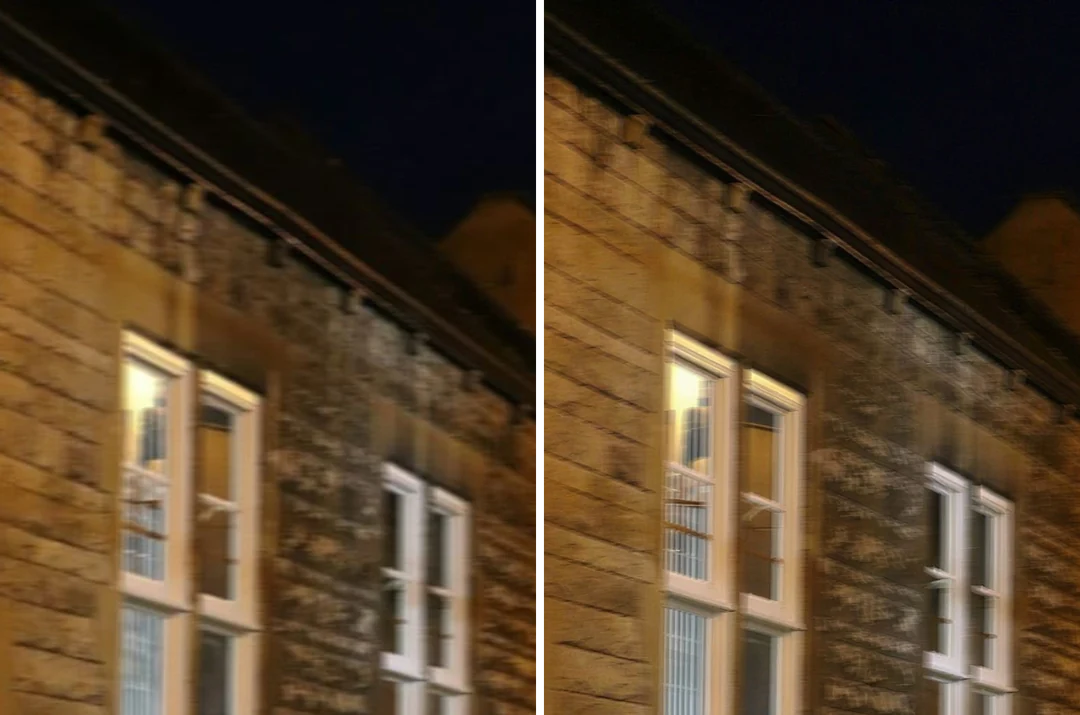
Hafif hareket içeren loş, elde çekilmiş sokak fotoğrafı ve 2x netleştirilmiş sürümü yan yana, yakın çekimde pencere çerçeveleri

Hareketli2×

Hafif hareketli, elde çekilmiş bir sahne

Loş, elde çekilmiş bir fotoğraf hem kamera titremesini hem hareketli insanları aynı anda taşıyabilir; bu yüzden tek bir temiz duvar gerisi hakkında az şey söyler. Pencere çerçeveleri ve sokak lambası direkleri gibi düz çizgilerde çift konturları, ellerde birleşen şekilleri kontrol edin. İkinci bir kare varsa önce onu karşılaştırın. 2×'ten başlayın; çünkü daha büyük bir ölçek uydurulmuş ayrıntıya daha çok alan bırakır. Bu sayfada hareket netleştirme denetimi yoktur; bu yüzden güçlü bir bulanıklık, bu bulanıklık gidericinin geri alamayacağı bulanık bir fotoğraf olarak kalır.

Bir görsel nasıl netleştirilir

Yukarıdaki panelde üç denetim.

  1. 1. Bulanıklığı tanımlayın ve fotoğrafı yükleyin

    Net olması gereken bir sınıra bakın. Düzgün yumuşama kaçırılan odağı, tek yönlü izler hareketi, bloklar ise sıkıştırmayı düşündürür. Ardından 10 MB'a kadar bir JPEG, PNG veya WebP ekleyin; ideal olarak orijinal dosya, ve kullanmayı planladığınız boyutta kontrol edin. Küçük gösterilecek bir fotoğrafın netleştirmeye hiç ihtiyacı olmayabilir ve bir bulanıklık giderici hiç yakalanmamış bilgiyi ekleyemez.

  2. 2. Hedefe göre 2× veya 4× seçin

    2×'in 2,048 piksel uzun kenar sınırı, 4×'in ise 4,096 vardır. Etiketler istenen büyütmeyi tanımlar, bulanıklığın ne kadarının kaybolduğunu değil; hiçbir ölçek bulanıklığı kendi başına gidermez. Küçük bir slayt portresi geniş bir arka plandan çok daha az piksele ihtiyaç duyar ve daha büyük bir ölçek yorumlanan kusurları çözmek yerine açığa çıkarabilir. Sonuç satırı orijinal boyutu, yeni boyutu ve gerçek çarpanı bildirir.

  3. 3. Oluşturun ve tek denemeyi inceleyin

    Netleştirme 2×'te görsel başına 2 kredi, 4×'te 6 kredi tutarındadır ve onaylamadan önce Oluştur düğmesinde gösterilir. Kaynağı ve sonucu eşleşen boyutta karşılaştırın, ardından birkaç kilit kırpmayı ve son yerleşimi inceleyin. Kaynağı saklayın ve bir sebep olmadan aynı görseli yeniden çalıştırmayın.

Netleştirme yumuşak bir fotoğrafa ne yapar

Fotoğraf netleştirme fotoğrafı büyütür ve ayrıntıyı yorumlar. Bu dört nokta nerede yardımcı olduğunu ve nerede dikkatli olunacağını gösterir.

  1. 01

    Yumuşak fotoğraflar daha temiz kenarlarla döner

    Fotoğraf netleştirme yumuşak kenarlara daha fazla piksel verir, böylece daha büyük boyutta daha temiz okunurlar. Bu, düşük çözünürlükte taranmış bir aile baskısı gibi hafif yumuşaklık için uygundur; kötü kaçırılmış bir çekimi kurtarmanın yolu değildir.

    • Düşük çözünürlükten kaynaklanan yumuşaklık için en iyisi
    • Sahne, kırpma ve oranlar aynı kalır
    2x netleştirmeden sonra yumuşak, vintage bir stüdyo portresi, yüz ve kumaş daha keskin
    2× netleştirmeden sonra yumuşak, vintage bir portre. Yüzü kaynakla karşılaştırın.
  2. 02

    Küçük, yumuşak bir kaynak 4× kullanabilir

    Erken dönem dijital fotoğraflar ve küçük indirmeler genelde hem yumuşak hem küçüktür. Fotoğraf günümüz ekranını doldurması gerektiğinde 4×, yalnızca biraz büyümesi gerektiğinde 2× seçin. Uzun kenar 2×'te 2,048 piksel, 4×'te 4,096 ile sınırlıdır; bu yüzden sonuç adı geçen çarpandan küçük olabilir.

    • 2×'te 2 kredi, 4×'te 6; Oluştur'da belirtilir
    • 10 MB'a kadar JPEG, PNG veya WebP
    Büyütmeden önce aynı saat fotoğrafı 360×268 boyutunda, bulanık bileklik ve kadran
    Küçük, yumuşak bir kaynak. Ölçeği hedefe göre seçin.
  3. 03

    Hafif hareket yargılanır, tersine çevrilmez

    Hareket bulanıklığı ayrıntıyı yalnızca yumuşatmak yerine bulandırır; bu yüzden Fotoğraf netleştirme görseli, hareketi geri almak yerine yorumlar. Hafif hareketli, elde çekilmiş bir sahne daha sabit görünebilirken ağır izler genelde görünür kalır.

    • Düz kenarları çift konturlar için karşılaştırın
    • Düz alanlarda yeni doku olup olmadığını kontrol edin
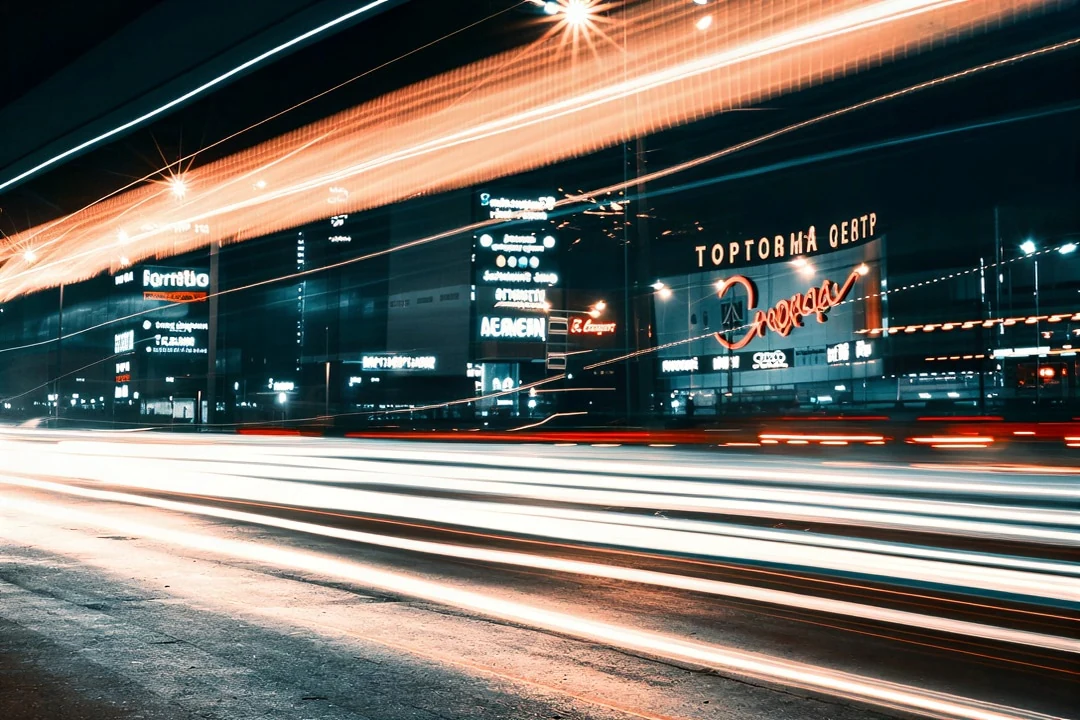
    Uzun pozlamalı ışık izleri olan gece sokak sahnesi
    Uzun pozlamadan ışık izleri. Bir fotoğraftaki hareket yorumlanır, tersine çevrilmez.
  4. 04

    Okunamayan metin ve yüzler belirsiz kalır

    Fotoğraf netleştirme, fotoğrafın hiç kaydetmediği adları, sayıları veya küçük yazıları geri getiremez ve çıkarımla üretilen ayrıntı keskin görünüp yine de yanlış olabilir. Yüzleri, tabelaları ve el yazısını doğrulanmamış sayın ve sonucu kullanmadan önce kaynakla kontrol edin.

    • Netleştirilmiş bir kopyayı kanıt olarak kullanmayın
    • Kaynak dosyayı sonucun yanında saklayın
    Büyütmeden önce aynı el yazısı sayfaları 540×810 boyutunda, yumuşak mürekkep çizgileri
    Hiç kaydedilmemiş el yazısı geri getirilemez.

Potto AI'yı keşfetmeye devam edin

Bulanıklık sorunun yalnızca bir parçası olduğunda bu araçlar Fotoğraf netleştirmenin yapamadığını üstlenir.

Fotoğraf netleştirme SSS

Netleştirmenin burada ne yaptığı, bir bulanıklık gidericinin keskinleştirme kaydırıcısından nasıl farklılaştığı ve netleştirilmiş bir fotoğrafta neyi kontrol etmeniz gerektiği.

  1. Fotoğraf netleştirme ne demektir?

    Fotoğraf netleştirme, yumuşak ya da bulanık bir görseli daha kolay okunur kılmak demektir. Potto AI'da bu, görseli 2× veya 4× büyütüp ince ayrıntısını yeniden kurarak çalışır; bulanıklığı tersine çevirerek değil, bu yüzden ağır hareket bulanıklığı kalır. Daha keskin ayrıntı çıkarımla üretilir; bu yüzden sonucu kaynakla karşılaştırın ve geri kazanılmış bilgi olarak görmeyin.

  2. Bulanıklık giderici nedir ve Potto AI bir fotoğrafı nasıl netleştirir?

    Bulanıklık giderici, bulanık bir fotoğrafı daha keskin göstermeye çalışan bir araçtır. Potto AI'nın bulanıklık gidericisi görseli 2× veya 4× büyütür ve ayrıntıyı daha büyük boyutta yeniden çizer. Yumuşak kenarlar ve dokular sonrasında net görünebilir, ancak bu ayrıntı modelin fotoğrafınıza ilişkin yorumudur, kameranın kaçırdığının geri kazanımı değildir.

  3. Yumuşaklık ile hareket bulanıklığı arasındaki fark nedir?

    Yumuşaklık küçük boyutlardan, sıkıştırmadan veya kaçırılan odaktan gelir; hareket bulanıklığı ise fotoğraf çekilirken ayrıntıyı tek bir yönde bulandırır. İkisi birlikte görünebilir. Her neden için ayrı denetim yoktur; bu yüzden elinizdeki en iyi kaynakla başlayın ve sonucu uydurulmuş kenarlar açısından inceleyin.

  4. Netleştirme büyütmeden farklı mı?

    Burada hayır: netleştirme, Image Upscaler ile aynı 2× ve 4× büyütmeyi kullanır; bu yüzden sayfalar arasında geçmek daha güçlü bir bulanıklık gidericinin kilidini açmaz. Sorunuzla hangi sayfa örtüşüyorsa onu kullanın. Çizikler, solma veya fiziksel hasar ana sorunsa Eski fotoğraf restorasyonunu; görsel zaten keskin ama çok küçükse Image Upscaler'ı kullanın.

  5. Okunamayan adları veya sayıları kurtarabilir miyim?

    Üretilen daha keskin görünen bir sözcüğü orijinalin kanıtı olarak kullanmayın. Adları, sayıları ve sembolleri başka güvenilir bir kaynakla doğrulayın ya da bilinen içeriği ayrı metin olarak yeniden yazın. Fişler, kimlik belgeleri, kayıtlar, ekran görüntüleri, güvenlik kamerası kareleri ve plakalar, geri kazanılmış gerçek sayılabilecek bir yorum için uygun olmayan malzemedir. Bu bilgi gerekliyse bulanık bir fotoğraf yerine daha iyi bir fotoğrafı ya da orijinal belgeyi bulun.

  6. Hangi dosyaları ve ölçekleri kullanabilirim?

    10 MB'a kadar JPEG, PNG veya WebP görselleri yükleyin. 2× seçeneğinin en fazla çıktı uzun kenarı 2,048 piksel, 4×'in ise 4,096'dır; bu yüzden gerçek büyütme adı geçen çarpandan küçük olabilir. Zaten sınırda ya da üzerinde olan bir kaynak o ölçeği kullanamaz ve bir toplu işte böyle bir görsel o ölçeği grup için kullanılamaz hâle getirir. Her görsel kendi görevi olur.

  7. Netleştirme fotoğrafımı kırpar mı veya dosya biçimini değiştirir mi?

    Hayır. Sonuç, fotoğrafın oranlarını korur: bir boyut sınırı geçerli olduğunda tüm görsel sığacak şekilde ölçeklenir, asla kırpılmaz veya esnetilmez. Yüklediğiniz biçimi de korur; yani bir JPEG JPEG, bir PNG PNG ve bir WebP WebP olarak kalır.

  8. Netleştirilmiş bir sonuçta neyi kontrol etmeliyim?

    Kaynağı ve netleştirilmiş sonucu eşleşen boyutta yan yana koyun. Önce tüm kompozisyonu, sonra gözler, bir nesnenin dış hattı veya ufuk çizgisi gibi birkaç anlamlı kırpmayı, en sonunda gerçek yerleşimi kontrol edin. Fazla düzenli saç, yinelenen tuğlalar, plastik görünen cilt, açık dış hatlar ve düz alanlarda kalabalık dokuya dikkat edin. Yeniden üretmek doğrulama değil başka bir yorum verir, bu yüzden kaynağı saklayın.

  9. Bir görseli netleştirmek için hesaba ihtiyacım var mı?

    Giriş yapmadan önce bulanık bir görsel yükleyip 2× veya 4× seçebilirsiniz. Netleştirmeyi başlatmak giriş iletişim penceresini açar ve görseliniz yerinde kalır.

  10. Bir görseli netleştirme başarısız olursa ne olur?

    Görev neden durduğunu gösterir ve yeniden deneme sunar; krediler serbest bırakılır. Yükleme başarısız olduysa dosyayı değiştirin. Bitmiş bir sonuç üzerinde netleştirmeyi tekrar çalıştırmak yeni ve ücretli bir istektir.

  11. Bir görseli netleştirmek ne kadar tutar?

    Netleştirme 2×'te 2 kredi, 4×'te 6 kredi tutarındadır. Tutar onaylamadan önce düğmededir ve başarısız bir görev kredilerini serbest bırakır.

Potto AI

Fotoğrafınızı netleştirin

Bulanık bir fotoğraf yükleyin, 2× veya 4× seçin ve indirmeden önce netleştirilmiş sonucu kaynakla karşılaştırın.