




İçeriğe geç
Potto AI

Bir görseli iyileştirin ve kaynakla karşılaştırın

Küçültülmüş bir kaynağın yanında iyileştirilmiş sonucu, bir Image enhancer sonucunun nasıl değerlendirileceğini gösterir. Yazıları, çizgileri ve kağıt kenarlarını görselin kullanılacağı boyutta karşılaştırın, yalnızca yakınlaştırılmış bir önizlemede değil.

Büyütmeden önce aynı el yazısı sayfaları 540×810 boyutunda, yumuşak mürekkep çizgileri
Kaynak
Image enhancer ile 2 kat büyütülmüş aynı el yazısı sayfaları, mürekkep çizgileri ve kağıt lifleri daha keskin
İyileştirilmiş · 2×

Korunanlar

Sayfa düzeni, yazının eğimi ve satır sırası olduğu gibi kalır; çünkü Image enhancer görseli yeniden çizmek yerine büyütür. Kaynak, her harf ve her çizgi için referans olarak kalır.

Değişenler

Çizgiler ve kağıt kenarları piksel kazanır, böylece yumuşak çizgiler daha büyük boyutta daha temiz okunur. İnce ayrıntı yeniden kurulur; bu yüzden daha keskin bir çizgi yine de yanlış yöne bükülebilir ve net bir harf başka bir karaktere dönüşebilir.

Kontrol edilecekler

Kaynağı ve iyileştirilmiş görseli aynı görüntüleme boyutunda karşılaştırın, ardından yazıları, çizgileri, kenarları ve yinelenen şekilleri tam boyutta inceleyin. Görsel amacını karşıladığında durun. Yinelenen geçişler bilgi değil işlem ekler.

Image enhancer en çok nereye yardımcı olur

Burada iyileştirme, daha büyük ve daha temiz bir görsel demektir. Ölçeği hedefe göre seçin, ardından tanınabilir kalması gereken ayrıntıları kontrol edin.

Yapay zeka Image upscaler ile 4 kat büyütülmüş, saç çizgileri ve kâğıt dokusu net grafit kalem portresi

Kaynak2×

Web sitesi için bir raster illüstrasyon

Küçük bir illüstrasyon geniş bir makale kartında yumuşar. Önce daha büyük bir orijinal ya da bir vektör dışa aktarımı arayın. Yalnızca raster varsa Image enhancer'dan geçirin, ardından eseri ayırt edici kılan işaretleri kontrol edin ve mobil genişlikte görüntüleyin. Destekleyici etiketleri görsel yazısı yerine sayfa metni olarak tutun.
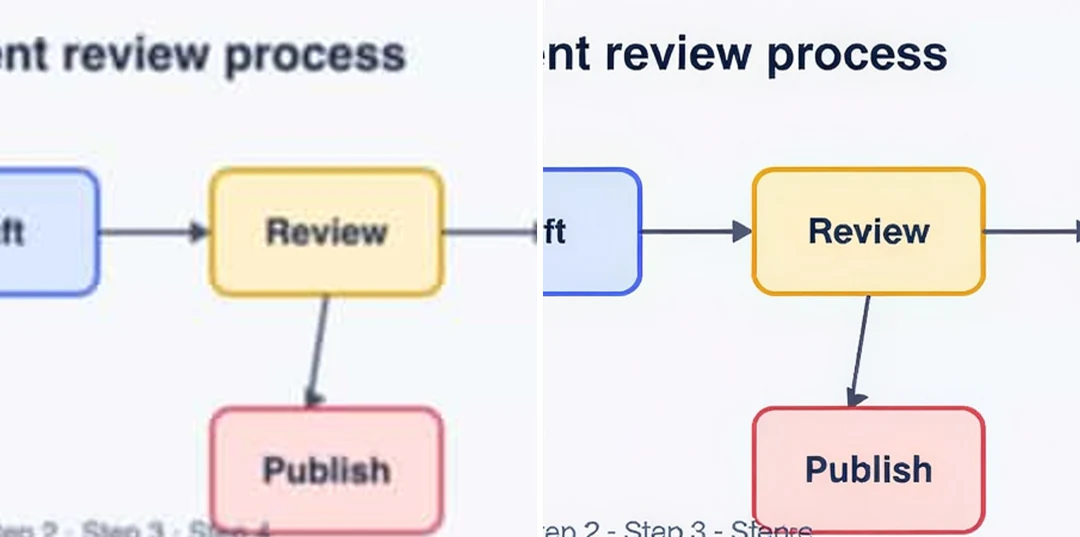

Etiketleri ve okları okunur, 2 kat iyileştirilmiş sürümünün yanında yumuşak sunum diyagramı

Kaynak2×

Sunum için bir diyagram

Yumuşak bir diyagram temiz görünebilirken bir ok yanlış kutuyu gösterir veya bir harf değişir. Etiketleri ve bağlantıları slayt boyutunda doğrulanmış ifadeyle karşılaştırın. Diyagramın çözülmesi için uzun bir açıklama gerekiyorsa, onu yeniden iyileştirmek yerine düzenlenebilir bir orijinalden yeniden kurun.

Küçük kızıl bir gezegenin yanında süzülen, beyaz uzay giysili astronot, bir text to image illüstrasyonu

Kaynak4×

Bir yerleşim için üretilmiş görsel

Bir yapay zeka görseli doğru ruh hâline sahip olup yerleşimde yumuşak görünebilir. Önce görselin kabul edilebilir olduğunu doğrulayın: yanlış parmaklar veya kazara yazılar doku değil içerik sorunlarıdır. Ardından görseli iyileştirdikten sonra yüzü, elleri ve kilit nesneleri karşılaştırın; çünkü eklenen ayrıntı stili değiştirebilir.

Bir görsel nasıl iyileştirilir

Yukarıdaki panelde üç denetim.

  1. 1. Kaynak görseli yükleyin

    10 MB'a kadar bir JPEG, PNG veya WebP görseli ekleyin; ideal olarak bir mesajdan kaydedilmiş kopya yerine orijinal dosya. Kullanacağınız boyutta bakın: yalnızca yakınlaştırınca yumuşak görünüyorsa zaten işe yarayabilir. Toplu iş planınıza bağlıdır ve her görsel kendi görevidir.

  2. 2. 2× veya 4× seçin

    2×'in 2,048 piksel uzun kenar sınırı, 4×'in ise 4,096 vardır; bu yüzden çıktı adı geçen çarpandan küçük olabilir. 1,500 × 1,000 bir kaynak 2×'te 3,000 × 2,000 olamaz, bu yüzden sığacak şekilde ölçeklenir. Zaten sınırda olan bir kaynak o ölçeği kullanamaz.

  3. 3. Görseli iyileştirin ve karşılaştırın

    Bir görseli iyileştirmek 2×'te kaynak başına 2 kredi, 4×'te 6 kredi tutarındadır ve onaylamadan önce Oluştur düğmesinde gösterilir. Sonucu kaynakla eşleşen boyutta karşılaştırın, yüzleri, yazıları ve yinelenen desenleri kontrol edin, ardından indirip kaynağı saklayın.

Image enhancer görselinize ne yapar

Bir görseli iyileştirmeden önce bilinmesi gereken dört şey: seçtiğiniz ölçek, geri aldığınız boyut, eklediği ayrıntı ve her dosyanın nasıl işlendiği.

  1. 01

    Görselin gideceği yere göre 2× veya 4× seçin

    İki ölçek mevcuttur. Bir web kartı, slayt veya baskı provası için 2×; küçük bir kaynağın büyük bir yerleşimi doldurması gerektiğinde 4× kullanın. Seçtiğiniz ölçeğin tahmini kredi tüketimi onaylamadan önce Oluştur düğmesindedir.

    • 2×, uzun kenarı 2,048 piksel içinde tutar
    • 4×, uzun kenarı 4,096 piksel içinde tutar
    Yapay zeka Image upscaler ile 4 kat büyütülmüş, saç çizgileri ve kâğıt dokusu net grafit kalem portresi
    4× iyileştirilmiş bir kalem portresi: çizgiler ve kâğıt dokusu geri gelir.
  2. 02

    Güvenmeden önce çıktı boyutunu kontrol edin

    Image enhancer sonucun uzun kenarını sınırlar; bu yüzden bir kaynak adı geçen çarpandan küçük dönebilir. 1,500 × 1,000 bir fotoğraf, 3,000 × 2,000'e ulaşmak yerine 2×'te sığacak şekilde ölçeklenir ve sonuç satırı bunun ne zaman olduğunu söyler.

    • Sonuç satırı kaynak boyutunu, çıktı boyutunu ve kullanılan çarpanı gösterir
    • Zaten sınırda olan bir kaynak o ölçeği kullanamaz
    Büyütmeden önce aynı saat fotoğrafı 360×268 boyutunda, bulanık bileklik ve kadran
    Yumuşak bir kaynak fotoğraf. Çıktı boyutu piksel boyutlarına bağlıdır.
  3. 03

    Ayrıntı yeniden kurulur, bu yüzden kaynakla karşılaştırın

    Büyütme piksel ekler ve içlerindeki ince ayrıntı çıkarımla üretilir. Çizgiler, kenarlar ve dokular genelde daha büyük boyutta daha temiz okunur, ancak yeniden kurulmuş bir çizgi yanlış yöne bükülebilir. Karar vermeden önce kaynağı ve iyileştirilmiş görseli aynı görüntüleme boyutuna getirin.

    • Önce yazıları, okları ve yinelenen desenleri kontrol edin
    • Image enhancer pozlama, gürültü azaltma veya renk kaydırıcıları eklemez
    Büyütmeden önce aynı el yazısı sayfaları 540×810 boyutunda, yumuşak mürekkep çizgileri
    El yazısını ve kağıt kenarlarını görselin kullanılacağı boyutta karşılaştırın.
  4. 04

    Her görsel kendi görevidir

    Image enhancer, 10 MB'a kadar JPEG, PNG veya WebP dosyaları kabul eder. Toplu erişimi olan planlarda birkaç görseli birlikte yükleyebilirsiniz ve her biri kendi başına işlenir, fiyatlandırılır ve indirilir. Kullanmadan önce her sonucu inceleyin.

    • 2×'te görsel başına 2 kredi, 4×'te 6
    • Orijinali büyütülmüş kopyanın yanında saklayın
    Küçük kızıl bir gezegenin yanında süzülen, beyaz uzay giysili astronot, bir text to image illüstrasyonu
    Üretilen görseller de iyileştirilebilir. Sonrasında yüzleri ve elleri kontrol edin.

Potto AI'yı keşfetmeye devam edin

Görsel daha büyük bir kopyadan başka bir şeye ihtiyaç duyduğunda bu araçlar sonraki adımı kapsar.

Image enhancer SSS

  1. Görsel iyileştirme nedir?

    Görsel iyileştirme, bir görselin belirli bir amaç için daha iyi çalışması adına işlenmesi demektir; örneğin daha keskin bir web kartı ya da daha temiz bir slayt. Potto AI Image enhancer bunu görseli 2× veya 4× büyütüp ince ayrıntıyı daha büyük boyutta yeniden kurarak yapar. Pozlama, gürültü azaltma veya onarım kaydırıcıları sunmaz; bu yüzden önce sorunu tanımlayın ve sonucu kaynakla karşılaştırın.

  2. İyileştirme, görseli büyütmekle aynı şey mi?

    Genelde değil: iyileştirme hedeftir, büyütme ona ulaşmanın bir yoludur. Bu Image enhancer, ayrıntıyı büyütüp yeniden kurarak iyileştirir; bu, bir görsel yerleşimi için çok küçük veya yumuşaksa yardımcı olur. Gerçek sorun yanlış içerik, kötü bir kırpma ya da okunamayan etiketlerse, daha iyi çözüm bir düzenleme veya düzenlenebilir bir orijinaldir.

  3. Hangi dosyaları ve ölçekleri kullanabilirim?

    Image enhancer, 10 MB'a kadar JPEG, PNG veya WebP görselleri kabul eder. 2x seçeneğinin en fazla çıktı uzun kenarı 2,048 piksel, 4x'in ise 4,096'dır; bu yüzden gerçek büyütme adı geçen çarpandan küçük olabilir: 1,500 × 1,000 bir kaynak 2x'te sığacak şekilde ölçeklenir. Zaten sınırda ya da üzerinde olan bir kaynak o ölçeği kullanamaz ve bir toplu işte böyle bir görsel o ölçeği grup için kullanılamaz hâle getirir. Kabul edilen her görsel kendi görevi olur.

  4. Image enhancer neleri yapmaz?

    Image enhancer; beyaz dengesi, pozlama, gürültü azaltma veya güzellik rötuşu için özel denetimler sunmaz ve üretken bir sonuç küçük alanları yine de değiştirebilir. Çok karanlık, solmuş veya ağır sıkıştırılmış bir görsel büyütmek için gereken bilgiden yoksun olabilir; oradaki daha keskin yapı yeni çıkarılmıştır. Kesin karakterlerin önemli olduğu belgeler, fişler ve kimlik malzemeleri için orijinali saklayın. Ağır hareket bulanıklığı ayrı bir sınırlamadır ve Fotoğraf netleştirme sayfasında ele alınır.

  5. Bu, küçük bir diyagramı veya logoyu düzeltebilir mi?

    Image enhancer bir etiketin, sembolün veya logonun ne söylemesi gerektiğini bilmez; bu yüzden uygun bir raster kaynakta bile her çizgiyi ve şekli doğrulayın. Üretilen ayrıntı anlamlarını değiştirebilir. Kesin geometri veya yazı önemli olduğunda, örneğin bir logo veya marka simgesi, görünen keskinliği doğruluk saymak yerine vektör orijinalden ya da düzenlenebilir bir orijinalden başlayın.

  6. Sonuçta neyi kontrol etmeliyim?

    Yakınlaştırmadan önce kaynağı ve sonucu aynı görüntüleme boyutunda karşılaştırın. Ardından yüzleri, saçı, yazıları, yinelenen desenleri ve ince kenarları tam boyutta inceleyin; düz çizgilerde dalgalanmalar veya düz alanlarda işaretler arayın. Son olarak görseli gerçek yerleşiminde görüntüleyin. Amaç karşılandığında durun; daha büyük bir dosya, incelenmiş bir kopyadır, orijinalin yerini almaz.

  7. Image enhancer'ı kullanmak için bir hesaba ihtiyacım var mı?

    Giriş yapmadan önce bir görsel yükleyip 2× veya 4× seçebilirsiniz. İyileştirme giriş iletişim penceresini açar; görsel ve ayar Image enhancer içinde kalır.

  8. Image enhancer başarısız olursa ne olur?

    Başarısız bir iyileştirme nedenini ve yeniden denemeyi gösterir; kredileri serbest bırakılır. Yükleme başarısız olduysa boyut sınırı içinde bir JPEG, PNG veya WebP dosyası kullanın. Bitmiş bir sonucu yeniden iyileştirmek yeni ve ücretli bir istektir.

  9. Image enhancer ne kadar tutar?

    Bir görseli iyileştirmek 2× için 2 kredi, 4× için 6 kredi tutarındadır. Düğme, siz onaylamadan önce tutarı gösterir ve başarısız görevler kredilerini serbest bırakır.

Potto AI

Görselinizi iyileştirin

Bir görsel yükleyin, 2× veya 4× seçin ve indirmeden önce sonucu kaynakla karşılaştırın.




