
İçeriğe geç
Potto AI

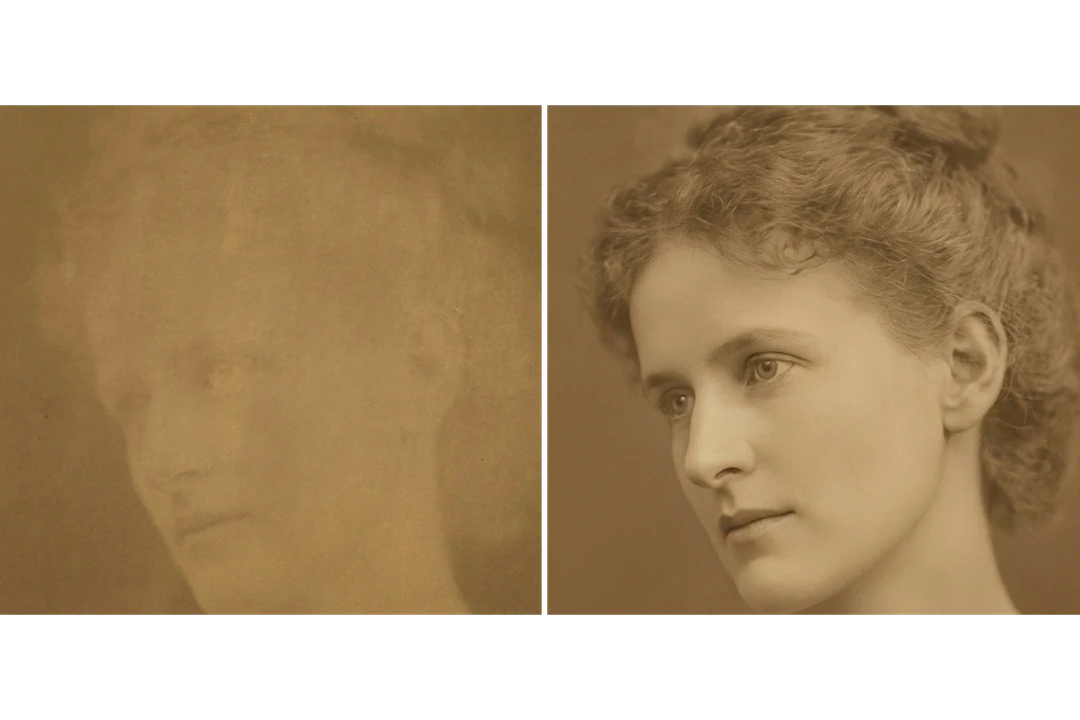
Eski fotoğraf restorasyonu: aynı tarama önce ve sonra

Bir hasarlı tarama ve ondan üretilen restore edilmiş görsel; taramanıza en yakın desteklenen oranda.

Restorasyondan önce hasarlı eski fotoğraf taraması
Orijinal tarama
Çizikleri, lekeleri ve solması onarılmış aynı fotoğraf
Eski fotoğraf restorasyonu sonucu

Korunanlar

Tarif, modelden orijinal tonu, kompozisyonu, kadrajı, kişileri ve yüzleri korumasını ister. Önce her yüzü orijinal taramayla karşılaştırın, ardından kimsenin hareket etmediğini, poz değiştirmediğini veya bir aksesuar kaybetmediğini kontrol edin.

Değişenler

Çizikler, lekeler, katlanmalar ve solma onarılır; netlik ve kontrast hafifçe iyileştirilir. Hasarın ayrıntıyı gizlediği yerde onarım, modelin yorumudur. Onarılmış ayrıntıları kabul etmeden önce kaynaklarla karşılaştırın; çünkü üretilmiş bir restorasyon denemesi, taramanın kaybettiği hiçbir şeyi geri kazanmadan daha keskin görünebilir.

Kontrol edilecekler

Hasarın bir gözü veya ağzı kestiği yerdeki yüz ayrıntılarını inceleyin ve hasarlı alanları onarımdan önce ve sonra karşılaştırın. Belirsiz yüz ayrıntılarını belirsiz olarak işaretli tutun. Yeniden yapılandırılmış tabelaları veya el yazısını belirsiz sayın; çünkü yazı okunaklı görünüp yine de yanlış olabilir. Orijinal taramayı sonucun yanında tutun.

Eski fotoğraf restorasyonu nerede kullanılır

Eski bir fotoğrafı restore etmenin üç yaygın nedeni. Her birinde restore edilmiş görsel üretilmiş bir onarımdır ve orijinal tarama kayıt olarak kalır.

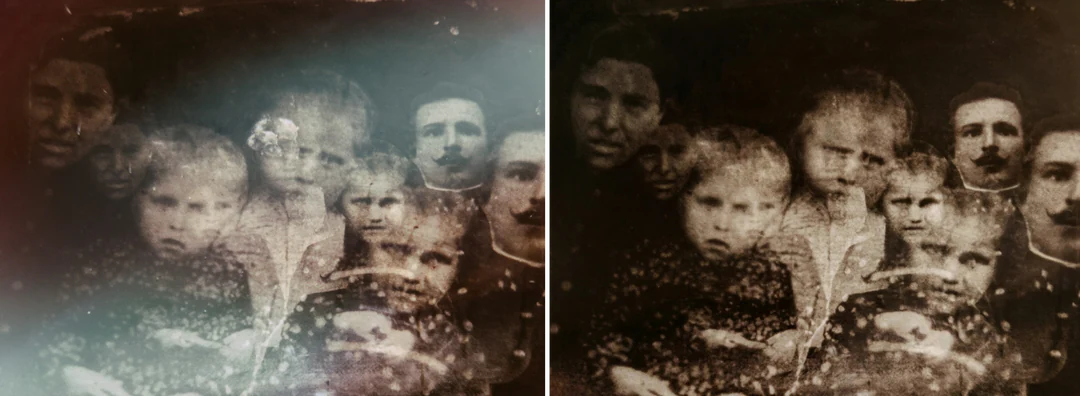
Hasarlı eski aile fotoğrafı ile restore edilmiş sürümü yan yana: renk kayması ve bazı çizikler azalmış, küf lekeleri kalmış

Giriş oranı · Portre

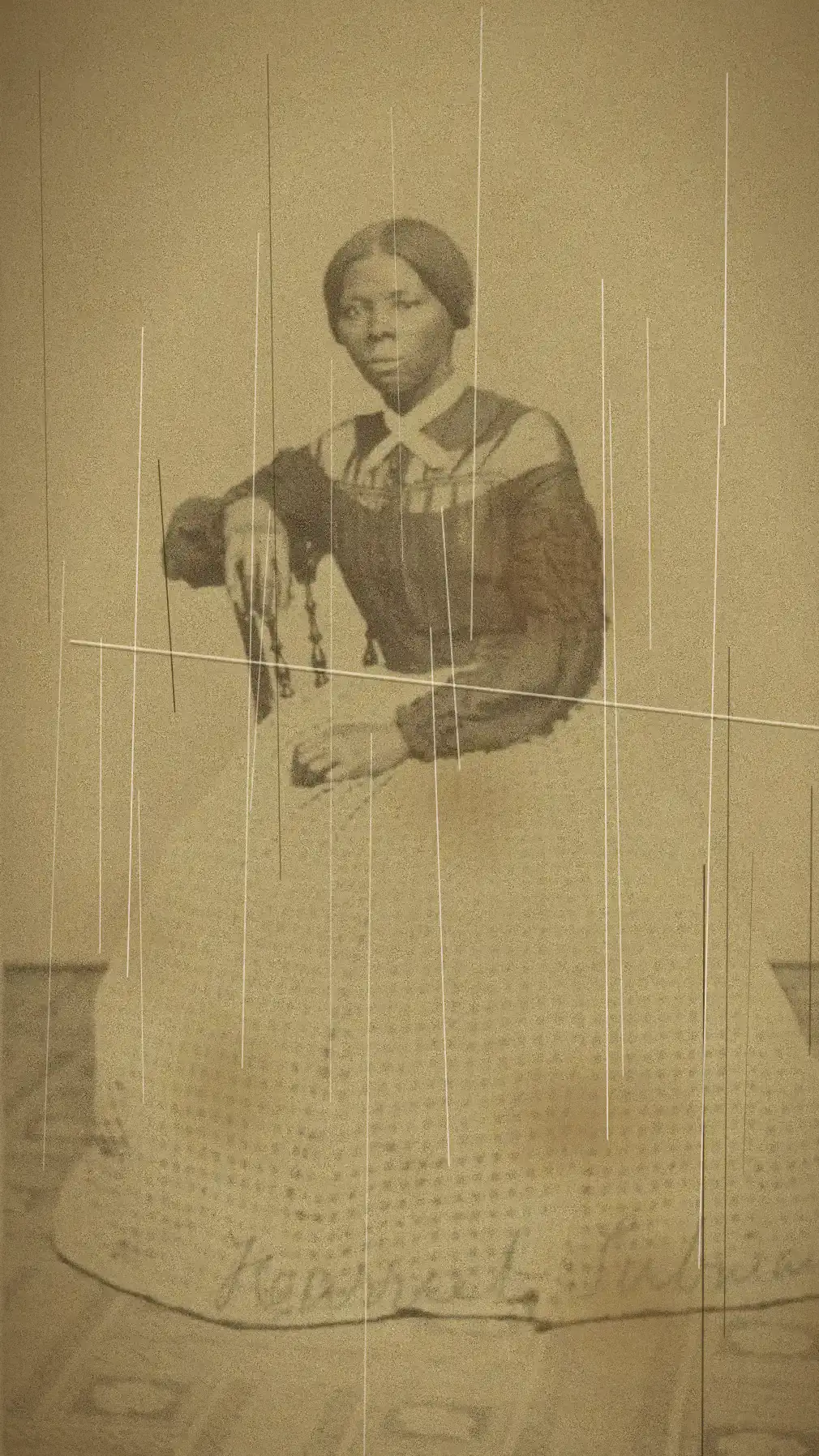
Çizikli aile portresi

Hasarlı kaynak fotoğrafın net bir taramasıyla başlayın ve yüzleri ya da kıyafetleri kesen çizikleri not edin. Ürettikten sonra görselin ne kadar temiz göründüğüne karar vermeden önce ifadeleri ve oranları karşılaştırın. Kaldırılan bir çizik, ancak altındaki kişi değişmediyse işe yarar. Orijinal taramayı değiştirmeden restore edilmiş sürümün yanında saklayın ve düzenlemeyi restorasyon olarak etiketleyin.
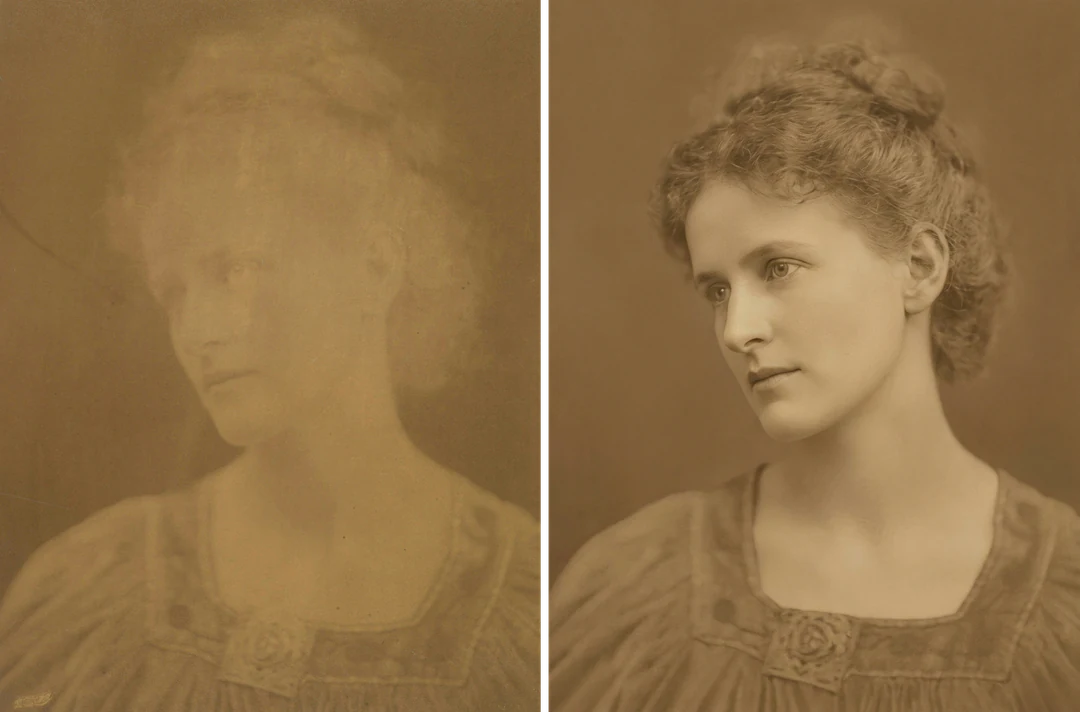
Zayıf kontrastlı solmuş sepya portre ile gölgeleri ve ışıkları daha net restore edilmiş sürümü yan yana

Giriş oranı · Solmuş

Zayıf kontrastlı solmuş baskı

Elinde olan en iyi dijital kopyayı kullanın ve öznelerin ayırt edilmesinin kolaylaşıp kolaylaşmadığına bakın. Yüzlerin yanı sıra gölgeleri ve ışıkları da karşılaştırın; çünkü daha güçlü kontrast koyu kıyafetteki veya soluk arka plandaki ayrıntıyı gizleyebilir. Tonlarının tam olduğunu iddia etmeden, sergilemeye hizmet eden sonucu seçin.

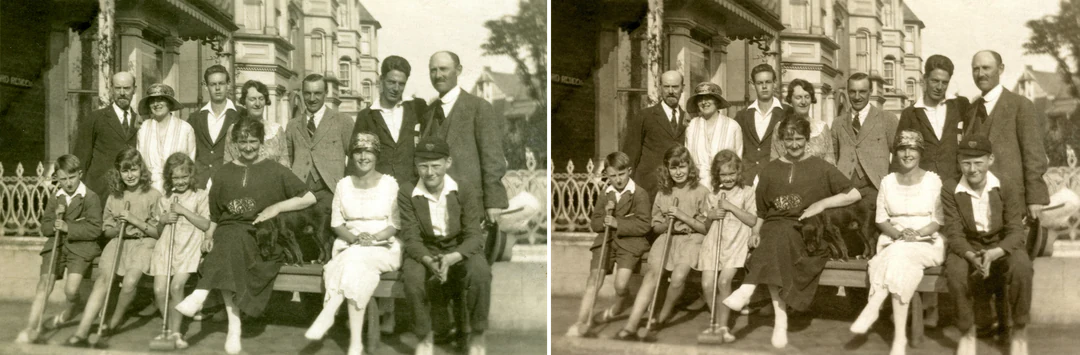
Bir bankta oturan yetişkinlerin ve çocukların eski grup fotoğrafı ile restore edilmiş sürümü yan yana

Giriş oranı · Grup

Aile arşivi için grup fotoğrafı

Kenarlardaki ve küçük, gölgeli kişiler dahil her yüzü kontrol edin. Orijinal tarama, restore edilmiş görsel ve belirsiz alanlara dair notlarla bir aile arşivi karşılaştırması hazırlayın. Kimin fotoğrafta olduğunu doğrulamaya akrabalarınızdan yardım isteyin ve isimleri ve tarihleri ayrı kayıtlarda tutun.

Eski bir fotoğraf nasıl restore edilir

Taramanızı yükleyin, sabit çıktıyı kontrol edin, ardından indirmeden önce yüzleri ve hasarlı alanları karşılaştırın.

  1. 1. En iyi taramanızı yükleyin

    20 MB'a kadar bir JPG, PNG veya WebP görsel ekleyin. Baskının tamamını kenarlarıyla birlikte tarayın ve orijinal taramayı ayrı bir dosya olarak değiştirmeden saklayın; yeni bir tarama, birkaç mesajla iletilen bir kopyadan daha fazla ayrıntı taşır.

  2. 2. Sabit ayarları kontrol edin

    Stil, oran veya boyut seçici yoktur; panel, taramanıza en yakın oranda Nano Banana Pro'dan HD tek PNG olan sabit çıktıyı gösterir. Orijinal ton korunur ve renk eklemek ayrı bir görevdir.

  3. 3. Oluşturun ve karşılaştırın

    Her eski fotoğraf restorasyonu sonucu 45 kredi tutarındadır ve onaylamadan önce Oluştur üzerinde gösterilir. Restorasyon tamamlanınca önce yüzleri, ardından her hasarlı alanı taramayla karşılaştırın ve yalnızca amaçlanan kullanıma hizmet ediyorsa indirin.

Eski fotoğraf restorasyonu hasarlı bir baskıya ne yapar

Hasarı onaran ve fotoğrafın kendisini aynı tutan yapay zeka fotoğraf restorasyonu.

  1. 01

    İyi bir tarama onarıma daha fazla çalışma alanı verir

    Eski fotoğraf restorasyonu taramanızdan başlar; bu yüzden dosyaya hiç girmemiş ayrıntı geri getirilemez. Baskının tamamını kenarları ve varsa yazısıyla birlikte tarayın ve orijinal taramayı ayrı bir dosya olarak değiştirmeden saklayın.

    • Çalıştırma başına bir JPG, PNG veya WebP tarama
    • Yeni bir tarama, iletilen bir kopyadan daha fazla ayrıntı taşır
    Çizikli ve solmuş, uzun elbiseli oturan bir kadının sepya taraması
    Çizikli ve solmuş orijinal tarama
  2. 02

    Çizikler, lekeler ve solma onarılır

    Onarım çizikleri, lekeleri, katlanmaları ve solmayı kapsar, ardından netliği ve kontrastı hafifçe yükseltir. Ton, kompozisyon, kadraj, kişiler ve yüzler olduğu gibi kalmalıdır; böylece sonuç hâlâ tanınabilir biçimde aynı fotoğraftır.

    • Orijinal ton korunur; renk eklemek ayrı bir görevdir
    • Hasarın ayrıntıyı gizlediği yerde onarım bir yorumdur
    Çizikleri ve solması onarılmış, aynı oturan kadının sepya portresi
    Restorasyon işleminin sonucu
  3. 03

    Yüzleri ve yazıyı kendiniz kontrol edin

    Onarılmış bir yüz veya bir satır el yazısı inandırıcı görünüp yine de yanlış olabilir. Önce her yüzü orijinal taramayla karşılaştırın, yeniden yapılandırılmış tabelaları veya başlıkları belirsiz sayın ve hasarlı orijinali restore edilmiş sürümün yanında tutun.

    • Hasarın bir gözü veya ağzı kestiği yere yakından bakın
    • İsimleri ve tarihleri ayrı bir kayıtta saklayın
    Restore edilmiş yüz ve eski fotoğrafın orijinal taraması aynı boyutta karşılaştırılmış
    Yüz ve hasar kontrolü

Potto AI'yı keşfetmeye devam edin

Restore edilmiş bir tarama için sonraki adımlar.

Eski fotoğraf restorasyonu SSS

  1. Eski fotoğraf restorasyonu nedir?

    Eski fotoğraf restorasyonu, eski bir fotoğraftaki hasarı ve solmayı onarır. Bu yapay zeka fotoğraf restorasyonu şablonu, orijinal tonu, kişileri ve yüzleri korumayı isterken çizikleri, lekeleri, katlanmaları ve zayıf kontrastı onarır. Hasarın gizlediği ayrıntılar yeniden yapılandırılır; bu yüzden sonuç, orijinal yüzün veya sahnenin tam olarak geri kazanıldığını kanıtlamaz.

  2. Restorasyon renklendirme ile aynı şey mi?

    Hayır. Restorasyon hasarı ve solmuş ayrıntıyı ele alır; renklendirme tek renkli bir kaynağa inandırıcı renkler ekler. Bu tarif orijinal tonun korunmasını ister. Ayrı bir renk konsepti için Fotoğraf renklendirme aracını kullanın ve uydurulmuş rengi tarihsel kanıt saymak yerine aşamaları ayrı tutun.

  3. Eski fotoğraf restorasyonu için hangi tarama en iyisidir?

    Baskının tamamının, kenarları ve varsa yazısı görünecek şekilde mevcut en iyi taramasını kullanın ve hasarı gizleyen filtreler eklemeyin. Yeni bir tarama, birkaç mesajla iletilen küçük bir görselden daha fazla ayrıntı taşır ve bir dosyayı büyütmek hasar veya sıkıştırmayla kaybolan ayrıntıyı geri getirmez. JPG, PNG ve WebP kabul edilir, 20 MB'a kadar, çalıştırma başına bir görsel. Dokunulmamış taramayı ayrı bir dosya olarak saklayın.

  4. Hasarın gizlediği bir yüzü geri kazanabilir mi?

    İnandırıcı bir yüz ayrıntısı üretebilir, ancak kaynakta bulunmayan bilgiyi doğrulayamaz. Tanınabilir özellikleri, varsa diğer güvenilir kayıtlar veya fotoğraflarla karşılaştırın. Hasarlı bir göz veya ağız kritikse, daha temiz bir kaynak taraması, daha cilalı bir üretilmiş tahminden daha güçlü kanıttır.

  5. Onarılmış metne veya yazıya güvenebilir miyim?

    Hayır. Hasarlı bir tabela, etiket veya el yazısı notu, uydurulmuş harfler içerirken inandırıcı biçimde onarılmış görünebilir; eski fotoğraf restorasyonu şablonu solmuş yazı için bir çeviri yazısı aracı değildir. Orijinal veya başka güvenilir bir kayıt doğrulamadıkça yeniden yapılandırılmış her metni belirsiz sayın ve tarihleri ve isimleri ayrıca doğrulanmış başlıklarda tutun.

  6. Hasarlı orijinali saklamalı mıyım?

    Evet. En iyi taramayı değiştirmeden koruyun ve restore edilmiş sonucu ayrı olarak kaydedin. Bu, karşılaştırmayı, daha iyi bir kaynaktan gelecekteki çalışmayı ve neyin onarıldığına dair dürüst bir kaydı destekler. Tarihsel isimleri veya tarihleri, üretilen görselin bunları kanıtlamasını beklemek yerine ayrıca doğrulanmış başlıklarda tutun.

  7. Fotoğrafa renk ekleyebilir veya büyütebilir miyim?

    Aynı çalıştırmada değil; bu sayfa yalnızca hasarı onarır ve orijinal tonu korur. Restore ettikten sonra inandırıcı bir renk önermek için Fotoğraf renklendirme aracını, daha büyük bir baskı için piksel eklemek üzere Image Upscaler aracını veya kelimelerle bir ek düzeltme tarif etmek için yapay zeka fotoğraf düzenleme aracını kullanın.

  8. Renkli fotoğraflarda da siyah beyazdaki gibi çalışır mı?

    Evet. Her ikisinde de hasarı onarır ve fotoğrafın mevcut tonunu korur: sepya bir baskı sepya kalır ve solmuş renkli bir baskı yeni renkler kazanmak yerine kendi renklerini korur. Siyah beyaz bir fotoğrafa renk eklemek için önce burada restore edin, ardından onarılmış kopyada Fotoğraf renklendirme aracını kullanın.

  9. Eski fotoğraf restorasyonu ne kadar tutar?

    Nano Banana Pro ile üretilen, taramanıza en yakın desteklenen oranda HD tek PNG için çalıştırma başına 45 kredi. Tahmin, herhangi bir ücret alınmadan önce Oluştur düğmesinde görünür.

Potto AI

Eski fotoğrafınızı restore edin

En iyi taramanızı yükleyin, tahmini kredi tüketimini inceleyin ve kullanmadan önce restore edilmiş görseli orijinalle karşılaştırın.