İçeriğe geç
Potto AI

Bir Image upscaler sonucunu kaynağıyla karşılaştırın

Aynı çizim, yapay zeka Image upscaler aracında 2x büyütmeden önce ve sonra. İkisi de aynı görüntüleme genişliğinde gösterilir, ardından tam boyutta incelenir. Keskinliğin ötesine bakın.

Büyütmeden önce aynı kalem portresi 448×600 boyutunda, yumuşak ve ayrıntısı az
Kaynak
Yapay zeka Image upscaler ile 4 kat büyütülmüş, saç çizgileri ve kâğıt dokusu net grafit kalem portresi
2x büyütülmüş

Yazılar ve biçimler

Net görünen bir harf anlamını değiştirebilir ve yumuşatılmış bir çapraz, uydurulmuş bir dış hatta dönüşebilir. Gerçek karakterleri, yinelenen parçaları ve ince kenarları kaynakla karşılaştırın. Daha fazla piksel, yorumlanan ayrıntıyı doğru yapmadan daha kolay görünür kılabilir.

Düz ve koyu alanlar

Düz bir duvar ya da yumuşak bir arka plan, hiç sahip olmadığı bir doku kazanabilir ve koyu bölgeler uydurulmuş yapı gösterebilir. Bu değişikliklerin amaçlanan kullanımda zararsız olup olmadığına karar verin. İki sürüm de işe yaradığında, daha az istenmeyen değişiklik içereni tutun.

Gerçek yerindeki boyut

Çıktıyı gerçek görüntüleme genişliğine yerleştirin, ardından önemli alanları tam boyutta inceleyin. Her görünüm diğerinin kaçırdığı sorunları bulur. Kaynağı ve sonucu eşleşen boyutlarda karşılaştırın; çünkü biri yakınlaştırılmış, diğeri uzaklaştırılmış olması iyileşme konusunda yanlış bir izlenim verir.

Üç görsel ve yapay zeka Image upscaler aracının koruması gerekenler

Ölçek hedefe göre belirlenir ve her görsel türü farklı bir inceleme gerektirir. Neyin güvenilir kalması gerektiğine karar verin ve önce onu kontrol edin.

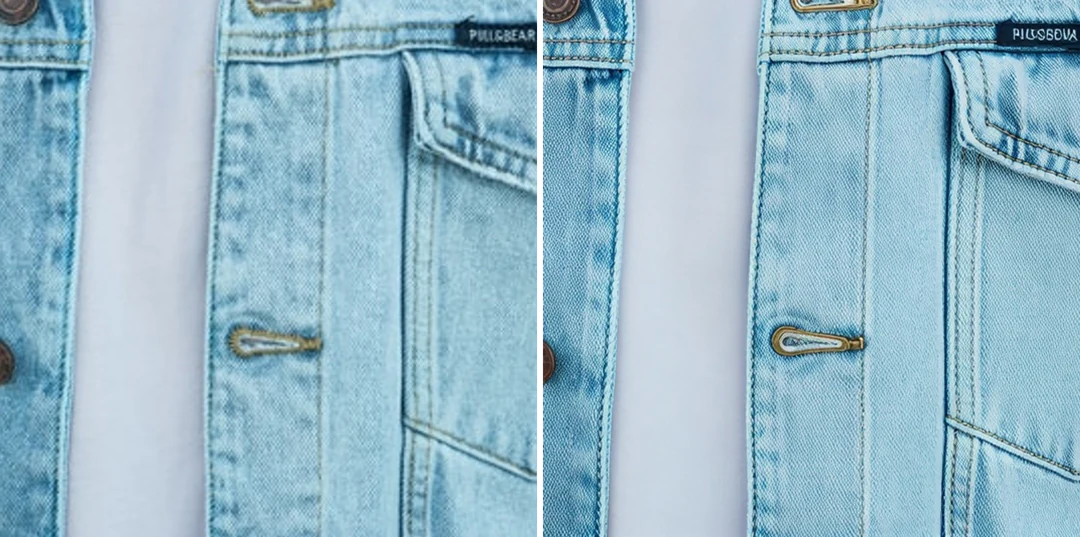
800 pikselde ürün fotoğrafı ile aynı fotoğrafın 1,600 piksele büyütülmüş hâli yan yana, dikişler ve düğmeler yakın çekimde

8001,600 px

Küçük bir ürün fotoğrafını daha büyük bir liste için hazırlayın

Önce fotoğrafçıdan veya tedarikçiden daha iyi bir orijinal isteyin; gerçek bir çekim, büyütülmüş bir önizlemeden daha fazla ayrıntı taşır. Yine de büyütmeniz gerekiyorsa dış hatları, düğmeleri, dikişleri, bağlantı elemanlarını ve basılı iddiaları kontrol edin; çünkü daha keskin bir doku otomatik olarak doğru olan değildir. Kaynağı ve sonucu farklı adlarla saklayın ki bir türev asla orijinal sanılmasın.
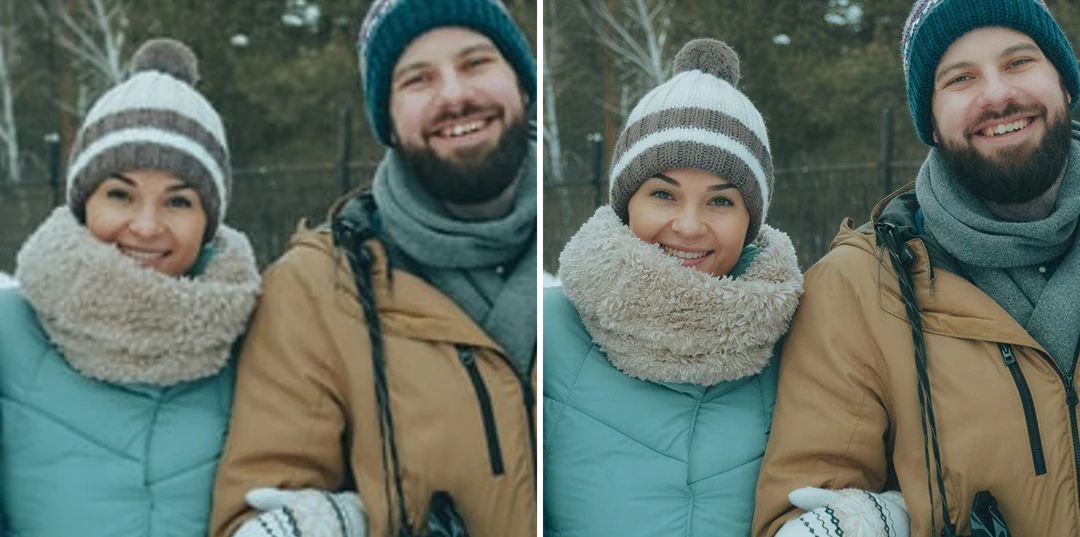
Kış atkılı dört kişinin 600 piksellik küçük fotoğrafı ile aynı fotoğrafın 2,400 piksele büyütülmüş, yüzleri tam boyutta hâli yan yana

6002,400 px

Bir aile fotoğrafını görüntülemeyi kolaylaştırın

Yüklemeden önce orijinal taramayı veya baskıyı arayın. Büyüttükten sonra gözleri, ağzı, saç çizgisini ve takıları karşılaştırın; çünkü inandırıcı bir yüz, illaki aynı yüz değildir. Büyütme solmuş renkleri geri getirmez veya çizikleri gidermez ve üretilen yüz ayrıntısı tarihsel kanıt değildir. Değiştirilmemiş taramayı görüntüleme kopyasının yanında tutun.

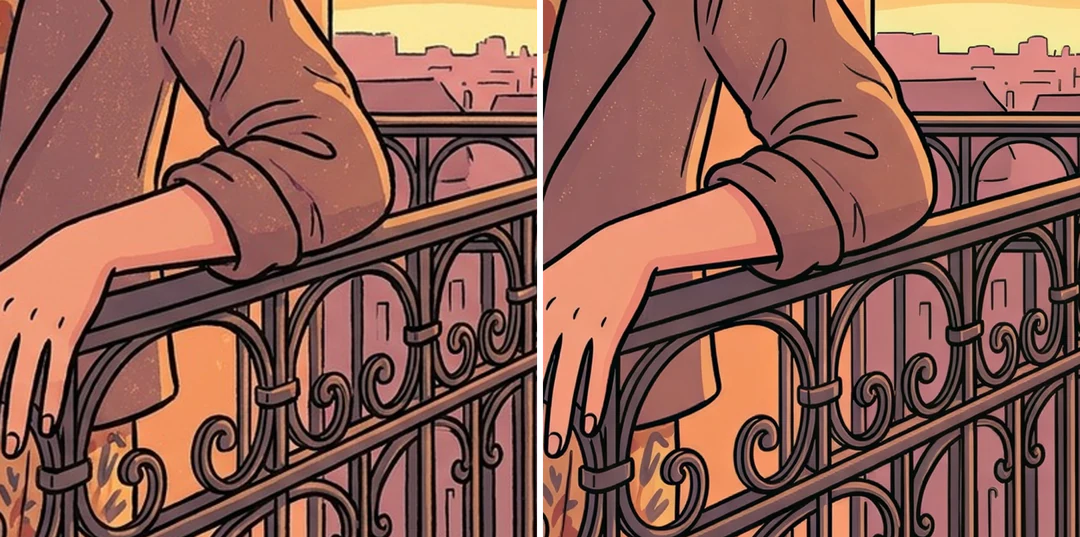
1,200 pikselde üretilmiş çizim ile 2,400 piksellik sürümü yan yana, parmaklara ve bir korkuluğa yakınlaştırılmış

1,2002,400 px

Üretilmiş sanatı kusurlarını gizlemeden büyütün

Image upscaler boyutu düzeltir; kaynağın anatomisini, yazısını veya geometrisini değil. Parmakları, korkulukları, yansımaları ve yinelenen desen birimlerini inceleyin; çünkü büyütme mevcut sorunları görmeyi kolaylaştırır. Kavramın kendisi düzeltme gerektiriyorsa oluşturma adımına dönün ve düzeltme ile büyütmeyi ayrı kararlar olarak tutun.

Yapay zeka Image upscaler aracıyla bir görsel nasıl büyütülür

Yukarıdaki panelde üç adım: yükleyin, 2x veya 4x seçin, ardından kaynakla karşılaştırın.

  1. 1. Mevcut en iyi kaynağı yükleyin

    10 MB'a kadar bir JPG, PNG veya WebP görseli ekleyin; sohbet veya ekran görüntüsü sürümü yerine sahip olduğunuz en eski kopyayı kullanın, çünkü tekrarlanan kayıplı kaydetmeler bir modelin doku olarak okuyabileceği bloklar bırakır. Ücretli planlar tek toplu işte 10 görsele kadar ekleyebilir; her biri kendi görevi olur. Dokunulmamış bir kopya saklayın.

  2. 2. Hedef için 2x veya 4x seçin

    Önce görselin doldurması gereken alanı ölçün. Çıktının uzun kenarı 2x için 2,048 piksel, 4x için 4,096 piksel ile sınırlıdır; bu yüzden 1,500 × 1,000 boyutundaki bir kaynak 2x ile 3,000 × 2,000'e ulaşamaz ve sığacak şekilde ölçeklenir. Sınırda olan bir kaynak o seçeneği kullanamaz. Etiketi değil, çıktı boyutunu okuyun.

  3. 3. Üretin, karşılaştırın ve indirin

    2x görsel başına 2 kredi, 4x ise 6 kredi tutarındadır ve onaylamadan önce Oluştur düğmesinde gösterilir. Kaynağı ve sonucu eşleşen görüntüleme boyutunda karşılaştırın, ardından yüzleri, yazıları ve kenarları tam boyutta inceleyin. Kabul edilen görseli indirin, gerçek boyutlarını doğrulayın ve esnetmeden yerleştirin.

Image upscaler görselinize ne yapar

Image upscaler, zaten sahip olduğunuz kareye piksel ekler. Bu gruplar bunun nerede yardımcı olduğunu ve nereye iki kez bakılacağını gösterir.

  1. 01

    Doldurmanız gereken alana göre ölçeği seçin

    Ölçek seçmeden önce görselin doldurması gereken alanı ölçün. Çıktının uzun kenarı 2× için 2,048 piksel, 4× için 4,096 piksel ile sınırlıdır; bu yüzden sınırını aşacak bir istek sığacak şekilde ölçeklenir ve gerçek çarpan daha küçük olur. Etiketi değil, çıktı boyutunu okuyun.

    • 2× görsel başına 2 kredi, 4× ise 6 kredi tutarındadır
    • Sınırda olan bir kaynak o seçeneği kullanamaz
    Yapay zeka Image upscaler ile 4 kat büyütülmüş, saç çizgileri ve kâğıt dokusu net grafit kalem portresi
    Örnek: 2× büyütmeden sonra bir eskiz çizimi.
  2. 02

    Daha büyük boyutta daha temiz kenarlar ve doku

    Model gördüğü ayrıntıyı yorumlar; bu yüzden dış hatlar, dikişler ve yüzeyler tam boyutta daha temiz görünür. Daha keskin bir doku otomatik olarak doğru olan değildir; bu yüzden bir ürün fotoğrafındaki düğmeleri, bağlantı elemanlarını, kadranları ve basılı iddiaları listeye girmeden önce kaynakla karşılaştırın.

    • Kaynağı ve sonucu eşleşen görüntüleme boyutunda karşılaştırın
    • Yazıları ve küçük işaretleri tam boyutta inceleyin
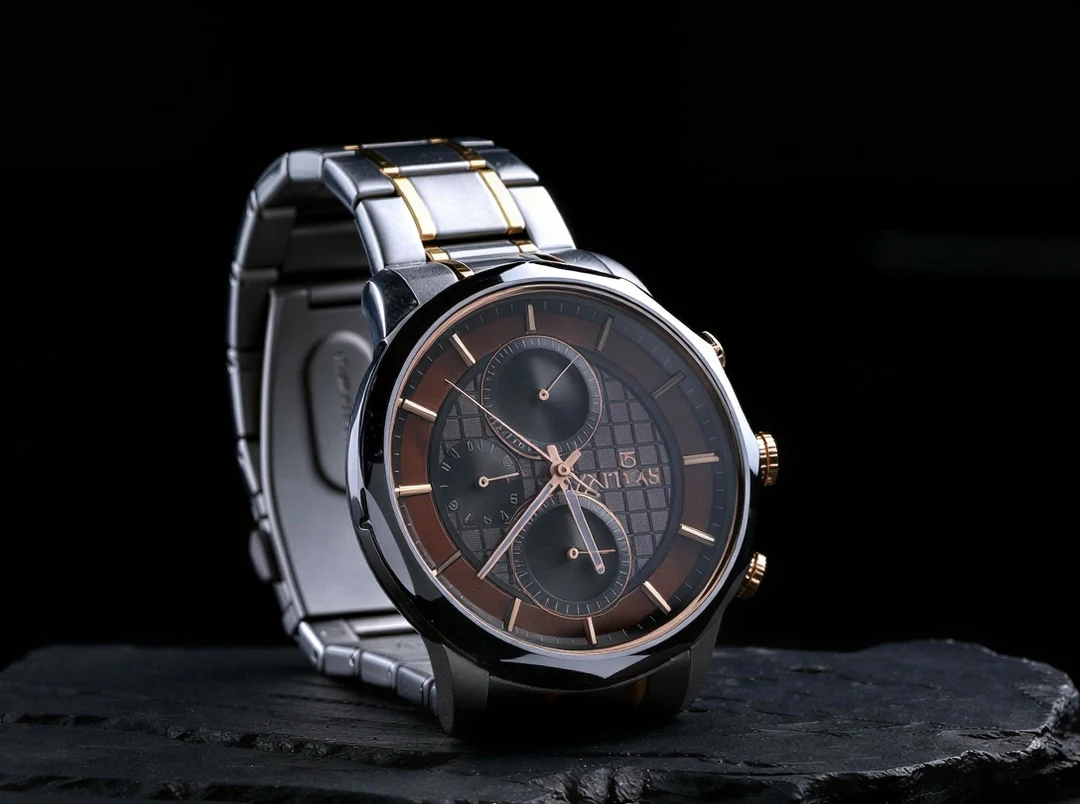
    Koyu arduvaz üzerinde çelik kordonlu bir kronograf kol saati
    Örnek: büyütülmüş bir saat fotoğrafı. Kadranı ve kordonu kontrol edin.
  3. 03

    Kırpma veya esnetme olmadan büyütülmüş aynı kare

    En boy oranı korunur; bu yüzden büyütme kaynağı asla kırpmaz veya esnetmez ve çevresindeki sahneyi eklemez. Düzen karenin dışında alan gerektiriyorsa bu, büyütmeden farklı bir iştir. Ücretli planlar tek toplu işte 10 görsele kadar ekleyebilir ve her görsel kendi görevidir.

    • Çıktı yükleme biçimini korur: JPG, PNG veya WebP
    • Başarısız bir görsel tamamlananları engellemez
    Görsel genişletme aracıyla 4:3 fotoğraftan 16:9 çerçeveye genişletilmiş göl kıyısı parkı ve dağlar
    16:9 bir manzara her iki ölçekte de oranını korur.
  4. 04

    Eski bir fotoğrafı görüntülemeyi kolaylaştırın

    Eski baskılar, bir görseli büyütmenin yaygın bir nedenidir: küçük bir tarama, ekranda görüntülemek veya yeniden basmak için yeterince büyür. Yüklemeden önce orijinali yapabildiğiniz en yüksek çözünürlükte tarayın; çünkü iyi bir tarama daha büyük bir büyütmeyi yener ve daha keskin her yüz ayrıntısını kurtarılmış değil, yorumlanmış olarak görün.

    • Üretilen yüz ayrıntısı orijinalin kanıtı değildir
    • Dokunulmamış taramayı sonucun yanında tutun
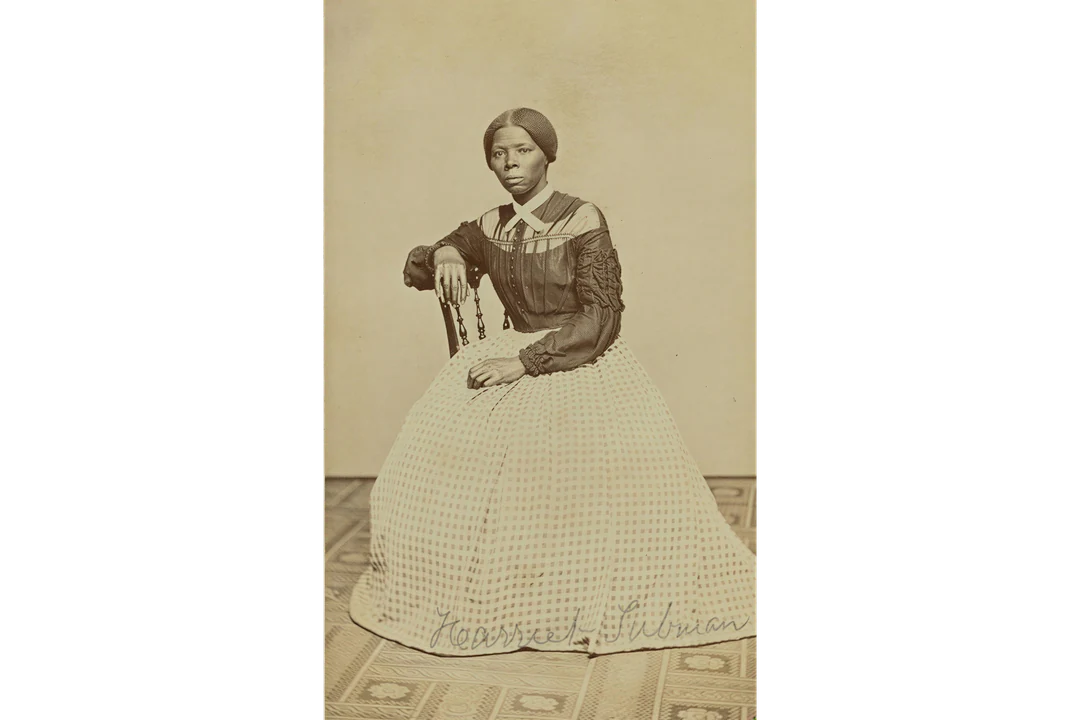
    Uzun kareli elbiseli, oturan bir kadının eski sepya stüdyo portresi
    Eski bir stüdyo portresi: yüzü taramayla karşılaştırın.

Potto AI'yı keşfetmeye devam edin

Image upscaler aynı kareye piksel ekler. Bu araçlar bir görselin başka neye ihtiyaç duyabileceğini kapsar.

Image upscaler SSS

Image upscaler ne yapar, 2x veya 4x nasıl seçilir ve bir görseli büyütürken nelerin kontrol edileceği.

  1. Image upscaler nedir?

    Image upscaler, görünür ayrıntıyı işlerken görselin piksel boyutlarını artırır. Potto AI, çıktı sınırlarıyla 2x ve 4x seçenekleri sunar. Çıktı, kaynağın en boy oranında bir raster görsel olarak kalır ve yeni yorumlanan ayrıntı, orijinal görünümün kanıtı değildir.

  2. 2x veya 4x her zaman boyutları tam olarak çarpar mı?

    Hayır. Çıktının uzun kenarı 2x için 2,048 piksel, 4x için 4,096 piksel ile sınırlıdır. Sınırını aşacak bir istek daha küçük bir gerçek çarpan üretir ve seçeneğin sınırında ya da üzerinde olan bir kaynak bu seçeneği kullanamaz. Bir toplu işte uyumsuz bir görsel, seçilen ölçeği grup için kullanılamaz hâle getirebilir. Seçmeden önce kaynak ve çıktı boyutlarını okuyun.

  3. Kırpmadan veya esnetmeden ölçeği nasıl seçerim?

    En boy oranı korunur: büyütme kaynağı kırpmaz veya esnetmez. Ölçeği 4x daha güçlü kulağa geldiği için değil, görselin doldurması gereken alana göre seçin. Bir sınırı aşacak büyütülmüş görsel sığacak şekilde küçültülür; kaynağın zaten ulaştığı bir kademe kullanılamaz. Düzen kenarlarda ekstra alana ihtiyaç duyuyorsa bu, büyütmeden farklı bir iştir.

  4. Büyütme yüzleri, metni veya eksik ayrıntıyı kurtarabilir mi?

    Hayır. Büyütme mevcut kareyi genişletir; çevredeki sahneyi eklemez, okunamayan yazıyı kurtarmaz veya küçük bir yüzün tam ayrıntısını ortaya koymaz. Bir sonuç, bir sayıyı, etiketi veya yüz özelliğini değiştirirken inandırıcı biçimde keskin görünebilir; bu yüzden önemli olan her sözcüğü ve özelliği kaynakla karşılaştırın. Bir ekran görüntüsü veya diyagram için gerekli boyutta yeniden alın ya da sözcükleri düzenlenebilir metin olarak tutun. Üretilmiş sanattaki kusurlar, diğer her şeyle birlikte büyür.

  5. Yapay zeka Image upscaler aracını kullanmak için bir hesaba ihtiyacım var mı?

    Giriş yapmadan önce görseller yükleyip 2x ve 4x seçeneklerini deneyebilirsiniz. Büyütme ve indirme için bir hesap gerekir; giriş iletişim kutusu görsellerinizi yerinde tutar.

  6. Yapay zeka Image upscaler aracına hangi dosyaları ve toplu işleri yükleyebilirim?

    Görsel başına 10 MB'a kadar JPG, PNG veya WebP yükleyin; çıktı, yükleme biçimini korur. Kullanabileceğiniz en eski kopyayı kullanın; çünkü tekrarlanan kaydetme ve mesajlaşma sıkıştırması, bir modelin doku olarak okuyabileceği bloklar ekler. Ücretli planlar tek toplu işte 10 görsele kadar destekler. Her görselin bağımsız bir görevi ve kredi sonucu vardır; bu yüzden başarısız bir görsel tamamlanan sonuçları engellemez. Tümünü indir; mevcut sonuçları bir ZIP'te paketler.

  7. Bir görseli büyütmenin maliyetini nasıl kontrol ederim?

    2x görsel başına 2 kredi, 4x ise 6 kredi tutarındadır ve ölçeği değiştirdiğinizde Oluştur düğmesindeki teklif güncellenir. Bir toplu işte her görsel kendi üzerinden ücretlendirilir ve başarısız bir görsel yalnızca kendi ayrılan kredilerini serbest bırakır. Planlar ve kredi paketleri Fiyatlandırma sayfasında açıklanır.

  8. Sonucu ticari olarak kullanabilir miyim?

    Evet, ücretli bir planda; ücretsiz planda oluşturulan görseller kişisel kullanım içindir. Potto indirmelere filigran eklemez. Yalnızca sahibi olduğunuz veya kullanma hakkınız olan görselleri büyütün ve bir baskı ya da ürün sayfasından önce büyütülmüş etiketleri, sayıları ve yüzleri kaynakla karşılaştırın; çünkü eklenen ayrıntı kurtarılmış değil, yorumlanmıştır.

Potto AI

Görselinizi büyütün

Bir görsel yükleyin, yapay zeka Image upscaler aracında 2x veya 4x seçin ve indirmeden önce sonucu kaynakla karşılaştırın.